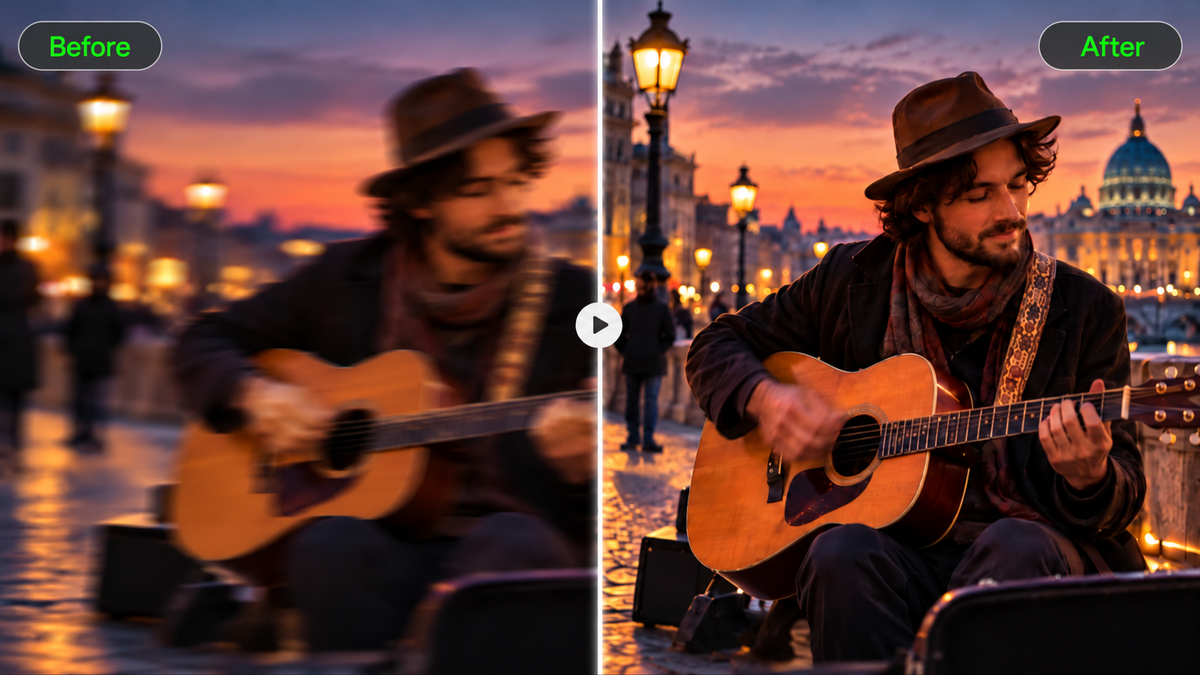
वह शानदार क्लिप प्लेबैक करते ही निराशाजनक लग सकती है: चेहरे नरम दिखते हैं, तेज़ हरकतें धुंधली हो जाती हैं, या अपलोड में विवरण खो जाता है। यदि आप सोच रहे हैं कि वीडियो को अनब्लर कैसे करें, तो समस्या का कारण जानने से शुरुआत करें। कुछ फुटेज सावधानीपूर्वक शार्पनिंग या शोर घटाने से बेहतर हो जाता है, और अन्य क्लिप्स को एक नए संस्करण की आवश्यकता हो सकती है। हम यह भी देखेंगे कि Kling 4.0 कैसे मौजूदा फुटेज को परिष्कृत कर सकता है या संदर्भ सामग्री या टेक्स्ट से नया उच्च-रिज़ॉल्यूशन वीडियो बना सकता है।
आपकी वीडियो धुंधली क्यों है?
धुंधली वीडियो फुटेज को ठीक करने की कोशिश करने से पहले देखें कि समस्या कहाँ दिखाई दे रही है। हर फ़्रेम में नरम दिखने वाला विषय उस दृश्य से अलग तरीका मांगता है जो केवल कैमरे के 움직ने पर धुंधला होता है।
- मोशन ब्लर: तेज़ कैमरा पैन, कांपते हाथ, या तेज़ी से चलने वाला विषय किनारों के आसपास लकीरें छोड़ सकता है।
- मिस्ड फोकस: कभी-कभी पृष्ठभूमि तेज़ दिखती है, लेकिन जिसे आप फ़िल्मा रहे हैं वह कभी पूरी तरह फोकस में नहीं आता।
- कम रेज़ोल्यूशन या डिजिटल ज़ूम: किसी छोटी रिकॉर्डिंग में बहुत अधिक ज़ूम करने पर चेहरों या बनावटों की स्पष्टता कम होने लगती है.
- कंप्रेशन: बार-बार साझा या अपलोड किए गए क्लिप्स में ब्लॉकी पैच और धुंधले विवरण उभर सकते हैं.
- कम रोशनी: अंधेरे दृश्य दानेदार दिख सकते हैं, और धीमी शटर स्पीड गतिमान विषयों को धुंधला कर सकती है.
धुंधले वीडियो को स्पष्ट कैसे करें: पारंपरिक और AI विधियाँ
धुंधले वीडियो को ठीक करने का सबसे अच्छा तरीका इस बात पर निर्भर करता है कि समस्या किस वजह से हुई और आप कितनी बारीकी सुधारना चाहते हैं. पारंपरिक समायोजन, जैसे शार्पनिंग और एक्सपोज़र सुधार, हल्की मुलायमता के लिए अच्छा काम करते हैं. एक AI वीडियो एन्हांसर या AI वीडियो अपस्केलर दृश्य स्पष्टता और रेज़ोल्यूशन में सुधार करने में मदद कर सकते हैं.
अत्यधिक धुंधले फुटेज के लिए, AI एक अन्य तरीका प्रस्तुत करता है: खोए हुए दृश्य विवरणों को पुनर्सृजित करने के लिए मूल वीडियो को अधिक तीक्ष्ण संदर्भ छवियों के साथ संयोजित करें। उदाहरण के लिए, भले ही किसी व्यक्ति का चेहरा कभी ठीक से फोकस में न रहा हो, उसी व्यक्ति के स्पष्ट पोर्ट्रेट नए वीडियो में अधिक पहचानने योग्य चेहरे की उपस्थिति का मार्गदर्शन कर सकते हैं।
समस्या | क्या आज़माएँ | AI और संदर्भ कैसे मदद कर सकते हैं |
हल्की धुंधलाहट | हल्की शार्पनिंग और एक्सपोज़र समायोजन | AI संवर्द्धन धारणा की तीक्ष्णता को बेहतर बना सकता है और दृश्य बनावट को परिष्कृत कर सकता है। |
कम रिज़ॉल्यूशन या संपीड़न | सबसे उच्च-गुणवत्ता वाली मूल फ़ाइल का उपयोग करें या AI अपस्केलिंग आज़माएँ | AI उच्च-रिज़ॉल्यूशन परिणाम बना सकती है, जबकि अधिक तीक्ष्ण संदर्भ चित्र आगे के दृश्य पुनर्निर्माण का मार्गदर्शन कर सकते हैं। |
फोकस से बाहर चेहरे | स्पष्ट चेहरे की संदर्भ तस्वीरें प्रदान करें | AI संदर्भ छवियों से पहचाने जा सकने वाले चेहरे के फीचर, हेयरस्टाइल और त्वचा की बनावट का उपयोग करके मूल वीडियो की गतियों का पालन करते हुए अधिक स्पष्ट दिखने वाला चेहरा बना सकती है। |
मोशन ब्लर | समर्पित मोशन डीब्लरिंग या AI पुनर्निर्माण आज़माएँ | मूल वीडियो की क्रियाओं और कैमरा समय को स्पष्ट चरित्र संदर्भों के साथ संयोजित करें ताकि तेज़ गति वाले दृश्यों को पुनर्सृजित किया जा सके। |
धुंधले उत्पाद या दृश्य विवरण | स्पष्ट उत्पाद फ़ोटो या दृश्य संदर्भों का उपयोग करें | AI इच्छित रचना को बनाए रखते हुए उत्पाद आकार, सामग्री, रंग और पृष्ठभूमि जैसी दृश्य विवरणों को फिर से बना सकता है। |
Kling 4.0 और स्पष्ट संदर्भों के साथ धुंधले फुटेज को फिर से बनाएँ
Kling 4.0 के साथ, एक धुंधले वीडियो को हर दृश्य विवरण प्रदान करने की आवश्यकता नहीं होती। Omni Reference अधिकतम 15 संदर्भ परिसंपत्तियों को संयोजित करता है: चेहरे की विशेषताओं और प्राकृतिक त्वचा बनावट के लिए स्पष्ट पोर्ट्रेट्स का उपयोग करें, पैकेजिंग और सामग्रियों के लिए उत्पाद फ़ोटो, और क्रियाओं, फ्रेमिंग और कैमरा मूवमेंट के लिए मूल क्लिप। सटीक वीडियो संपादन आसपास के तत्वों को सुसंगत रखते हुए लक्षित बदलाव करने में मदद करता है। Kling 4.0 खेल और लड़ाई के दृश्यों में अधिक स्थिर गति, अधिक विश्वसनीय शारीरिक इंटरैक्शन और उद्देश्यपूर्ण कैमरा निर्देशन भी प्रदान करता है। मिलकर, ये क्षमताएँ अधिक सुसंगत विषयों, समृद्ध विवरणों और अधिक सुचारू क्रिया के साथ साफ़ दिखने वाले वीडियो बनाने में मदद करती हैं।

AI के साथ वीडियो की धुंधलाहट कैसे हटाएँ
Kling 4.0 के साथ, आप अपने मूल फुटेज को अधिक स्पष्ट दृश्य रेफ़रेंस के साथ संयोजित कर सकते हैं ताकि नए संपादित या पुनःनिर्मित वीडियो में विषयों और विवरणों की उपस्थिति बेहतर हो सके। मुख्य बात है कि प्रत्येक रेफ़रेंस को एक विशिष्ट भूमिका दें: दृश्य विवरणों को मार्गदर्शित करने के लिए छवियों का उपयोग करें और गतियों, कम्पोज़ीशन और कैमरा टाइमिंग को मार्गदर्शित करने के लिए मूल क्लिप का उपयोग करें। शुरू करने के लिए इन चरणों का पालन करें।
चरण 1: अपना वीडियो और रेफ़रेंस अपलोड करें
Kling AI में वीडियो जनरेशन खोलें, Kling 4.0 चुनें, और Omni Reference का चयन करें। अपने धुंधले वीडियो का सबसे स्पष्ट उपलब्ध संस्करण, आदर्श रूप से मूल रिकॉर्डिंग, अपलोड करें। आप चेहरे की विशेषताओं, उत्पाद की उपस्थिति, पृष्ठभूमि और कैमरा मूवमेंट जैसे महत्वपूर्ण विवरणों का मार्गदर्शन करने के लिए तीखी छवियाँ, अन्य वीडियो क्लिप या Elements भी जोड़ सकते हैं। Kling 4.0 अधिकतम 15 संयुक्त रेफ़रेंस एसेट्स का समर्थन करता है, जिनमें छवियाँ, वीडियो और Elements शामिल हैं। वीडियो संपादन के लिए आप अधिकतम पाँच इनपुट क्लिप्स का उपयोग कर सकते हैं, जिनमें एक प्राथमिक वीडियो शामिल है, जिसकी कुल अवधि 30 सेकंड तक हो सकती है।
यदि मूल क्लिप उपयोग करने के लिए बहुत धुंधली है और आप दृश्य को बिल्कुल नए सिरे से पुनःनिर्मित करना चाहते हैं, तो आप एक पाठ विवरण से भी शुरू कर सकते हैं।
चरण 2: उन विवरणों का वर्णन करें जिन्हें आप बेहतर बनाना चाहते हैं
जब आप मौजूदा फुटेज में संशोधन कर रहे हों, तो edit @Video1 से अपना प्रॉम्प्ट शुरू करें। धुंधले क्षेत्रों की पहचान करें और वर्णन करें कि वे कैसे दिखने चाहिए, जैसे अधिक स्पष्ट विषय की किनारियाँ, अधिक स्पष्ट कपड़े की बनावट या कम दिखाई देने वाला दानेदारपन। विशिष्ट दृश्य विवरणों का उपयोग करें और बताएँ कि क्या समान रहना चाहिए, जिनमें फ्रेमिंग, प्रकाश व्यवस्था, पृष्ठभूमि विवरण और स्वाभाविक गति शामिल हैं।
अपने प्रॉम्प्ट को अपलोड किए गए संदर्भों से मेल कराएँ। उदाहरण के लिए, @Image1 किसी व्यक्ति के स्वरूप का मार्गदर्शन कर सकता है, और @Video2 कैमरा मूवमेंट या गति के संदर्भ प्रदान कर सकता है। प्रत्येक संसाधन को स्पष्ट रूप से भूमिका सौंपें ताकि Kling 4.0 आपके निर्देशों की व्याख्या कर सके।
Prompt: @Video1 को संपादित करें। वक्ता का चेहरा फोकस से बाहर प्रतीत होता है। उसी व्यक्ति की चेहरे की विशेषताओं, आंखों के आकार, हेयरस्टाइल और प्राकृतिक त्वचा बनावट के स्पष्ट संदर्भ के रूप में @Image1 और @Image2 का उपयोग करें। पूरे वीडियो में वक्ता का चेहरा अधिक स्पष्ट और सुसंगत विवरणों के साथ फिर से बनाएँ। सिर की हरकतों, चेहरे के भावों, इशारों, कैमरा स्थिति और टाइमिंग के लिए @Video1 का अनुसरण करें। मूल कपड़ों, प्रकाश, पृष्ठभूमि और फ्रेमिंग को संरक्षित करें। बाकी सब कुछ अपरिवर्तित रखें। |
चरण 3: अपना वीडियो जनरेट करें और समीक्षा करें
अपने कार्यक्षेत्र में उपलब्ध आउटपुट रिज़ॉल्यूशन चुनें और Generate पर क्लिक करें। Kling 4.0 जल्द ही 4K (जल्द आ रहा है) भी प्रदान करेगा। यदि फुटेज अभी भी धुंधला दिखता है या कुछ विवरण अप्रत्याशित रूप से बदल गए हैं, तो अपना प्रॉम्प्ट या संदर्भ समायोजित करें और एक अन्य संस्करण जनरेट करें। संतुष्ट होने पर वीडियो डाउनलोड करें।
उन्नत वीडियो को स्पष्ट और प्राकृतिक कैसे रखें
जिस फ़्रेम पर आप रुके थे वह तेज़ दिख सकता है, लेकिन पूरा क्लिप अलग कहानी बता सकता है। चेहरा थोड़ा बिगड़ा हुआ लग सकता है, कैमरा जैसे ही हिलता है पैटर्न झिलमिला सकते हैं, और सोशल मीडिया पर अपलोड आपके द्वारा सेव की गई फ़ाइल की तुलना में अधिक मुलायम दिखाई दे सकता है।
चेहरों और बारीक विवरणों की जाँच करें
उन विवरणों से शुरू करें जिन्हें लोग सबसे अधिक पहचानते हैं। धुंधली वीडियो को बेहतर बनाने वाला टूल किसी का चेहरा अधिक तेज़ दिखा सकता है, फिर भी उनकी आँखों का आकार बदल सकता है या त्वचा को अप्राकृतिक रूप से चिकना छोड़ सकता है। उत्पाद फुटेज के लिए, विकृत अक्षरों, लोगो और कपड़े के पैटर्न पर ध्यान दें। इन विवरणों की तुलना मूल रिकॉर्डिंग से करें।
यदि जनरेट किया गया संस्करण महत्वपूर्ण विवरण बदल देता है, तो अधिक तीखी संदर्भ छवि आज़माएँ या AI video editor. अगला परिणाम विषय की पहचानी जाने योग्य विशेषताओं को, विशेष रूप से आँखों, हेयरलाइन और कपड़ों के आसपास, सुरक्षित रखता है या नहीं, यह जाँचें।
फ्लिकर और अप्राकृतिक किनारों पर नज़र रखें
एक अकेला फ़्रेम प्लेबैक के दौरान वीडियो में समस्या होने पर भी बहुत स्पष्ट दिख सकता है। चलते हुए बालों, पैटर्न वाले कपड़ों या तेज़ कैमरा पैन वाले दृश्यों पर ध्यान दें। झिलमिलाते टेक्सचर, चमकती किनारियाँ और फ़्रेमों के बीच बदलती बारीकियाँ परिणाम को कृत्रिम बना सकती हैं।
यदि समस्या किसी खास मूवमेंट के दौरान दिखाई दे, तो पता लगाएँ कि यह कब होती है। उदाहरण के लिए, यदि कैमरा पैन के दौरान कपड़ों का टेक्सचर झिलमिलाता है, तो अपने संपादन निर्देशों में प्रभावित समय-सीमा का ज़िक्र करें और बताएं कि कपड़ा कैसे हिलना चाहिए। नए संस्करण को सामान्य प्लेबैक गति पर देखकर जाँचें कि झिलमिलाहट बनी हुई है या नहीं।
अपलोड करने के बाद वीडियो को स्पष्ट रखें
आपका वीडियो आपके फ़ोन पर तीक्ष्ण दिख सकता है, लेकिन Instagram Reels या YouTube Shorts पर पोस्ट करने के बाद स्पष्ट रूप से मुलायम नज़र आ सकता है। ये प्लेटफ़ॉर्म अपलोड की गई फ़ुटेज को संपीड़ित करते हैं, इसलिए उच्च-रिज़ॉल्यूशन निर्यात भी कुछ दृश्यमान विवरण खो सकता है।
अपनी सर्वोत्तम गुणवत्ता वाली मास्टर फ़ाइल से शुरू करें और ऐसा निर्यात प्रारूप चुनें जो प्लेटफ़ॉर्म के अनुरूप हो। ऊर्ध्वाधर वीडियो के लिए आस्पेक्ट अनुपात की जाँच करें और बार-बार डाउनलोड और पुनः निर्यात करने से बचें। यहाँ तक कि AI upscalers भी प्लेटफ़ॉर्म के संपीड़न को नहीं रोक सकते। मूल में आगे और बदलाव करने से पहले प्रोसेसिंग पूरी होने के बाद प्रकाशित वीडियो की जाँच करें।
धुंधले वीडियो को कब सुधारें या फिर से बनाएँ?
धुंधला शादी का टोस्ट और फ़ोकस से बाहर उत्पाद का क्लोज़-अप अलग समस्याएँ पैदा करते हैं। एक ऐसी घड़ी को कैद करता है जिसे आप दोहरा नहीं सकते। दूसरा ऐसा शॉट है जिसे आप फिर से प्लान कर सकते हैं।
यदि फ़ुटेज में कुछ ऐसा कैद हुआ है जो केवल एक बार हुआ, तो जो आपके पास है उसी पर काम करें। आप प्रकाश व्यवस्था में सुधार कर सकते हैं या किसी वीडियो एडिटर में फ्रेमिंग समायोजित कर सकते हैं. किसी की शादी की प्रतिज्ञाओं की हल्की सी मुलायम रिकॉर्डिंग भी उस तेज़ संस्करण से अधिक मूल्यवान हो सकती है जो उनके हाव-भाव या अन्य विवरण बदल दे।
योजनाबद्ध शॉट्स के लिए, फिर से शुरू करना अधिक व्यावहारिक हो सकता है। एक प्रोडक्ट डेमो की कल्पना करें जहाँ कैमरा बैकग्राउंड पर फोकस करता है और पैकेजिंग अपठनीय रह जाती है। आप एक और टेक फिल्म कर सकते हैं या स्पष्ट संदर्भ छवियों से नया शॉट बनाने के लिए AI वीडियो जेनरेटर का उपयोग कर सकते हैं। परिणाम को ध्यान से परखें, विशेषकर किसी भी लोगो या टेक्स्ट को।
एक ट्रैवल व्लॉग में दोनों तरीकों की आवश्यकता हो सकती है। मूल बातचीत को रखें, भले ही वह पूरी तरह से स्पष्ट न हो, और आवश्यकता पड़ने पर धुंधले लैंडस्केप कटअवे को बदल दें। नए शॉट को अनुक्रम में स्वाभाविक रूप से फिट कराने के लिए रोशनी और कैमरा मूवमेंट को आसपास के क्लिप्स से मिलाएँ।
समाप्ति
वीडियो को अनब्लर करना सीखने की शुरुआत इस बात को समझने से होती है कि छवि धुंधली क्यों दिख रही है। हल्का धुंधलापन शार्पनिंग, डीनॉइज़िंग या अपस्केलिंग से ठीक हो सकता है, जबकि बुरी तरह क्षतिग्रस्त क्लिप्स के लिए नया टेक लेना पड़ सकता है। Kling 4.0 के साथ आप दृश्य संदर्भों के जरिए संपादन और पुनर्निर्माण को निर्देशित कर सकते हैं, फिर प्राकृतिक गति और पहचाने जा सकने वाले विवरणों के लिए परिणाम की समीक्षा कर सकते हैं। जब भी सटीकता महत्वपूर्ण हो, तुलना के लिए मूल फ़ाइल को सुरक्षित रखें।
अक्सर पूछे जाने वाले प्रश्न
क्या आप आउट-ऑफ-फोकस वीडियो को ठीक कर सकते हैं?
हाँ। हल्का डिफोकस शार्पनिंग या AI एन्हांसमेंट से बेहतर हो सकता है। जब किसी चेहरे में अत्यधिक धुंधलापन हो, तो Kling 4.0 उसी व्यक्ति की अधिक स्पष्ट फ़ोटो का उपयोग करके नव-संपादित या पुनर्निर्मित वीडियो का मार्गदर्शन कर सकता है, और उन संदर्भों से पहचानने योग्य चेहरे की विशेषताओं और प्राकृतिक त्वचा बनावट को पुनर्स्थापित कर सकता है। मूल क्लिप गति और कैमरा टाइमिंग का मार्गदर्शन प्रदान कर सकती है। परिणाम को संगति और सटीकता के लिए जाँचें, विशेषकर निजी फुटेज के साथ।
क्या AI वीडियो से मोशन ब्लर हटाने में सक्षम है?
मोशन डीब्लरिंग के लिए बनाए गए AI टूल्स कुछ दिखाई देने वाली धारियों को कम कर सकते हैं, खासकर जब मूल फुटेज में अभी भी पहचाने जाने योग्य विवरण हों। भारी मोशन ब्लर बना रह सकता है। यदि कैमरा शेक फ्रेमिंग को भी प्रभावित करता है, तो वीडियो स्थिरीकरण अवांछित गति को कम करने में मदद कर सकता है।
क्या वीडियो का अपस्केलिंग ब्लर हटाता है?
ज़रूरी नहीं। मानक अपस्केलिंग पिक्सल की संख्या बढ़ाता है लेकिन पहले से मौजूद ब्लर को ठीक नहीं करता। AI अपस्केलिंग तेज़ दिखाई देने वाले किनारे और टेक्सचर तैयार कर सकता है, हालांकि नए विवरण कैमरे द्वारा मूल रूप से कैप्चर की गई चीज़ों से मेल नहीं भी खा सकते।
क्या AI कम गुणवत्ता वाले वीडियो को 4K जैसा बना सकता है?
हाँ, AI कम गुणवत्ता वाले फुटेज का उच्च-रेज़ॉल्यूशन संस्करण बना सकता है, लेकिन जोड़े गए विवरण मूल को सटीक रूप से प्रतिबिंबित नहीं कर सकते। Kling 4.0 1080p और 4K (जल्द आ रहा है) आउटपुट का समर्थन करता है, जहाँ विजुअल संदर्भ पुनर्जीवित शॉट की उपस्थिति का मार्गदर्शन करने में मदद करते हैं। हालाँकि, उच्च रेज़ॉल्यूशन खोए हुए विवरण की वापसी की गारंटी नहीं दे सकता, विशेष रूप से अत्यधिक धुंधले फुटेज में।
आप अपने फ़ोन पर धुंधले वीडियो को अधिक स्पष्ट कैसे बनाते हैं?
अपने फ़ोन के वीडियो संपादक में मूल क्लिप खोलें और तीक्ष्णता में थोड़ा सा इज़ाफ़ा करने की कोशिश करें। यदि फुटेज दानेदार दिखती है, तो नॉइज़ रिडक्शन मदद कर सकता है। स्थिरीकरण कांपते प्लेबैक को सहज बना सकता है, हालांकि यह रिकॉर्डिंग में मौजूद मोशन ब्लर को वापस नहीं कर पाएगा। कुछ मोबाइल ऐप्स AI एन्हांसमेंट भी प्रदान करते हैं। सेव करने से पहले संपादित क्लिप ज़रूर देखें, खासकर जब चेहरों में अप्राकृतिकपन महसूस हो। बहुत ज़्यादा आउट-ऑफ़-फोकस शॉट को अब भी दोबारा शूट करने की आवश्यकता हो सकती है।



