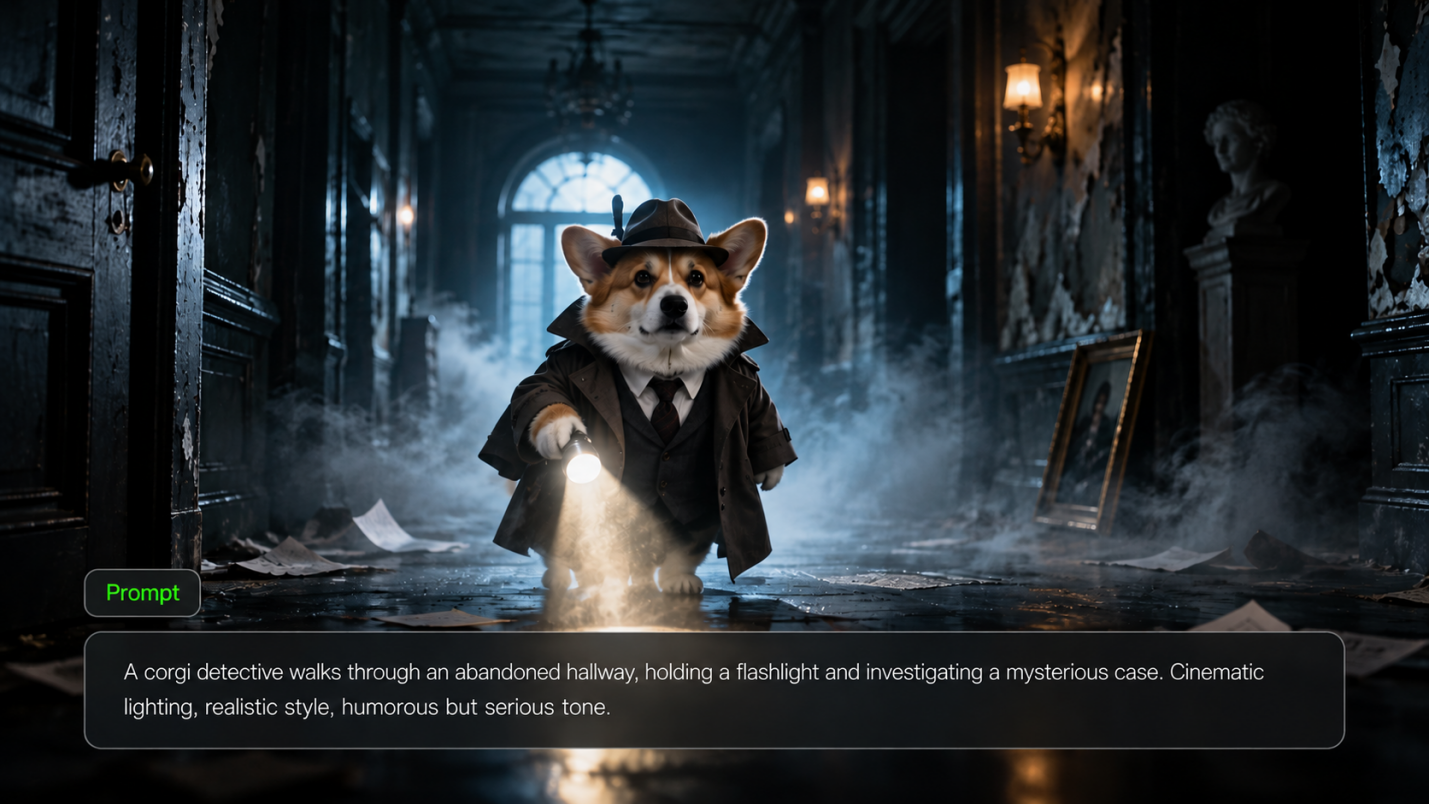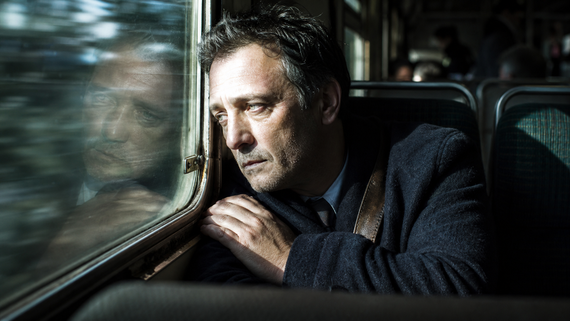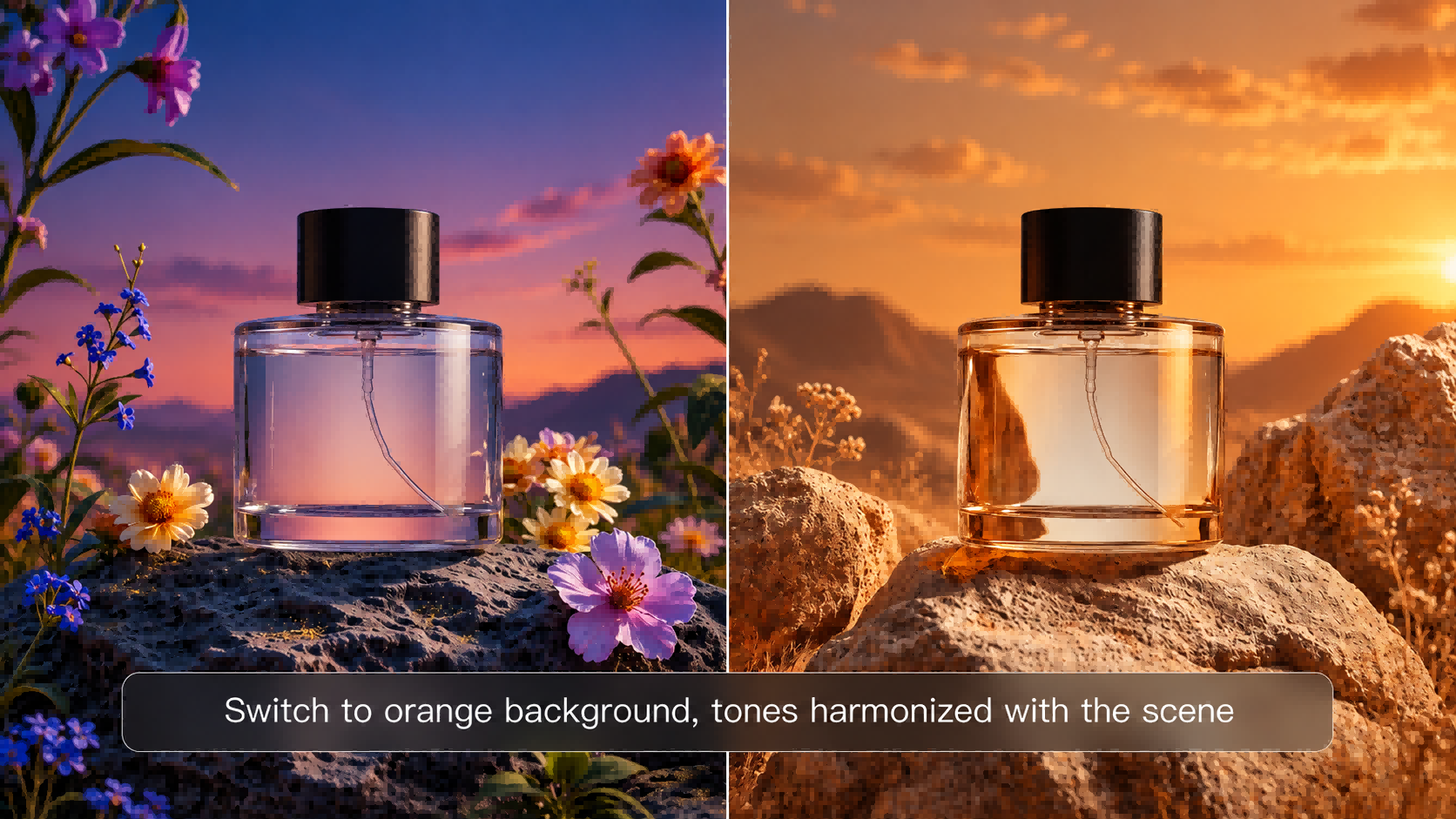
Tidak setiap foto memerlukan perubahan drastis. Terkadang pencahayaan yang lebih baik atau pemangkasan yang lebih rapi sudah cukup; di waktu lain, Anda mungkin ingin mengganti latar belakang, mengubah pakaian, atau mengeksplorasi gaya visual yang berbeda. Jika Anda ingin tahu cara mengedit foto, panduan ini membahas dasar-dasar pengeditan foto tradisional, menjelaskan apa yang ditambahkan AI, dan menunjukkan bagaimana Kling AI dapat mendukung pengeditan yang lebih kreatif.
Cara Mengedit Foto dengan Alat Tradisional
Editor foto tradisional menangani perbaikan sehari-hari, dari garis horizon yang miring hingga foto yang tampak terlalu gelap. Jika Anda sedang belajar cara mengedit foto, tutorial pengeditan foto ini membahas tiga langkah dasar.
Pertama, pangkas area yang tidak diinginkan, luruskan garis horizon, dan pilih rasio aspek yang sesuai dengan tempat Anda akan membagikan foto. Selanjutnya, atur eksposur, bayangan, highlight, white balance, kontras, dan saturasi. Terapkan penajaman dengan hati-hati agar kulit dan tekstur tetap terlihat alami. Terakhir, bandingkan gambar yang telah diedit dengan aslinya dan ekspor sebagai JPEG untuk penggunaan sehari-hari, PNG ketika diperlukan transparansi, atau WebP untuk situs web yang didukung. Simpan salinan yang dapat diedit untuk penyesuaian di masa mendatang.
Bagaimana AI Mengubah Pengeditan Foto
Alat pengeditan foto tradisional berguna untuk koreksi sehari-hari, tetapi beberapa perubahan membutuhkan lebih dari sekadar menggeser slider. Anda mungkin ingin mengganti objek yang tidak diinginkan, mencoba pakaian yang berbeda, mengganti latar belakang, atau mengeksplorasi gaya visual baru tanpa memulai dari awal.
Pengeditan foto berbasis AI membuat tugas-tugas ini lebih mudah diakses. Alih-alih bekerja secara manual melalui lapisan, seleksi, dan penyesuaian yang rumit, Anda bisa menjelaskan apa yang ingin diubah dalam bahasa alami. Foto asli menjadi titik awal, sementara gambar referensi opsional dapat memandu detail spesifik. Ini mempermudah untuk mengeksplorasi edit kreatif, bahkan tanpa pengalaman pengeditan foto tingkat lanjut.
Mengapa Memilih Kling IMAGE 3.0 Omni untuk Pengeditan Foto?
Sebuah generator gambar AI dapat membuat visual baru dari prompt teks, sementara pengeditan foto AI dimulai dengan gambar yang sudah Anda miliki. Kling IMAGE 3.0 Omni memberikan lebih banyak cara untuk mengerjakan ulang gambar tersebut: jelaskan perubahan spesifik, gabungkan referensi visual untuk detail yang sulit dijelaskan dengan kata-kata, dan tentukan fitur mana yang harus tetap konsisten. Alur kerja image-to-image mendukung perubahan pada objek, pakaian, dan gaya visual, serta variasi kreatif untuk potret dan produk. Output native 2K dan 4K juga membuatnya cocok untuk proyek visual beresolusi lebih tinggi.
Permudah Pengeditan Foto Kompleks dengan Prompt
Mengubah beberapa elemen dalam satu gambar bisa lebih rumit daripada hanya menyesuaikan eksposur atau warna. Dengan Kling IMAGE 3.0 Omni, Anda dapat menggunakan prompt untuk memandu perubahan pada bentuk, gaya, dan kesan gerak suatu objek. Jika Anda secara khusus perlu mengisolasi suatu subjek, menghapus latar belakang dari gambar adalah alur kerja pengeditan lain yang berguna. Untuk perubahan yang lebih kompleks, periksa bentuk, tepi, dan detail di sekitarnya yang dihasilkan sebelum menggunakan hasilnya.
Foto Asli | Foto yang Diedit oleh AI | Prompt |
Ubah off-roader bergaya Pixar hitam/perak menjadi mobil balap profil rendah dengan gradasi biru, bodi aerodinamis, bibir depan, dan sayap belakang; perbarui aksi dari "melayang di tempat" menjadi "melaju kencang dengan efek garis angin" dan pertahankan kualitas 3D CG serta stiker bergaya siber.
|
Panduan Mengedit dengan Banyak Gambar Referensi
Gambar referensi dapat menampilkan fitur yang sulit dijelaskan dengan kata-kata. Dengan Kling IMAGE 3.0 Omni, Anda dapat bekerja dari foto seseorang bersama dengan gambar pakaian dan aksesori untuk mengusulkan setelan baru. Anda dapat menggabungkan hingga 10 gambar referensi dan menjelaskan gambar mana yang menyediakan subjek, pakaian, atau latar belakang. Periksa fitur orang tersebut dan detail pakaiannya sebelum menggunakan gambar itu.
Pakaian Referensi | Model Referensi | Gambar Keluaran |
| Kenakan model dari Gambar 2 dengan kaus, celana, sepatu, dan aksesori dari Gambar 1. Pertahankan wajah, pose, dan latar belakang model dari Gambar 2. Jaga detail pakaian, termasuk resleting, pola, warna, dan gaya, dari Gambar 1. | ||
Jelajahi Berbagai Versi Kreatif dari Foto
Dengan AI gambar-ke-gambar, Anda dapat menggunakan gambar yang sudah ada sebagai titik awal bagi variasi kreatif. Misalnya, sebuah produk dapat tampil dalam berbagai suasana musiman, atau sebuah potret dapat mengadopsi gaya artistik baru. Versi ini membantu kreator membandingkan ide untuk proyek pribadi atau komersial. Untuk gambar produk, periksa kembali logo, tulisan, dan detail desain sebelum dipublikasikan.
Gambar |
| Prompt: Buat 3 gaya berbeda, termasuk gaya realistis, gaya ilustrasi, dan gaya pencitraan termal angin, untuk seekor kuda putih. |
Cara Mengedit Foto dengan AI
Untuk mempelajari cara menggunakan AI untuk mengedit foto dengan Kling IMAGE 3.0 Omni, mulailah dengan foto yang ingin Anda tingkatkan dan tentukan detail mana yang harus diubah. Kling IMAGE 3.0 Omni memungkinkan Anda memandu proses pengeditan dengan prompt teks, dengan gambar referensi tambahan tersedia ketika Anda membutuhkan pakaian, objek, atau gaya visual tertentu.
Langkah 1. Unggah Foto Anda
Buka Kling AI, buka Image Generation, dan pilih Kling IMAGE 3.0 Omni. Unggah foto yang ingin Anda edit. Anda dapat melakukan perubahan hanya dengan menggunakan prompt teks, tanpa menambahkan gambar referensi tambahan. Jika Anda memiliki pakaian, aksesori, latar belakang, atau tampilan tertentu dalam pikiran, Anda dapat mengunggah gambar referensi tambahan untuk memandu hasilnya.
Langkah 2. Jelaskan Perubahan yang Anda Inginkan
Beritahu model apa yang ingin Anda ubah dan bagian mana dari foto yang harus tetap seperti sedia kala. Jika Anda telah mengunggah gambar referensi tambahan, jelaskan peran masing-masing gambar tersebut dalam prompt Anda. Misalnya, gunakan gambar 1 untuk potret asli dan gambar 2 untuk jaketnya, sambil menjaga wajah dan pose orang tersebut tetap tidak berubah. Tanpa referensi tambahan, Anda cukup menggambarkan editnya dalam teks. Misalnya:
| Prompt: Ubah warna dinding teal menjadi kuning keemasan yang hangat. Biarkan orangnya, pakaian, dan objek di sekitarnya tetap sama. |
Langkah 3. Hasilkan, Tinjau, dan Sempurnakan
Pilih 2K HD asli atau 4K Ultra HD sebelum menghasilkan gambar Anda. Bandingkan hasilnya dengan versi asli, terutama di sekitar area yang diedit, fitur wajah, dan detail halus. Jika ada sesuatu yang tampak aneh, perbaiki prompt Anda dan hasilkan kembali. Anda juga dapat menggunakan sebuah penyempurna gambar untuk meningkatkan gambar yang lembut atau minim detail, tetapi tinjau tekstur yang baru dihasilkan dengan cermat sebelum mengunduh.
Foto Asli | Foto yang Diedit AI | Prompt |
| Ubah yukata sakura biru muda menjadi yukata bermotif daisy merah muda pucat dengan benang perak. Biarkan model, pose, lampion, dan suasana malam tetap seperti apa adanya. |
Tips Penyuntingan Foto dan Kesalahan Umum yang Perlu Dihindari
Potret, foto produk, dan unggahan media sosial tidak memerlukan penyesuaian yang persis sama. Pikirkan tentang di mana foto akan dilihat dan apa yang perlu ditonjolkan.
Tips Penyuntingan untuk Berbagai Jenis Foto
Tujuan foto harus memandu sejauh mana Anda melakukan penyuntingan. Mengetahui cara menyunting foto secara profesional juga berarti mengetahui kapan harus berhenti: jaga agar potret tetap terlihat natural, detail produk akurat, dan penyuntingan kreatif tetap konsisten secara visual.
Jenis Foto | Prioritas Pengeditan | Apa yang Harus Diperiksa |
Media sosial | Komposisi jelas, kecerahan seimbang, pemangkasan ramah platform | Apakah subjek menonjol pada layar kecil |
Potret | Warna kulit alami, pencahayaan yang menyanjung, retouch halus | Fitur wajah, tekstur kulit, dan tepi rambut |
Produk | Warna akurat, presentasi bersih, detail yang terlihat | Logo, label, material, dan bentuk produk |
Gambar kreatif | Nuansa, pencahayaan, dan gaya visual yang selaras | Komposisi dan konsistensi elemen kunci |
Kesalahan Umum dalam Mengedit Foto yang Perlu Dihindari
Bahkan penyesuaian kecil dapat membuat foto tampak tidak alami jika dilakukan berlebihan. Jika Anda bekerja dengan editor foto AI, periksa hal-hal yang tidak sengaja Anda ubah, seperti wajah, tangan, pantulan, teks, atau detail produk. Ini adalah kesalahan umum yang perlu Anda tangkap sebelum mengekspor.
Kesalahan | Pendekatan yang Lebih Baik |
Melebihkan saturasi warna | Kurangi saturasi hingga warna kulit dan produk terlihat alami |
Penajaman berlebihan | Terapkan penajaman secara selektif dan periksa tepi halus |
Mencerahkan seluruh gambar | Sesuaikan eksposur, sorotan, dan bayangan secara terpisah |
Membuat terlalu banyak perubahan sekaligus | Mulailah dari koreksi luas hingga detail yang lebih kecil |
Mengubah fitur penting secara tidak sengaja | Bandingkan gambar yang diedit dengan aslinya |
Menyimpan file JPEG berulang kali | Simpan versi asli yang dapat diedit dan ekspor salinan final |
Tamat
Penyuntingan foto yang baik dimulai dengan tujuan yang jelas. Alat tradisional membantu menyempurnakan komposisi, pencahayaan, dan warna. Kling IMAGE 3.0 Omni menawarkan alur kerja image-to-image untuk perubahan visual yang lebih signifikan yang dipandu oleh prompt dan gambar referensi. Tinjau gambar akhir terhadap penggunaan yang dimaksud sebelum menerbitkan atau membagikannya.
FAQ
Apa cara termudah untuk menyunting foto?
Cara termudah untuk menyunting foto adalah menemukan editor dengan kontrol sederhana atau opsi peningkatan otomatis. Untuk perubahan yang lebih spesifik, Kling IMAGE 3.0 Omni memungkinkan Anda menyunting gambar menggunakan prompt teks. Anda bisa menggambarkan apa yang ingin diubah dan menggunakan gambar yang ada sebagai referensi. Pratinjau hasilnya sebelum menyimpannya untuk memastikan tampilannya sesuai keinginan Anda.
Apakah penyuntingan foto sulit dipelajari?
Tidak juga. Siapa pun tanpa latar belakang desain dapat mempelajari dasar-dasar pengeditan foto dalam waktu singkat. Pengeditan dan retouching foto memerlukan pengalaman dan latihan yang lebih mendalam karena semua perubahan bersifat halus dan dibuat khusus sesuai kebutuhan klien. Sebaiknya bereksperimen dengan berbagai jenis gambar dan mempelajari alat yang diperlukan untuk setiap proyek.
Bagaimana Anda Dapat Mengedit Foto Secara Online dengan AI?
Anda dapat mengedit foto secara online dengan Kling IMAGE 3.0 Omni. Unggah foto yang sudah ada, jelaskan perubahan yang Anda inginkan, dan tentukan detail mana yang harus tetap tidak berubah. Anda dapat mengubah latar belakang, mengganti objek, atau mengeksplorasi berbagai gaya visual menggunakan prompt teks. Gambar referensi tambahan bersifat opsional. Pilih resolusi keluaran Anda, hasilkan gambar yang telah diedit, dan tinjau hasilnya sebelum mengunduh.
Bagaimana Anda dapat mengedit beberapa foto sekaligus?
Dimungkinkan untuk mengedit beberapa gambar dalam mode pemrosesan batch. Dalam banyak kasus, menggunakan preset, opsi penyuntingan tersinkronisasi, atau alat pemrosesan batch memungkinkan Anda menerapkan perubahan serupa ke beberapa foto untuk mencapai efek yang identik. Ini berguna untuk mengedit sejumlah besar foto, misalnya foto acara, gambar katalog produk, atau kategori khusus lainnya. Penting untuk melihat semua foto yang telah diedit dan memastikan bahwa perubahan tersebut sudah benar karena pencahayaan yang berbeda sering kali memerlukan koreksi yang berbeda.
Bagaimana cara membuat edit foto yang bagus?
Hal pertama yang perlu dilakukan adalah menentukan perubahan apa yang dibutuhkan pada foto dan siapa yang akan melihat gambar finalnya. Penting untuk memahami edit mana yang krusial dan mana yang bisa diabaikan. Misalnya, foto seseorang mungkin tidak memerlukan banyak perubahan, sementara gambar yang perlu ditampilkan di situs web harus lebih ekspresif agar tetap dapat dipahami dalam ukuran kecil.