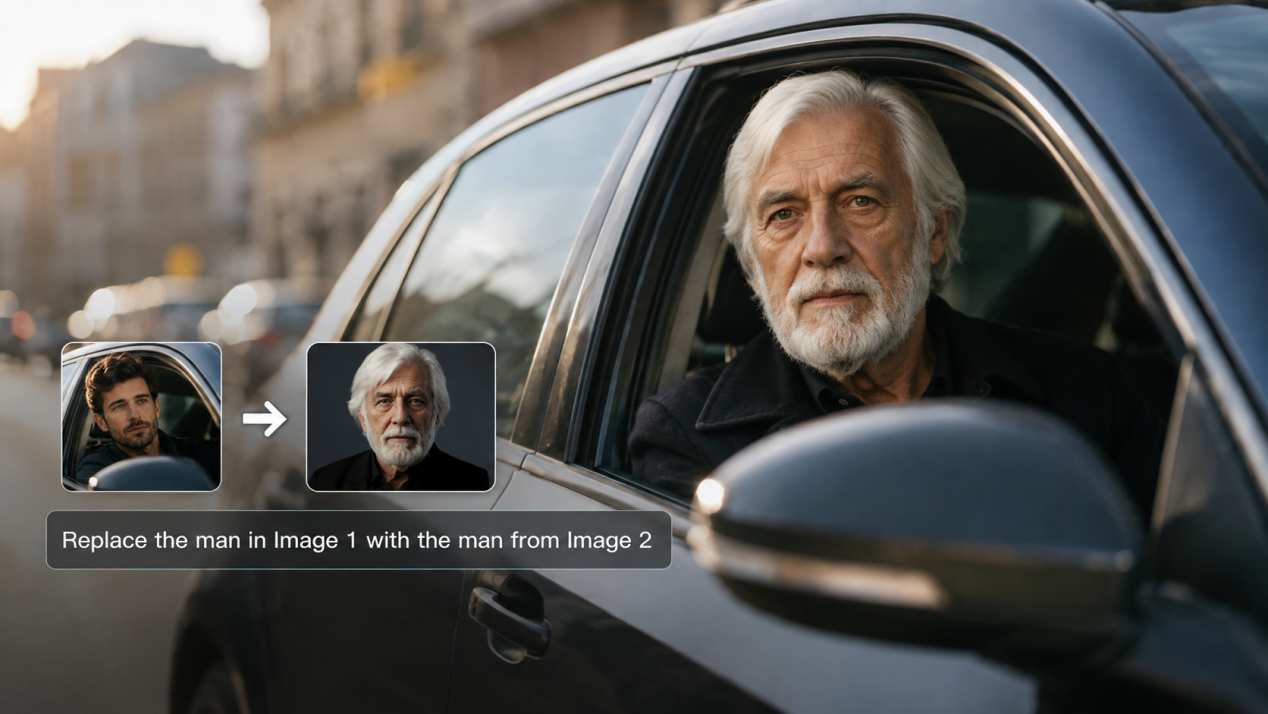
Mungkin Anda ingin menempatkan wajah Anda sendiri ke dalam gambar potret dengan pakaian, gaya rambut, atau riasan yang berbeda, atau melihat bagaimana orang yang sama akan terlihat dalam gaya baru tanpa mengubah bagian lain foto tersebut. Teknik menukar wajah membuat hal itu jauh lebih mudah. Dalam panduan ini, Anda akan belajar cara menukar wajah di gambar menggunakan Kling IMAGE 3.0 dan menghindari masalah umum yang dapat mengganggu hasil.
.png?x-oss-process=image/resize,w_1872)
Cara Menukar Wajah pada Foto dengan AI
Sebelum Anda mulai, pilih alat AI face swap yang andal. Sebuah alat yang baik seharusnya melakukan lebih dari sekadar meletakkan satu wajah ke foto lain. Dengan Kling IMAGE 3.0, Anda dapat bekerja dari gambar target dan satu atau lebih referensi wajah, sambil memberikan instruksi yang jelas tentang apa yang harus diubah dan apa yang harus tetap sama. Berikut cara menukar wajah pada gambar dengan Kling AI dalam tiga langkah.
Langkah 1: Pilih dan Unggah Foto Target dan Referensi Wajah Anda
Mulailah dengan foto yang ingin Anda edit, lalu tambahkan referensi wajah yang jelas. Pilih yang wajahnya mudah terlihat, dengan gangguan minimal, dan usahakan sudut serta ekspresinya mendekati foto target.
Dengan AI gambar-ke-gambar, Anda dapat bekerja dari foto asli dan menggunakan gambar referensi untuk memandu perubahan wajah. Jika satu referensi tidak memberikan informasi yang cukup, Kling IMAGE 3.0 mendukung hingga 10 gambar referensi, memungkinkan Anda menambahkan orang yang sama dari sudut dan ekspresi berbeda. Foto menghadap ke depan dapat membantu menentukan struktur wajah secara keseluruhan, sementara tampilan samping dapat menambahkan detail seperti profil, pangkal hidung, dan garis rahang. Referensi dengan ekspresi berbeda juga dapat membantu menangkap perubahan di sekitar mata, mulut, dan keseluruhan tampilan. Jika digabungkan, sudut pandang ini memberi model gambaran yang lebih lengkap tentang fitur dan penampilan wajah seseorang, membantu pertukaran wajah tetap lebih mendekati referensi.
Langkah 2: Jelaskan Pertukaran Wajah yang Anda Inginkan
Jika Anda hanya mengubah wajah, beri tahu Kling IMAGE 3.0 orang mana yang harus diganti dan jelaskan bahwa gaya rambut, pakaian, pose, pencahayaan, dan latar belakang harus tetap seperti adanya. Jika gambar referensi berisi lebih dari satu orang, tunjukkan wajah mana yang harus digunakan sehingga model memilih yang tepat tanpa mengubah bagian gambar lainnya.
Foto Target | Referensi Wajah | Keluaran |
|
Langkah 3: Buat Face Swap Anda
Setelah foto target, referensi, dan instruksi siap, buat gambarnya. Kling AI menggunakan masukan tersebut untuk menciptakan face swap sambil membantu mempertahankan pose, pencahayaan, dan lingkungan asli. Anda dapat mengekspor dengan Kling IMAGE 3.0 hingga 2K, atau menggunakan Kling IMAGE 3.0 Omni hingga 4K ketika gambar akhir membutuhkan detail lebih banyak.
Jika Anda ingin melakukan beberapa perubahan lagi setelah face swap, Anda dapat terus mengedit gambar dengan Kling IMAGE 3.0, mulai dari menyesuaikan ekspresi atau gaya rambut hingga mengubah pencahayaan dan detail lainnya.
Edit | Prompt | Hasil |
| Pertahankan orang, wajah, gaya rambut, pakaian, pose, dan latar belakang agar tetap tidak berubah. Tambahkan pencahayaan panggung dramatis dengan cahaya terarah yang lebih kuat dan bayangan yang lebih dalam di seluruh adegan. |
Masalah Face Swap Umum dan Cara Mengatasinya
Terkadang hasil pertama sudah mendekati, tetapi satu detail masih membuat editannya ketahuan. Periksa masalah umum ini sebelum memulai ulang.
Masalah | Kemungkinan Penyebab | Apa yang Harus Dilakukan |
Wajah Buram atau Tidak Selaras | Referensinya buram, terlalu kecil, atau tidak menampilkan wajah dengan cukup jelas. | Gunakan foto yang lebih tajam di mana wajah mudah terlihat dan memenuhi lebih banyak bingkai. |
Warna Kulit atau Pencahayaan Terlihat Tidak Pas | Foto target dan referensi terlalu berbeda dalam kecerahan, arah bayangan, atau suhu warna. | Pilih bidikan referensi dengan pencahayaan yang lebih mendekati target, atau sesuaikan pencahayaan sebelum menghasilkan versi lain. |
Fitur Wajah Terlihat Terdistorsi | Sudut kepala atau ekspresi terlalu berbeda antara kedua foto. | Beralihlah ke referensi dengan pose atau ekspresi yang lebih dekat. Jika satu tampilan masih mengabaikan detail wajah penting, tambahkan sudut lain dari orang yang sama. |
Garis Rambut atau Tepi Wajah Terlihat Tidak Alami | Rambut, kacamata, tangan, atau objek lain menutupi sebagian wajah dan membuat batasnya lebih sulit dibaca. | Gunakan referensi yang lebih bersih, atau retus bagian yang terkena dengan Kling IMAGE 3.0 setelah swap. |
Cara Kreatif untuk Menggunakan Foto Face Swap
Setelah Anda memiliki face swap yang Anda sukai, ada banyak arah yang bisa Anda eksplorasi.
- Melangkahlah ke masa lain. Tempatkan dirimu atau seorang teman ke dalam potret tahun 1920-an, istana abad pertengahan, atau foto keluarga retro.
- Kerjakan ulang lukisan yang familiar. Tukarkan wajah ke dalam potret klasik, poster, atau adegan ilustrasi untuk sentuhan yang lebih personal.
- Berikan sentuhan baru pada foto keluarga lama. Campurkan wajah lintas generasi atau buat ulang potret lama dengan anggota keluarga di dalam bingkai.
- Buat kartu atau undangan kustom. Tempatkan teman atau kerabat ke dalam adegan ulang tahun, liburan, pernikahan, atau pesta.
- Coba karakter yang berbeda. Lihat bagaimana orang yang sama tampak sebagai detektif, astronot, pahlawan fantasi, atau peran lainnya.
- Jadikan satu gambar menjadi rangkaian. Dengan IMAGE 3.0 Omni, orang yang sama dapat berlanjut ke pengaturan baru dan bidikan yang saling terhubung untuk storyboard atau seri karakter.
FAQ
Bagaimana cara mengganti wajah dalam sebuah foto?
Berikut cara melakukan face swap pada sebuah foto: unggah foto yang ingin Anda edit bersama referensi wajah yang jelas, lalu beri tahu alat tersebut wajah mana yang harus diganti. Hasilkan gambar, periksa bagaimana wajah tersebut menyatu dengan foto asli, dan sesuaikan referensi atau prompt jika ada yang terlihat tidak tepat. Sudut dan ekspresi yang serupa dapat mempermudah pencocokan.
Bisakah saya menggunakan beberapa gambar referensi untuk face swap?
Ya. Jika satu foto tidak menunjukkan cukup bagian wajah, Anda dapat menambahkan sudut pandang lain dari orang yang sama. Sudut yang berbeda dapat memberikan detail yang hilang dari satu referensi, yang sangat berguna ketika wajah target berpaling atau sebagian dalam posisi profil. Kling IMAGE 3.0 mendukung beberapa gambar referensi untuk jenis pengeditan ini.
Mengapa face swap saya terlihat tidak alami?
Pertukaran wajah dapat terlihat salah ketika referensi dan target terlalu berbeda dalam sudut, ekspresi, atau pencahayaan. Rambut, bayangan, atau wajah kecil dalam bingkai juga bisa membuat hasilnya meleset. Cobalah referensi yang lebih jelas, sudut yang lebih mendekat, atau tampilan lain dari orang yang sama. Jika bagian lain dari gambar ikut berubah, buat prompt lebih jelas tentang apa yang harus tetap tidak tersentuh.
Apakah pertukaran wajah aman untuk digunakan?
Pertukaran wajah dapat digunakan secara bertanggung jawab, tetapi hanya ketika Anda memiliki izin untuk menggunakan kemiripan orang tersebut dan menghindari konten yang menipu, berbahaya, atau menyesatkan. Di AS, undang-undang hak publisitas juga dapat memengaruhi bagaimana kemiripan seseorang digunakan, terutama dalam pekerjaan komersial. Pertukaran wajah dapat digunakan untuk meme, foto profil, proyek pribadi, dan karya kreatif lain yang diizinkan. Untuk penggunaan komersial, pastikan Anda memiliki hak kemiripan yang diperlukan dan mematuhi ketentuan yang berlaku.
Tamat
Apakah Anda sedang memperbaiki satu wajah canggung dalam foto grup atau menempatkan seseorang ke dalam adegan yang sama sekali berbeda, mempelajari cara menukar wajah bermuara pada beberapa hal mendasar: referensi yang jelas, sudut yang bisa digunakan, dan prompt yang menyebutkan apa yang harus tetap tidak berubah. Kling IMAGE 3.0 memberi Anda ruang untuk menyempurnakan detail, sementara IMAGE 3.0 Omni dapat membawa orang yang sama ke adegan baru, storyboard, dan bidikan yang saling terhubung.