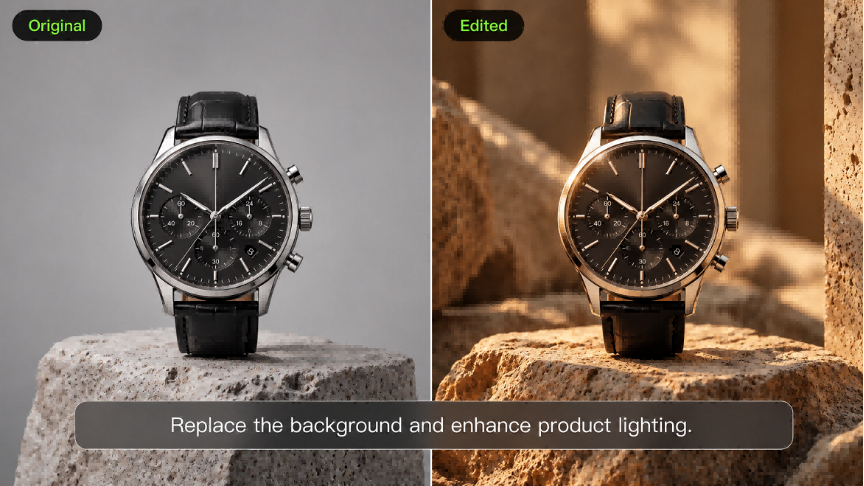
Un'immagine può aver bisogno di una sola modifica prima di essere pronta all'uso: uno sfondo più pulito, un oggetto diverso o più spazio intorno al soggetto. Gli strumenti di editing con IA offrono diversi modi per apportare queste modifiche tramite istruzioni testuali, immagini di riferimento e aree selezionate. Questa guida esplora sette dei migliori strumenti di editing di immagini con IA, evidenziandone le funzionalità e gli usi pratici. Scoprirai anche come Kling IMAGE 3.0 Omni gestisce immagini di riferimento, modifiche precise e l'espansione dell'immagine per diversi progetti creativi.
7 editor di immagini con IA da provare
Il modo in cui un editor di immagini con IA gestisce le modifiche può variare, passando da prompt testuali e selezioni visive a interventi basati su immagini di riferimento. Questi sette strumenti offrono diverse combinazioni di controlli di editing e funzionalità per le immagini.
Strumento | Piattaforma | Controlli di editing | Input di immagini e riferimenti | Funzionalità principali di modifica |
Kling AI | Web, app mobile | Prompt in linguaggio naturale, riferimenti visivi caricati | Fino a 10 immagini di riferimento | Modifiche multi-oggetto, mantenimento delle caratteristiche, trasferimento di stile, cambiamenti dell'angolazione della camera |
Adobe Firefly | Web, app mobile | Prompt testuali, selezioni con pennello | Immagini di riferimento per le modifiche selezionate | Generative Fill, rimozione di oggetti, modifica dello sfondo |
Leonardo.Ai | Web, applicazione mobile | Prompt di testo, selezioni della tela | Immagini caricate, guida all'immagine | Inpainting, modifica degli oggetti, variazioni dell'immagine |
OpenArt | Web | Prompt testuali, strumenti di selezione | Immagini caricate, riferimenti visivi | Inpainting, sostituzione degli oggetti, modifica dello sfondo |
Dreamina | Web | Prompt testuali, selezioni con pennello | Riferimenti multipli alle immagini | Inpainting, rimozione degli oggetti, modifica dello sfondo |
Canva | Web, desktop, app mobile | Prompt testuali, selezioni visive, trascina e rilascia | Immagini sorgente caricate | Magic Edit, rimozione dello sfondo, regolazioni dell'immagine |
Picsart | Web, app mobile | Prompt testuali, selezioni, strumenti manuali | Immagini sorgente caricate | Sostituzione IA, rimozione di oggetti, modifica dello sfondo |
Kling AI
Kling IMAGE 3.0 Omni riunisce la generazione di immagini e la modifica, aiutando i creatori a rielaborare contenuti visivi esistenti tramite prompt in linguaggio naturale. Può utilizzare fino a 10 immagini di riferimento per contribuire a preservare soggetti, prodotti e stili riconoscibili. È possibile sostituire oggetti, regolare colori o materiali, cambiare sfondi e apportare più modifiche in una sola generazione. Il modello sfrutta gli indizi di illuminazione e texture dell'immagine originale per far sì che i nuovi dettagli si fondano naturalmente, con output nativo 2K e 4K Ultra HD per progetti creativi ad alta risoluzione.
Adobe Firefly
Adobe Firefly offre strumenti di editing generativo delle immagini tramite prompt testuali e selezioni visive. Tra gli strumenti figurano Generative Fill, la rimozione di oggetti, la modifica degli sfondi e l'espansione dell'immagine. Firefly si integra inoltre con l'ecosistema creativo più ampio di Adobe.
Leonardo.Ai
Leonardo.Ai riunisce gli strumenti di generazione e modifica delle immagini in un'unica piattaforma. Supporta modifiche basate su prompt, guida dell'immagine, modifica della tela e upscaling, con opzioni per regolare le immagini esistenti e sviluppare nuove variazioni visive.
OpenArt
OpenArt offre accesso a molteplici modelli di IA e strumenti di editing delle immagini. Le sue funzionalità includono inpainting, sostituzione di oggetti, regolazioni dello sfondo ed espansione delle immagini, insieme a opzioni per esplorare diversi stili visivi.
Dreamina
Dreamina combina la generazione di immagini con IA con strumenti di editing per modificare i visual esistenti. Supporta istruzioni basate su testo, immagini di riferimento, regolazioni localizzate ed espansione della tela, oltre a controlli per cambiare sfondi ed elementi individuali.
Canva
Canva integra l'editing di immagini basato sull'IA nella sua piattaforma di progettazione online. Magic Edit supporta modifiche alle aree selezionate e strumenti aggiuntivi coprono la rimozione dello sfondo, le regolazioni dell'immagine e la modifica del layout all'interno dello stesso spazio di lavoro.
Picsart
Picsart combina l'editing di immagini con IA con gli strumenti tradizionali di regolazione delle foto. Le sue funzionalità includono AI Replace, la rimozione di oggetti, l'editing dello sfondo, il miglioramento dell'immagine e una raccolta di effetti creativi per ulteriori personalizzazioni.
Perché scegliere Kling IMAGE 3.0 Omni per l'editing di immagini con IA?
Scegliere tra strumenti di fotoritocco con IA significa più che decidere quale può rimuovere un oggetto o sostituire uno sfondo. Devi anche preservare i dettagli importanti, mantenere l'immagine modificata visivamente coerente ed esplorare nuove direzioni creative quando necessario. Kling IMAGE 3.0 Omni combina l'editing in linguaggio naturale con riferimenti multipli alle immagini, offrendoti più modi per perfezionare una foto esistente o reinventarne la composizione.
Mantieni i dettagli chiave coerenti con un massimo di 10 riferimenti
Immagina di adattare la foto di un prodotto per una nuova campagna. Vuoi un'ambientazione diversa e uno stile creativo, ma la forma del prodotto, i colori caratteristici e il design riconoscibile devono rimanere coerenti. Questo diventa particolarmente importante quando diversi riferimenti visivi devono funzionare insieme.
Kling IMAGE 3.0 Omni può incorporare caratteristiche da un massimo di 10 immagini di riferimento, usandole per guidare soggetti, prodotti, sfondi e stili artistici. Potresti usare un'immagine per il soggetto principale, un'altra per l'ambientazione e una terza per l'umore visivo complessivo. Assegnare a ogni riferimento un ruolo chiaro aiuta il modello a combinare elementi diversi mantenendo i dettagli riconoscibili che contano per il tuo progetto.
Immagine di riferimento | Risultato |
| Prompt: La modella indossa occhiali da sole di marca, seduta su una sedia bianca, con lo sfondo costituito dall'immagine 4. | |
Apporta più modifiche precise con un solo prompt
A volte una singola foto richiede diverse modifiche prima di essere pronta all'uso. Potresti voler sostituire lo sfondo, ridimensionare un oggetto, cambiarne il materiale e rimuovere dettagli indesiderati. Gestire queste modifiche insieme può aiutarti a esplorare la composizione completa invece di trattare ogni regolazione come un'attività separata.
Con Kling IMAGE 3.0 Omni puoi combinare più istruzioni in linguaggio naturale in un'unica generazione, specificando quali dettagli devono rimanere invariati. Il modello interpreta le tue modifiche nel contesto dell'immagine originale, traendo dalla sua illuminazione, dalle texture e dallo stile per aiutare i cambiamenti a integrarsi naturalmente. Questo rende più semplice sperimentare con modifiche più complesse e perfezionare il risultato in seguito quando necessario.
Immagine di riferimento | Risultato |
| Prompt: Cambia lo sfondo con l'interno di un'astronave, facendo sì che il tavolo si trasformi in una console di comando. Il gattino indossa una tuta spaziale e rimuovi il vaso di fiori e i libri, lasciando solo la tazza e la piccola ciotola di biscotti. | |
Ristilizza le foto mantenendo un aspetto coerente
Un nuovo progetto può richiedere una direzione visiva diversa, che si tratti di un'atmosfera cinematografica, di un'illustrazione stilizzata o di una tavolozza di colori più morbida. La sfida è cambiare l'aspetto complessivo senza far sì che i singoli elementi sembrino scollegati dal resto dell'immagine.
Kling IMAGE 3.0 Omni supporta l'editing di immagini guidato dallo stile tramite prompt testuali e riferimenti visivi. Può interpretare colori, texture, pennellate e altre caratteristiche stilistiche per guidare la trasformazione. Puoi esplorare look creativi come cartoon 3D, cyberpunk, steampunk e altri mantenendo un'atmosfera coerente in tutta l'immagine. Ciò è utile per sviluppare visual distintivi per il brand, illustrazioni e contenuti per i social media.
Immagine 1 | Immagine 2 | Output |
| Prompt: Cambia lo stile dell'Immagine 1 in quello dell'Immagine 2 | ||
Esplora nuovi angoli di ripresa e composizioni più ampie
Una foto esistente può presentare il soggetto giusto ma non l'inquadratura ideale. Potresti aver bisogno di un primo piano di un prodotto, di un'angolazione della fotocamera più alta per una prospettiva diversa o di più spazio sullo sfondo per creare un banner promozionale.
Kling IMAGE 3.0 Omni può generare punti di vista alternativi e dimensioni dell'inquadratura basati su un'immagine di riferimento, permettendoti di esplorare diverse composizioni senza scattare un'altra fotografia. Queste nuove viste sono interpretazioni generate dall'IA piuttosto che dettagli recuperati al di fuori dell'immagine originale. Per composizioni che richiedono più spazio, il flusso di lavoro di espansione dell'immagine di Kling può estendere la scena circostante seguendo l'illuminazione, i colori e le texture originali. Questo ti offre più modi per adattare i visual esistenti a diverse esigenze creative.
Immagine di riferimento | Inquadratura di apertura | Risultato |
| Prompt: Cambia la dimensione dell'inquadratura in [ ] | ||
Come modificare un'immagine con Kling IMAGE 3.0 Omni
Pronto ad apportare modifiche a una foto esistente? Kling IMAGE 3.0 Omni ti consente di lavorare a partire dalla tua immagine originale, descrivere le modifiche desiderate e perfezionare il risultato mediante istruzioni in linguaggio naturale. Segui questi tre passaggi per iniziare.
Passaggio 1: carica la tua immagine
Apri Kling AI, vai a Image Generation e seleziona Kling IMAGE 3.0 Omni. Carica la foto o l'opera grafica che desideri modificare. Puoi anche aggiungere immagini di riferimento che mostrano i soggetti, i prodotti, l'abbigliamento, gli sfondi o gli stili visivi che vuoi preservare o introdurre. IMAGE 3.0 Omni può incorporare caratteristiche visive da un massimo di 10 immagini di riferimento, quindi scegli riferimenti chiari e assegna a ciascuno un ruolo specifico.
Passaggio 2: descrivi le modifiche che desideri
Scrivi un prompt chiaro identificando ciò che vuoi modificare, come dovrebbe apparire l'area modificata e quali dettagli devono rimanere invariati. Usa caratteristiche visibili o indicazioni di posizione per specificare l'obiettivo, come "la tazza blu sulla sinistra" o "il cartello stradale dietro il ciclista". Puoi anche combinare in un unico prompt diversi cambiamenti compatibili, aiutando Kling a capire come gli elementi modificati dovrebbero funzionare insieme.
Ad esempio, per rimuovere un oggetto indesiderato da una foto, prova:
| Prompt: Rimuovi il cartello stradale dietro il ciclista e riempi l'area vuota con il muro di mattoni circostante. Mantieni invariati il ciclista, l'illuminazione e l'angolo della fotocamera. |
Per estendere un'immagine con l'AI, specifica il nuovo rapporto d'aspetto e descrivi come dovrebbe proseguire lo sfondo. Ad esempio:
| Prompt: Espandi l'immagine a 16:9, estendendo il paesaggio circostante in modo naturale. Mantieni invariato il soggetto principale. |
Passaggio 3: Genera e perfeziona la tua immagine modificata
Scegli le impostazioni di output, inclusi rapporto d'aspetto, numero di immagini e risoluzione. Kling IMAGE 3.0 Omni supporta output nativi 2K e 4K Ultra HD, esaltando trame più fini e transizioni cromatiche più naturali nelle immagini ad alta risoluzione. Fai clic su Genera, quindi rivedi le aree modificate e qualsiasi dettaglio importante che desideravi preservare.
Un oggetto fuori posto o una texture dello sfondo irregolare potrebbe richiedere un'istruzione più specifica. Modifica la parte pertinente del tuo prompt, genera un'altra versione e controlla il risultato. Quando sei soddisfatto dell'editing, scarica la tua immagine.
Editing foto con IA vs. generazione di immagini con IA: di cosa hai bisogno?
Supponiamo che tu abbia una foto di prodotto pronta per il tuo negozio online, ma lo sfondo non si adatta più alla tua campagna. Potresti rimuovere lo sfondo dall'immagine e sostituirlo con un'ambientazione che si adatti al nuovo look. La generazione di immagini diventa utile quando vuoi esplorare un concetto visivo completamente nuovo.
L'approccio giusto dipende da ciò che hai già e da quanto vuoi cambiare.
Cosa vuoi fare | Approccio consigliato | Esempio |
Correggere o aggiornare una foto esistente | Modifica di immagini con IA | Elimina le distrazioni, cambia lo sfondo di un prodotto o regola l'illuminazione |
Crea un visual completamente nuovo | Generazione di immagini con IA | Progetta una scena di campagna originale partendo da una descrizione testuale |
Esplora nuove versioni di un'idea esistente | Generazione e modifica basate su riferimenti | Usa una foto del prodotto per sviluppare nuove composizioni o stili visivi |
I due approcci possono anche funzionare insieme. Potresti usare un AI image generator per esplorare diversi concetti di campagna, quindi perfezionare i singoli dettagli nell'immagine scelta. Se la tua foto originale ha già il soggetto e la composizione di cui hai bisogno, alcune modifiche mirate potrebbero essere sufficienti per renderla pronta all'uso.
Fine
La scelta del miglior AI image editor dipende dalle modifiche che vuoi apportare e da quanta libertà creativa ti serve. Kling IMAGE 3.0 Omni combina riferimenti multi-immagine, prompt dettagliati e controllo dello stile per aiutarti a preservare soggetti riconoscibili mentre modifichi diverse parti di una foto. Puoi anche esplorare nuovi angoli di ripresa e composizioni più ampie quando un'unica immagine deve assolvere a molteplici scopi creativi. Prova a modificare le tue foto con Kling AI e affina le istruzioni finché i risultati non corrispondono ai tuoi obiettivi.
Domande frequenti
Qual è il miglior editor di foto AI per principianti?
Il miglior editor fotografico basato su IA per principianti dipende da ciò che desideri modificare. Kling IMAGE 3.0 Omni è un utile punto di partenza per modificare le foto con istruzioni testuali e immagini di riferimento. Puoi rimuovere oggetti indesiderati, regolare gli sfondi o modificare dettagli specifici, quindi esaminare il risultato e affinare le tue modifiche.
Gli editor di immagini con IA possono restaurare foto vecchie o danneggiate?
Sì. Alcuni editor di immagini basati su IA possono aiutare a ripristinare i colori sbiaditi, ridurre i graffi e migliorare i dettagli nelle fotografie d'epoca. I risultati dipendono dall'immagine originale e dalle capacità di restauro dello strumento. L'IA può anche ricostruire in modo impreciso i dettagli mancanti, quindi controlla le caratteristiche facciali importanti e altri elementi riconoscibili prima di salvare il risultato.
Gli editor di immagini con IA possono preservare testi e loghi?
Sì, anche se i risultati dipendono dalla complessità del design e delle modifiche coinvolte. Kling IMAGE 3.0 Omni supporta la conservazione delle caratteristiche e l'editing basato su riferimenti, che può aiutare a mantenere loghi riconoscibili e altri dettagli visivi quando si modifica un'immagine. Controlla sempre ortografia, proporzioni e dettagli fini prima di usare il risultato nei materiali del brand.
L'editing di immagini con IA riduce la qualità delle foto?
Non necessariamente. La qualità dell'immagine dipende dalla foto originale, dalla complessità delle modifiche e dalle impostazioni di output. Kling IMAGE 3.0 Omni supporta la conservazione delle caratteristiche e la modifica precisa dei dettagli, aiutando a mantenere soggetti, texture e stili visivi riconoscibili. Supporta anche output nativo 2K e 4K Ultra HD, offrendo dettagli più fini e transizioni cromatiche più uniformi. Per risultati ottimali, rivedi le aree modificate e perfeziona le istruzioni secondo necessità.
Posso usare immagini modificate con l'IA per progetti commerciali?
L'uso commerciale dipende dalle condizioni della piattaforma e dai tuoi diritti sui materiali originali. Alcuni servizi di editing delle immagini basati su IA consentono l'uso commerciale a determinate condizioni. Prima di pubblicare le immagini modificate in annunci pubblicitari, schede prodotto o altri materiali aziendali, esamina le condizioni applicabili e assicurati di avere l'autorizzazione per utilizzare foto, loghi o altri contenuti protetti di terzi.



