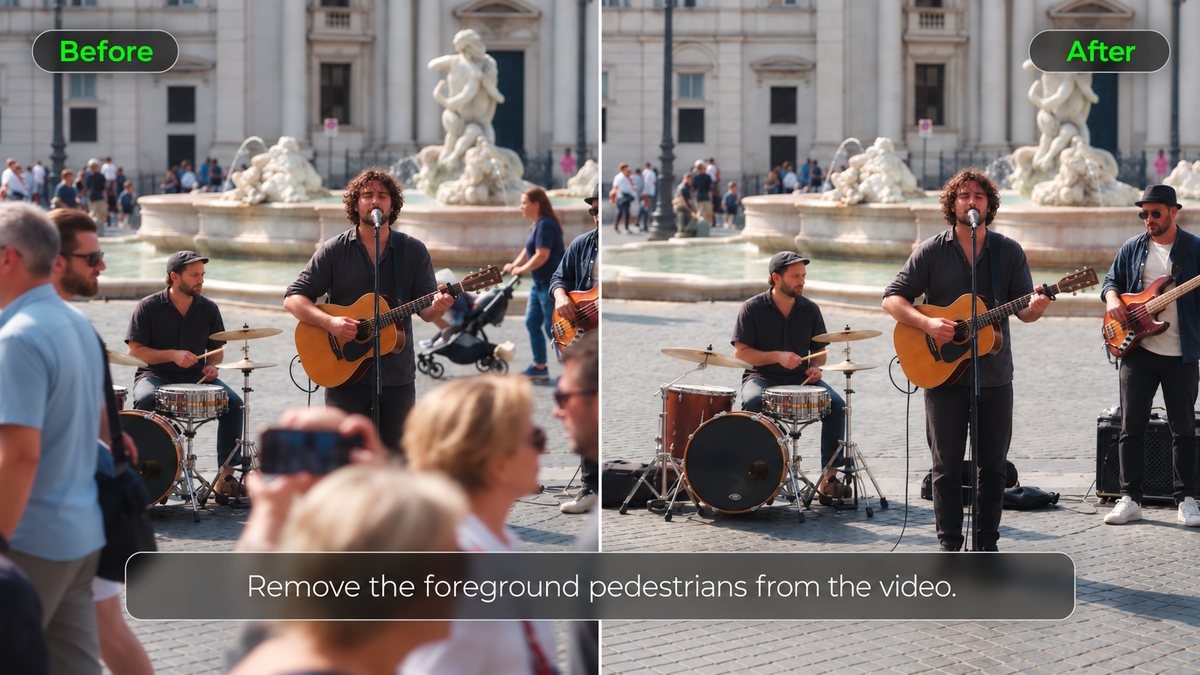
Uno sconosciuto passa dietro al tuo soggetto, un treppiede entra nell'inquadratura o un'auto parcheggiata copre parte della scena. Potresti accorgerti della distrazione solo rivedendo il girato, quando rigirare non è più praticabile. Se ti stai chiedendo come rimuovere facilmente un oggetto da un video, Kling 4.0 ti permette di eliminare elementi indesiderati con un'istruzione testuale. Questa guida illustra i metodi di editing disponibili, un processo di rimozione in tre passaggi e i modi per verificare la clip finita.
Modi per rimuovere oggetti indesiderati da un video
Puoi rimuovere un oggetto da un video in vari modi, dalla mascheratura manuale e il riempimento content-aware all'editing AI basato su prompt. Ogni approccio gestisce gli elementi indesiderati in modo diverso e la scelta migliore dipende da come si muove l'oggetto, dal sfondo circostante e da quanto controllo ti serve sul risultato.
Metodo | Come funziona | Ideale per |
Mascheratura e ritocco manuali | Traccia l'oggetto e sostituisce l'area che copre | Riprese complesse che richiedono un controllo preciso |
Riempimento sensibile al contenuto | Riempie le aree selezionate utilizzando i dettagli visivi circostanti | Oggetti piccoli su sfondi semplici |
Modifica IA basata su prompt | Utilizza istruzioni testuali per identificare e rimuovere gli oggetti | Pulizia rapida di persone o oggetti indesiderati |
Per i filmati di tutti i giorni, la rimozione di oggetti dai video tramite IA può essere un punto di partenza pratico. Un editor video IA consente di descrivere ciò che deve scomparire e di rivedere il risultato, anche se le scene affollate e i movimenti rapidi possono richiedere ulteriori regolazioni.
Come rimuovere oggetti indesiderati da un video con l'IA
Con Kling 4.0, puoi rimuovere gli oggetti indesiderati da un filmato utilizzando istruzioni in linguaggio naturale invece di mascherare ogni fotogramma. Le sue capacità di montaggio video preciso ti permettono di prendere di mira elementi specifici in una scena e descrivere ciò che deve rimanere. Se un personaggio, un prodotto o un'ambientazione importante necessita di indicazioni visive più chiare, puoi anche fornire riferimenti supportati tramite Omni Reference.
Non è necessario creare manualmente una maschera per ogni fotogramma. Inizia dal filmato originale, identifica ciò che dovrebbe scomparire e verifica che la clip generata mantenga coerente la scena circostante.
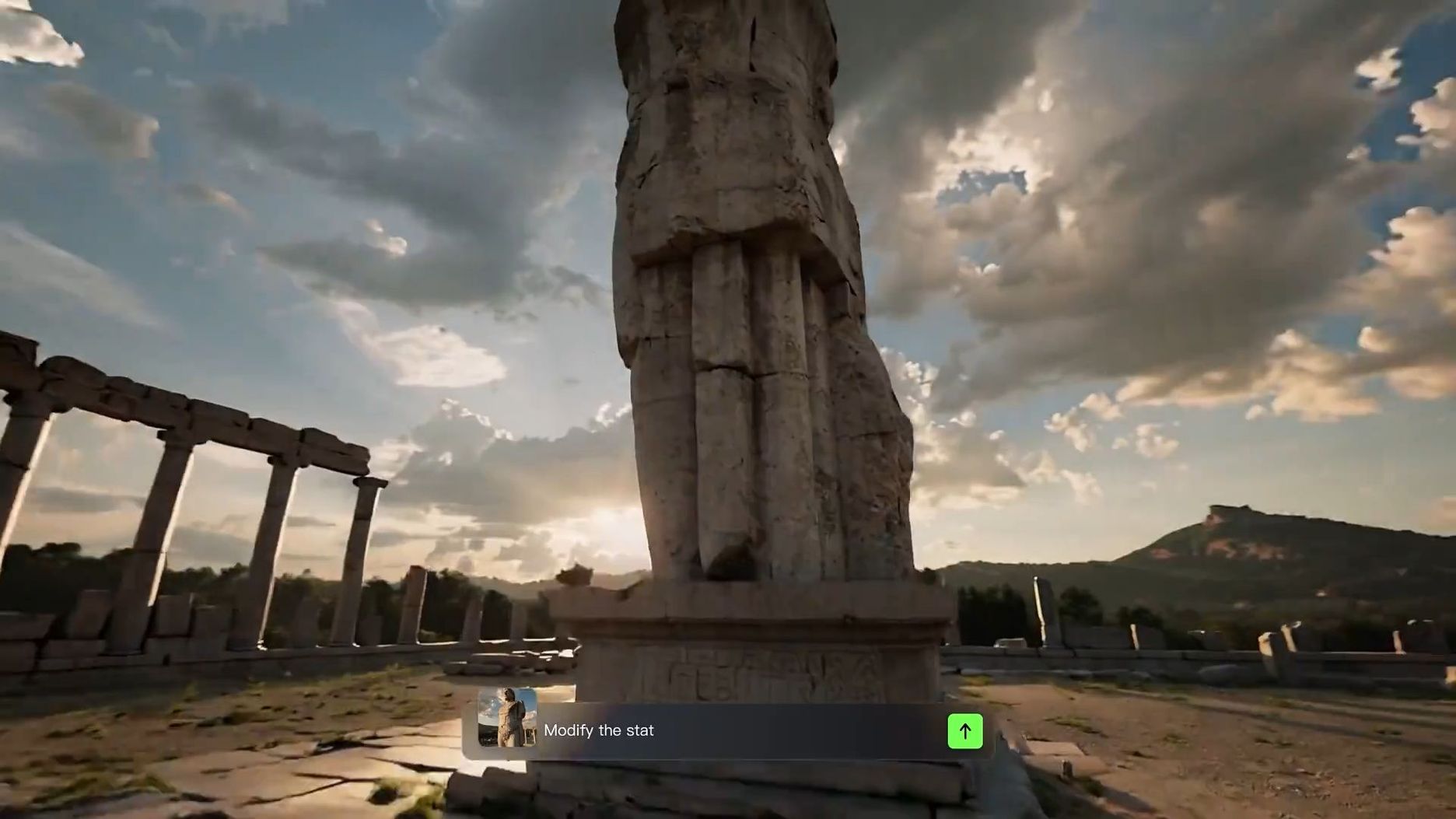

Passaggio 1: Carica il video che vuoi modificare
Apri l'area di lavoro per la creazione video di Kling AI e seleziona Kling 4.0. Carica il filmato contenente l'oggetto indesiderato come video principale.
Il modello completo di Kling 4.0 supporta fino a cinque clip video in ingresso, incluso un video principale, in un'attività di editing supportata. Ogni clip deve avere una durata compresa tra 3–30 secondi e la durata complessiva di tutti i video di input non deve superare 30 secondi.
Puoi anche aggiungere un'immagine di riferimento o un riferimento del soggetto supportato quando una persona, un prodotto o un dettaglio visivo importanti devono rimanere riconoscibili. Ad esempio, un'immagine del prodotto nitida può aiutare a guidare l'aspetto della confezione e dei loghi, mentre un riferimento del personaggio può fornire ulteriori informazioni visive su qualcuno che dovrebbe rimanere nella scena.
I riferimenti sono facoltativi per richieste di rimozione semplici. Aggiungili quando chiariscono l'obiettivo di modifica, invece di introdurre input non necessari.
Passaggio 2: descrivi cosa vuoi rimuovere
Scrivi un'istruzione chiara che indichi a Kling 4.0 esattamente quale oggetto o persona deve scomparire.
Identifica l'elemento indesiderato, spiega dove appare e descrivi eventuali dettagli circostanti importanti che devono rimanere coerenti.
Per una migliore rimozione di oggetti dai video con l'IA, includi questi dettagli quando sono pertinenti:
- Identifica il bersaglio: Nomina l'oggetto o la persona indesiderati, ad esempio un pedone, un treppiede, un cavo o un'auto parcheggiata.
- Specifica la sua posizione: Descrivi dove appare l'obiettivo o come si muove, soprattutto quando sono presenti oggetti simili.
- Descrivi lo sfondo: Se rimuovere un oggetto rivela un'area nascosta, spiega quale superficie o ambientazione dovrebbe apparire dietro di esso.
- Chiarisci cosa deve rimanere: Identifica le persone, i prodotti, le azioni, l'illuminazione o il movimento di camera che desideri preservare.
Per esempio, invece di scrivere "Rimuovi la persona", prova con "Rimuovi la persona con la giacca grigia che cammina dietro al presentatore. Mantieni il presentatore, il movimento di camera originale e la strada circostante coerenti."
Passaggio 3: Genera e perfeziona il tuo video
Genera la clip modificata e guardala dall'inizio alla fine. Controlla se gli oggetti indesiderati sono scomparsi e se i soggetti, l'illuminazione e lo sfondo circostanti appaiono naturali. Se qualcosa cambia in modo inatteso, affina le tue istruzioni e genera un'altra versione.
Kling 4.0 può anche seguire istruzioni che richiedono la rimozione di più oggetti nella stessa scena. Quando rimuovi diversi elementi, identifica chiaramente ciascun bersaglio e specifica le parti della scena che desideri conservare.
| Prompt | Video di riferimento | Risultato generato |
| Modifica @Video 1 per rimuovere la persona in primo piano. Mantieni tutto il resto invariato, inclusi lo sfondo, gli altri soggetti, il movimento della camera, l'illuminazione, la composizione e la durata del video. Ricostruisci in modo impeccabile le aree precedentemente coperte dalla persona, garantendo dettagli naturali e coerenti senza artefatti visibili. |
Prompt di rimozione degli oggetti per scene video comuni
Il prompt di rimozione corretto dipende da ciò che appare nel tuo filmato e da come si muove. Un oggetto di scena fermo può coprire solo una piccola parte dello sfondo, ma una persona in movimento può attraversare diversi oggetti per tutta la clip. I seguenti esempi coprono situazioni comuni di pulizia video e i dettagli da controllare dopo ogni modifica.
Rimozione di oggetti fissi e disordine sullo sfondo
Treppiedi, cavi, cestini dei rifiuti e oggetti di scena fuori posto spesso restano in una parte dell'inquadratura. Se compaiono diversi oggetti simili, descrivi quello indesiderato in relazione a un elemento fisso, come un ingresso, il bordo di un tavolo o una finestra.
Conta anche la superficie circostante. Un cavo che attraversa un pavimento decorato può richiedere una ricostruzione dello sfondo più dettagliata rispetto a un microfono contro una parete uniforme. Includere la superficie nel prompt può aiutare a chiarire la scena desiderata.
| Prompt: Rimuovi la gamba nera del treppiede lungo il bordo inferiore destro di @Video. Ricostruisci il pavimento di legno dietro di essa e mantieni l'inquadratura originale della videocamera. |
Rimozione di persone e oggetti in movimento
Le persone e i veicoli di passaggio possono coprire diverse parti della scena mentre si muovono. Un pedone che cammina dietro il soggetto principale può lasciare gran parte dello sfondo visibile nei fotogrammi vicini, ma qualcuno che attraversa direttamente davanti al soggetto può nascondere dettagli importanti.
Questo rende il movimento sovrapposto particolarmente impegnativo. Il modello potrebbe dover generare parti di un volto, di un abbigliamento o dello sfondo che il filmato originale non ha mai catturato chiaramente.
| Prompt: Rimuovi l'uomo con la felpa grigia che cammina dietro la coppia in @Video. Mantieni la coppia e i loro movimenti invariati. |
Pulizia degli scatti di prodotto e dei video in primo piano.
Le piccole distrazioni risaltano nelle riprese ravvicinate dei prodotti, soprattutto quando si trovano vicino a confezioni, loghi o superfici riflettenti. Un cavo allentato o un accessorio extra può distogliere l'attenzione dal prodotto che vuoi mettere in evidenza.
Per queste inquadrature, descrivi l'elemento indesiderato e le caratteristiche del prodotto che sono importanti per la composizione finale. Questo conferisce all'istruzione un focus più chiaro quando l'oggetto indesiderato compare vicino al prodotto protagonista.
| Prompt: Rimuovi il cavo di ricarica bianco accanto all'altoparlante blu in @Video. Mantieni coerenti la forma dell'altoparlante, il logo e il riflesso sul tavolo. |
Se l'oggetto indesiderato è stato eliminato ma le riprese del prodotto richiedono ancora regolazioni di luce o colore, un video enhancer può aiutare a perfezionare l'aspetto generale.
Come risolvere i problemi comuni di rimozione degli oggetti
Anche con un prompt chiaro, la rimozione di oggetti nei video tramite IA può lasciare tracce visibili o modificare parti della scena che intendevi conservare. Sfondi complessi, movimenti rapidi e soggetti sovrapposti possono tutti influire sul risultato.
Scompare l'oggetto sbagliato
Quando in una scena compaiono diversi oggetti simili, un'istruzione vaga può portare l'IA a rimuovere quello sbagliato. Ad esempio, una richiesta di eliminare "la sedia sullo sfondo" lascia l'obiettivo poco chiaro se nella stanza ci sono diverse sedie.
- Troppo vago: Rimuovi la sedia sullo sfondo da @Video.
- Più preciso: Rimuovi la sedia di legno accanto alla finestra da @Video. Mantieni la poltrona blu accanto alla scrivania.
Se la prima modifica rimuove l'elemento sbagliato, rivedi la tua istruzione per distinguere l'obiettivo desiderato dagli oggetti vicini, quindi genera un'altra versione.
Una parte dell'oggetto rimane visibile
A volte un oggetto scompare, ma possono restare la sua ombra, il suo riflesso o un piccolo frammento. Questo può accadere quando l'oggetto si muove rapidamente o si sovrappone ad altre parti della scena.
Verifica questi dettagli prima di tentare un'altra modifica:
- Punti di entrata e uscita: Osserva i momenti in cui l'oggetto entra per la prima volta ed esce dall'inquadratura.
- Ombre e riflessi: Controlla le superfici vicine per eventuali tracce visive che seguono ancora l'oggetto rimosso.
- Frammenti rimanenti: Identifica eventuali parti visibili dell'oggetto e descrivile in modo più preciso nella tua istruzione rivista.
Se il problema compare solo per un breve istante, prova a lavorare con una sezione più corta del filmato originale.
Lo sfondo lampeggia o appare distorto
Il motivo del marciapiede può spostarsi tra i fotogrammi dopo che hai rimosso un'auto parcheggiata, oppure il bordo di una porta può sembrare piegarsi mentre la camera si muove. Queste incongruenze possono risaltare anche dopo che l'oggetto indesiderato è scomparso completamente.
Riproduci la sezione modificata alla velocità normale, quindi metti in pausa dove inizia la distorsione. Se il problema segue un movimento della camera, prova una sezione più breve o più stabile del filmato originale. Anche un'immagine di riferimento chiara può aiutare a guidare la scena circostante.
Se il modello fatica ancora a ricostruire l'area mancante, un AI video generator può aiutarti a creare una ripresa sostitutiva da un nuovo prompt o riferimento visivo.
Il soggetto principale cambia dopo la modifica
Una modifica può rimuovere l'oggetto indesiderato ma introdurre cambiamenti a una persona o a un prodotto vicino. Confronta il filmato modificato con quello originale, prestando attenzione a volti, abbigliamento, confezioni e altri dettagli riconoscibili. Se qualcosa cambia in modo inaspettato, specifica le caratteristiche che devi preservare nella tua istruzione successiva.
Kling 4.0's Omni Reference can provide additional guidance for important characters, products, and visual details. For example, when removing a distracting prop from a product video, a clear product reference can help communicate the appearance you want to retain, including its color, shape, materials, and branding.
| Prompt: Rimuovi il piccolo pennello da trucco accanto a @Kling Lipstick in @Video. Mantieni @Kling Lipstick invariato, incluso colore, forma, texture e riflessi. Ricostruisci in modo naturale l'area dietro il pennello rimosso preservando l'illuminazione, l'inquadratura e il movimento della camera originali. |
Fine
Sapere come rimuovere facilmente un oggetto da un video può aiutarti a salvare riprese con oggetti di scena distraenti, passanti o dettagli di sfondo indesiderati. I risultati migliori dipendono dalla scena, dal movimento dell'oggetto e dai dettagli che devi preservare. Con l'editing video preciso di Kling 4.0, puoi usare istruzioni e riferimenti in linguaggio naturale per prendere di mira gli elementi indesiderati senza mascherare manualmente ogni fotogramma.
Inizia con una richiesta di rimozione chiara, descrivi le parti della scena che devono rimanere e controlla il video modificato per verificare la ricostruzione dello sfondo, la coerenza del soggetto e cambiamenti inattesi.
Domande frequenti
Esiste un modo per rimuovere un oggetto da un video su iPhone?
Sì. Puoi utilizzare uno strumento di montaggio video con intelligenza artificiale compatibile con iPhone che supporta la rimozione di oggetti. Carica la tua clip, specifica l'elemento indesiderato, verifica il risultato e salva il video modificato sul telefono. L'app Foto di Apple include una funzione Clean Up per rimuovere le distrazioni dalle foto statiche, ma non offre la stessa funzione di rimozione degli oggetti per i video. Controlla se lo strumento di montaggio che hai scelto supporta il caricamento di video e l'editing con IA su iPhone.
Quanto può essere lungo un video per la rimozione di oggetti con IA?
I limiti di durata del video variano a seconda dello strumento di editing con IA. Kling 4.0 supporta fino a cinque clip video di input in un'attività di montaggio, incluso un video principale. Ogni clip deve durare tra 3 e 30 secondi e la durata complessiva di tutti i video di input non deve superare i 30 secondi.
Rimuovere un oggetto è lo stesso che rimuovere lo sfondo di un video?
No. La rimozione di oggetti prende di mira una persona specifica, un oggetto di scena o un altro elemento all'interno di una scena. Quando rimuovi lo sfondo dal video, il processo di editing si concentra sull'ambientazione più ampia dietro il soggetto principale. L'approccio migliore dipende da quali parti del filmato originale vuoi preservare.
La rimozione di oggetti con l'IA elimina anche l'audio originale?
Non necessariamente. Rimuovere una persona o un oggetto visibile non garantisce che i suoni associati spariranno. Se la registrazione originale include passi, parlato o rumori di veicoli provenienti dal soggetto rimosso, esamina l'audio separatamente ed effettua gli eventuali aggiustamenti necessari con uno strumento di editing audio appropriato.
Come posso rimuovere un elemento da un video senza mascherare ogni fotogramma?
Se ti chiedi come eliminare qualcosa da un video senza mascherare ogni fotogramma, prova un editor video AI basato su prompt come Kling 4.0. Carica il tuo girato, identifica l'oggetto o la persona indesiderata e spiega quali dettagli visivi dovrebbero rimanere invariati. Controlla attentamente il risultato, soprattutto quando gli oggetti in movimento si sovrappongono a soggetti importanti o a sfondi complessi.
L'IA può rimuovere una persona da un video senza modificare il soggetto principale?
Sì. Con Kling 4.0 puoi individuare una persona indesiderata tramite un prompt testuale e specificare quali persone o dettagli dello sfondo devono rimanere invariati. Descrivi l'abbigliamento, la posizione o i movimenti del soggetto per distinguerlo dagli altri. Controlla attentamente il risultato, soprattutto quando la persona rimossa si sovrappone a dettagli visivi importanti.