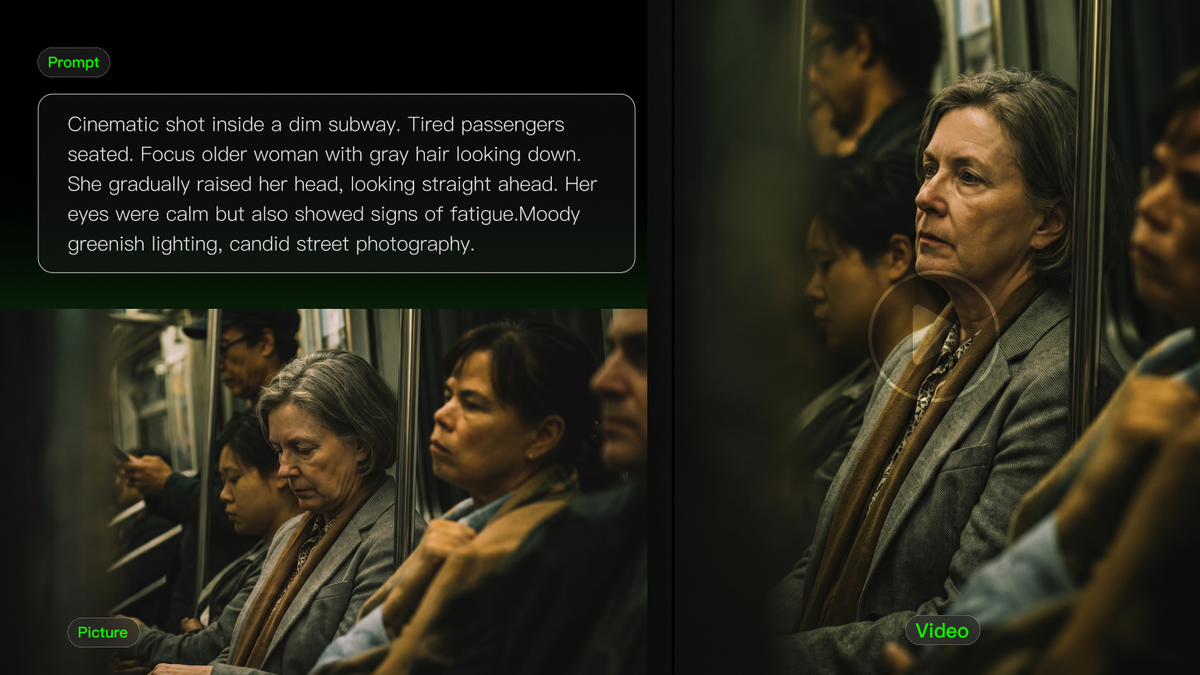
Anche le riprese migliori necessitano di montaggio. Devi decidere quali inquadrature conservare, dove tagliare, come scorre l'audio e se le immagini risultano coerenti da una scena all'altra. A volte un'inquadratura ha anche bisogno di un nuovo sfondo o di un diverso trattamento della macchina da presa. Questa guida spiega come montare un video su una timeline tradizionale e come il generatore video di Kling AI utilizza i riferimenti per modificare le riprese esistenti. Imparerai anche cosa controllare prima di condividere la versione finale.
Come montare un video con strumenti tradizionali
Puoi montare un video utilizzando strumenti tradizionali basati su timeline oppure strumenti di IA che impiegano prompt e riferimenti per modificare le riprese. Per il montaggio tradizionale, inizia raccogliendo le riprese, l'audio e la grafica, insieme a un'idea chiara di ciò che il video finito dovrebbe comunicare. Questo tutorial di montaggio video ti guida attraverso quattro passaggi essenziali, dall'organizzazione delle clip all'esportazione della versione finale.
Passaggio 1: Importa e organizza le tue riprese video
Importa le clip video, i dialoghi, la musica e la grafica nell'editor. Raggruppa i file correlati per scena o argomento e contrassegna le riprese migliori così da trovarle rapidamente. Controlla il rapporto d'aspetto e la qualità audio del materiale sorgente prima di costruire la timeline. Una buona organizzazione ti aiuta anche a individuare per tempo le inquadrature mancanti.
Passaggio 2: Taglia le clip e costruisci la timeline
Posiziona le inquadrature migliori sulla timeline nell'ordine in cui vuoi che gli spettatori le vedano. Realizza un montaggio grezzo, quindi elimina pause, momenti ripetuti e filmati che non sostengono la storia. Regola la durata di ogni clip per controllare il ritmo e usa le transizioni quando aiutano a collegare le scene o a mostrare un cambiamento di tempo o di luogo.
Passaggio 3: Regola audio, colore e dettagli visivi
Quando il montaggio grezzo ti sembra riuscito, concentrati sui dettagli finali:
- Audio: Bilancia dialoghi e musica, riduci i rumori di fondo distrattivi e smussa le variazioni di volume tra le clip.
- Elementi visivi: Assicurati che esposizione e colore siano corretti, abbina l'aspetto delle riprese adiacenti e mantieni didascalie, titoli e loghi facili da leggere.
Passaggio 4: Esporta e condividi il tuo video finale
Guarda l'intero montaggio e controlla la presenza di tagli innaturali, grafica mancante e cambiamenti improvvisi nell'audio. Scegli impostazioni di esportazione adatte alla destinazione, in particolare risoluzione, rapporto d'aspetto e requisiti delle didascalie. Apri il file esportato per un'ultima verifica prima di pubblicarlo o condividerlo.
Come montare un video con l'IA
Gli strumenti di montaggio tradizionali ti offrono il controllo sui tagli, il timing e il suono. Quando un'inquadratura richiede un nuovo soggetto, uno sfondo o un'angolazione della camera, l'IA può semplificare il processo e ridurre il lavoro manuale. Kling 4.0 riunisce creazione e montaggio video in un flusso di lavoro multimodale connesso. Combina testo, immagini, video, soggetti e controlli dei tempi per guidare il risultato. Questo ti aiuta a apportare modifiche mirate alle riprese esistenti, a ridurre il lavoro manuale ripetitivo e a esplorare nuove versioni in modo più efficiente.


Passaggio 1: Carica il tuo video e aggiungi risorse di riferimento
Inizia caricando il video che vuoi modificare come clip principale, quindi aggiungi altri clip video e risorse di riferimento che mostrano le modifiche che hai in mente. Kling 4.0 supporta fino a cinque clip video in ingresso per ogni attività di editing, incluso un video principale. Ogni clip deve avere una durata compresa tra 3 e 30 secondi e la durata complessiva di tutti i clip non può superare i 30 secondi.
Consigliamo di aggiungere immagini di riferimento per aiutarti a orientare le modifiche. Con Omni Reference, Kling 4.0 supporta fino a 15 asset di riferimento combinati, inclusi immagini, video, soggetti e riferimenti vocali. Questi possono includere immagini dei keyframe e puoi definire liberamente fino a 10 keyframe quando crei una nuova sequenza. Questi asset aiutano a guidare l'aspetto dei personaggi, i movimenti della camera e altri dettagli visivi, fornendo a Kling una direzione più chiara prima che tu scriva il prompt.
Passaggio 2: Descrivi le modifiche che desideri apportare
Una volta pronti i riferimenti, scrivi un prompt che spieghi cosa vuoi cambiare e in che modo ciascun riferimento dovrebbe guidare il risultato. Ad esempio, potresti utilizzare un video di riferimento per guidare il movimento della camera in una parte specifica della clip originale oppure sostituire un personaggio con un soggetto di riferimento. Specifica quale parte del video vuoi modificare e tutti i dettagli che devono rimanere coerenti, come l'ambiente circostante, l'aspetto del personaggio o lo stile visivo.
Fase 3: Genera, rivedi e perfeziona il tuo video
Genera il tuo video e confronta il risultato con l'obiettivo iniziale. Verifica se soggetto, dettagli degli oggetti, movimento, direzione della camera, continuità della scena, ritmo, dialogo ed elementi testuali o del brand importanti corrispondono alle tue aspettative. Se qualcosa richiede ancora lavoro, perfeziona quella parte con prompt o riferimenti più specifici prima dell'esportazione.
Con Kling 4.0 puoi combinare testo, immagini, soggetti e altri input supportati per apportare modifiche mirate al girato esistente. Aggiungi, modifica o rimuovi soggetti, cambia o rimuovi gli sfondi del video, oppure regola dettagli come stile visivo, condizioni meteo, colore, materiali, scala dell'inquadratura e punto di vista. Precise Video Editing ti consente anche di utilizzare immagini di riferimento e prompt per introdurre un nuovo personaggio o modificare il dialogo, aiutandoti a mantenere coerente la scena circostante.
Immagine di riferimento | Video di riferimento | Risultato generato |
| Prompt: Alla fine del video, quando la scatola viene riaperta, @Subject1 è sdraiato all'interno, addormentato. Sostituisci la battuta finale, “Ah, it's all old stuff.” con “Perché c'è un maiale qui?” | ||
Quali sono i vantaggi del montaggio video con IA?
Il montaggio video con IA può rendere le modifiche complesse alle scene più accessibili, ridurre il lavoro manuale ripetitivo e offrirti maggiore libertà di riutilizzare filmati esistenti. Per i principianti, descrivere una modifica con prompt e riferimenti offre un punto di partenza pratico senza dover prima padroneggiare tecniche avanzate di mascheratura, tracciamento o compositing. Kling 4.0 ti aiuta a rivedere le riprese esistenti, esplorare versioni alternative e creare scene mancanti, mentre lo workspace di Kling ti consente di riunire le clip risultanti.
Rendere le modifiche complesse più accessibili con i prompt
Cambiare uno sfondo, sostituire un personaggio o rimuovere un oggetto indesiderato può richiedere diverse operazioni di montaggio in un flusso di lavoro tradizionale. Con il montaggio video con IA puoi descrivere ciò che deve cambiare, aggiungere riferimenti per chiarire il risultato e identificare le parti della scena che vuoi preservare.
L'editing video preciso di Kling 4.0 supporta modifiche mirate a soggetti, espressioni, movimenti del corpo, sfondi, posizioni della telecamera, movimenti della telecamera e stile visivo. Puoi anche introdurre un personaggio di riferimento o modificare i dialoghi. Ad esempio, modifica l'ambientazione intorno a un presentatore chiedendo di mantenere il suo aspetto, l'abbigliamento e la performance originale.
Per istruzioni più chiare, separa il tuo prompt nella modifica, nel riferimento da seguire e nei dettagli da conservare. In questo modo apportare modifiche complesse diventa più semplice e hai un metodo più mirato per rifinire il risultato dopo averlo esaminato.
Sostituisci più personaggi utilizzando immagini di riferimento | ||
Immagine di riferimento | Video di riferimento | Risultato generato |
| ||
Crea più versioni dalle riprese che hai già
Una nuova idea di prodotto, ambientazione o campagna non richiede sempre un'altra ripresa completa. Riutilizzare le riprese esistenti può ridurre il lavoro di produzione e aiutarti a esplorare versioni diverse senza ricostruire ogni scena dall'inizio.
Kling 4.0 ti consente di sostituire prodotti o personaggi e di rivedere i dettagli visivi tramite prompt e riferimenti. Consente inoltre a un video di riferimento di guidare il ritmo narrativo, la composizione dell'inquadratura e l'espressione visiva mentre introduci le tue risorse. Usa una pubblicità di prodotto esistente come riferimento creativo, aggiungi le immagini del tuo prodotto e descrivi come la scena dovrebbe rispecchiare il tuo marchio.
Questo è utile quando si sviluppano variazioni per lanci di prodotti, campagne stagionali o contenuti social. Assegna a ogni versione uno scopo chiaro e modifica gli elementi pertinenti, come il prodotto in evidenza, l'ambientazione o lo stile visivo, utilizzando al contempo riferimenti per guidare i dettagli creativi che desideri mantenere.
Mantieni personaggi e dettagli visivi più coerenti
Quando le scene cambiano, un personaggio o un prodotto riconoscibile dovrebbe comunque sembrare lo stesso soggetto. I riferimenti AI aiutano a comunicare i dettagli che vuoi preservare, riducendo la necessità di descrivere ripetutamente ogni caratteristica visiva.
Omni Reference di Kling 4.0 combina immagini, video e soggetti all'interno di un totale fino a 15 asset di riferimento. Supporta fino a 10 riferimenti basati su immagini, inclusi foto del soggetto, turn-around dei personaggi, griglie di immagini, storyboard e wireframe. I riferimenti video possono guidare l'interpretazione, il movimento, la direzione della camera e il ritmo, con fino a cinque video per un totale non superiore a 30 secondi. Fino a sette riferimenti del soggetto possono aiutare a definire chi compare, con i riferimenti vocali supportati che guidano l'identità vocale di un personaggio. Questi limiti individuali si applicano all'interno del totale combinato.
Per un presentatore o prodotto ricorrente, utilizza riferimenti chiari per definire le caratteristiche e assegna a ciascun asset un ruolo specifico. Verifica che volti, acconciature, abbigliamento, forme del prodotto, materiali e colori rimangano coerenti man mano che l'inquadratura, l'illuminazione e le scene cambiano.
Colma le lacune narrative con maggiore libertà creativa
Un montaggio potrebbe avere bisogno di una reazione che non è mai stata girata, di una dimostrazione del prodotto più chiara o di un'inquadratura che colleghi due scene. La generazione tramite IA ti offre un modo per creare quel materiale mancante ed esplorare idee oltre le riprese originali.
Kling 4.0 supporta da 3 a 30 secondi per generazione e fino a 10 fotogrammi chiave flessibili. Definisci i momenti visivi importanti in una nuova sequenza, come l'ingresso di un personaggio, la comparsa di un prodotto o il cambio di scena, quindi descrivi come l'azione e la camera dovrebbero collegarli. Una stabilità migliorata durante la corsa, la danza, i combattimenti e i movimenti di camera complessi ti aiuta anche a sviluppare inquadrature aggiuntive più ambiziose.
Ad esempio, crea una sequenza di prodotto che passi da un'inquadratura introduttiva a una dimostrazione e infine a una rivelazione finale. Allinea i suoi riferimenti al soggetto e la direzione visiva alle riprese esistenti, così il nuovo materiale ha uno scopo chiaro all'interno del montaggio più ampio.
Fotogramma chiave | Risultato generato |
Assembla e perfeziona i clip in un'unica area di lavoro
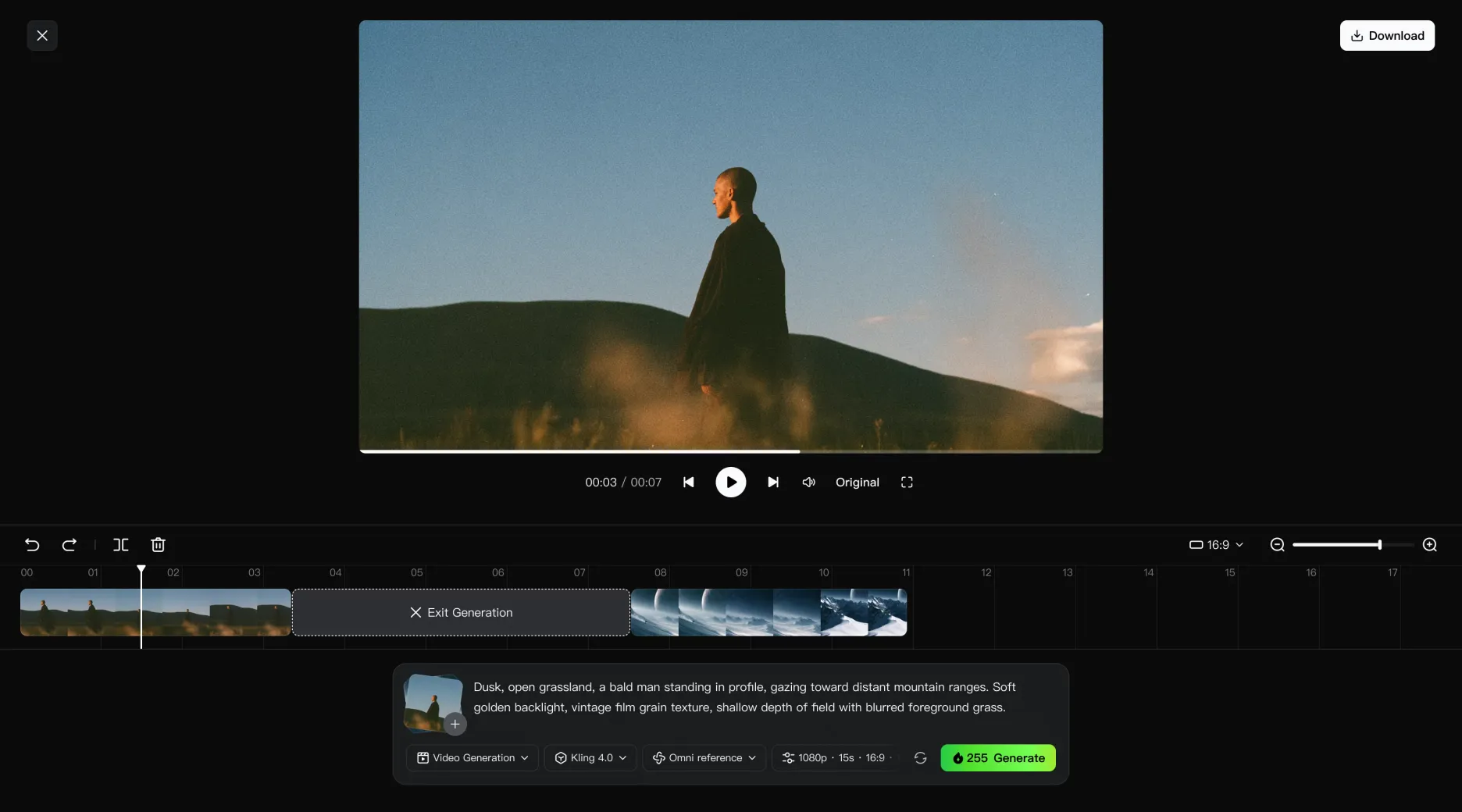
Una volta che le singole riprese sono pronte, devono ancora essere collegate in un video completo. La creazione di una timeline continua consente di riunire i clip nello spazio di lavoro Kling, semplificando l'assemblaggio di base e le revisioni continue.
Aggiungi i clip generati alla timeline e visualizza un'anteprima della sequenza per verificarne ordine, ritmo e continuità. Taglia le sezioni indesiderate, sostituisci i singoli clip e inserisci filmati caricati o materiale appena generato nei punti in cui la storia richiede maggiori dettagli. Puoi anche modificare o rigenerare una risorsa nella sua posizione sulla timeline, con il risultato aggiornato che sostituisce la versione precedente.
Per un video di prodotto, organizza l'introduzione, la dimostrazione e l'inquadratura finale, quindi rivedi la sezione che necessita di miglioramenti. Questo ti permette di continuare a sviluppare la sequenza senza ricostruire l'intero montaggio. Una volta che il montaggio funziona, scarica il video combinato direttamente dallo spazio di lavoro.
Mantieni il tuo video montato nitido e cinematografico
Kling 4.0 supporta l'output HDR a 10 bit sia a 1080p che a 4K (In arrivo), offrendo dettagli più ricchi, transizioni tonali più fluide e una maggiore profondità visiva nel video finale. Queste qualità sono particolarmente utili per filmati con illuminazione cinematografica, forti contrasti, ambientazioni notturne, controluce o dettagli visivi intricati. Quando cambi uno sfondo, sostituisci un soggetto o perfezioni un'inquadratura, un output di alta qualità aiuta a mantenere il risultato modificato chiaro, dettagliato e cinematografico.
Kling 4.0 supporta anche testi multilingue su schermo leggibili per sottotitoli, titoli e altri elementi visivi. Una stabilità migliorata del testo aiuta a mantenere le informazioni importanti chiare e leggibili durante i movimenti di camera e i cambi scena, sostenendo un video finale più rifinito.
Suggerimenti professionali per il montaggio video ed errori comuni da evitare
Che tu stia montando su una timeline tradizionale, lavorando con un AI video editor, oppure combinando entrambi gli approcci, gli stessi principi creativi continuano a contare. Le seguenti abitudini vale la pena tenerle a mente per tutto il tuo progetto.
Pianifica la tua storia prima del montaggio
Non aspettare che la timeline sia piena per decidere di cosa parla il video. Definisci prima il pubblico, il messaggio e l'azione desiderata. Quindi individua i momenti narrativi essenziali e le riprese o i riferimenti necessari per ciascuno. Se hai bisogno di creare una nuova inquadratura da una descrizione di scena scritta, la generazione text-to-video può aiutarti. Pianificare in anticipo facilita anche stabilire quali momenti richiedono keyframe e quali dettagli è meglio comunicare tramite immagini o video di riferimento.
Un errore comune è generare o raccogliere troppo materiale senza un ruolo chiaro per esso. Più riprese non creano automaticamente un montaggio più efficace. Un semplice schema può far risparmiare tempo mostrando quali scene sono necessarie, quali sono facoltative e dove il video ha bisogno di una transizione chiara o di un cambiamento visivo.
Mantieni la coerenza visiva tra diverse scene
Verifica la continuità in tre aree mentre passi da un'inquadratura all'altra:
- Subjects and Props: Aspetto dei personaggi, guardaroba e dettagli del prodotto.
- Lighting and Setting: Colore, direzione della luce e ambienti circostanti.
- Framing and Camera: Posizione sullo schermo, angolo della macchina da presa e movimento.
Filmati generati o editati dall'IA possono introdurre piccole incoerenze. Usa riferimenti per mantenere i dettagli importanti, rivedi l'intera sequenza e affronta eventuali cambiamenti indesiderati nel tuo prossimo montaggio.
Bilancia gli effetti visivi e la narrazione
Transizioni, movimenti di camera, effetti visivi e riprese stilizzate generate dall'IA possono rendere un video più coinvolgente quando contribuiscono alla storia. Aggiungere troppi effetti, tuttavia, può compromettere il ritmo e distogliere l'attenzione dai momenti importanti. Prima di mantenere un effetto, valuta che cosa aggiunge alla scena. Chiarisce un cambiamento, mette in evidenza un prodotto, rivela informazioni, rafforza un'emozione o guida lo sguardo dello spettatore? Se non svolge nessuna di queste funzioni, un effetto più semplice o un taglio netto potrebbe funzionare meglio.
Ottimizza i video per le diverse piattaforme
Un master completato non è sempre il deliverable finale. Piattaforme diverse possono richiedere differenti rapporti d'aspetto, durate, aree di sicurezza, stili di didascalie, agganci iniziali o ritmi. Un film di brand orizzontale e un taglio verticale per i social possono condividere la stessa storia principale pur utilizzando inquadrature e tempistiche diverse. Pianifica queste variazioni nelle fasi iniziali se il progetto apparirà in più luoghi. Se una clip appare morbida alla risoluzione di consegna richiesta, video upscaling può aiutare a migliorarne la nitidezza prima dell'esportazione finale.
Considera anche come gli spettatori incontrano il contenuto. Alcuni possono guardare senza audio, mentre altri potrebbero vedere solo i primi secondi prima di decidere se continuare. Mantieni leggibili le informazioni visive importanti, utilizza le didascalie quando opportuno e assicurati che l'apertura comunichi abbastanza contesto da meritare attenzione. Esporta e rivedi ogni versione per piattaforma invece di presumere che un unico file funzionerà ugualmente bene ovunque.
Fine.
Imparare a montare un video significa prendere decisioni ponderate su tempi, suono e coerenza visiva per dare coesione alla tua storia. Gli strumenti di montaggio tradizionali ti aiutano ad assemblare e rifinire il girato, e Kling 4.0 ti permette di usare prompt e riferimenti per apportare modifiche mirate o creare nuove scene. Rivedi il montaggio finale per valutarne ritmo, continuità e flusso complessivo prima di condividerlo.
FAQ
Come fanno i principianti a montare i video?
Inizia con una clip breve e un obiettivo chiaro. Realizza un montaggio grezzo, guardalo dall'inizio alla fine e correggi le parti che risultano lente o poco chiare. Una volta che la sequenza funziona, dedica tempo ai dettagli audio e visivi. Portare a termine un progetto semplice ti aiuterà a sviluppare le competenze di montaggio prima di affrontare video più complessi.
Qual è il modo più semplice per montare un video online?
Il flusso di lavoro online più semplice è quello che corrisponde alla modifica di cui hai davvero bisogno. Per un montaggio di base, utilizza un editor basato su timeline con strumenti semplici di taglio, testo, audio e controlli di esportazione. Per modifiche generative, un editor video con intelligenza artificiale può consentirti di caricare riprese e descrivere le modifiche con prompt e riferimenti. Materiale sorgente chiaro e istruzioni specifiche di solito rendono il processo più semplice rispetto ad aggiungere effetti non necessari o passaggi complessi.
Come posso modificare uno sfondo in un video?
Per cambiare lo sfondo di un video, inizia con il filmato originale e individua il soggetto che vuoi mantenere. Gli editor tradizionali utilizzano strumenti di mascheramento e compositing per questo compito. Con Kling 4.0, Precise Video Editing supporta modifiche mirate allo sfondo tramite prompt e riferimenti. Descrivi la nuova ambientazione, specifica quali parti devono rimanere coerenti e verifica il risultato per illuminazione e continuità del soggetto.
Che cos'è un editor video con intelligenza artificiale?
Un editor video basato su AI utilizza l'intelligenza artificiale per aiutare a creare, modificare o perfezionare contenuti video. A seconda dello strumento, può generare filmati, cambiare soggetti o sfondi, ristilizzare scene, guidare il trattamento della camera, estendere i contenuti o usare asset di riferimento per indirizzare i risultati. Invece di eseguire ogni operazione manualmente, puoi comunicare alcune modifiche tramite prompt, immagini, video, soggetti, fotogrammi chiave o altri controlli assistiti dall'AI.
Kling 4.0 può modificare video esistenti?
Sì. Kling 4.0 supporta Precise Video Editing per modifiche a soggetti, sfondi, movimento di camera e stile visivo. Il modello completo supporta fino a cinque clip video in ingresso in un'attività di editing, inclusa una clip primaria, con una durata combinata fino a 30 secondi. Puoi fornire riferimenti aggiuntivi per guidare le modifiche che desideri apportare.
Cosa distingue Kling 4.0 nel montaggio video?
Kling 4.0 porta il montaggio video in un flusso di lavoro di creazione multimodale più ampio. Omni Reference ti permette di lavorare con immagini, video e soggetti, e Multiple Keyframes offre fino a 10 input di keyframe per guidare i momenti importanti in una sequenza. Una singola generazione può durare fino a 30 secondi, e Precise Video Editing ti consente di mirare a elementi specifici all'interno di riprese esistenti. Queste capacità ti offrono un controllo maggiore sull'identità visiva, il timing, la progressione delle scene e la narrazione durante l'intero processo creativo.



