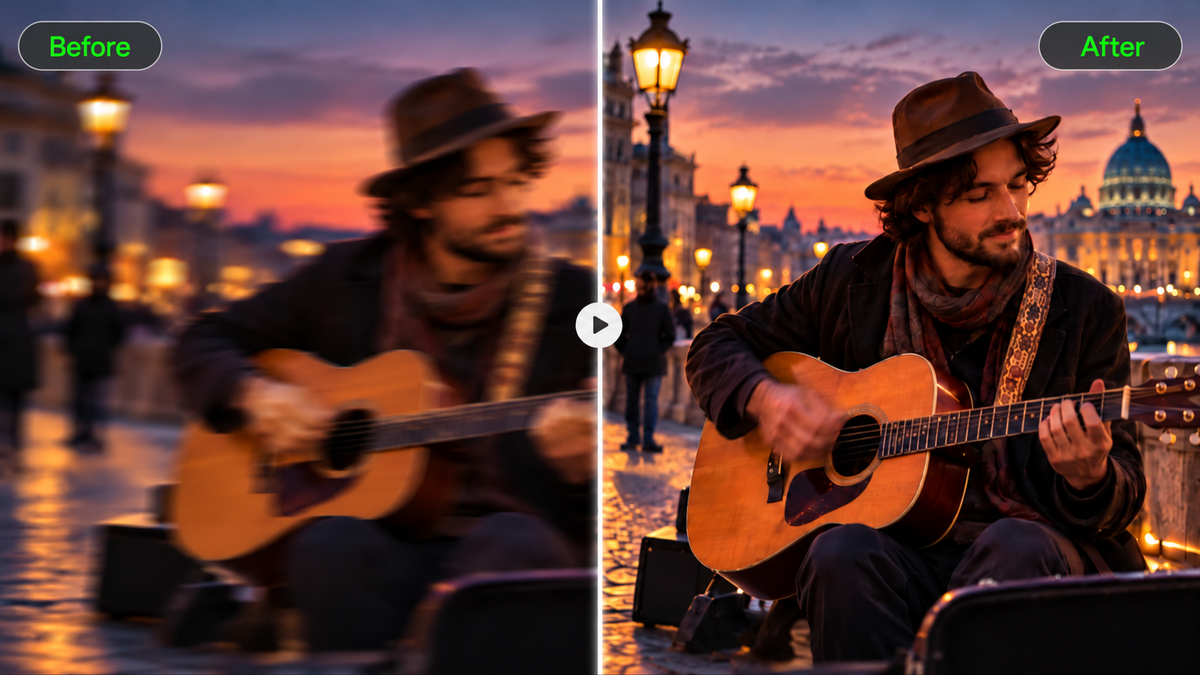
Quella clip fantastica può risultare deludente una volta riprodotta: i volti appaiono morbidi, i movimenti rapidi si impastano oppure un caricamento perde dettagli. Se ti stai chiedendo come rendere nitido un video, inizia controllando cosa ha causato il problema. Alcune riprese migliorano con un'accurata accentuazione della nitidezza o riduzione del rumore, mentre altre clip possono richiedere una versione nuova. Esamineremo anche come Kling 4.0 può perfezionare le riprese esistenti o creare un nuovo video ad alta risoluzione a partire da materiali di riferimento o testo.
Perché il tuo video è sfocato?
Prima di provare a sistemare un video sfocato, osserva dove compare il problema. Un soggetto che appare morbido in ogni fotogramma necessita di un approccio diverso rispetto a una scena che si impasta solo quando la videocamera si muove.
- Sfocatura da movimento: Una panoramica rapida, mani tremanti o un soggetto in rapido movimento possono lasciare striature attorno ai bordi.
- Fuoco mancato: A volte lo sfondo appare nitido, ma la persona che stai riprendendo non entra mai veramente a fuoco.
- Risoluzione bassa o zoom digitale: Se ingrandisci troppo una registrazione piccola, i volti o le texture iniziano a perdere definizione.
- Compressione: I clip condivisi o caricati ripetutamente possono sviluppare aree a blocchi e dettagli sfumati.
- Scarsa illuminazione: Le scene scure possono apparire granulose e tempi di posa più lenti possono sfocare i soggetti in movimento.
Come rendere più nitidi i video sfocati: metodi tradizionali e AI
Il modo migliore per correggere un video sfocato dipende da cosa ha causato il problema e da quanto dettaglio vuoi migliorare. Le regolazioni tradizionali, come la nitidezza e la correzione dell'esposizione, funzionano bene per una morbidezza lieve. Un miglioratore video basato su AI o un upscaler video basato su AI può aiutare a migliorare la chiarezza visiva e la risoluzione.
Per filmati fortemente sfocati, l'IA offre un'altra soluzione: combinare il video originale con immagini di riferimento più nitide per ricreare i dettagli visivi mancanti. Ad esempio, anche se il volto di una persona non è mai stato davvero a fuoco, ritratti nitidi della stessa persona possono guidare un aspetto facciale più riconoscibile nel nuovo video.
Problema | Cosa provare | Come l'IA e i riferimenti possono aiutare |
Morbidezza lieve | Leggero aumento della nitidezza e regolazioni dell'esposizione | Il miglioramento tramite IA può aumentare la nitidezza percepita e affinare le texture visibili. |
Bassa risoluzione o compressione | Utilizza il file originale della massima qualità o prova l'upscaling con IA | L'IA può generare un risultato a risoluzione più elevata, mentre immagini di riferimento più nitide possono guidare una ricostruzione ulteriore della scena. |
Volti fuori fuoco | Fornisci foto di riferimento del volto nitide | L'IA può utilizzare tratti del viso riconoscibili, l'acconciatura e la texture della pelle dalle immagini di riferimento per creare un volto più definito seguendo i movimenti del video originale. |
Sfocatura da movimento | Prova una riduzione dedicata della sfocatura da movimento o una ricostruzione IA | Combina le azioni e i tempi di ripresa del video originale con riferimenti chiari ai personaggi per ricreare scene in rapido movimento. |
Dettagli sfocati del prodotto o della scena | Utilizza foto nitide del prodotto o riferimenti della scena | L'IA può ricostruire dettagli visivi come forme dei prodotti, materiali, colori e sfondi mantenendo la composizione prevista. |
Ricrea filmati sfocati con Kling 4.0 e riferimenti nitidi
Con Kling 4.0, un video sfocato non deve fornire ogni dettaglio visivo. Omni Reference combina fino a 15 asset di riferimento: usa ritratti nitidi per i tratti del viso e la texture naturale della pelle, foto di prodotto per confezione e materiali, e la clip originale per azioni, inquadrature e movimento della camera. Un montaggio video preciso aiuta a effettuare modifiche mirate mantenendo coerenti gli elementi circostanti. Kling 4.0 offre inoltre movimenti più stabili nelle scene sportive e di combattimento, interazioni fisiche più credibili e una regia della camera più intenzionale. Insieme, queste capacità contribuiscono a creare video dall'aspetto più nitido con soggetti più coerenti, dettagli più ricchi e azioni più fluide.


Come togliere la sfocatura da un video con l'IA
Con Kling 4.0, puoi combinare il tuo filmato originale con riferimenti visivi più nitidi per migliorare l'aspetto di soggetti e dettagli in un video appena montato o ricreato. La chiave è assegnare a ogni riferimento un ruolo specifico: usa le immagini per guidare i dettagli visivi e la clip originale per guidare i movimenti, la composizione e il timing della camera. Segui questi passaggi per iniziare.
Fase 1: carica il tuo video e i riferimenti
Apri Video Generation in Kling AI, seleziona Kling 4.0 e scegli Omni Reference. Carica la versione più nitida disponibile del tuo video sfocato, idealmente la registrazione originale. Puoi anche aggiungere immagini nitide, altri clip video o Elements per guidare dettagli importanti come tratti del viso, aspetto del prodotto, sfondi e movimento della camera. Kling 4.0 supporta fino a 15 risorse di riferimento combinate, inclusi immagini, video ed Elements. Per il montaggio video, puoi usare fino a cinque clip di input, incluso un video principale, per una durata complessiva fino a 30 secondi.
Se la clip originale è troppo sfocata per essere utilizzata e vuoi ricreare la scena da zero, puoi anche partire da una descrizione testuale.
Passaggio 2: descrivi i dettagli che desideri migliorare
Inizia il tuo prompt con edit @Video1 quando modifichi filmati esistenti. Identifica le zone sfocate e descrivi come dovrebbero apparire, ad esempio bordi del soggetto più definiti, texture degli abiti più nitide o grana meno visibile. Usa descrizioni visive specifiche e spiega cosa deve rimanere coerente, inclusi inquadratura, illuminazione, dettagli dello sfondo e movimento naturale.
Allinea il tuo prompt alle referenze caricate. Ad esempio, @Image1 può guidare l'aspetto di una persona e @Video2 può fornire riferimenti sul movimento della camera o sul ritmo. Assegna chiaramente un ruolo a ciascuna risorsa per aiutare Kling 4.0 a interpretare le tue istruzioni.
Prompt: Modifica @Video1. Il volto del relatore appare fuori fuoco. Usa @Image1 e @Image2 come riferimenti nitidi per i tratti del viso della stessa persona, la forma degli occhi, l'acconciatura e la texture naturale della pelle. Ricrea il volto del relatore con dettagli più nitidi e coerenti per tutto il video. Segui @Video1 per i movimenti della testa, le espressioni facciali, i gesti, la posizione della videocamera e il timing. Mantieni invariati gli abiti, l'illuminazione, lo sfondo e l'inquadratura originali. Lascia tutto il resto invariato. |
Passaggio 3: genera e rivedi il tuo video
Scegli una risoluzione di output disponibile nell'area di lavoro e fai clic su Genera. Kling 4.0 offrirà anche il 4K (in arrivo). Se il filmato appare ancora sfocato o alcuni dettagli sono cambiati in modo inatteso, regola il tuo prompt o i riferimenti e genera un'altra versione. Scarica il video quando sei soddisfatto.
Come mantenere i video migliorati nitidi e naturali
Quel fotogramma su cui ti sei fermato può sembrare nitido, ma l'intera clip può raccontare un'altra storia. Un volto potrebbe apparire leggermente fuori posto, i motivi possono scintillare mentre la videocamera si muove e un caricamento sui social potrebbe risultare più morbido rispetto al file che hai salvato.
Controlla volti e dettagli fini
Inizia dai dettagli che le persone riconoscono più facilmente. Un miglioratore video per immagini sfocate potrebbe far apparire il volto di qualcuno più nitido, ma cambiare la forma degli occhi o lasciare la pelle dall'aspetto innaturalmente levigato. Per le riprese di prodotto, fai attenzione alle scritte, ai loghi e ai motivi dei tessuti distorti. Confronta questi dettagli con la registrazione originale.
Se la versione generata cambia dettagli importanti, prova un'immagine di riferimento più nitida o effettua una regolazione mirata con un editor video basato su AI. Verifica se il risultato successivo conserva le caratteristiche riconoscibili del soggetto, soprattutto attorno agli occhi, all'attaccatura dei capelli e agli indumenti.
Fai attenzione a sfarfallii e bordi innaturali
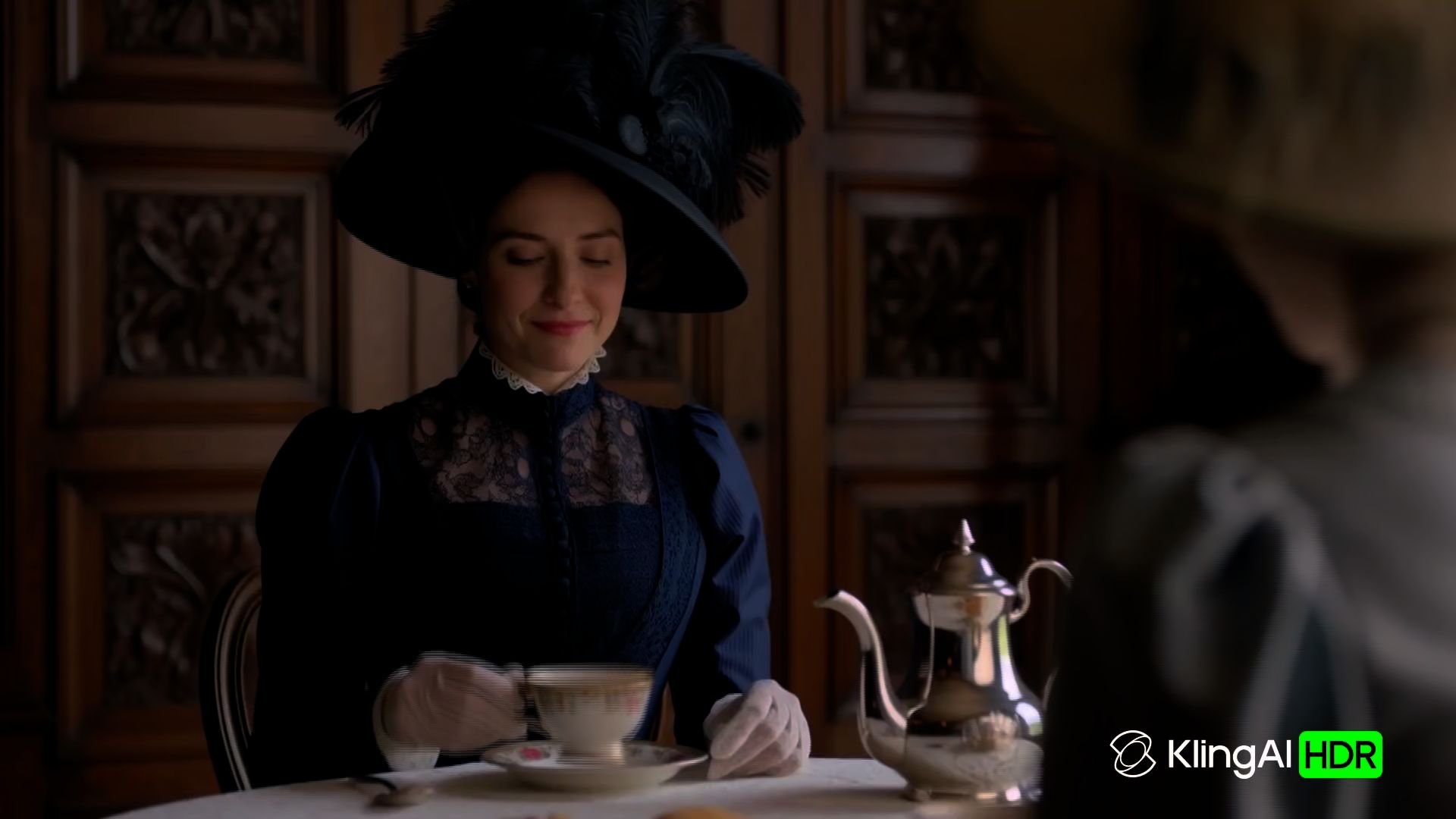
Un singolo fotogramma può sembrare nitido anche quando il video presenta problemi durante la riproduzione. Osserva le scene con capelli in movimento, abiti con motivi o rapide panoramiche della videocamera. Texture tremolanti, bordi luccicanti e dettagli che cambiano tra un fotogramma e l'altro possono rendere il risultato artificiale.
Se il problema si presenta durante un movimento specifico, individua il momento in cui accade. Per esempio, se durante una panoramica di camera le texture degli abiti scintillano, indica nelle istruzioni di montaggio l'intervallo temporale interessato e descrivi come dovrebbe muoversi il tessuto. Rivedi la nuova versione alla velocità di riproduzione normale per verificare se lo sfarfallio persiste.
Mantieni i video nitidi dopo il caricamento
Il tuo video può apparire nitido sul telefono ma decisamente più morbido dopo averlo pubblicato su Instagram Reels o YouTube Shorts. Queste piattaforme comprimono i filmati caricati, quindi anche un'esportazione a risoluzione più alta può perdere alcuni dettagli visibili.
Inizia con il file master della massima qualità e scegli un formato di esportazione adatto alla piattaforma. Per i video verticali, controlla il rapporto d'aspetto ed evita download e riesportazioni ripetuti. Nemmeno AI upscalers possono impedire la compressione della piattaforma. Controlla il video pubblicato dopo che l'elaborazione è terminata prima di apportare ulteriori modifiche all'originale.
Quando dovresti migliorare o ricreare un video sfocato?
Un brindisi di nozze sfocato e un primo piano di un prodotto fuori fuoco pongono problemi diversi. Il primo cattura un momento che non puoi ripetere. Il secondo è un'inquadratura che puoi pianificare di nuovo.
Se le riprese immortalano qualcosa che è accaduto solo una volta, lavora con quello che hai. Potresti migliorare l'illuminazione o regolare l'inquadratura in un video editor. Una registrazione leggermente morbida delle promesse di matrimonio di qualcuno potrebbe essere comunque più preziosa di una versione più nitida che cambia le loro espressioni o altri dettagli.
Per le riprese pianificate, ricominciare da capo può essere più pratico. Immagina una demo di prodotto in cui la fotocamera si concentra sullo sfondo, lasciando il packaging illeggibile. Potresti girare un'altra ripresa oppure usare un generatore video di AI per creare una nuova inquadratura a partire da immagini di riferimento nitide. Controlla attentamente il risultato, soprattutto eventuali loghi o testi.
Un vlog di viaggio potrebbe richiedere entrambi gli approcci. Mantieni la conversazione originale, anche se non è perfettamente nitida, e sostituisci, se necessario, un'inquadratura di paesaggio sfocata. Abbina l'illuminazione e il movimento della camera alle clip circostanti, così la nuova ripresa si integra naturalmente nella sequenza.
La fine
Imparare come eliminare la sfocatura da un video inizia riconoscendo perché l'immagine appare morbida. Una sfocatura lieve può migliorare con un aumento della nitidezza, la riduzione del rumore o l'upscaling, mentre clip gravemente deteriorate possono richiedere una nuova ripresa. Con Kling 4.0, puoi guidare modifiche e ricreazioni tramite riferimenti visivi, quindi rivedere il risultato per verificare un movimento naturale e dettagli riconoscibili. Conserva il file originale per il confronto ogni volta che la precisione è importante.
Domande frequenti
È possibile sistemare un video fuori fuoco?
Sì. Una leggera sfocatura può migliorare con un aumento della nitidezza o con un miglioramento tramite IA. Quando un volto è molto fuori fuoco, Kling 4.0 può usare foto più nitide della stessa persona per guidare un video appena modificato o ricreato, attingendo a quei riferimenti per tratti del viso riconoscibili e una texture della pelle naturale. La clip originale può guidare il movimento e il timing della camera. Controlla il risultato per coerenza e precisione, soprattutto con filmati personali.
L'IA può eliminare la sfocatura da movimento da un video?
Gli strumenti di intelligenza artificiale progettati per la riduzione della sfocatura da movimento possono ridurre alcune striature visibili, soprattutto quando il filmato originale contiene ancora dettagli riconoscibili. Una forte sfocatura da movimento potrebbe rimanere. Se il tremolio della fotocamera influisce anche sull'inquadratura, la stabilizzazione video può aiutare con il movimento indesiderato.
L'upscaling di un video elimina la sfocatura?
Non necessariamente. L'upscaling standard aumenta il numero di pixel ma non corregge la sfocatura già presente. L'upscaling basato su AI può generare bordi e texture dall'aspetto più nitido, anche se i nuovi dettagli potrebbero non corrispondere a ciò che la fotocamera ha originariamente catturato.
L'AI può far apparire un video di bassa qualità come 4K?
Sì, l'AI può generare una versione a risoluzione più elevata di filmati di bassa qualità, ma i dettagli aggiunti potrebbero non riflettere accuratamente l'originale. Kling 4.0 supporta l'output a 1080p e 4K (in arrivo), con riferimenti visivi che aiutano a guidare l'aspetto di una ripresa rigenerata. Tuttavia, una risoluzione più elevata non può garantire il recupero dei dettagli mancanti, soprattutto in filmati fortemente sfocati.
Come rendi più nitido un video sfocato sul tuo telefono?
Apri il clip originale nell'editor video del tuo telefono e prova un piccolo aumento della nitidezza. Se il filmato appare granuloso, la riduzione del rumore potrebbe aiutare. La stabilizzazione può rendere più fluida una riproduzione tremolante, anche se non annullerà il mosso già presente nella registrazione. Alcune app mobili offrono anche un miglioramento basato sull'IA. Guarda il clip modificato prima di salvarlo, soprattutto se i volti appaiono innaturali. Una ripresa molto fuori fuoco potrebbe comunque richiedere un nuovo ciak.