あなたが作りたいものや作業の好みによって、適した初心者向け 動画編集ソフトは変わります。プロンプトやリファレンスを使ってシーンを作成したり映像を変更したい場合、Kling AIは優れた出発点です。このガイドでは6つの選択肢を比較し、それぞれがどのように役立つかを解説するとともに、Kling 4.0の始め方を紹介します。
ニーズ別に初心者向け動画編集ソフトを比較
短い家族動画と、まだ撮影していないシーンとでは求められる操作が異なります。手元の映像、使用するデバイス、加えたい変更から考え始めましょう。以下の表では、従来のタイムライン型エディターとKling AIによるシーン生成・修正のアプローチを含め、初心者に最適な動画編集ソフトを見つけるための6つの選択肢を比較しています。
ツール | プラットフォーム | 無料アクセス/料金 | 主要なワークフロー |
Kling AI | Web;iOS、Android;WindowsおよびmacOSのデスクトップアプリ | 新規ユーザー向けの無料クレジット;有料プランとクレジットの料金はモデルと設定によって異なります | AI動画生成と、プロンプトとOmni Referenceによる精密な編集;Continuous Timeline Creationを使用してクリップを組み立て、洗練します |
Clipchamp | Windows; ウェブ | 無料プラン; Microsoft 365 を通じたプレミアム機能 | タイムライン上で映像をトリミングして組み立てる |
iMovie | Mac、iPhone、iPad | 無料 | タイトル、音楽、トランジションで映像素材をまとめる |
Filmora | Windows、Mac;モバイルアプリ | ウォーターマーク付き無料トライアル;有料プラン | テンプレートとAI支援によるタイムライン編集 |
CapCut | Windows、Mac、iOS、Android;Web | 無料ツール;有料の機能とアセット | キャプション、エフェクト、テンプレートを使ってソーシャル動画を編集 |
DaVinci Resolve | Windows、Mac、Linux | 無料版;有料のStudioエディション | 詳細な編集、カラー、エフェクト、オーディオ処理 |
Kling AI
Kling AIは初心者にとって動画の作成と編集をより簡単にします。AIビデオエディターとして、テキストや画像から不足しているショットを生成し、プロンプトやビジュアルリファレンスを使って既存の映像にピンポイントで変更を加え、複雑な手動編集の必要性を減らします。
Kling 4.0は、素早いアクションでも滑らかな映像と安定したカメラワークを実現し、トラッキングやオービットショットにも対応します。Omni Referenceを使えば、最大15のリファレンスアセットを組み合わせてキャラクター、外観、ビジュアルスタイルの一貫性を保てます。Precise Video Editingは既存映像の微調整をサポートし、Continuous Timeline Creationではクリップを長いシーケンスにまとめられます。Kling 4.0は3〜30秒の生成と最大4K出力(4K出力は近日対応予定)をサポートします。
Clipchamp
Clipchampは、日常的に撮影した映像向けのシンプルな動画編集ソフトを提供しており、わかりやすいタイムライン上でトリミングやタイトル、音声を扱えます。無料プランでは、対象となる無料アセットを使用する場合に1080pで書き出せます。プレミアム素材やより高解像度での書き出しを行うには、該当するサブスクリプションが必要です。追加のデスクトップアプリをインストールせずに編集したいときには、ブラウザーから利用できる点が便利です。
iMovie
iMovieは、対応するMac、iPhone、iPadで無料で利用できます。複雑な編集レイアウトから始めなくても、録画したクリップを並べ替え、音楽やタイトルを追加し、短いムービーの速度を調整できます。ネイティブのWindows版やAndroid版はありませんが、すでにAppleデバイスを使っていて馴染みのある操作感を求める人に適しています。
Filmora
Filmora は簡単なビデオ編集ソフトを求めつつ、より詳細な作業の余地も残したい人に適しています。マルチトラックのタイムラインで映像、オーディオ、テンプレート、エフェクト、AI アシストを組み合わせられます。デスクトップ版は Windows と Mac で動作し、モバイルアプリも利用できます。無料トライアルではエディターを試せますが、試用版で書き出すと一般的に透かしが入ります。有料プランではそれが削除されます。
CapCut
CapCut は字幕、エフェクト、テンプレートを短いソーシャル動画向けのワークフローに取り込みます。デスクトップ、モバイル、ウェブ版があり、どこで編集するか選べます。基本的なツールは無料で利用できますが、一部の素材や機能は有料です。特にテンプレートにプレミアム素材が含まれている場合は、書き出し前にプロジェクトで使用するオプションを確認してください。
DaVinci
DaVinci Resolve は Windows、Mac、Linux 上で編集、カラー補正、視覚効果、オーディオのポストプロダクションを統合しています。無料版でも十分な編集コントロールを提供し、Studio ではさらに多くの機能が追加されます。細かな仕上げスキルを磨きたいときに役立ちますが、コントロールの数が多いため、インターフェースの習得に時間をかけることになるでしょう。
なぜ Kling 4.0 は初心者にとって扱いやすい動画編集ツールなのか
動画編集は、クリップをつなぎ合わせるだけではありません。キャラクターを変えたり、 背景を調整したり、欠けているショットを作成したり、複数のシーンをつなぐ必要があるかもしれません。Kling 4.0 は、プロンプトベースの編集、ビジュアルリファレンス、AI動画生成、タイムライン制御を1つのワークスペースに統合することで、これらの作業を初心者にも取り組みやすくします。
複雑な手作業なしで特定の細部を編集
ビデオ全体を作り直すことなく、 キャラクターを置き換えたり、製品を更新したり、設定を変更したりしたいですか?Kling 4.0のPrecise Video Editing機能を使えば、テキストプロンプトとビジュアルリファレンスで特定の変更点を指示でき、手動でのマスキング、トラッキング、コンポジットの必要性が減ります。
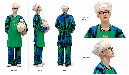
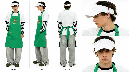
変更したくない詳細を指定しながら、被写体、表情、動き、背景、カメラの向きを調整できます。例えば、個別のキャラクター参照を使って1つのクリップ内の複数の人物を置き換え、その後結果を確認して一貫性を確かめられます。また、重要な被写体のディテールを保ちながら気が散るシーンを変更するために、Klingを ビデオ背景リムーバーとして利用することもできます。
参照画像を使って複数のキャラクターを置き換える | ||
参照画像 | 参照動画 | 生成結果 |
|   |  |
複数のビジュアル参照で結果を導く
すべてを一から説明するのではなく、望むものを示せば狙いどおりの結果を得やすくなります。Kling 4.0 の Omni Reference を使えば、画像、動画、被写体の参照など最大15個の参照アセットを動画生成中に組み合わせられます。キャラクター画像で外見を誘導し、製品写真でビジュアルの細部を伝え、リファレンス動画で動きや構図、カメラワークを示しましょう。
異なる角度のキャラクター画像を用意したり、ホワイトモデルのリファレンス動画を使って動きやカメラ軌道を指示することも可能です。各リファレンスに明確な役割を与えることで、Kling が変化するショット全体で一貫した顔立ちや自然な肌の質感、認識しやすいオブジェクト、ビジュアルスタイルを維持しやすくなります。
参照画像 | カメラ移動の参照 | 出力動画 |
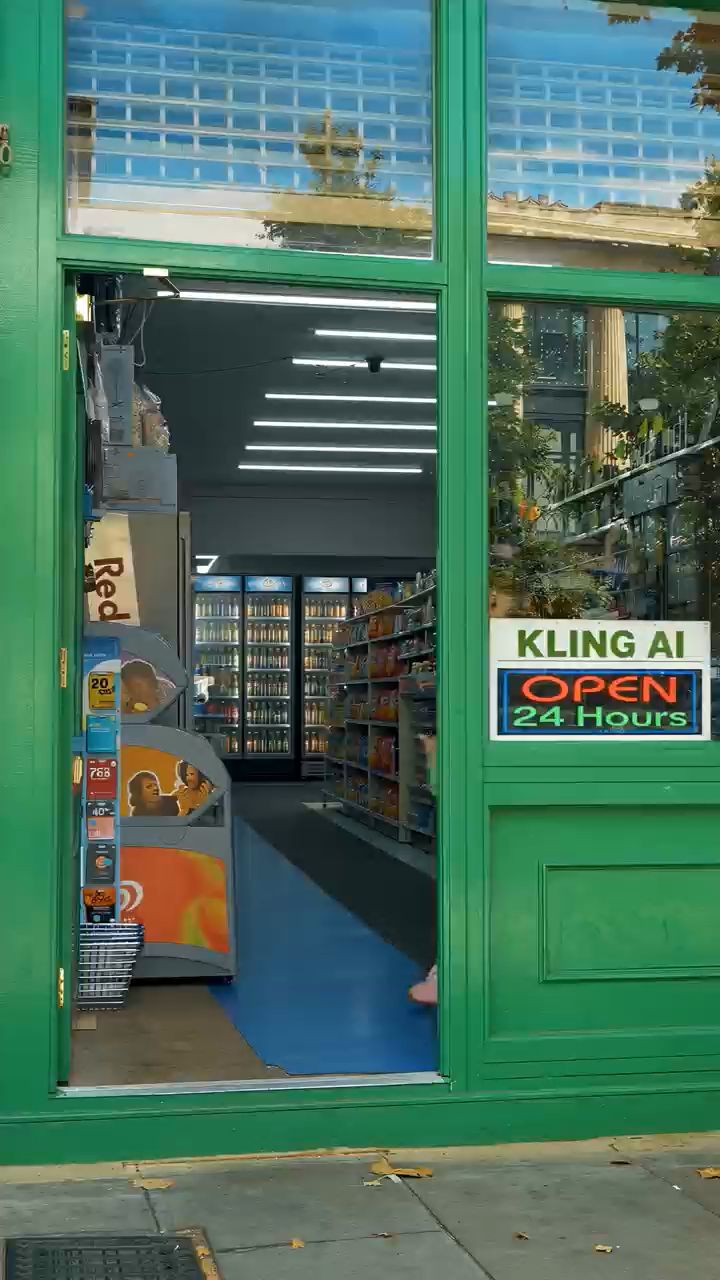
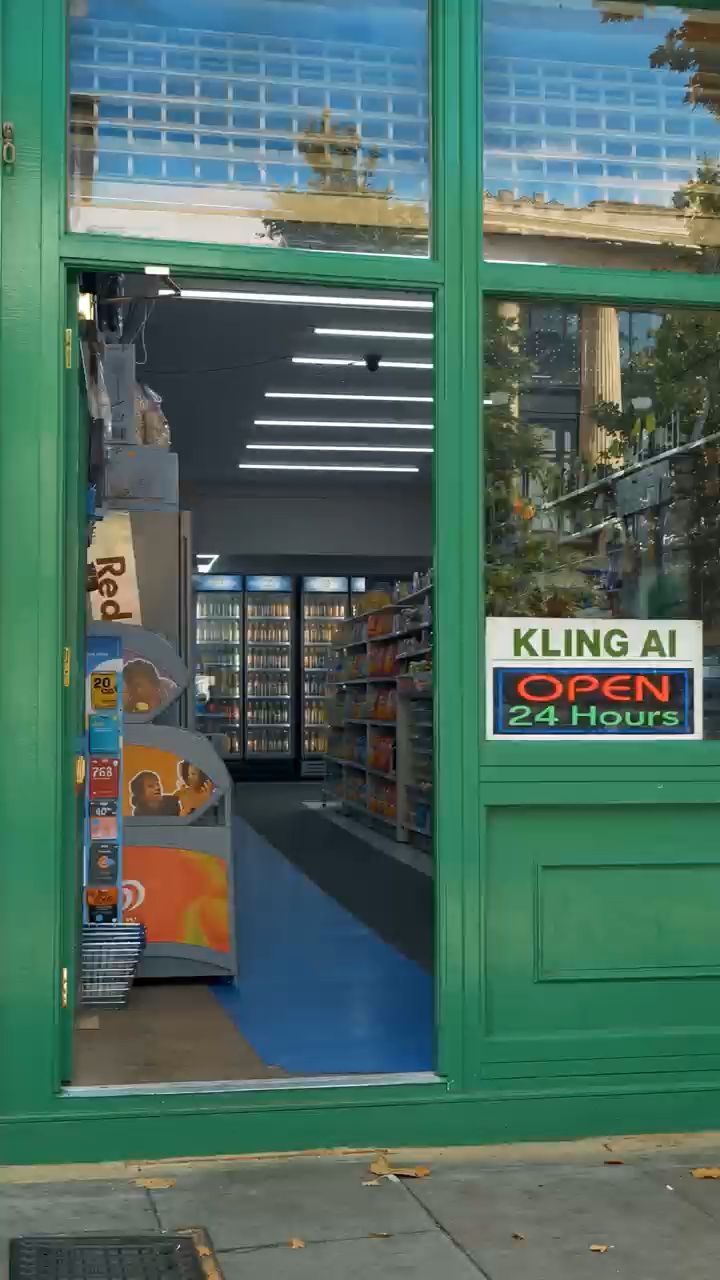
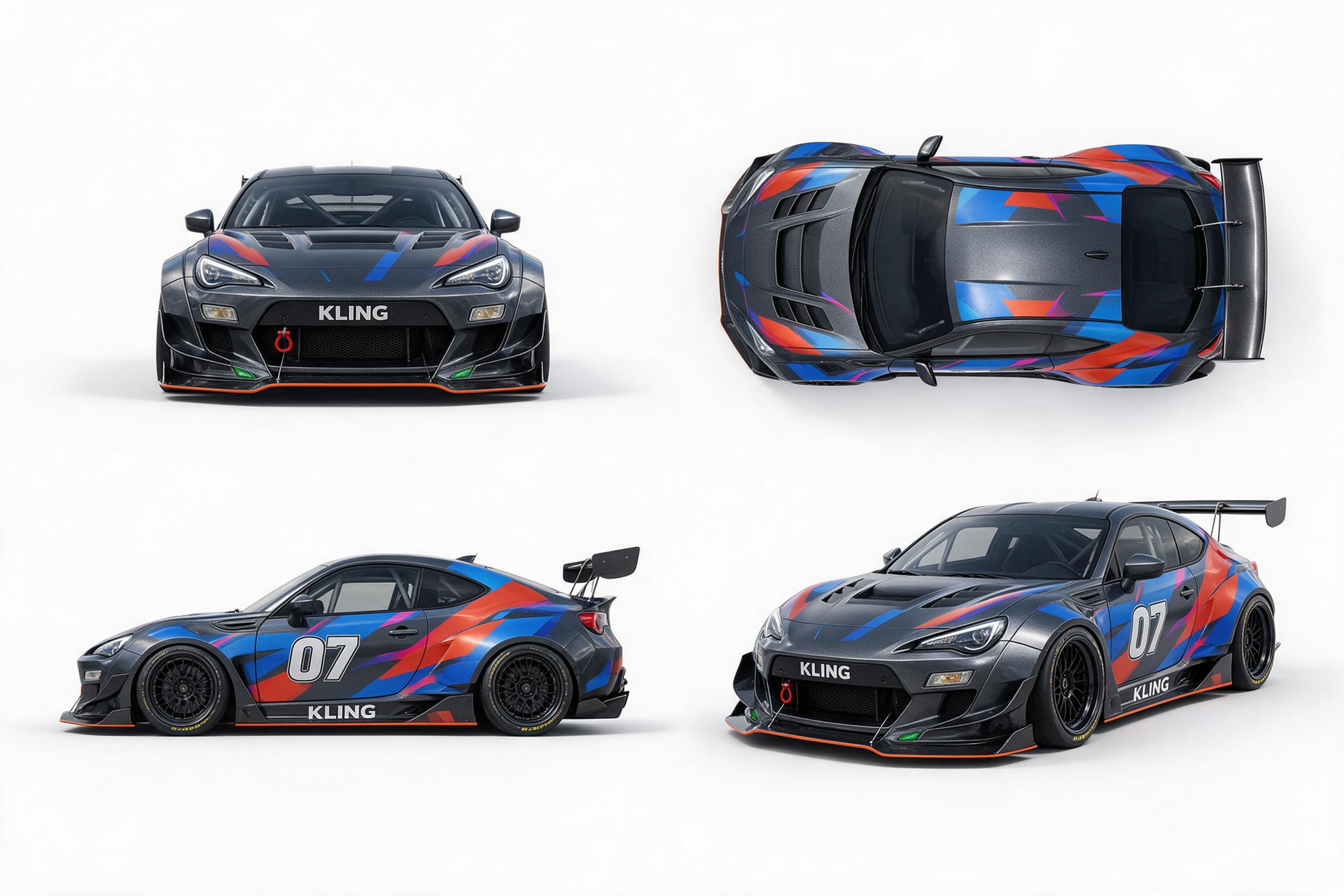 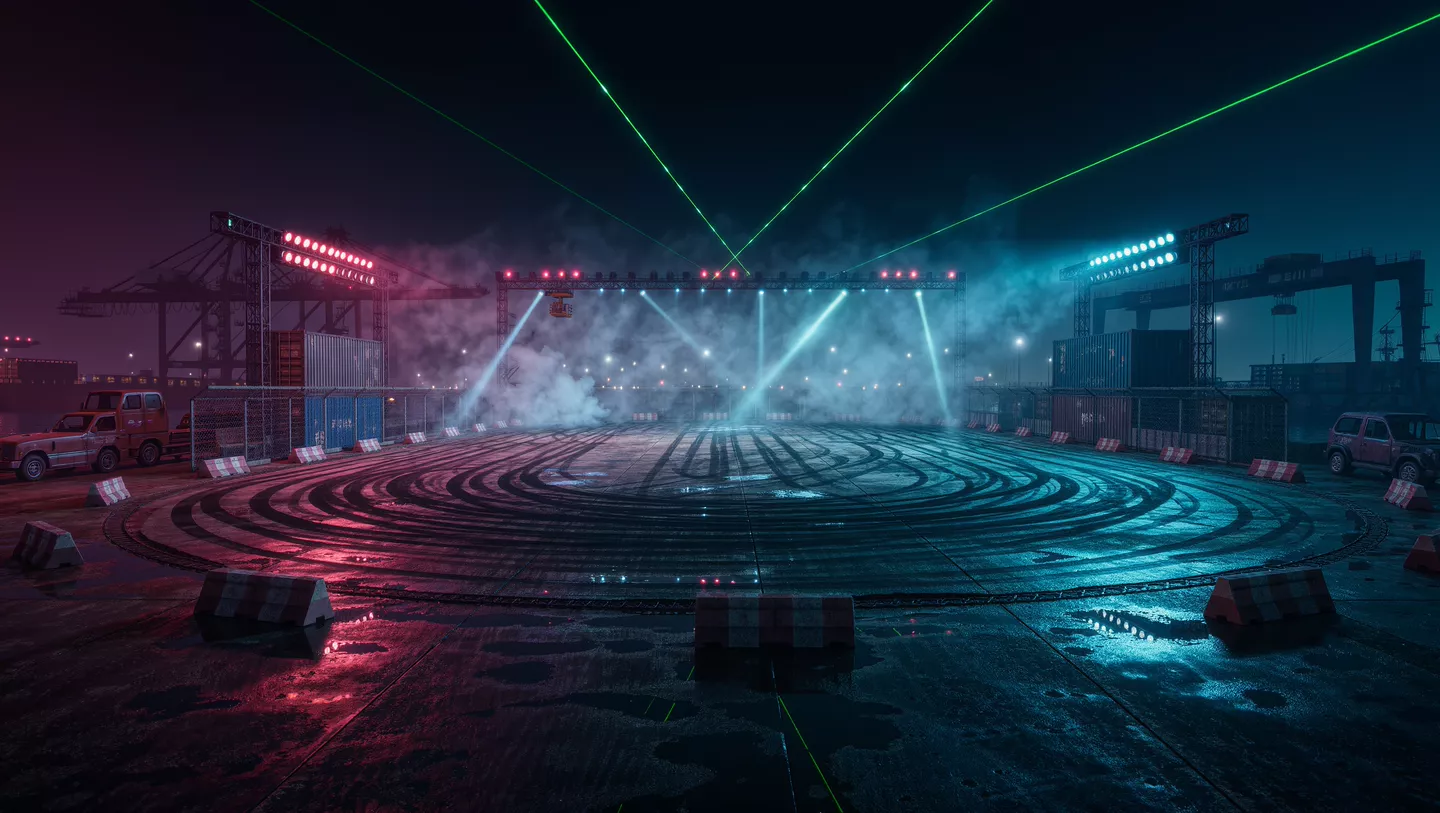 |  |  |
| プロンプト: カメラの動きとショットのテンポの参考として@Video 1を使用してください。Elementを@Image 1の車に置き換え、背景を@Image 2に差し替えます。 | ||
既存の映像に新たな目的を与える
適切なアクションとカメラアングルを備えた動画はすでにあるが、別の製品、キャラクター、または設定が必要ですか?すべてを撮影し直す代わりに、Kling 4.0を使って既存の映像を新しいクリエイティブアイデアに適応させましょう。これにより、ソーシャル動画、製品プロモーション、季節キャンペーンのさまざまなバージョンを準備しやすくなります。
既存の動画のテンポ、構図、カメラの動きからインスピレーションを得て、自分のビジュアル参照を取り入れた新鮮なバージョンを作ることもできます。適切な映像とクリエイティブディレクションを再利用することで、繰り返しの編集や追加撮影を減らし、初心者にも実験の余地を広げられます。
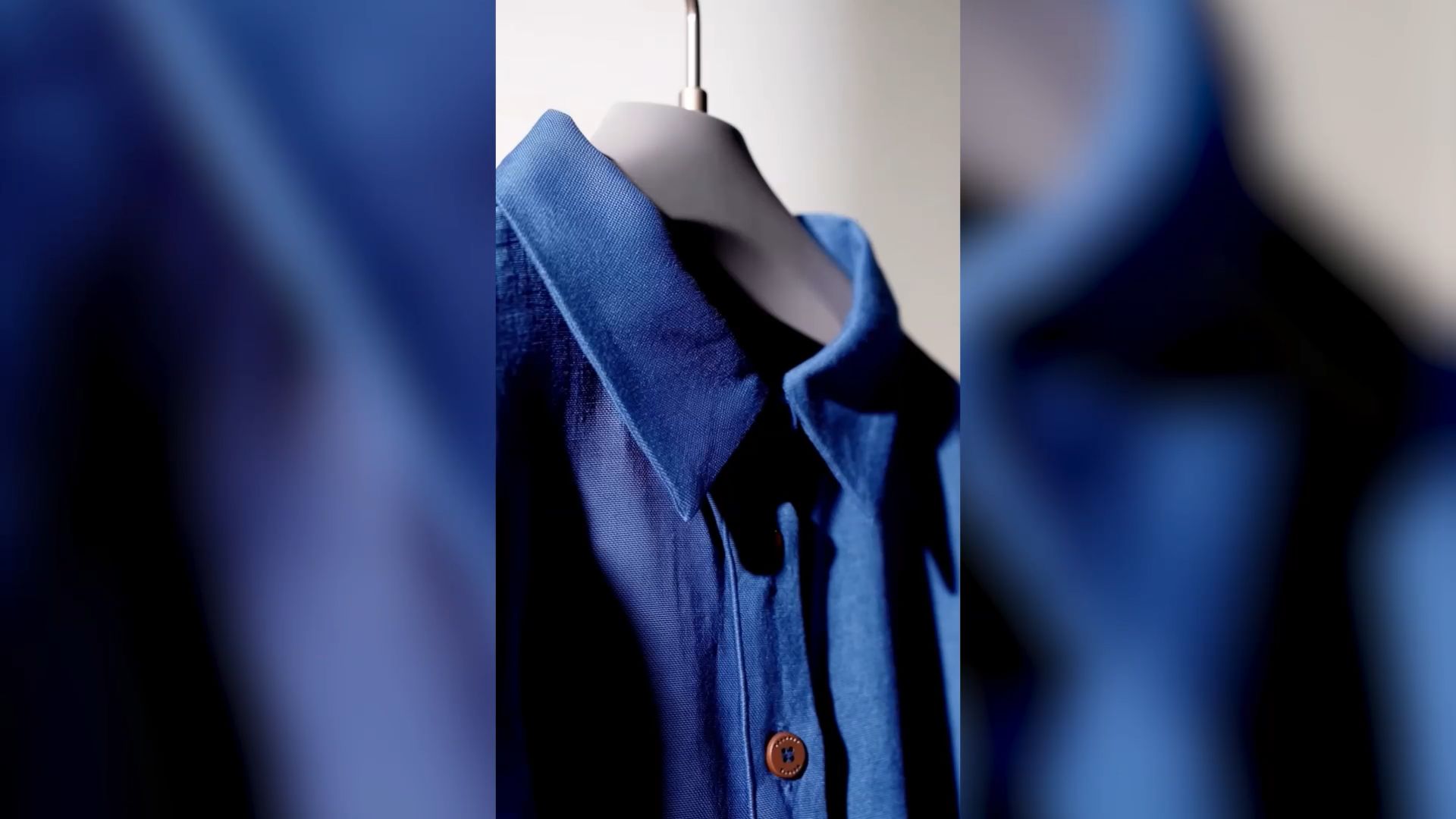
不足しているショットをより自然な動きで作成する
映像には、ドラマチックなオープニングやスピード感のあるチェイス、新しいカメラアングルなど、まだ撮影していないシーンが必要になることがあります。Kling 4.0 なら、テキストや画像から追加の映像を生成でき、各生成は3~30秒です。
Kling 4.0 は、高速な動きや連続したアクション、複雑なカメラワークにおける安定性を向上させます。走る、戦う、トラッキングショット、周囲を回り込む動きといった映像が、より滑らかで物理的に一貫したものとして表現されます。ショット方向の理解が向上したことで、カメラが被写体を追い、シーン間を移動する際のガイドもしやすくなり、ダイナミックな映像制作を初心者にも扱いやすくします。
参照画像 | カメラ動作の参照 | 出力動画 |
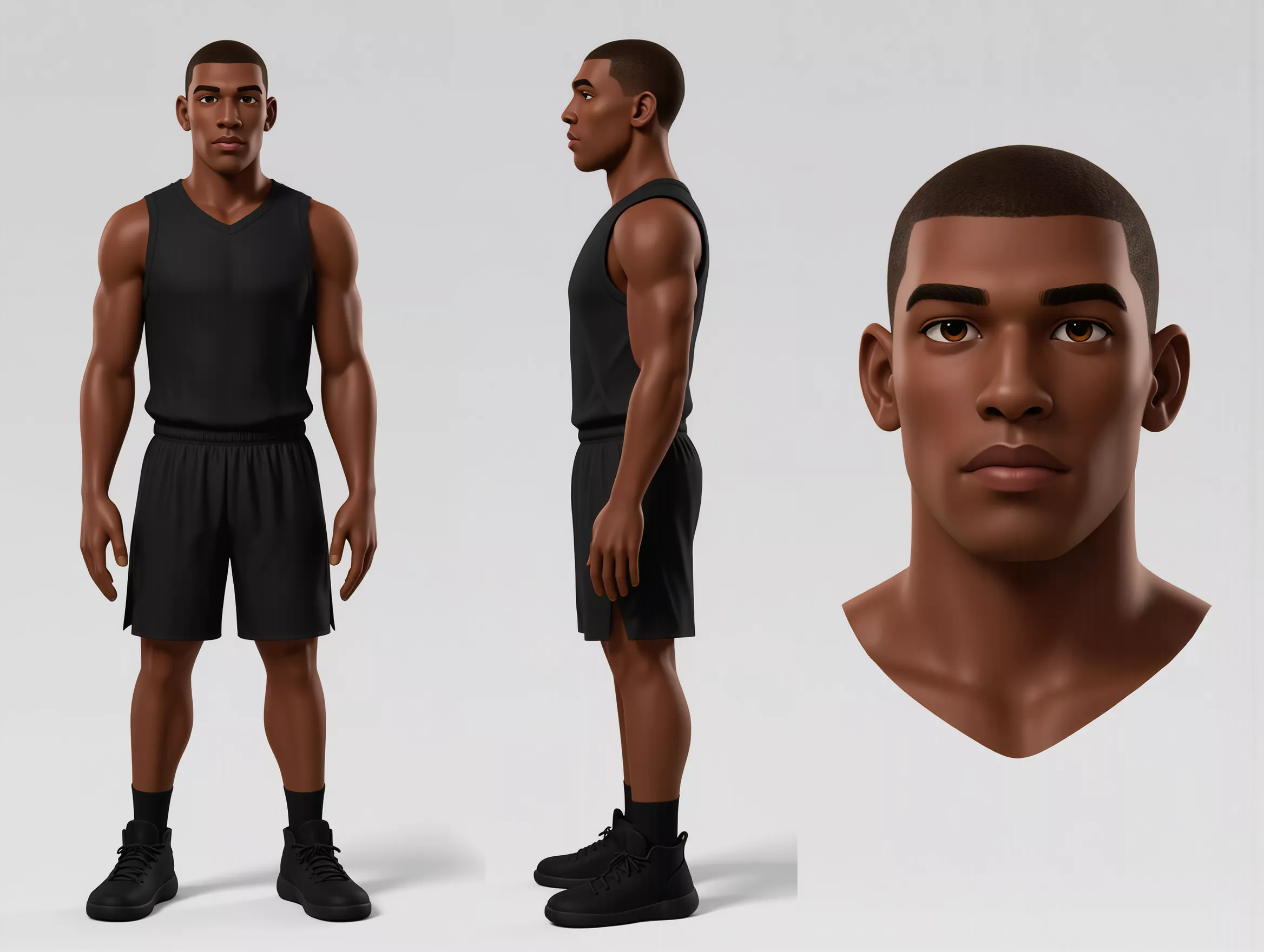 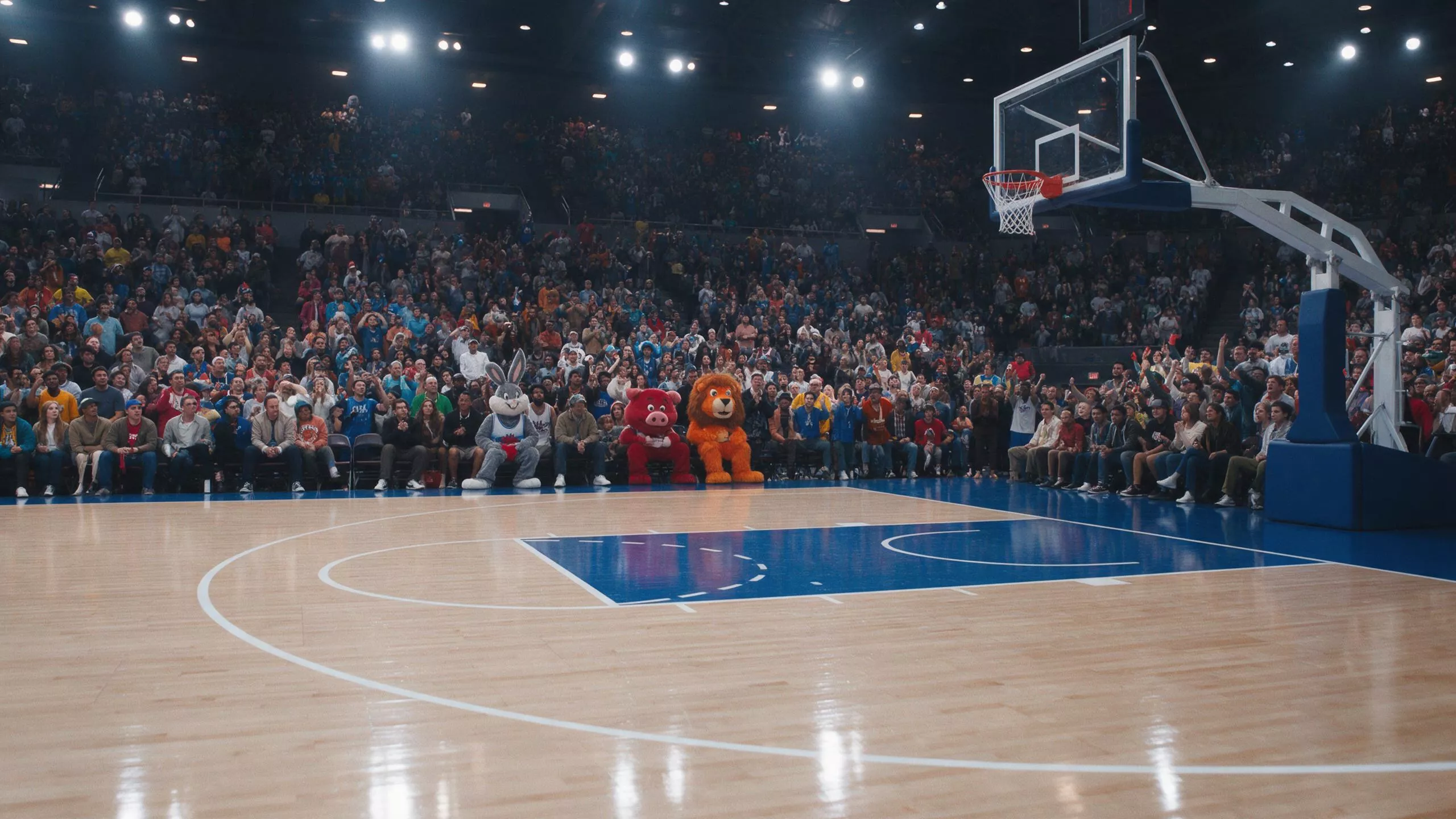 | 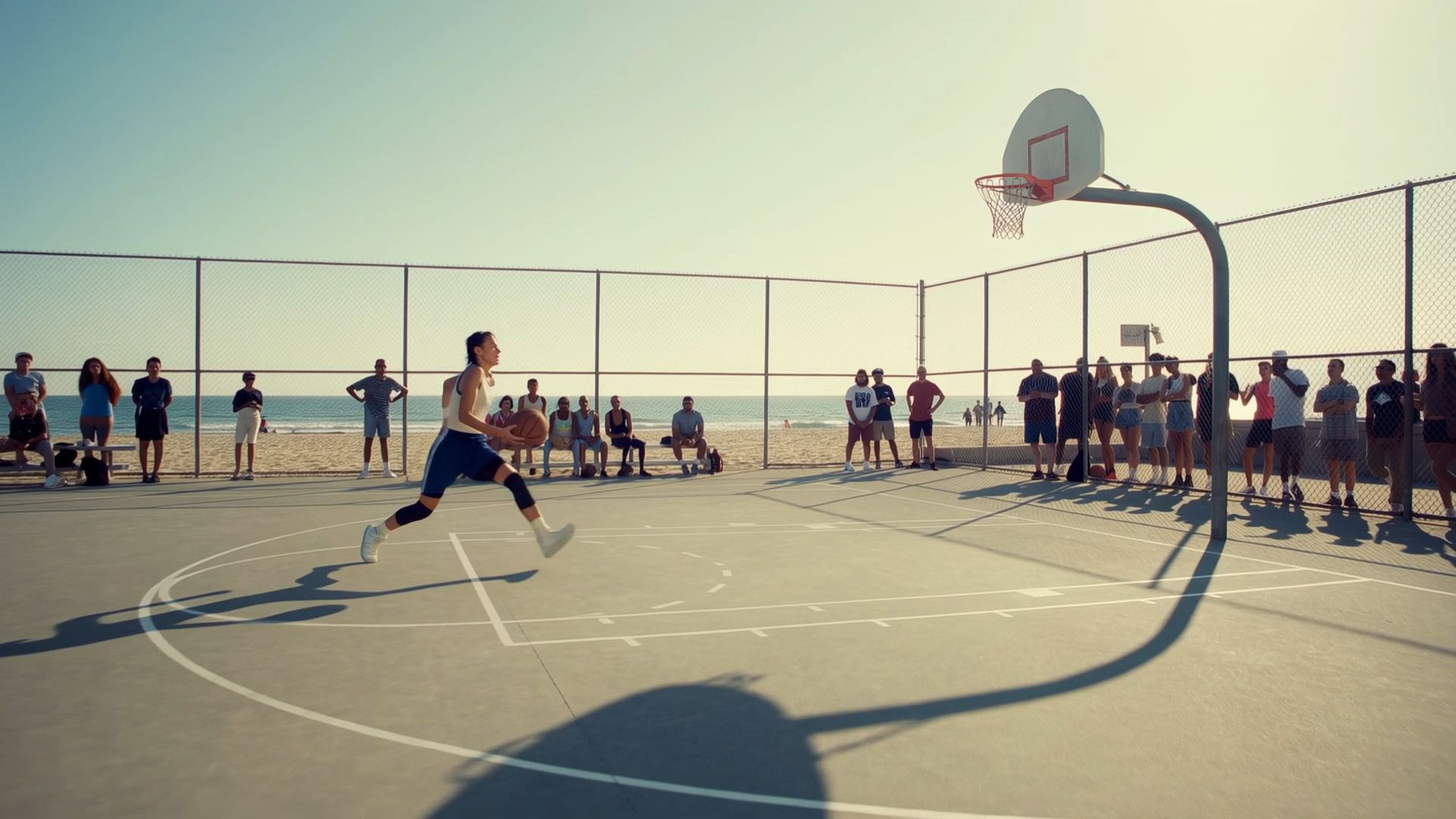 | 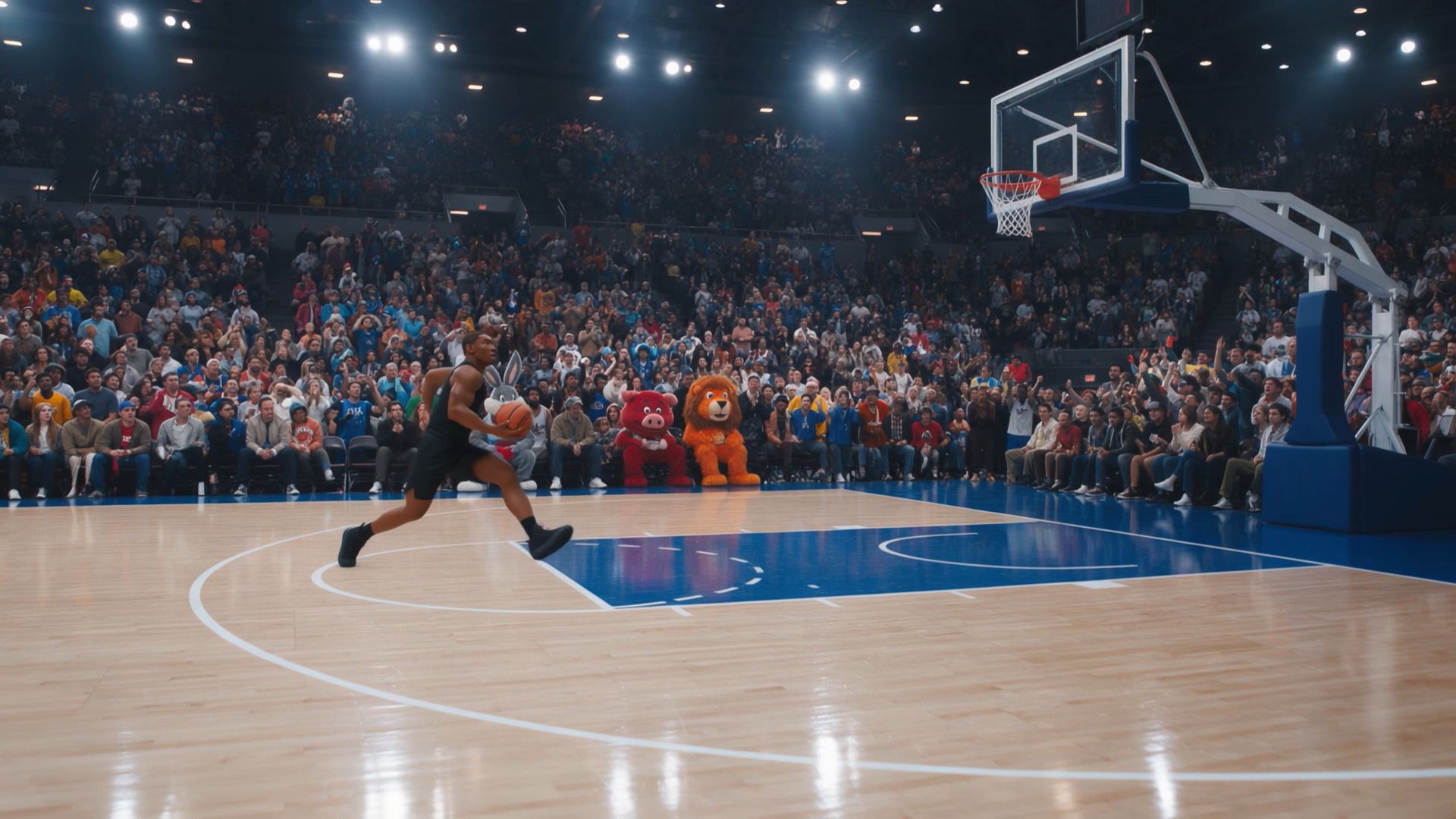 |
| プロンプト: Reference @Image 1 の人物を取り込み、Reference @video で見られるバスケットボールの動作を取り入れて、Reference @Image2 のバスケットコートのシーンに配置してください。 | ||
クリップをひとつのタイムラインにまとめよう
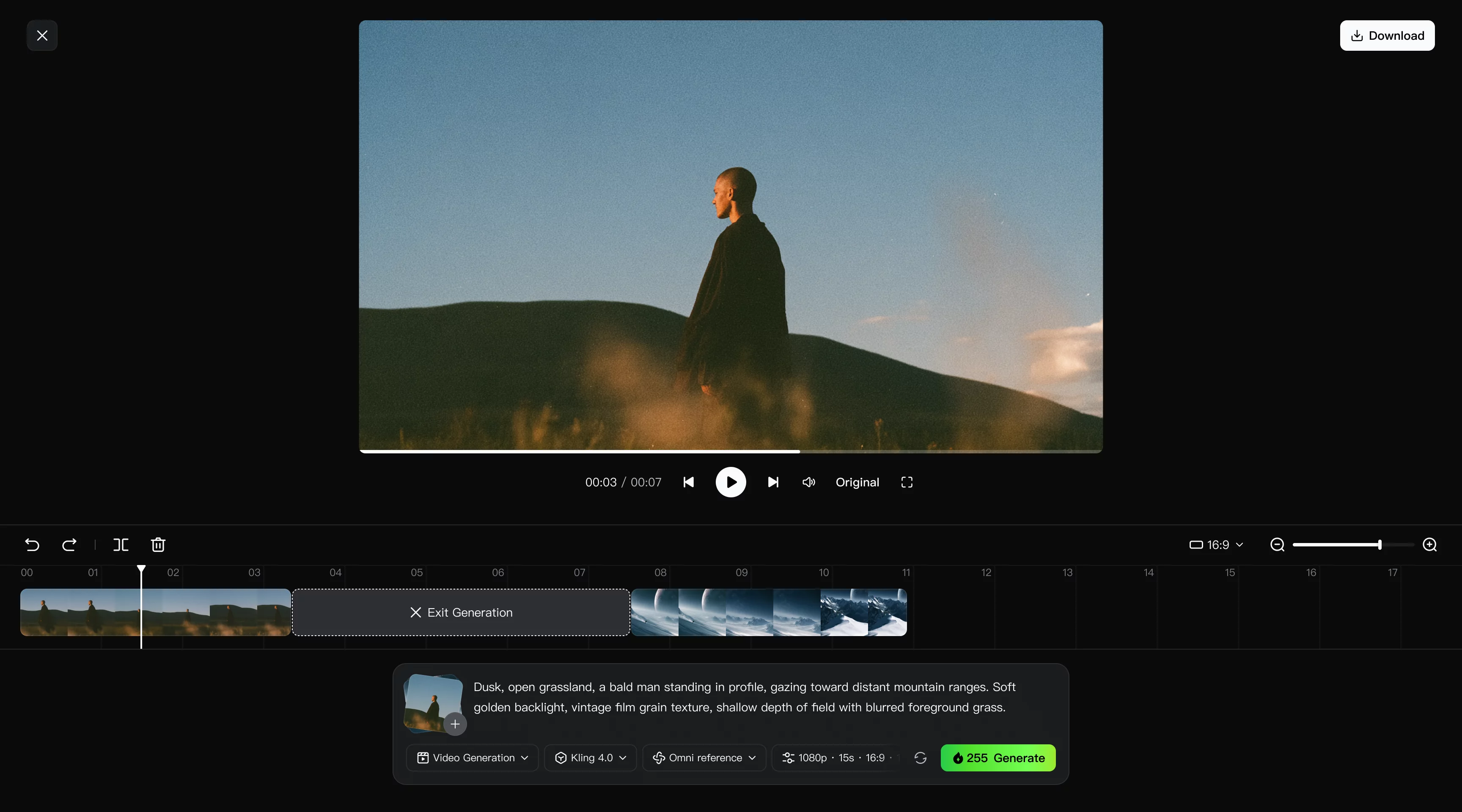
シーンの作成や編集が完了したら、Continuous Timeline Creation が個々のクリップを完全な動画にまとめる手助けをしてくれます。生成したクリップを Timeline に追加し、既存の映像と並べて配置し、不要な箇所をトリミングし、物語に必要な場所へ新しいショットを挿入しましょう。
特定のシーンを改善する必要がある場合は、Edit Asset を使用してシーケンス全体を作り直すことなくそのクリップを修正または再生成します。完成した動画をプレビューし、全体のテンポを調整し、最終成果物をダウンロードしましょう。初心者にとっては、動画の生成・編集・組み立てをひとつのワークスペースにまとめておくことで、作業をより管理しやすくなります。
Kling 4.0で初めての動画を作る方法
作りたい単一のシーンまたは変更したい短いクリップから始めましょう。このAIワークフローは、一連の手動エフェクトではなく、意図とリファレンス素材に基づいてスタートします。
ステップ1:Video Generationに入り、Kling 4.0を選択する
Kling AIを開き、Video Generationに入り、Kling 4.0を選択します。テキストプロンプトから始めることも、Omni Referenceに画像や動画をアップロードしてシーンをガイドすることもできます。既存の映像を編集したい場合は、元の動画をメインクリップとしてアップロードし、有用なビジュアルリファレンスを追加します。動画編集では、Kling 4.0はメイン動画1本を含む最大5本の入力クリップをサポートし、合計再生時間は最大30秒です。
ステップ2:リファレンスに適したプロンプトを書く
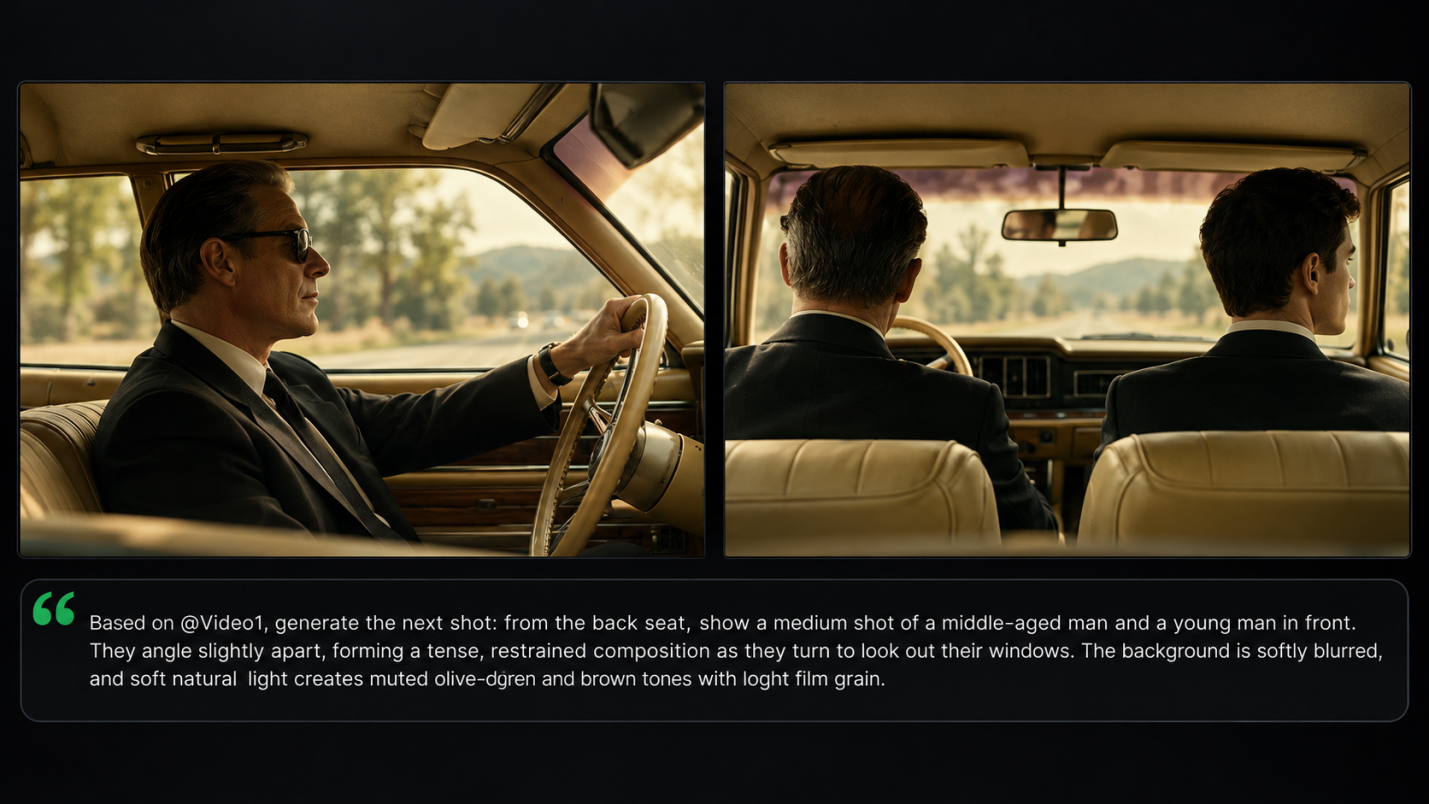
被写体の動き、舞台設定、カメラの動き、ビジュアルスタイルを説明してください。各リファレンスが何をもたらすのかを説明するために、@Image1 や @Video1 といったアセットラベルを使用します。既存の映像を編集する場合は、「Edit @Video1」で始め、求める変更点を明示し、「Keep everything else unchanged」を含めて維持したい内容を指定してください。リファレンスをアップロードしていない場合は、プロンプト内でシーンを直接描写してください。
ステップ3:生成し、結果をシーケンスに取り込む
利用可能な再生時間、アスペクト比、解像度を選び、生成する前に必要なクレジットを確認してください。動き、カメラの継続性、顔のディテール、リファレンスとの整合性を確認します。必要に応じてプロンプトを調整してください。納得できたら、選択したクリップをタイムラインに追加し、他の映像と並べて配置またはトリミングしてから、完成した動画をプレビューし、ダウンロードします。
より良い結果を得るための初心者向け動画編集ソフトのヒント
最初のクリップに明確な役割を一つ与える
追加の指示を出す前に、このショットが何に貢献する必要があるのかを決めてください。アイデアはあるが映像がない場合は、text to video AIを使えば、短いシーンの説明から始めることができます。最初のシーンは扱いやすいものにして、そのアクションやタイミングが意図したことを伝えられているかを判断してからシーケンスを広げてください。
参照素材とプロンプトの整合性を保つ
アップロードする素材は、あなたが書く言葉と同じくらい注意深く見直してください。リファレンスが異なる外観、場所、またはカメラ挙動を示している場合は、どのディテールが結果に含まれるべきかを説明しましょう。指示を分かりにくくする不要なアセットは取り除いてください。各リファレンスの役割が明確になれば、生成後に何を調整するか判断するためのより良い基盤が得られます。
ダウンロードする前にシーケンス全体を確認する
良い最初のフレームだからといって、動きや編集が機能しているかどうかは分かりません。各クリップを最後まで視聴し、その後周囲のショットと並べてプレビューしましょう。被写体が認識できる状態に保たれているか、カメラの向きが意味をなしているか、カットが視聴者に動きを理解する時間を与えているかを確認します。シーケンスのうまくいっている部分を維持しながら、手直しが必要な特定のショットを見直してください。
まとめ
初心者向けの最高の動画編集ソフトは、既に持っている映像を形にし、まだ必要なシーンを作り出す手助けをしてくれます。Kling AIなら、写真や短いクリップ、ほんの数語だけでも始めるのに十分です。心を捉えた瞬間を追いかけ、動きの余白を与え、その行き先を見届けましょう。最初の動画は小さくても、しっかりと自分らしさを感じられます。共有したいシーンを選び、Klingを開いて、命を吹き込み始めてください。
よくある質問
初心者にとって最適な動画編集ソフトは何ですか?
最適な選択肢は、あなたの映像素材と編集目標によって異なります。Kling AIは、プロンプトやリファレンスを使ってシーンを生成したりビジュアルコンテンツを変更したりしたい初心者が、クリップを組み合わせるのに適しています。シンプルなタイムラインエディターは、クリップをトリミングし、タイトルを追加し、シーケンスを整理するのに役立ちます。
初心者に最適な編集ソフトをどのように選べばよいですか?
編集の目標、使用するデバイス、予算、利用可能な映像素材から検討を始めましょう。分かりやすい操作系、適切な書き出しオプション、無理なく習得できるワークフローを探してください。従来型のエディターは録画したクリップのトリミングや配置に役立ち、一方でKling 4.0のようなAIツールは不足しているシーンの生成やプロンプトによるビジュアルの修正を助けてくれます。初心者にとって最良の編集ソフトは、最も頻繁な作業をより簡単に完了できるものです。
初心者はKling 4.0で既存の動画を編集できますか?
はい。Kling 4.0 は Precise Video Editing によって既存の映像への狙いを定めた変更をサポートしています。クリップと役立つ参照素材をアップロードし、どこを変更するか、どの詳細を保持するかを説明してください。その後、全体の改訂版を見直し、被写体、動き、設定、カメラの向きが引き続き整合しているかを確認しましょう。
料金を払わずに Kling AI を試すことはできますか?
はい。新規ユーザーがサインアップすると Kling AI は無料クレジットを提供し、登録済みユーザーは月次ログイン報酬で追加クレジットを受け取れます。必要なクレジット数はモデルや生成設定によって異なるため、保有クレジットではすべての種類の生成をカバーできない場合があります。動画を作成する前に、現在の Kling AI ワークスペースに表示されるモデルの利用可否とクレジットコストを確認してください。
Kling AI で AI が生成したクリップを自分の動画と組み合わせることはできますか?
はい。Kling AI の Continuous Timeline Creation を使えば、AI で生成したクリップと既存の映像を 1 つのワークスペースで組み合わせられます。クリップを好みの順序に並べ、不要な部分をトリミングし、必要な場所に新しいシーンを挿入できます。特定のショットを改善する必要があれば、修正したり差し替えたりできます。シーケンスが完成したら、動画全体をプレビューし、最終成果物をダウンロードしてください。