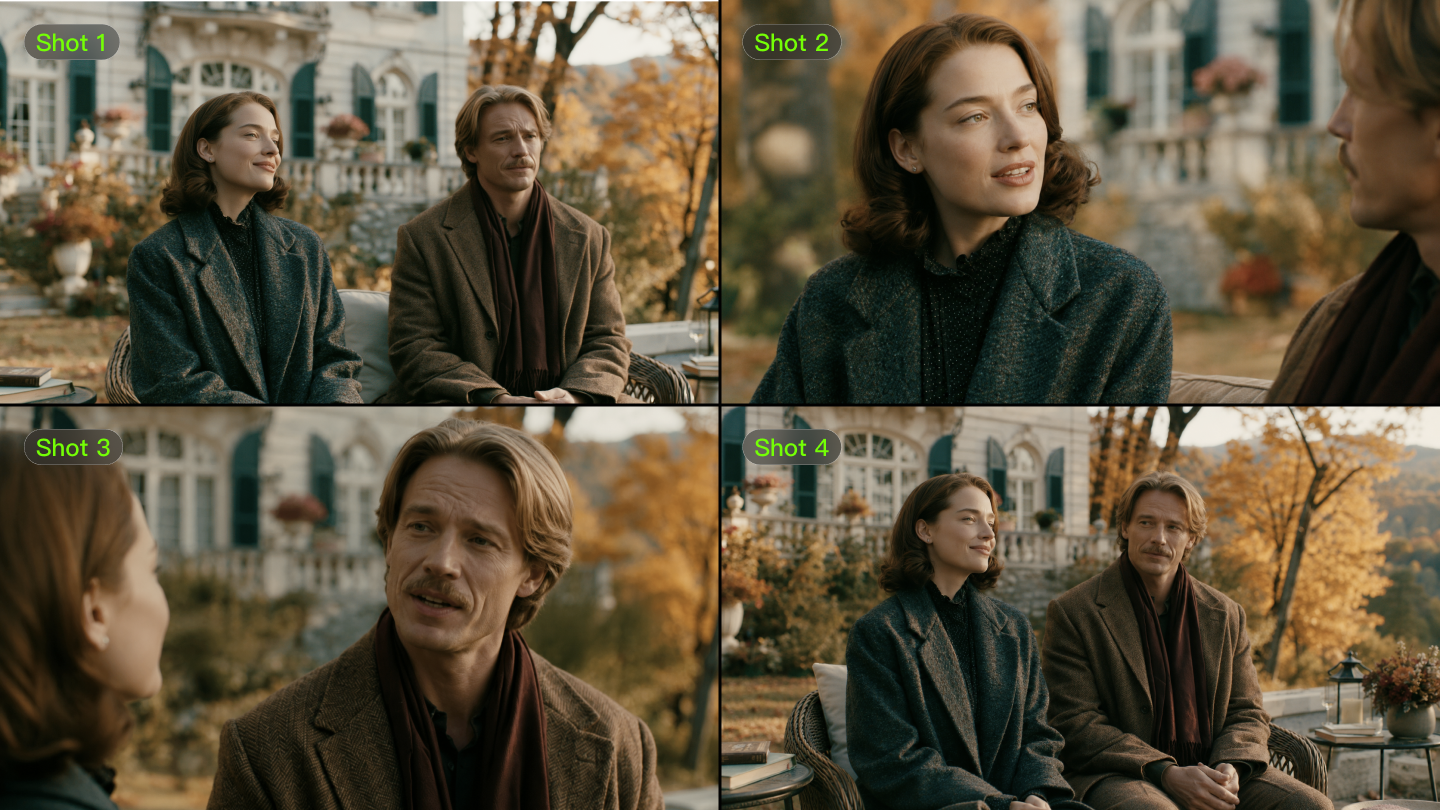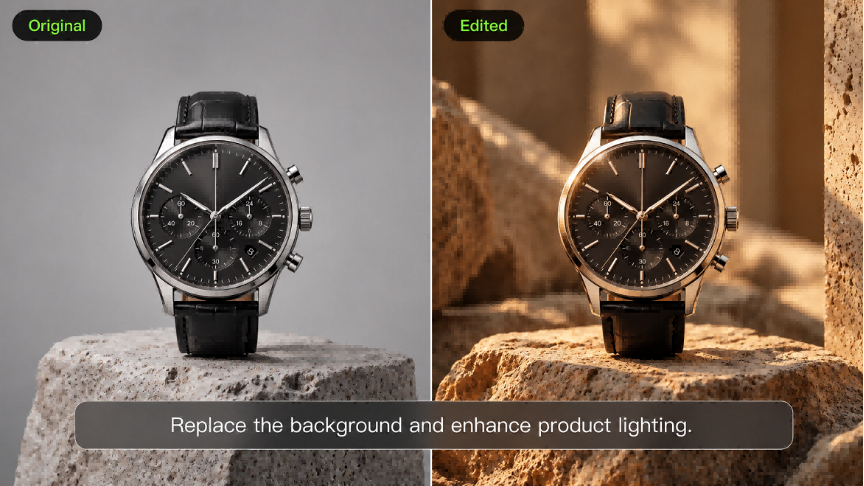
画像に必要なのは、使える状態になる前のたった1つの変更かもしれません。よりクリーンな背景、別のオブジェクト、被写体の周囲の余白などです。AI編集ツールは、テキストによる指示、参照画像、選択範囲を通じて、それらの変更を行うためのさまざまな方法を提供します。このガイドでは、7つの優れたAI画像編集ツールを取り上げ、それぞれの機能と実践的な用途を紹介します。また、Kling IMAGE 3.0 Omniが参照画像、精密な編集、そして多様なクリエイティブプロジェクト向けの画像拡張をどのように処理するかも学べます。
試す価値のある7つのAI画像エディター
AI画像エディターが変更を扱う方法は、テキストプロンプトや視覚的な選択、参照画像に基づく編集までさまざまです。これら7つのツールは、編集コントロールと画像機能の異なる組み合わせを提供します。
ツール | プラットフォーム | 編集コントロール | 画像入力と参照 | 主要編集機能 |
Kling AI | Web、モバイルアプリ | 自然言語のプロンプト、アップロードしたビジュアル参照 | 最大10枚の参照画像 | 複数オブジェクトの編集、特徴保持、スタイル転送、カメラアングルの変更 |
Adobe Firefly | Web、モバイルアプリ | テキストプロンプト、ブラシ選択 | 選択した編集のための参照画像 | Generative Fill、オブジェクトの削除、背景の編集 |
Leonardo.Ai | Web、モバイルアプリ | テキストプロンプト、キャンバスの選択範囲 | アップロード済み画像、イメージガイダンス | インペインティング、オブジェクト編集、画像バリエーション |
OpenArt | ウェブ | テキストプロンプト、選択ツール | アップロードされた画像、視覚的な参照 | インペインティング、オブジェクト置換、背景編集 |
Dreamina | ウェブ | テキストプロンプト、ブラシ選択 | 複数の画像参照 | インペインティング、オブジェクトの削除、背景編集 |
Canva | ウェブ、デスクトップ、モバイルアプリ | テキストプロンプト、ビジュアル選択、ドラッグ&ドロップ | アップロードされたソース画像 | Magic Edit、背景の削除、画像調整 |
Picsart | Web、モバイルアプリ | テキストプロンプト、選択、手動ツール | アップロードされたソース画像 | AI Replace、オブジェクトの削除、背景編集 |
Kling AI
Kling IMAGE 3.0 Omniは画像生成と編集を統合し、自然言語プロンプトを通じてクリエイターが既存のビジュアルを作り直せるようにします。認識可能な被写体、製品、スタイルを保持するために最大10枚の参照画像を利用できます。オブジェクトの置き換え、色や素材の調整、背景の変更を行い、1回の生成で複数の編集を加えられます。このモデルは元の画像の光や質感の手がかりを用いて新しいディテールが自然に溶け込むようにし、高解像度のクリエイティブプロジェクト向けにネイティブ2Kおよび4K Ultra HDの出力を提供します。
Adobe Firefly
Adobe Fireflyはテキストプロンプトと視覚的な選択を通じて生成AIによる画像編集を提供します。そのツールにはGenerative Fill、オブジェクトの削除、背景の変更、画像の拡張が含まれます。FireflyはAdobeのより広範なクリエイティブエコシステムとも連携しています。
Leonardo.Ai
Leonardo.Ai は画像生成と編集ツールを1つのプラットフォームに統合しています。プロンプトに基づく編集、画像ガイダンス、キャンバス編集、アップスケーリングをサポートし、既存の画像を調整したり、新しいビジュアルバリエーションを作成したりするためのオプションを提供します。
OpenArt
OpenArt は複数のAIモデルと画像編集ツールへのアクセスを提供します。インペインティング、オブジェクトの置換、背景調整、画像の拡張などの機能を備え、さまざまなビジュアルスタイルを探求するためのオプションも利用できます。
Dreamina
Dreamina は既存のビジュアルを変更するためにAI画像生成と編集ツールを組み合わせています。テキストベースの指示、参照画像、局所的な調整、キャンバスの拡張をサポートし、背景や個々の要素を変更するためのコントロールも提供します。
Canva
Canva はオンラインデザインプラットフォームに AI を活用した画像編集を統合しています。Magic Edit は選択した領域の変更に対応し、同じワークスペース内で背景の削除、画像調整、レイアウト編集を行える追加ツールも備えています。
Picsart
Picsart は AI 画像編集と従来の写真調整ツールを組み合わせています。AI Replace、オブジェクトの除去、背景編集、画像強調、さらにカスタマイズを広げるクリエイティブエフェクトのコレクションなどの機能を備えています。
なぜ AI 画像編集に Kling IMAGE 3.0 Omni を選ぶべきなのか?
AI フォト編集ツールの中から選ぶ際には、どのツールがオブジェクトを削除したり背景を置き換えたりできるか以上の判断が求められます。重要なディテールを保持し、編集した画像の整合性を保ちながら、必要に応じて新しいクリエイティブな方向性を探ることも必要です。Kling IMAGE 3.0 Omni は自然言語での編集と複数の画像参照を組み合わせ、既存の写真を洗練させたり構図を再構想したりするためのより多くの方法を提供します。
最大10個のリファレンスで重要なディテールを一貫させる
新しいキャンペーン向けに商品写真をアレンジするところを想像してください。別の舞台設定やクリエイティブなスタイルにしたい一方で、商品の形状、シグネチャーカラー、そして認識しやすいデザインは変わらず一貫していなければなりません。複数のビジュアルリファレンスを連携させる必要があるときには特に重要になります。
Kling IMAGE 3.0 Omniは最大10枚のリファレンス画像から特徴を取り込み、それらを使って被写体、製品、背景、アートスタイルを導きます。1枚をメインの被写体、別の1枚を舞台設定、3枚目を全体のビジュアルムードに使うといった使い方ができます。各リファレンスに明確な役割を割り当てることで、モデルが異なる要素を組み合わせながら、プロジェクトにとって重要な認識しやすいディテールを保持できるようになります。
リファレンス画像 | 出力 |
| プロンプト: 女性モデルはブランドのサングラスをかけ、白い椅子に座り、背景は画像4です。 | |
1つのプロンプトで複数の正確な変更を行う
1枚の写真でも、使用できる状態になる前に複数の変更が必要な場合があります。背景を差し替えたり、オブジェクトのサイズを変更したり、素材を変えたり、不要なディテールを取り除きたくなることもあるでしょう。これらの変更をまとめて扱うことで、各調整を個別の作業として捉えるのではなく、全体の構図を探求できます。
Kling IMAGE 3.0 Omniを使えば、変更せずに残したいディテールを指定しながら、複数の自然言語による指示を1回の生成にまとめられます。モデルは、元の画像の文脈で編集内容を解釈し、その光源、質感、スタイルを活用して変更が自然に馴染むようにします。これにより、より複雑な編集を試しやすくなり、必要に応じて後から結果を洗練させることも容易になります。
参照画像 | 出力 |
| プロンプト: 背景を宇宙船の内部に変更し、テーブルを操作卓に変えてください。子猫には宇宙服を着せ、植木鉢と本を取り除き、カップと小さなビスケットのボウルだけを残してください。 | |
統一感を保ちながら写真をリスタイルする
新しいプロジェクトでは、映画のような雰囲気、スタイライズされたイラスト、または柔らかなカラーパレットなど、異なるビジュアル方向が求められることがあります。課題は、全体の印象を変えつつも、個々の要素が画像全体から切り離されてしまわないようにすることです。
Kling IMAGE 3.0 Omni は、テキストプロンプトと視覚的なリファレンスを通じてスタイルガイド付きの画像編集をサポートします。色、質感、筆致などのスタイリスティックな特徴を解釈して変換を導きます。画像全体の統一感を保ちながら、3Dカートゥーン、サイバーパンク、スチームパンクなどのクリエイティブなルックを探求できます。これは、独自性のあるブランドビジュアル、イラストレーション、ソーシャルメディア用コンテンツの制作に役立ちます。
画像1 | 画像2 | 出力 |
| プロンプト: 画像1のスタイルを画像2のスタイルに変更する | ||
新しいカメラアングルとより広い構図を探る
既存の写真には正しい被写体が写っていても、理想的なフレーミングではない場合があります。製品のクローズアップ、別の視点のための高いカメラアングル、またはプロモーションバナーを作成するための背景スペースが必要になるかもしれません。
Kling IMAGE 3.0 Omni は参照画像に基づいて別の視点やショットサイズを生成できるため、追加の撮影を行わずに異なる構図を試すことができます。これらの新しいビューは、元の画像の外から詳細を復元するのではなく、AI が解釈した結果です。より多くのスペースが必要な構図の場合、Kling の画像拡張ワークフローは元のライティング、色、質感に従いながら周囲のシーンを広げることができます。これにより、既存のビジュアルをさまざまなクリエイティブニーズに適応させるための手段が増えます。
参照画像 | エスタブリッシングショット | 出力 |
| プロンプト: ショットサイズを[ ]に変更してください | ||
Kling IMAGE 3.0 Omni を使って画像を編集する方法
既存の写真に変更を加える準備はできていますか?Kling IMAGE 3.0 Omni を使えば、元の画像をベースに作業し、望む編集内容を説明し、自然言語の指示で結果を洗練できます。まずは次の3ステップに従って始めましょう。
ステップ1:画像をアップロードする
Kling AI を開き、Image Generation に移動して Kling IMAGE 3.0 Omni を選択します。編集したい写真やアートワークをアップロードしてください。保持したい被写体、製品、衣装、背景、ビジュアルスタイル、または追加したい要素を示すリファレンス画像も追加できます。IMAGE 3.0 Omni は最大10枚のリファレンス画像からビジュアル要素を取り込めるので、明確なリファレンスを選び、それぞれに具体的な役割を与えましょう。
ステップ2:希望する変更点を説明する
変更したい内容、編集した部分をどのように見せたいか、変えずに残すべき詳細を明確に示したプロンプトを書きましょう。対象を特定するために、「左側の青いカップ」や「サイクリストの後ろの街路標識」のように、目に見える特徴や位置の手がかりを使います。互換性のある複数の変更を1つのプロンプトにまとめることで、Klingが編集された要素をどのように連携させるべきか理解しやすくなります。
例えば、写真から不要な物体を取り除くには、次のようにしてみましょう。
| プロンプト: サイクリストの後ろにある街路標識を取り除き、空いた部分を周囲のレンガ壁で埋めてください。サイクリスト、照明、カメラアングルは変えないでください。 |
AIで画像を拡張するには、新しいアスペクト比を指定し、背景をどのように続けるかを説明してください。例えば、次のようにします。
| プロンプト: 画像を16:9になるようにアウトペイントし、周囲の風景が自然に広がるようにしてください。主題は変更しないでください。 |
ステップ3:編集した画像を生成して洗練する
アスペクト比、画像枚数、解像度などの出力設定を選択します。Kling IMAGE 3.0 Omni はネイティブ 2K および 4K Ultra HD 出力に対応しており、高解像度画像でより繊細な質感と自然な色の遷移を引き出します。「生成」をクリックし、編集された領域と保持したい重要なディテールを確認してください。
配置がずれたオブジェクトや背景テクスチャのムラには、より具体的な指示が必要になる場合があります。プロンプトの該当部分を調整して別バージョンを生成し、結果を確認してください。編集に満足したら、画像をダウンロードしましょう。
AI写真編集とAI画像生成:必要なのはどちら?
オンラインストア用の製品写真が用意できたものの、背景がキャンペーンに合わなくなったとします。その場合は、画像から背景を削除 し、新しいイメージに合うシーンに置き換えることができます。まったく新しいビジュアルコンセプトを探求したいときには、画像生成が役立ちます。
最適なアプローチは、すでに持っているものと、どれだけ変えたいかによって異なります。
やりたいこと | 推奨アプローチ | 例 |
既存の写真を修正または更新する | AI画像編集 | 気になる要素を除去し、商品背景を変えたり、照明を調整したりできます |
まったく新しいビジュアルを作成 | AI画像生成 | テキストの説明からオリジナルのキャンペーンシーンをデザイン |
既存のアイデアの新しいバージョンを探求 | リファレンスを活用した生成と編集 | 製品写真を使って新しい構図やビジュアルスタイルを生み出す |
この2つのアプローチは併用することもできます。さまざまなキャンペーンのコンセプトを探るためにAI image generatorを使い、選んだ画像で個々のディテールを微調整することができるでしょう。元の写真に必要な被写体と構図がすでに揃っているなら、いくつかのピンポイントな編集を施すだけで利用できる状態に仕上げられるかもしれません。
終わり
最適なAI image editorを選ぶには、行いたい変更内容と必要とするクリエイティブコントロールの度合いが重要です。Kling IMAGE 3.0 Omni は複数の画像参照、詳細なプロンプト、スタイルコントロールを組み合わせ、写真のさまざまな部分を変更しながらも認識可能な被写体を維持できるよう支援します。1枚の画像で複数のクリエイティブな目的を果たす必要があるときは、新しいカメラアングルやより広い構図を試すこともできます。Kling AI で自分の写真を編集し、結果が目標に合致するまで指示を磨き上げてみてください。
よくある質問
初心者にとって最適な AI フォトエディターは何ですか?
初心者にとって最適なAI写真編集ツールは、何を変更したいかによって異なります。Kling IMAGE 3.0 Omniは、テキストによる指示や参照画像を使って写真を編集するための有用な出発点です。不要な物体を取り除いたり、背景を調整したり、特定のディテールを変更したりしてから、結果を確認し、編集を微調整できます。
AI画像編集ツールは古い写真や損傷した写真を修復できますか?
はい。一部のAI画像編集ツールは、古い写真の色あせた色を復元し、傷を軽減し、ディテールを改善するのに役立ちます。結果は元の画像とツールの復元機能に依存します。AIが欠けているディテールを不正確に再構築する可能性もあるため、保存する前に重要な顔の特徴やその他の認識できる要素を確認してください。
AI画像編集ツールはテキストやロゴを保持できますか?
はい。ただし結果はデザインの複雑さと関わる編集内容によって左右されます。Kling IMAGE 3.0 Omniは特徴保持とリファレンスに基づく編集をサポートしており、画像を変更する際に認識しやすいロゴやその他の視覚的な要素を維持するのに役立ちます。ブランド素材として使用する前に、常にスペル、比率、細部を確認してください。
AIによる画像編集は写真の品質を下げますか?
必ずしもそうとは限りません。画質は元の写真、編集の複雑さ、出力設定に左右されます。Kling IMAGE 3.0 Omniは特徴保持と精密なディテールの調整をサポートし、認識しやすい被写体、質感、視覚スタイルの維持に役立ちます。またネイティブの2Kおよび4K Ultra HD出力に対応しており、より細かなディテールと滑らかな色の遷移を提供します。最善の結果を得るために、編集した部分を確認し、必要に応じて指示を調整してください。
AIで編集した画像を商用プロジェクトに使用できますか?
商用利用は、プラットフォームの利用規約および元の素材に対するあなたの権利によって異なります。一部のAI画像編集サービスは、特定の条件下で商用利用を許可しています。広告、商品掲載、その他のビジネス資料で編集した画像を公開する前に、適用される規約を確認し、第三者の写真、ロゴ、その他の保護されたコンテンツを使用する許可があることを必ず確認してください。