なぜCanvaの代替を探すのでしょうか?クリエイターはオリジナル画像のコントロールやキャラクターの一貫性、画面上でのアクションの展開をさらに管理したい場合があります。Canvaは優れたデザインとAIツールを提供しますが、特化したワークフローの方が効果的なプロジェクトもあります。Kling AIは検討すべき選択肢の一つです。
Canvaとは何で、どんな機能を提供しているのか?
Canvaはソーシャル投稿、プレゼンテーション、マーケティング用グラフィック、動画を作成するためのオンラインデザイン・ビジュアルコミュニケーションプラットフォームです。その強みは編集可能なテンプレート、ドラッグ&ドロップによるデザイン、ブランドツール、チームコラボレーションにあります。CanvaはAIによる画像・動画の生成、編集、プロンプトベースのデザインも提供しており、完成レイアウトにも新しいビジュアルアイデアにも役立ちます。
人々がCanvaの代替を探すのはなぜか?
Canva の代替を探しているからといって、Canva が不十分だというわけではありません。マーケターは正確な参照に基づいた製品動画を求めているかもしれませんし、ストーリーテラーはアクション、カメラの動き、物語の間合いをより厳密に管理したいかもしれません。イラストレーターは複数の画像で同じキャラクターを必要とする場合があります。ほかにも、価格、編集、書き出しオプションを比較するために Canva に似たアプリやウェブサイトを検討する人もいます。目標はタスクに最適なツールを選ぶことであり、ときには複数のツールを組み合わせて使うことです。
Canva の代替を選ぶときに注目すべき点は?
Canva に似たウェブサイトやその他の競合サービスを比較するときは、まず自分が必要とする成果物から検討しましょう。
- AI 動画生成: テキストプロンプトや対応する参照資料を基に、 AI 動画ジェネレーターでシーンを作成します。
- モーション制御:アクション、カメラフレーミング、ショットのテンポを指示します。
- 参照ガイダンス:スタイルを方向づけるために、画像、動画、または被写体のリファレンスを組み合わせます。
- 静止画:オリジナルのアートワークを作成し、細部を磨き、関連する画像を生成します。
- ワークフロー:結果の洗練方法、クリップの配置、ファイルの書き出しを確認します。
- クレジットとコスト:無料利用、モデルの選択肢、生成コストを比較します。
Canva のようなサイトの中でも、Kling AI はオリジナルビジュアルを探求する価値があります。Kling 4.0 はリファレンスに基づく動画とストーリーテリングをサポートし、IMAGE 3.0 Omni は精緻な画像と連続したビジュアルシリーズを生成します。
Canva の代替として Kling AI を選ぶ理由は?
Kling AI は、生成されたビジュアル、リファレンスの一貫性、モーション、シーンの進行により大きな制御を求めるクリエイター向けに、特化した画像と動画のワークフローを提供します。Canva はテンプレート、ブランドツール、コラボレーション機能を備えた完成デザインの組み立てに引き続き有用です。より指向性の高い画像や動画の制作が求められるプロジェクトでは、Kling AI を検討する価値があります。
詳細な静止画とビジュアルシリーズ向けの IMAGE 3.0 Omni
Canva を主にビジュアルコンテンツに利用しているなら、IMAGE 3.0 Omni がプロンプトとリファレンスからオリジナルのアセットを生成することにフォーカスしたワークフローを提供します。各作品をゼロから作り直すことなく、商品ビジュアル、キャンペーンアートワーク、キャラクターコンセプト、連動した画像セットなどを構築できます。
参照ガイド付きの画像生成
IMAGE 3.0 Omni は、1つのタスクで最大10枚の画像リファレンスに対応しています。被写体、製品の外観、カラーパレット、構図、全体のスタイルを指示するために、異なるリファレンスを使い分けることができます。たとえば、1枚の画像で製品を定義し、別の画像で環境を設定し、さらに追加のリファレンスでライティングやビジュアルの方向性を示す、といった使い方が可能です。さらに、この AI 画像ジェネレーター が、それらの手がかりを保ちながら主要な要素を識別できる新しいビジュアルへとまとめる手助けをします。
よりスタイライズされたコンセプトやイラスト主導のアイデアを探求している場合、 AI art generatorは、プロンプトやリファレンスからさまざまなビジュアルの方向性を試すもう一つの方法を提供します。
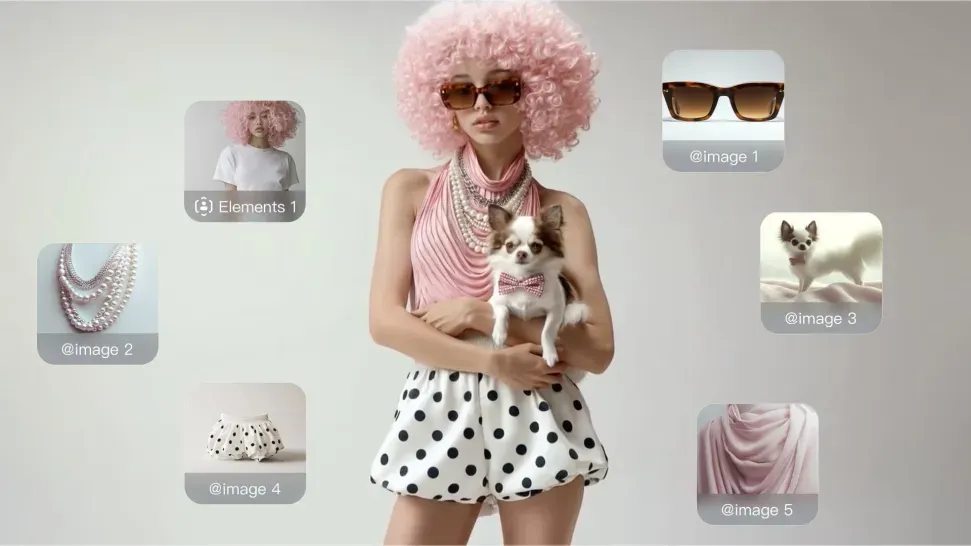
イメージシリーズでつながりのあるビジュアルを作成
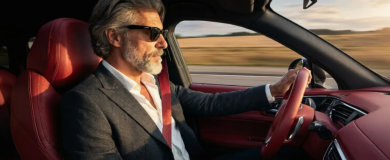
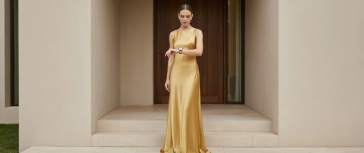
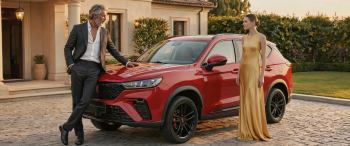
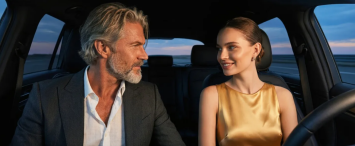
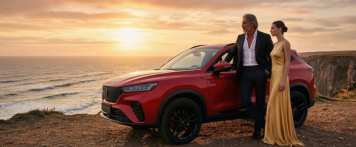
複数の画像が必要なときは、Image Series Modeが、ばらばらで関連性のないアウトプットではなく、関連するビジュアルを作り出すのに役立ちます。同じ全体的なビジュアルの方向性に沿ったストーリーボードのフレーム、繰り返し登場するキャラクターの画像、キャンペーンのコンセプト、ソーシャル用アセットを作成できます。例えば、1つのプロダクトコンセプトをヒーローイメージ、クローズアップのディテールショット、ライフスタイルシーン、ストーリーボードフレームへと展開できます。シリーズ全体のつながりを保ちながら、各画像ごとに構図や動き、カメラアングルを変えることもできます。
通常Canvaを使って同じキャンペーン用に複数のアセットを構築しているものの、元のビジュアルの生成方法をよりコントロールしたい場合に便利です。
参照 | |||
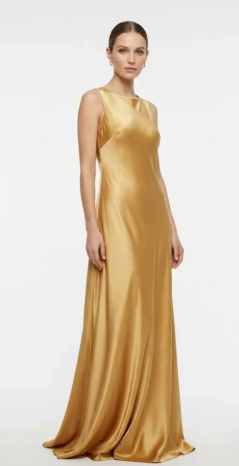 | 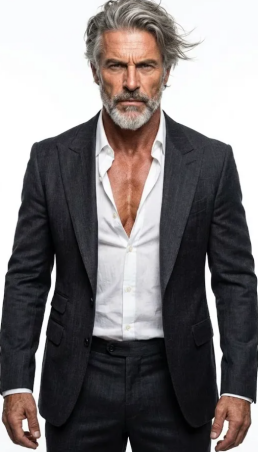 | 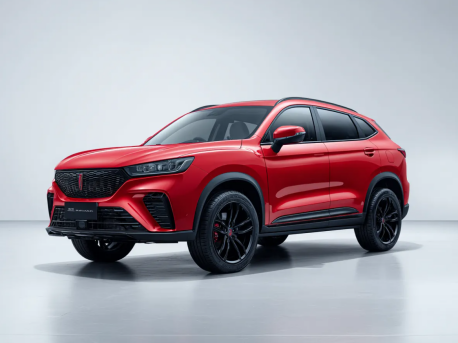 | |
| プロンプト: Auto TVC:車とキャストの一貫性。S1:ドライビング。S2:男性が運転するPOV。S3:別荘で腕時計を確認する女性。S4:車のそばで向き合うカップル。S5:カップルがドライブ。S6:断崖沿いの海の眺め。TVCストーリーボード。 | |||
| 画像シリーズ | ショット1 | ショット2 | ショット3 |
 |  |  | |
ショット4 | ショット5 | ショット6 | |
 |  |  | |
既存の画像から新しいバリエーションを作成
既に持っている画像からスタートすることもできます。 image-to-imageワークフローを使えば、プロンプトや参照を用いて、新しい設定、構図、ライティング処理、またはビジュアルスタイルを探りながら、元の画像の重要な要素を新しい結果へ引き継げます。
既に確立されたキャンペーンの見た目がある場合でも、異なる掲載先やフォーマットのためにさらに多くのビジュアルバリエーションが必要なときに役立ちます。
ネイティブ2Kおよび4K出力で作業
IMAGE 3.0 Omniは、製品ビジュアル、プロモーション用アートワーク、ポスター、またはストーリーボードにより多くのディテールが必要なときに、ネイティブ2Kおよび4K出力をサポートします。
プロジェクトが後に静止画からモーションへ移行する場合でも、Klingの AIビデオジェネレーター を使って、同じクリエイティブディレクションをKling 4.0で発展させることができます。
AI動画の生成と編集のためのKling 4.0
Kling 4.0はAIビデオ生成ツールとしても、 AIビデオ編集ツールとしても機能します。テキストプロンプトから動画を作成し、Omni Referenceを使用してマルチモーダルな参照素材で動画生成をガイドしたり、既存の映像に対して狙いを定めた変更を加えたりできます。
創造的なコントロールと一貫性のための Omni Reference
Kling 4.0のアップグレードされたOmni Referenceは、1回の生成で画像、動画、被写体リファレンス、音声リファレンスを含む最大15の参照アセットを組み合わせて扱えます。各アセットには明確な役割を割り当てられます。例えば、製品画像でメインの被写体を定義し、別の画像で舞台設定を固め、リファレンス動画で動きやカメラワークを指示できます。これにより、シーンやカメラアングルが変わっても認識しやすいキャラクターや製品を保ちつつ、クリエイターが最終結果をより細かくコントロールできます。Omni ReferenceはCreative Recreationも可能にします。既存の動画を活用してアクションの振り付け、カメラワーク、テンポを導きながら、元のキャラクターや製品を自分のものに置き換えられます。これによって、すべてのショットをゼロから設計しなくても、トレンドのソーシャルメディアフォーマットやマーケティングコンセプトを容易に探求できます。
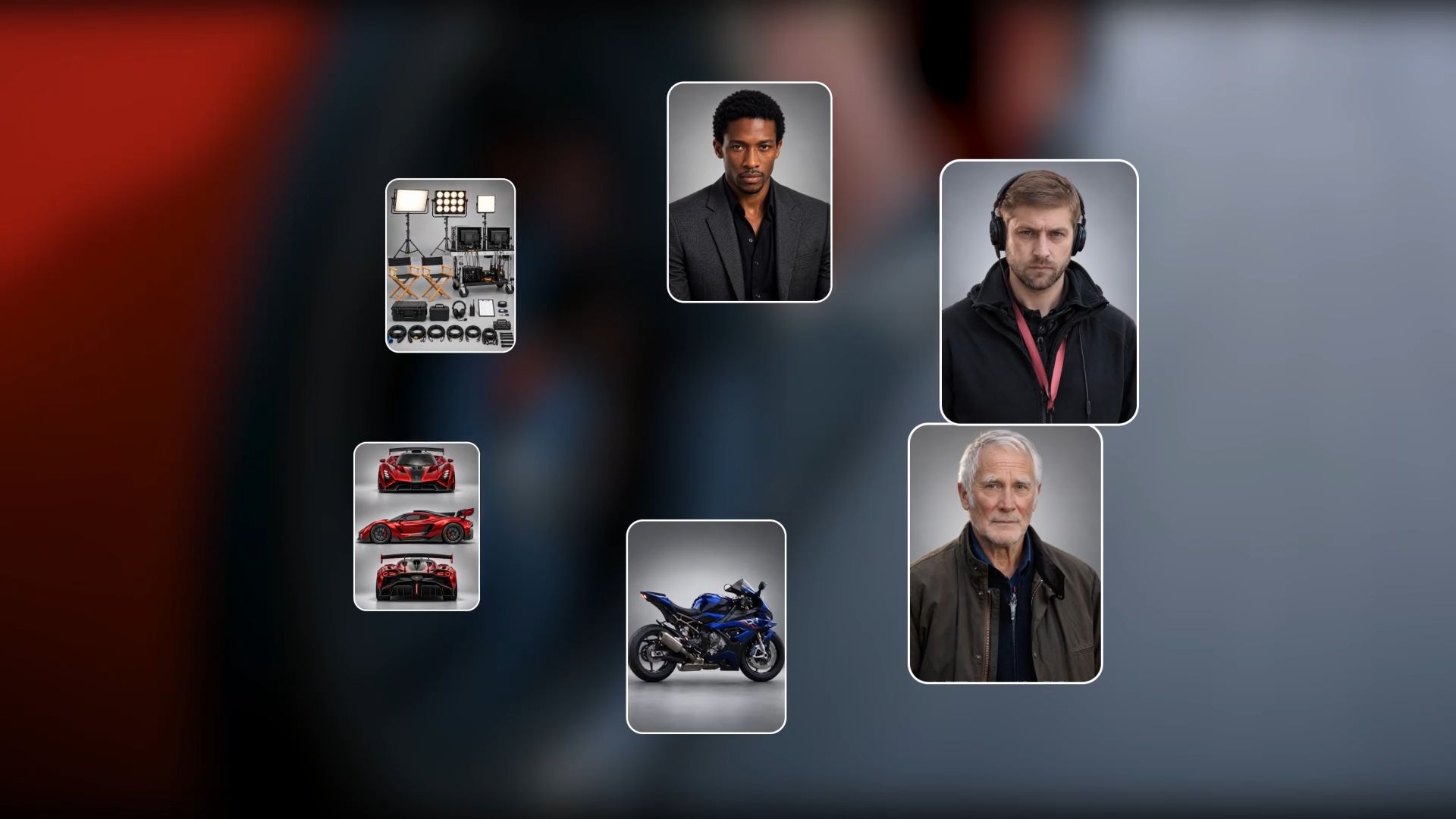

安定したダイナミックモーションと監督スタイルのストーリーテリング
Kling 4.0は、大規模な動きや複雑なカメラワークにおいて、より高い安定性をもたらします。シーンに高速アクション、持続的な動き、トラッキングショット、あるいはカメラの周回移動が含まれていても、より滑らかな動きと強固な視覚的連続性を維持するのに役立ちます。Kling 4.0は、1回の実行で3~30秒の動画生成に対応し、最大10枚のキーフレーム画像を設定して重要な視覚的瞬間を定義し、シーンの進行をガイドできます。強化されたプロンプト理解とディレクターのようなクリエイティブガイダンスと組み合わせることで、これらの機能はクリエイターがアイデアを磨き、より効果的にショットを計画し、より明確な物語性と一貫した視覚的展開を備えたシネマティックなAI動画を制作するのに役立ちます。
一からやり直すことなく精密な動画編集
新しい動画を生成するだけでなく、Kling 4.0 は Precise Video Editing をサポートします。既存の映像で被写体やシーン要素を追加、削除、または置き換え、背景やビジュアルスタイルを変更し、アクション、カメラの角度、カメラワークを調整できます。こうしたピンポイントの編集により、クリエイターはシーン全体を最初から再生成するのではなく既存の映像を基に制作できるため、繰り返し作業や制作負荷を軽減できます。
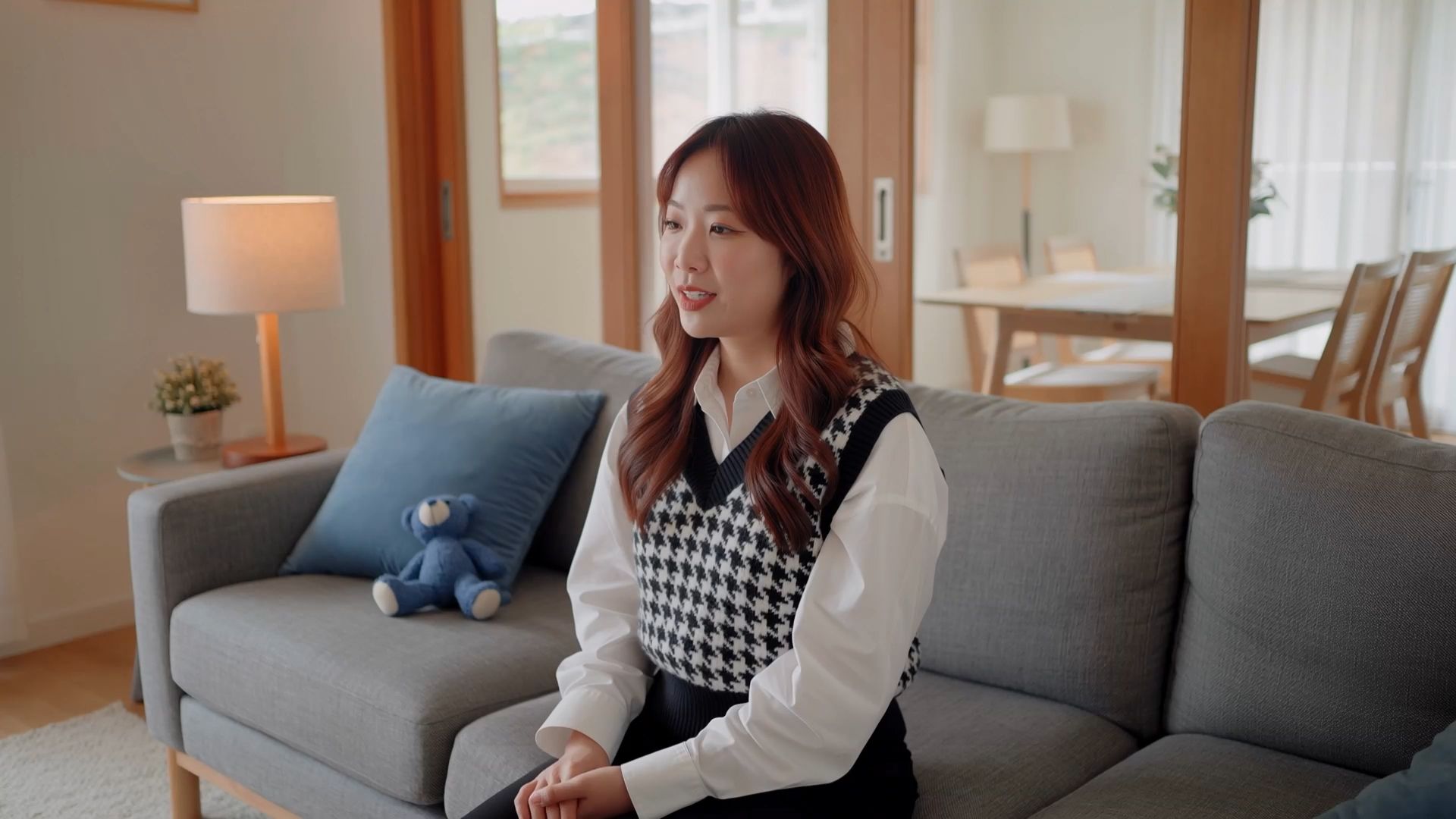
Kling AI で何が作れるのか?
Kling AI は、制作する必要があるコンテンツに応じてさまざまなクリエイティブワークフローをサポートします。そのツール群により、クリエイターはプロンプトや参照素材から新しいメディアを生成でき、短尺動画から製品紹介、相互に関連したビジュアルコンセプトまで幅広く対応できます。
1. ソーシャルメディアクリエイター
静止投稿では物足りないときは、Instagram ReelsやTikTokなどのソーシャルプラットフォーム向けに短い動画を作成しましょう。被写体の動きとカメラの方向を制御する機能により、Kling 4.0はプロンプトおよびリファレンスに基づく動画生成をサポートし、魅力的なビジュアルシーケンスを生み出します。
2. 製品マーケター
特定のシーンや一連のカメラワークを通じて製品を際立たせる製品紹介動画を制作します。リファレンス画像は製品の見た目を定義するのに役立ち、プロンプトはシーンや照明、意図した動きを説明します。製品の正確なディテールが重要な場合は、生成された結果を注意深く確認してください。
3. ストーリーテラーと動画クリエイター
映画のようなシーンやキャラクター主導の瞬間、短い物語のシーケンスを作成します。Kling 4.0はダイナミックな動きとカメラ制御に対応しており、Continuous Timeline Creationを使えば、サポート対象のワークフロー内で生成されたクリップを配置、差し替え、トリミングできます。
4. デザイナーとビジュアルコンセプトクリエイター
IMAGE 3.0 Omni でキャンペーンアート、キャラクターコンセプト、ストーリーボード画像を探索しましょう。その連携した画像シリーズのワークフローは、一貫したクリエイティブディレクションで複数の関連ビジュアルが必要なプロジェクトに役立ちます。テキストプロンプトとサポートされている画像リファレンスを使って、さまざまな構図、ライティング、ビジュアルスタイルも試せます。
Kling 4.0 で動画を作成する方法
IMAGE 3.0 Omni はオリジナルの静止画制作と関連したビジュアルコンセプトに対応し、Kling 4.0 はテキストプロンプトとリファレンス素材を使ってダイナミックな動画シーンを作成できます。動画制作では被写体、動き、カメラワーク、シーンの進行を調整する必要があるため、以下の手順では Kling 4.0 の動画ワークフローに焦点を当てます。Omni Reference を使ってシーンをガイドし、その後に生成、レビュー、洗練する方法を学びます。
ステップ1: Kling 4.0 を選択し、リファレンスを追加する
Video Generation を開き、Kling 4.0 を選択します。Omni Reference でサポートされている画像、動画、被写体リファレンスを追加し、それぞれに特定の役割を割り当てられます。リファレンス素材がない場合は、テキストプロンプトから開始することもできます。1 つのタスクでは、各タイプごとの制限の範囲内で、合計最大 15 個のリファレンスアセットを使用できます。
ステップ 2: リファレンスに合ったプロンプトを作成する
被写体、シーン設定、アクション、照明、カメラの動きを説明します。リファレンスをアップロードした場合は、それぞれの役割(例: 製品の外観には @Image1、ショットのテンポには @Video1)を説明し、シーンをどのように進行させたいかを記述します。
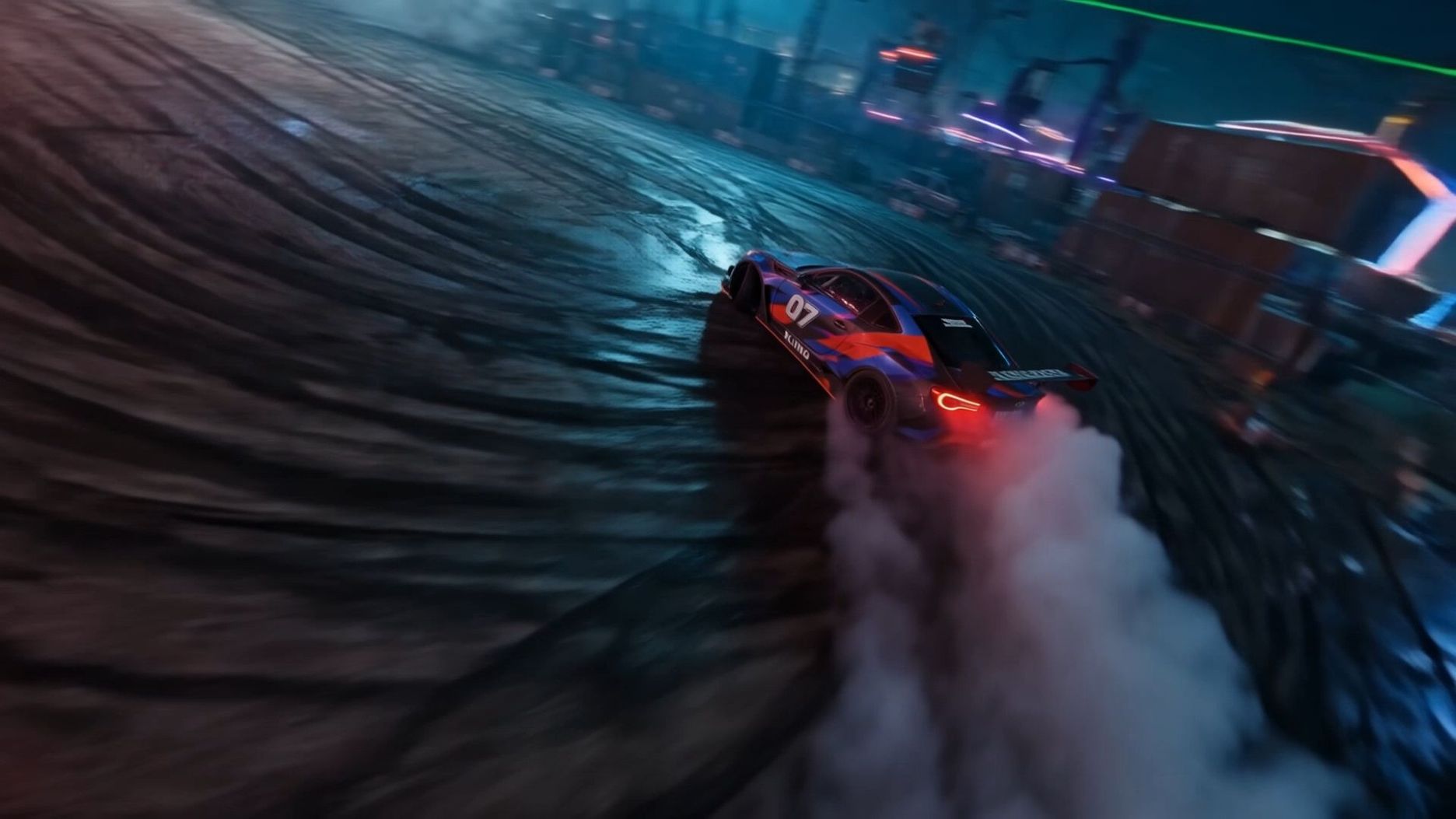
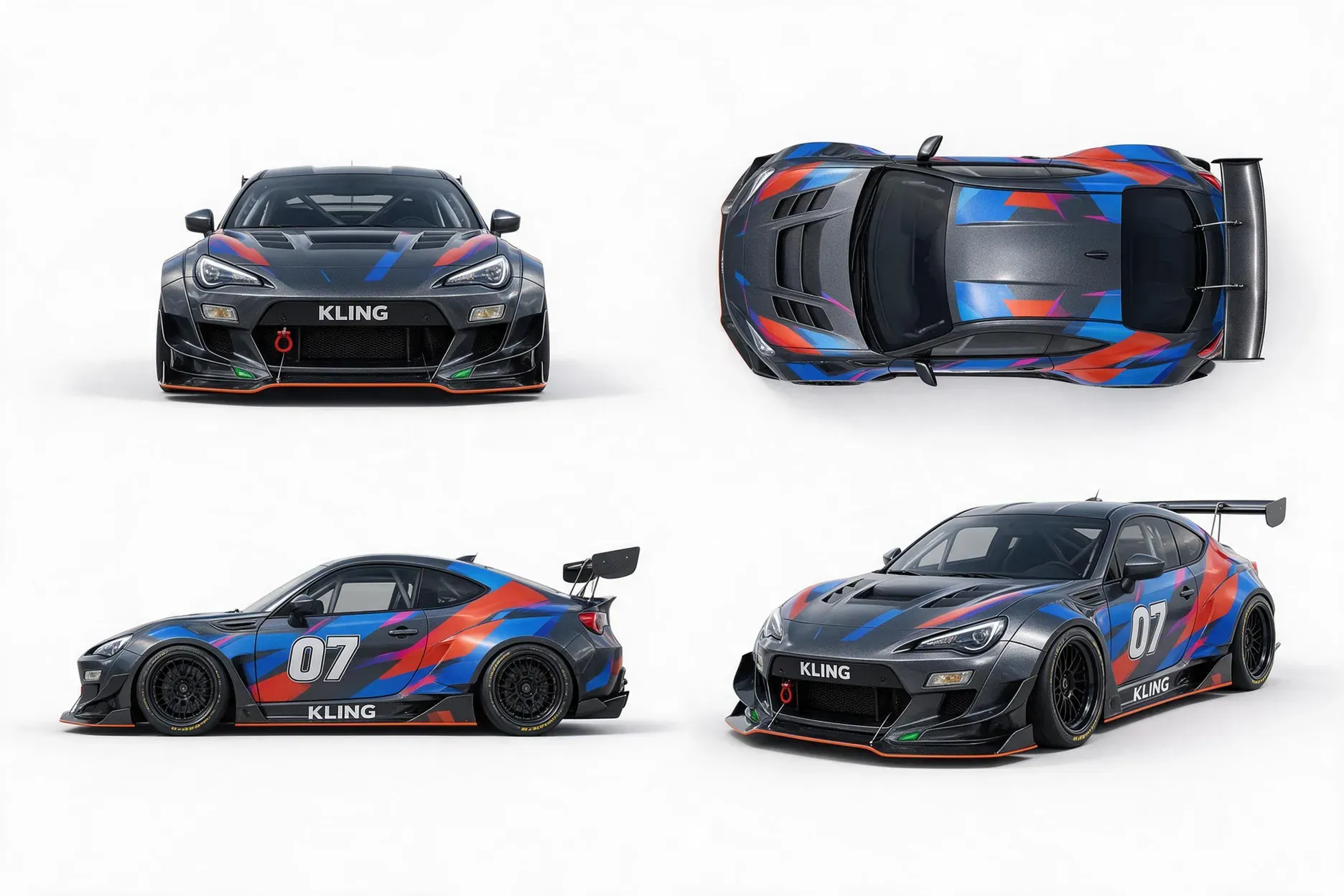
| プロンプト: 1枚目の参照画像にあるスポーツカーを主題とし、2枚目の画像にある黄昏時の都心の通りを舞台にしてください。車が通りを加速し角を曲がる際は、参照動画のカメラの動きとテンポに従います。最初はサイドトラッキングショットから始め、車が曲がるタイミングでフロントの3/4ビューに切り替えます。シーンを通して車のデザインを一貫させ、ライティングを夕暮れの環境に合わせてください。 |
ステップ3:生成、確認、改善
動画を生成し、動き、フレーミング、ライティング、背景、主要な製品のディテールを確認します。必要に応じてプロンプトや参照を調整します。クリップを組み立てるには、生成された結果を右クリックして「タイムラインに追加」を選択し、右上の「タイムライン」を開きます。最終シーケンスをプレビューしてダウンロードする前に、クリップをトリミング、挿入、または差し替えます。
参照画像 1 | 参照画像 2 | 参照動画 1 |
|
| 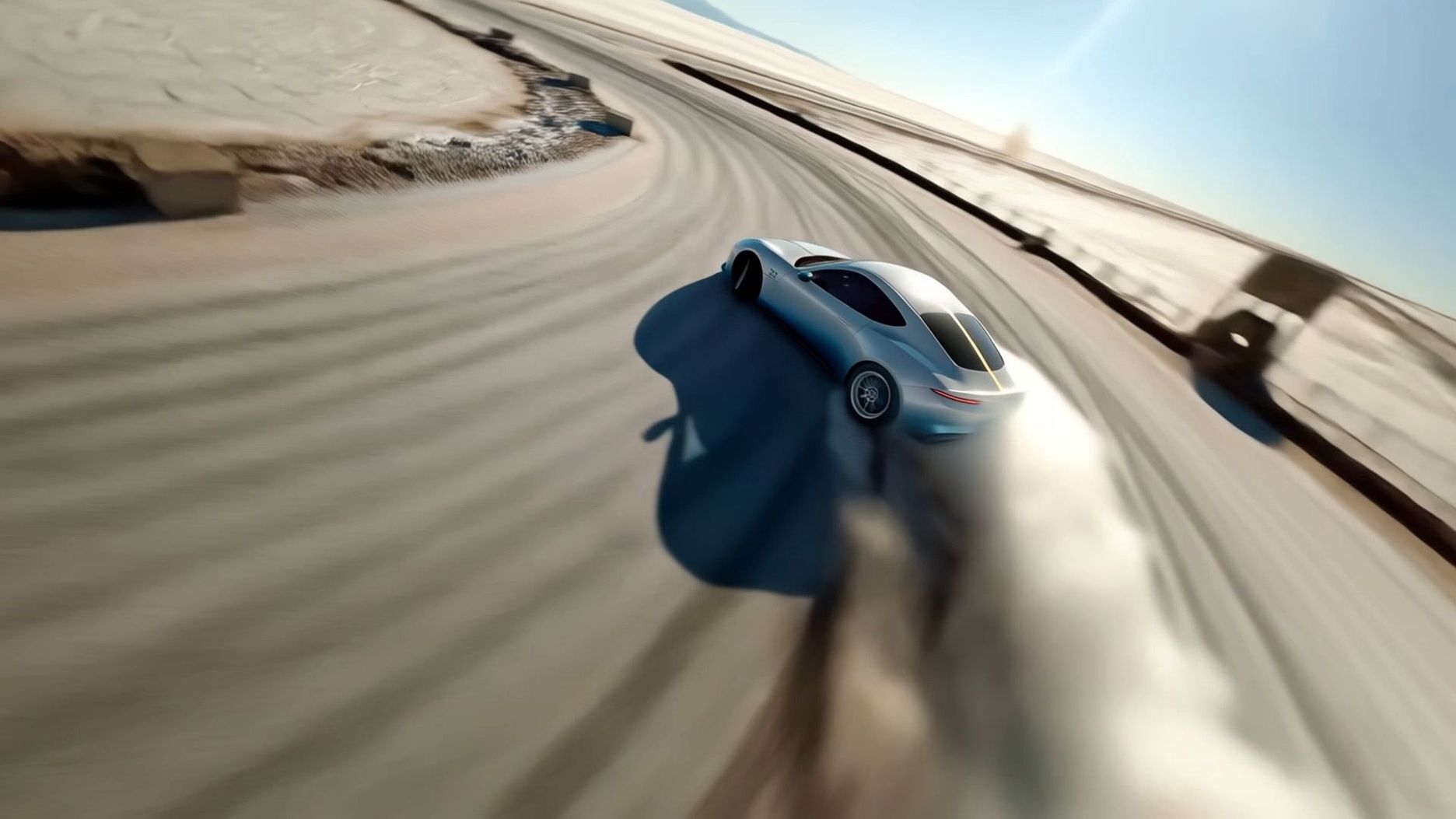 |
| プロンプト: カメラの動きとショットのテンポの参照として @Video 1 を使用してください。@Image 1 の車を主題とし、@Image 2 の環境を背景として使用してください。車のデザインを一貫させてください。 | ||
Video | ||
 | ||
終わり
Canvaの代替ツールはそれぞれ異なるクリエイティブニーズに対応します。Canvaはテンプレート、デザイン編集、コラボレーション、AIツールを統合して提供しますが、Kling AIは参照に基づいた画像・動画生成に特に適しています。Kling 4.0は、より豊富な参照、安定した複雑な動き、ディレクターのようなカメラ制御、タイムライン編集を組み合わせています。IMAGE 3.0 Omniは詳細な2K/4K画像と関連するビジュアルシリーズに対応します。
主なクリエイティブタスクが動画やオリジナル画像の生成であれば、Kling AIはAIを主軸としたCanvaの代替として検討する価値があります。
よくある質問
Canvaの代替は何ですか?
テンプレート内でコンテンツを配置するのではなく、オリジナルの画像や動画を作成することが主な目的であれば、Kling AIはCanvaの代替として利用できます。Kling 4.0は、プロンプトや参照を用いた動画生成、ダイナミックなモーション、カメラ制御をサポートします。IMAGE 3.0 Omniは連続した静止画の作成に対応します。ただし、KlingはCanvaのプレゼンテーションやレイアウトのワークフロー全体を置き換えるようには設計されていません。
AI動画制作に適した優れたCanva代替は何ですか?
テンプレートに主に頼るのではなくオリジナルの動画コンテンツを作りたい場合はKling AIを検討する価値があります。Kling 4.0はプロンプトおよびリファレンスに基づく動画生成、ダイナミックな動き、カメラ制御をサポートしています。静止画プロジェクトには、IMAGE 3.0 Omniが連続したイメージシリーズをサポートします。最適な選択は、主な目的がビジュアルコンテンツの生成なのか、仕上がったレイアウトのデザインなのかによって異なります。
AI画像と動画向けの無料のCanva代替はありますか?
Kling AIはAI画像および動画の制作を試すための無料クレジットを提供しています。新規ユーザーは登録時にクレジットを受け取り、既存ユーザーは月次のログインクレジットを受け取れます。必要なクレジットはモデルや生成設定によって異なるため、開始前に現在のワークスペースを確認してください。Klingはオリジナルのビジュアルアセットを作るための選択肢であり、Canvaのデザインやプレゼンテーションツールを完全に代替するものではありません。
AIツールはCanvaを置き換えられますか?
AI ツールは、特定のクリエイティブタスク、とりわけオリジナルの画像および動画生成を扱えますが、テンプレートベースのレイアウト、プレゼンテーション、またはコラボレーションを重視したデザインワークフローを必ずしも置き換えるわけではありません。Kling 4.0 は参照に基づく生成とカメラコントロールを備えた動画制作に適しており、IMAGE 3.0 Omni は連携した静止画制作をサポートします。
Kling AI はソーシャルメディア向けの動画を作成できますか?
はい。Kling 4.0 はプロンプトおよび参照に基づく動画を生成でき、ダイナミックな動きとカメラコントロールによってショートフォーム動画、製品ショーケース、プロモーション素材の演出を支援します。テキストプロンプトから始めることも、サポートされている参照素材を使ってシーンをガイドすることもでき、その後で生成された結果を確認し、ブラッシュアップできます。