すべての写真に劇的なメイクオーバーが必要なわけではありません。照明を良くしたり、よりきれいにトリミングしたりするだけで十分な場合もあれば、背景を差し替えたり、服装を変えたり、別の視覚スタイルを試したくなることもあります。写真の編集方法が知りたいなら、このガイドでは従来の写真編集の基本を解説し、AI がもたらす価値を説明し、さらに Kling AI がよりクリエイティブな編集をどう支援できるかを紹介します。
従来のツールで写真を編集する方法
従来の写真編集ソフトは、傾いた地平線から暗すぎる写真まで、日常的な補正をこなします。写真の編集方法を学んでいるなら、このチュートリアルでは基本の3ステップを取り上げます。
まずは不要な領域をトリミングし、地平線をまっすぐに整え、写真を共有する場所に合ったアスペクト比を選びます。次に、露出、シャドウ、ハイライト、ホワイトバランス、コントラスト、彩度を調整します。肌や質感が自然に見えるよう、シャープネスは慎重に適用しましょう。最後に、編集した画像を元の画像と比較し、日常使用にはJPEG、透過が必要な場合はPNG、対応サイト向けにはWebPとして書き出します。将来の調整に備えて編集可能なコピーを保管しておきましょう。
AIは写真編集をどう変えているのか
従来の写真編集ツールは日常的な補正に役立ちますが、スライダーを調整するだけでは対応できない変更もあります。不要なオブジェクトを置き換えたり、別の衣装を試したり、 背景を変更する、あるいは一からやり直さずに新しいビジュアルスタイルを探求したくなるかもしれません。
AIによる写真編集は、これらの作業をより身近なものにします。レイヤーや選択範囲、複雑な調整を手作業で行う代わりに、変更したい内容を自然言語で説明できます。元の写真が出発点となり、必要に応じて参照画像が具体的なディテールを導きます。高度な写真編集の経験がなくても、創造的な編集を気軽に試せるようになります。
写真編集にKling IMAGE 3.0 Omniを選ぶ理由は?
AI image generator はテキストプロンプトから新しいビジュアルを作成できますが、AIによる写真編集はすでに持っている写真からスタートします。Kling IMAGE 3.0 Omni は写真を再加工するための手段をさらに増やします。具体的な変更点を説明したり、言葉にしづらいディテールのためにビジュアルリファレンスを組み合わせたり、一貫性を保ちたい要素を指定したりできます。そのイメージ・トゥ・イメージのワークフローは、オブジェクト、衣装、ビジュアルスタイルの変更に対応し、ポートレートや製品向けのクリエイティブなバリエーションもサポートします。ネイティブな2Kおよび4K出力により、高解像度のビジュアルプロジェクトにも適しています。
プロンプトで複雑な写真編集を簡単に
1枚の画像で複数の要素を変更することは、露出や色だけを調整するよりも複雑になる場合があります。Kling IMAGE 3.0 Omniを使えば、プロンプトを活用してオブジェクトの形状、スタイリング、動きの印象の変更を誘導できます。特定の被写体を分離する必要がある場合は、背景を削除するのも役立つ編集ワークフローです。さらに複雑な変更を行うときは、結果を使用する前に生成された形状やエッジ、周囲のディテールを確認してください。
オリジナル写真 | AI編集写真 | プロンプト |
黒と銀のPixar風オフロード車を、流線型の車体とフロントリップ、リアウイングを備えた低車高の青いグラデーションレーシングカーに変更し、「その場でドリフト」しているアクションを「風の軌跡エフェクトを伴う高速巡航」に更新し、3D CGの品質とサイバースタイルのデカールを維持してください。
|
複数の参照画像で編集をガイド
参照画像は、言葉では説明しづらい特徴を示すことができます。Kling IMAGE 3.0 Omni を使えば、人物写真と衣服やアクセサリーの画像を組み合わせて、新しいコーディネートを提案できます。参照画像は最大10枚まで組み合わせることができ、どの画像が被写体、衣装、背景なのかを指定して説明できます。画像を使用する前に、人物の特徴や衣装のディテールを確認してください。
参照衣装 | 参照モデル | 出力画像 |
| 画像1のTシャツ、パンツ、靴、アクセサリーを画像2のモデルに着せてください。モデルの顔、ポーズ、背景は画像2のままに保ちます。画像1の服のディテール(ファスナー、パターン、カラー、スタイル)を保持してください。 | ||
写真のさまざまなクリエイティブバージョンを探求する
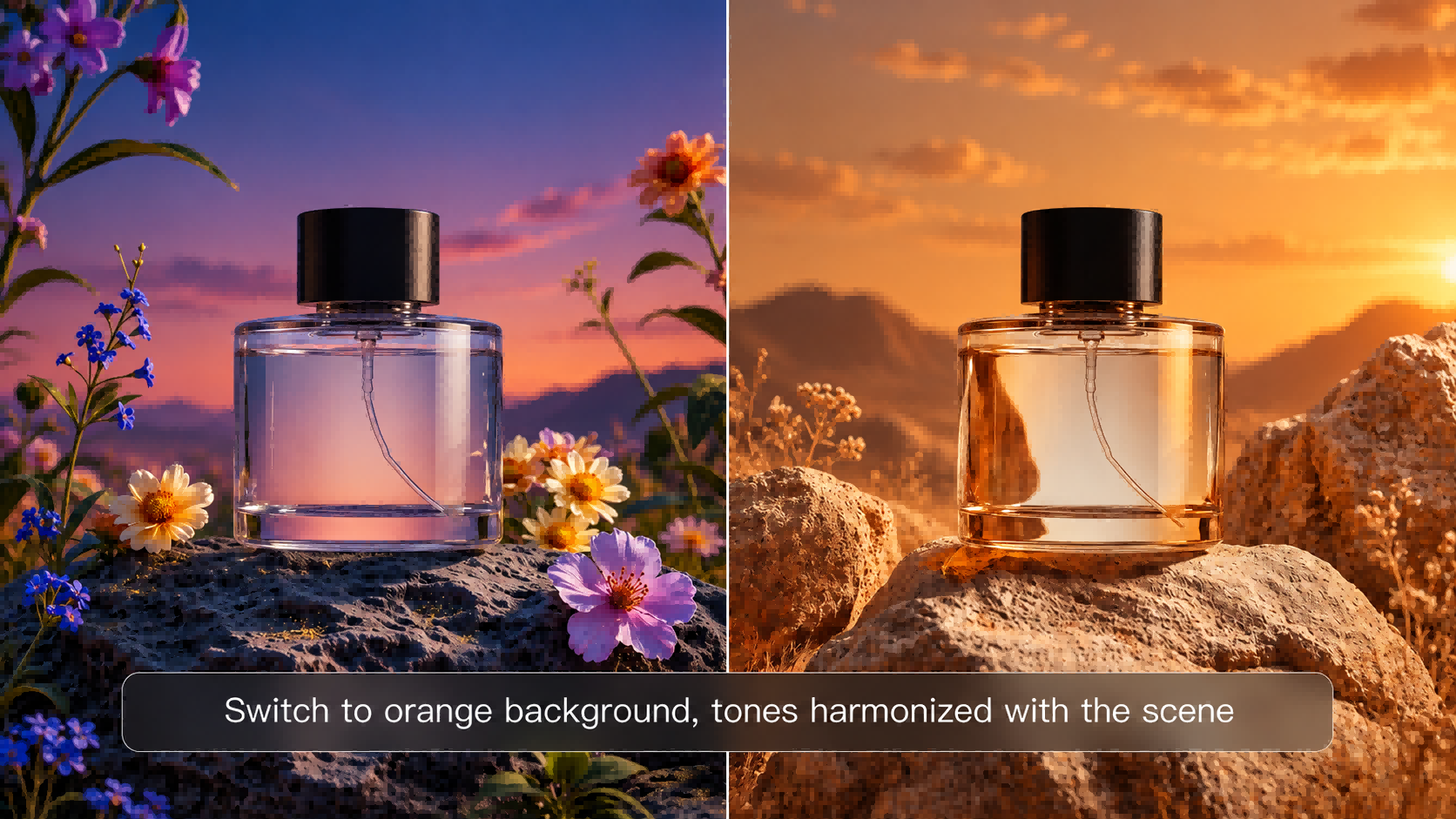
イメージ・ツー・イメージAI,を使えば、既存の画像を創造的なバリエーションの出発点として利用できます。たとえば、製品を異なる季節のシチュエーションに登場させたり、ポートレートに新しい芸術スタイルを取り入れたりできます。これらのバージョンは、クリエイターが個人または商用プロジェクトのアイデアを比較するのに役立ちます。製品画像の場合は、公開前にロゴ、文字、デザインの細部を再確認してください。
画像 |
| プロンプト: 白い馬のために、写実的なスタイル、イラストレーションスタイル、サーマルイメージング風スタイルを含む3つの異なるスタイルを作成してください。 |
AIで写真を編集する方法
Kling IMAGE 3.0 OmniでAIを使って写真を編集する方法を学ぶには、改善したい写真から始め、どのディテールを変更するか決めましょう。Kling IMAGE 3.0 Omniはテキストプロンプトで編集を指示でき、特定の衣装、オブジェクト、またはビジュアルスタイルが必要なときには追加の参照画像を利用できます。
ステップ1. 写真をアップロードする
Kling AIを開き、Image Generationに移動してKling IMAGE 3.0 Omniを選択します。編集したい写真をアップロードします。追加の参照画像を加えなくても、テキストプロンプトだけで変更できます。特定の衣装やアクセサリー、背景、仕上がりイメージがある場合は、結果を導くための参照画像を追加でアップロードできます。
ステップ2. 希望する変更を説明する
モデルに、何を変更したいのか、写真のどの部分をそのままにしておくのかを伝えます。追加の参照画像をアップロードした場合は、各画像の役割をプロンプトの中で説明してください。たとえば、元のポートレートには画像1、ジャケットには画像2を使い、人物の顔とポーズは変えないようにします。追加の参照がない場合は、テキストだけで編集内容を説明するだけで構いません。例:
| プロンプト: 青緑の壁の色を暖かみのあるゴールデンイエローに塗り替えてください。人物、衣服、周囲の物はそのままにします。 |
ステップ3. 生成、確認、微調整
画像を生成する前に、ネイティブの2K HDまたは4K Ultra HDを選択してください。結果を元の画像と比較し、特に編集した領域や顔の特徴、細部を確認しましょう。違和感がある場合はプロンプトを調整して再生成してください。また、ソフトな質感やディテールの少ない画像を改善するために image enhancerを使用することもできますが、ダウンロードする前に新しく生成されたテクスチャを慎重にチェックしてください。
元の写真 | AIで編集した写真 | プロンプト |
| 水色の桜柄の浴衣を銀糸が織り込まれた淡いピンクのデイジー柄の浴衣に変更してください。モデル、ポーズ、提灯、夜の設定はそのままにしてください。 |
写真編集のコツと避けるべきよくあるミス
ポートレート、商品写真、ソーシャル投稿では求められる編集がまったく同じにはなりません。写真がどこで見られるのか、何を際立たせる必要があるのかを考えましょう。
写真のタイプ別編集のヒント
写真の目的が、どこまで編集を加えるかを導いてくれるはずです。プロとして写真を編集することを知るのは、止め時を知ることでもあります。ポートレートは自然に見えるように、商品のディテールは正確に、クリエイティブな編集はビジュアルの一貫性を保ちましょう。
写真タイプ | 編集の優先順位 | 確認すべき点 |
ソーシャルメディア | 明確な構図、バランスの取れた明るさ、プラットフォームに適したトリミング | 被写体が小さな画面でも際立つかどうか |
ポートレート | 自然な肌色、魅力的な光、控えめなレタッチ | 顔の特徴、肌の質感、髪のエッジ |
製品 | 正確な色、クリーンな見せ方、視認できるディテール | ロゴ、ラベル、素材、製品の形状 |
クリエイティブな画像 | 統一感のある雰囲気、ライティング、ビジュアルスタイル | 主要要素の構図と一貫性 |
避けるべき一般的な写真編集のミス
小さな調整でも行き過ぎると写真が不自然に見えることがあります。もし AI photo editorを使って作業しているなら、顔や手、反射、テキスト、製品の詳細など、意図せずに変えてしまった箇所がないか確認しましょう。これらは書き出し前に見つけておく価値のある一般的なミスです。
ミス | より良いアプローチ |
彩度を過剰に高める | 肌と製品の色が自然に見えるまで彩度を下げる |
過度なシャープ化 | シャープ化は選択的に適用し、細部のエッジを確認する |
画像全体を明るくしすぎる | 露出・ハイライト・シャドウを個別に調整する |
一度に多くの変更を加えすぎる | 大まかな修正から細部へと進める |
重要な特徴を意図せず変えてしまう | 編集済み画像と元の画像を比較する |
JPEGファイルを繰り返し保存する | 編集可能な原本を保持し、最終版を書き出す |
終わり
良い写真編集は明確な目標から始まります。従来のツールは構図、ライティング、色を整えるのに役立ちます。Kling IMAGE 3.0 Omniは、プロンプトや参照画像に導かれた、より大きな視覚的変化のためのimage-to-imageのワークフローを提供します。公開や共有の前に、最終画像が意図した用途に適しているか確認しましょう。
よくある質問
写真を編集する最も簡単な方法は何ですか?
写真を編集する最も簡単な方法は、シンプルな操作や自動補正オプションを備えたエディターを見つけることです。より具体的な変更が必要な場合は、Kling IMAGE 3.0 Omniを使うとテキストプロンプトで画像を編集できます。変更したい内容を説明し、既存の画像を参考として使用できます。保存する前に結果をプレビューし、望む見た目になっているかを確認しましょう。
写真編集は習得が難しいですか?
そうでもありません。デザインのバックグラウンドがなくても、短時間で写真編集の基本を学べます。写真編集とレタッチには、あらゆる変更が繊細でクライアントのニーズに合わせてカスタマイズされるため、より深い経験と練習が必要です。さまざまな種類の画像で試し、各プロジェクトに必要なツールを習得するのが最善です。
AIを使ってオンラインで写真を編集するにはどうすればよいですか?
Kling IMAGE 3.0 Omniを使えばオンラインで写真を編集できます。既存の写真をアップロードし、加えたい変更を説明し、変えたくない詳細を指定します。背景を変更したり、オブジェクトを置き換えたり、テキストプロンプトを使用してさまざまなビジュアルスタイルを試したりできます。追加の参照画像は任意です。出力解像度を選択し、編集済み画像を生成して、ダウンロード前に結果を確認してください。
複数の写真を同時に編集するにはどうすればよいですか?
バッチ処理モードで複数の画像を編集することが可能です。ほとんどの場合、プリセットや同期編集オプション、バッチ処理ツールを使用すると、複数の写真に同様の変更を適用して同一の効果を得られます。これは、大量の写真、例えばイベント写真、製品カタログの画像、その他特定のカテゴリを編集する際に役立ちます。異なる照明では異なる補正が必要になることが多いため、編集済みの写真をすべて確認し、変更内容が正しいかどうかを確認することが重要です。
良い写真編集を行うにはどうすればよいですか?
最初にすべきことは、写真にどのような変更が必要で、最終的な画像を誰が見るのかを判断することです。どの編集が不可欠で、どれを無視できるかを理解することが重要です。例えば、人を写した写真はあまり多くの変更を必要としないかもしれませんが、ウェブサイトに掲載する必要がある画像は、小さいサイズでもわかりやすくするために、より表現力豊かでなければなりません。