ビデオ編集は物語の展開と視聴者の反応を形作ります。適切なショットを選び、シーンのテンポを整え、ビジュアルの一貫性を保つことで、シンプルなクリップを魅力的な動画に変えられます。クリエイティブなワークフローが進化するにつれて、新しいツールが編集の課題を克服し、最終結果をより細かく制御できるよう支援しています。
ビデオ編集とは何で、なぜ重要なのか?
ビデオ編集は収録したクリップを組み合わせて、分かりやすくまとまった動画に仕上げます。どの瞬間を残すか、シーンをどうつなぐか、物語を支える重要なディテールをどこに配置するかを決める助けになります。
些細な変更でも最終結果に影響します。長い間を削除するとチュートリアルが追いやすくなり、クリップの並び替えで物語の流れが良くなり、音や映像を調整すると重要な瞬間に視線を集められます。
動画を編集する方法:初心者のための基本的なワークフロー
初心者向けのビデオ編集は、クリップの集合を完成した動画に仕上げるために、通常いくつかの段階を経ます。ほとんどのプロジェクトは、映像を確認し、使える瞬間を選び、元のアイデアに合うようにシーンを並べるところから始まります。
ビデオ編集のワークフローを改善するためにAIツールを活用する
AIツールは、特にアイデアを練ったり、シーンを調整したり、追加の視覚要素を作成したりする際に、編集プロセスの一部を簡素化するのに役立ちます。Kling 4.0は、クリエイターがテキストプロンプト、画像、参考資料を活用して動画の新しいバージョンを探り、視覚的な細部を洗練し、創造的な変更をより効率的に試すことを可能にします。AIによる支援と従来の編集手順を組み合わせることで、初心者はストーリーテリングやテンポ、全体的な視聴体験の向上により多くの時間を割けるようになります。
ビデオ編集の必須テクニック10選
適切な編集の選択は、動画の印象を大きく変えられます。これらの実践的なヒントでは、ストーリー構成、ショットの選択、テンポ、サウンド、視覚的ディテールを取り上げ、より洗練されて魅力的に感じられる動画づくりをサポートします。
1. 明確なストーリー構成から始める
クリップを組み合わせる前に、視聴者に覚えてもらいたい主題を考えましょう。例えばプロダクトデモなら、問題提起から始め、製品が動作する様子を見せ、結果で締めくくることができます。
この流れを意識しておくと、メッセージを支えるショットを選びやすくなり、ストーリーを妨げる要素を取り除きやすくなります。
2. 不要な映像を取り除く
初期カットの多くには残す必要のないクリップが含まれています。情報が重複している箇所、テンポの遅い導入、重要なアクションが終わった後も続いているシーンを探しましょう。
これらのセクションを削除すると、動画がより焦点の定まった印象になり、視聴者がメインアイデアをより簡単に追えるようになります。
3. ワイド、ミディアム、クローズアップショットを組み合わせる
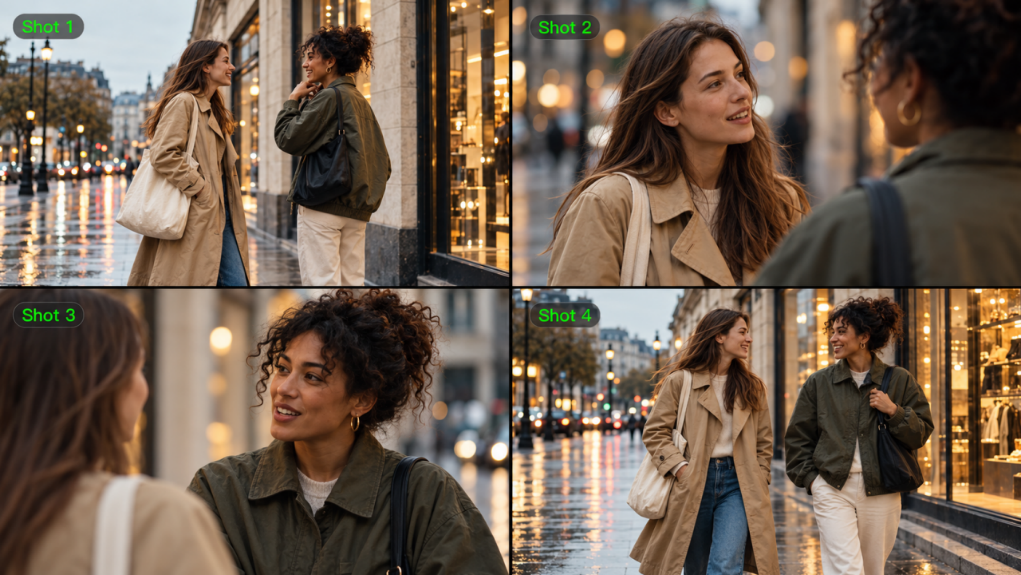
ショットのサイズによって、視聴者がシーンを体験する方法は変わります。ワイドショットは環境を映し、ミディアムショットは被写体に注意を向け、クローズアップは重要なディテールを強調できます。
それぞれのアングルには目的を持たせましょう。視点の変化は動画の見た目を変えるためだけでなく、ストーリーに新しいものを加えるべきです。
4. 視線を保つためにジャンプカットを活用する
ジャンプカットは不要な間を取り除き、特にチュートリアル、インタビュー、短尺動画で役立ちます。適切に使えば、ジャンプカットはエネルギーを生み出し、重要な情報に観客の注意を集中させ続けられます。
5. 異なるショット間のマッチカット
関係のない二つのシーンでも、共通する動きや形によってつなげることができます。回転する車の車輪から回転する天井扇へ切り替わるカットを思い浮かべてみてください。似たような動きが視線を一つのショットから次のショットへと導きます。意図的なトランジションを入れたいときは、撮影素材の中に一致するアクション、構図、視覚的なディテールがないか探しましょう。
6. 色を一貫させる
異なる場所で撮影した映像は、クリップをつなぎ合わせるとちぐはぐに見えることがあります。例えば、室内のショットは窓辺で撮影したものより暖かく見えるかもしれません。まず露出とホワイトバランスを整え、その後で求めるルックに合わせてコントラストや色を調整しましょう。よりスタイライズされたカラーグレーディングを適用する前に、隣り合うショットを比較してください。
7. 音質を向上させる
セリフと音楽が重なる部分を再生してください。重要なフレーズがサウンドトラックの下に埋もれてしまう場合は、すべてのトラックの音量を上げるのではなく、その部分だけ音楽を下げましょう。クリップ間での急な音量変化にも耳を傾けてください。ヘッドフォンやスマートフォンのスピーカーで最終チェックをすると、編集中に見落としていた問題が明らかになることがあります。
8. Bロールを使って動画をより魅力的にする
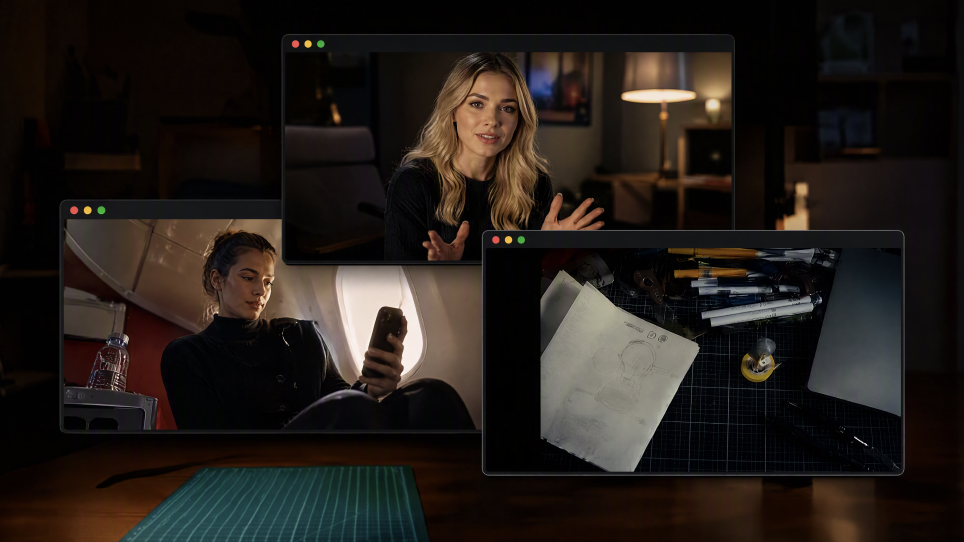
誰かが手順を説明しているときは、話し手を映し続けるよりも、実際のステップを見せるほうが役に立つことが多いです。Bロールは補足的なビジュアルを加え、インタビューやチュートリアル、トーキングヘッドの動画でカットをつなぐのにも役立ちます。
撮影時に収録できなかった補助映像が必要なときは、AI video generator が、創造的なアイデアやシーンの説明から追加のビジュアルを生成するのに役立ちます。これにより、制作者はより豊かなストーリーを構築したり、動画に視覚的な変化を加えたりするときに、柔軟性が高まります。
9. 雰囲気に合った音楽を選ぶ
音楽は、視聴者が個々のカットに気づく前からシーンの印象を左右します。一定のビートはテンポの速いモンタージュに合うかもしれませんが、静かなトラックは内省的な瞬間により適している場合があります。シーン全体で音楽がどのように変化するかを聴き取り、重要なアクションや間をもとにカットを入れる位置を決めましょう。
10. 複数のプラットフォーム向けに動画を最適化する
書き出す前に、動画が目的のプラットフォームでどのように表示されるかを確認しましょう。一般的なYouTube動画は16:9のフレームを使うことが多い一方で、Instagram ReelsやYouTube Shortsは通常9:16を採用しています。必要に応じて重要なアクションを再配置し、プラットフォームのインターフェースで隠れる領域にキャプションを置かないようにしましょう。公開前にスマートフォンで結果をプレビューしてください。
AI動画ツールが編集プロセスをどのように改善できるか
不完全なショットを修整したり、抜けている映像を追加したり、複数のシーンをつないで一つのストーリーに仕上げたりする必要があると、動画編集に時間がかかることがあります。AI動画編集ツールは、クリエイターがシンプルなテキスト指示や視覚的な参照を使って作業できるようにし、とりわけ初心者にとってこれらの作業をより取り組みやすくし、複雑な手動調整や追加の撮影の必要性を減らします。
Kling 4.0を使えば、既存の映像を磨き込み、統一感のあるショットを生成し、ストーリーの重要な瞬間を導き、より柔軟なクリエイティブワークフローの中で複数のクリップをつなぐことができます。これにより、反復的な編集作業に費やす時間を減らし、最終的な動画を作り上げることにより多くの時間を割けます。
| プロンプト | 参照動画 | 生成結果 |
| @Video 1 を編集して手前の人物を取り除いてください。背景、他の被写体、カメラの動き、照明、構図、動画の長さなど、それ以外はすべて変更しないでください。人物によって隠れていた領域を途切れなく復元し、不自然さや目立つアーティファクトのない自然で一貫したディテールを確保してください。 |
自然言語の指示で動画編集をもっと簡単に
創造的なアイデアを形にする前に複雑な編集技術を習得する必要はありません。細かな技術的調整を把握する代わりに、視聴者に何を見せたいのか、シーンをどのように感じさせたいのかを説明することに集中できます。
AIビデオエディター、として、Kling 4.0 は自然言語による指示とマルチモーダル参照によって動画編集をより身近なものにします。特定のショットを磨きたい場合、視覚的な焦点を移したい場合、あるいはシーンの雰囲気を調整したい場合には、意図する変更点を説明し、必要に応じて参照を提供するだけで構いません。Kling AI がそれらの指示を更新された映像へと変換し、初心者が試しやすく、経験豊富なクリエイターも繰り返しの調整に費やす時間を減らせるようにします。
参照画像を使って複数のキャラクターを置き換える | ||
参照画像 | 参照ビデオ | 生成結果 |
| ||
Omni Referenceで視覚的一貫性を維持し、シネマティックなカメラ動作を演出する
高度な編集や3Dカメラのスキルがない場合、さまざまなショット間で視覚的一貫性を保ちながらプロフェッショナルなカメラ動作を作り出すのは困難になりがちです。
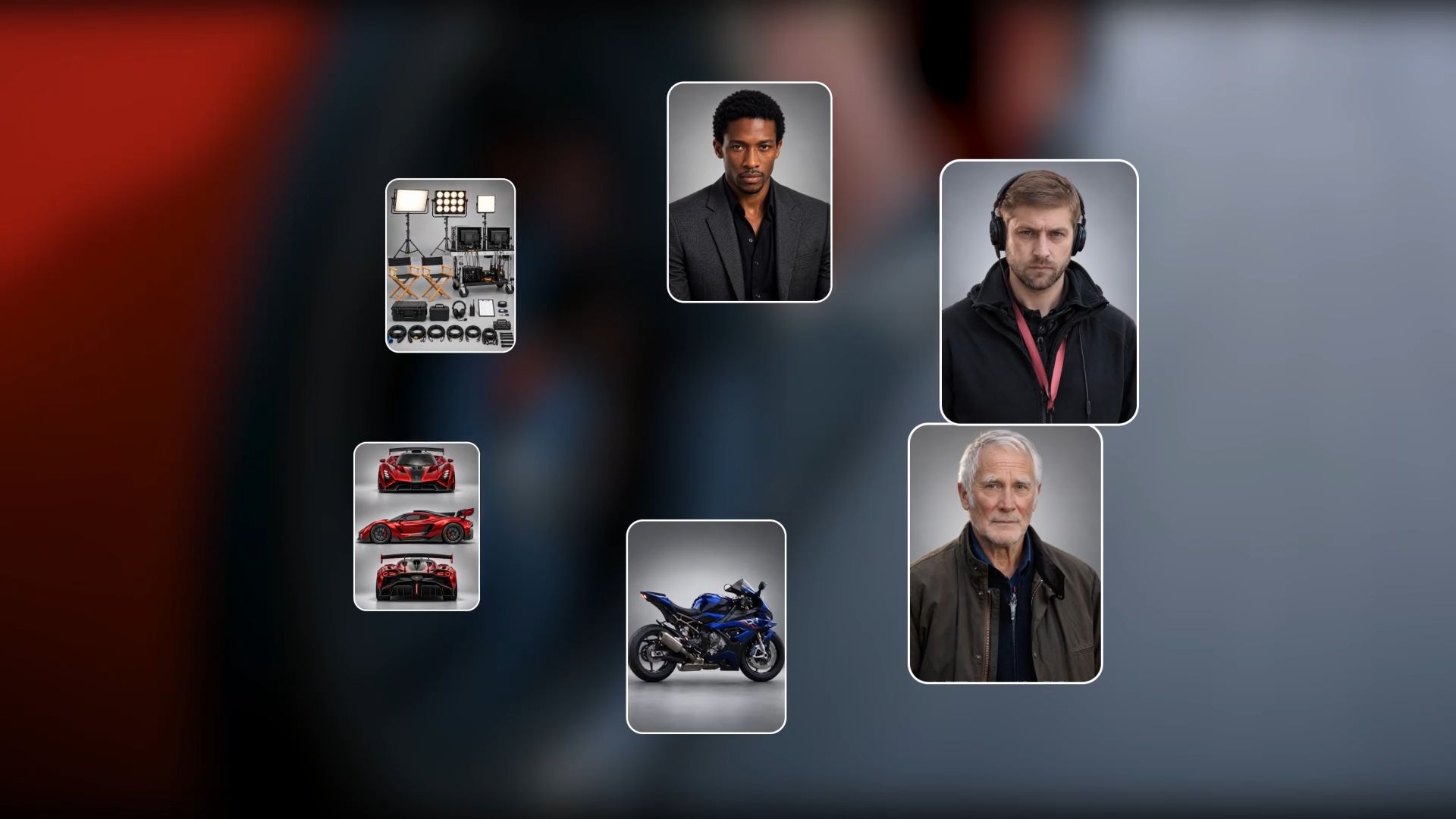
Kling 4.0のOmni Referenceは、画像、動画、被写体を含む最大15のリファレンスアセットを組み合わせて、ビジュアルのディテールとカメラ動作の両方を導くことができます。画像を使用してキャラクター、製品、シーンスタイルの一貫性を保ち、リファレンス動画を利用すれば、スムーズなトラッキングショット、ドラマチックなプッシュイン、ダイナミックなオービットショットといったカメラ動作を指示できます。複雑な3Dカメラのパラメーターを調整することなく、意図するカメラ動作を簡潔なテキスト指示で説明することも可能です。
Kling 4.0 の動きの安定性の向上と組み合わせることで、これらの機能は既存の映像と自然につながる、より滑らかで映画のようなショットを作成し、複雑な手動調整の必要性を減らします。

複数のキーフレームでシーンの進行を精密にガイドする
映像が重要な瞬間の間をあまりに速く移動し、物語が未完成または切り離されたように感じられることがあります。追加の映像を作成することは役立ちますが、その瞬間の間でアクションがどのように展開するかを制御する必要もあります。
Kling 4.0は3秒から30秒までのネイティブな動画生成をサポートし、重要なビジュアルのポイントを定義する最大10枚のキーフレーム画像を設定できます。新しいシーケンス全体でキャラクターの位置、動作、シーンの変化、物語の重要な瞬間をガイドできます。たとえば、編集で二つの出来事の間に自然なつながりが欠けている場合、より明確な進行を備えたより完成度の高いつなぎショットを生成できます。これにより、物語の連続性をより細やかに制御でき、不自然なカットに頼る必要が減ります。
キーフレーム | 生成結果 |
1つのタイムライン上でプレビュー、調整、制作を継続
ビデオ編集には、何度も見直して調整を繰り返す作業が伴うことが多い。最初はシーケンスが良く見えても、見返すうちに、あるシーンのディテールを増やす必要がある、クリップをもっと短くすべきだ、追加のショットで全体の流れがよくなる、といった気づきを得ることがあります。
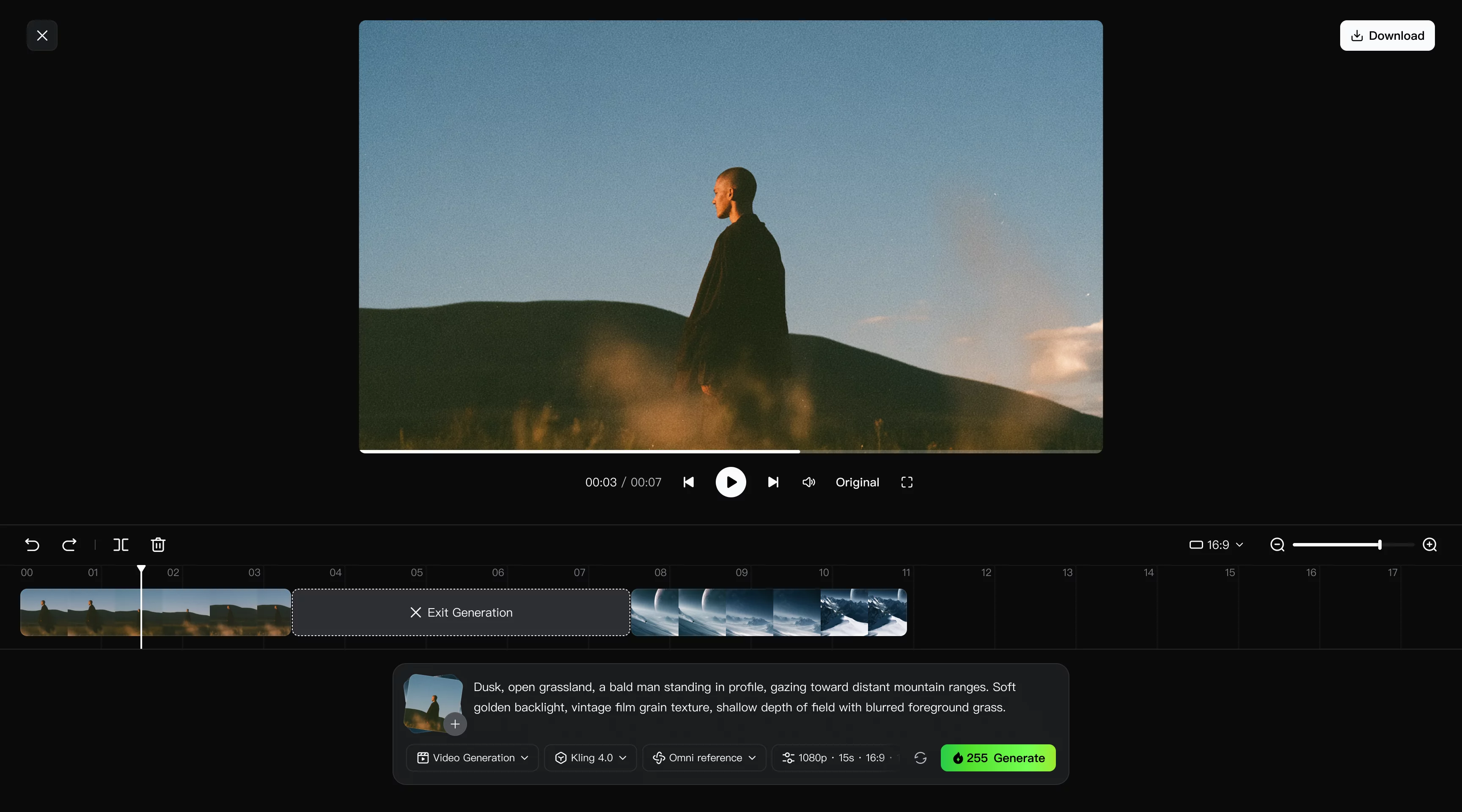
Kling AI の Continuous Timeline Creation は、プレビュー、編集、新しい素材の追加をひとつながりのワークスペースにまとめます。クリップ同士のつながりを確認し、不要な部分をトリミングし、新しい映像を挿入し、アイデアの進行に合わせて個々のアセットを編集・差し替えることができます。変更が生じるたびにプロジェクトを最初からやり直す代わりに、進めながらシーケンスを磨き続け、完成した動画を Kling AI から直接ダウンロードできます。
コンテンツの種類別ビデオ編集のヒント
さまざまな種類の動画には、異なる編集の選択が求められます。長編動画は物語の語り口やテンポのためにより多くの余白を必要とするかもしれませんが、短尺コンテンツは素早い視覚的変化と力強い冒頭に依存することが多くあります。AIツールは、クリエイターが既存のショットを洗練させ、不足している視覚的なディテールを補い、各動画全体の流れを改善するのを支援できます。
YouTube動画編集のヒント
長尺のYouTube動画は、視聴者が最初から最後まで物語を追える明確な構成があるとより効果的です。セクションを丁寧に整理し、テンポを遅らせる瞬間を排除し、補助的なビジュアルを活用して動画全体の興味を維持しましょう。
チュートリアル、解説、ストーリーテリング系のコンテンツでは、AI動画ツールを使って不足しているデモを生成したり、関連するBロールを追加したり、周囲の映像とちぐはぐに感じられるショットを整えたりすることで、編集をブラッシュアップできます。これらの追加要素は、全体のシーケンスの中で確認し、内容を明確にし自然な視聴リズムを保てているかを確かめましょう。
Reels動画編集のヒント
ショートフォームの動画は、冒頭数秒で注意を引きつけることに大きく依存しています。力強いビジュアルのフック、テンポの良いシーン切り替え、適切なタイミングのテキストが、モバイルプラットフォームでより没入感のある体験を生み出すのに役立ちます。
Reelにより強力なオープニングや撮影が難しい目を引くビジュアルが必要なときには、 text-to-video AIがクリエイティブな説明から代替ショットや短いつなぎのシーンを生成するのに役立ちます。さまざまなバージョンを試し、既存の映像に最もマッチする瞬間を選びましょう。テンポをタイトに保ち、重要なビジュアルのディテールが縦型フレームでも明確に見えるか確認してください。
マーケティングとブランド動画編集のヒント
ブランド動画には創造性と一貫性のバランスが必要です。製品の詳細、ビジュアルスタイル、メッセージングが各シーンで連携し、認識しやすい体験を生み出すべきです。
製品画像から構築されたキャンペーンでは、 image-to-video AI は既存の編集を強化する追加の製品クローズアップ、デモンストレーション、または補助ビジュアルを作成するのに役立ちます。リファレンスベースのワークフローは、映像を更新したり異なるキャンペーンバージョンを制作したりする際に、一貫した製品のディテールとビジュアルスタイルを維持するのにも役立ちます。完成映像の統一感を確保するために、各新しいショットを元の素材と並べて確認してください。
短編映画とストーリーテリングの動画編集ヒント
短編映画は、感情的なつながりを生み出すためにテンポ、キャラクターの瞬間、ビジュアルストーリーテリングに依存しています。シーンの展開の仕方、キャラクターの相互作用、重要な瞬間の見せ方が、物語全体の雰囲気を形作ります。
シークエンスに重要なリアクションやつなぎのショット、物語の瞬間が欠けている場合、script-to-video AI は元のストーリーの方向性に基づいて不足したシーンを可視化するのに役立ちます。クリエイターは参照素材やキーフレームを組み合わせ、新たに生成された映像における重要な視覚的瞬間を導くこともできます。こうした追加要素が周囲のショットとどのように整合するかを確認し、物語の連続性と感情のリズムを維持しましょう。
避けたい一般的な動画編集のミス
AIツールは動画の制作と編集をより効率化できますが、完成した動画には引き続き慎重な確認が必要です。AIで生成または編集されたクリップを扱う際は、映像の連続性、音声の品質、ストーリーテリング、そして異なるショットの組み合わせ方に注意を払いましょう。
不整合な映像を補うためのエフェクトの活用
トランジションや視覚効果だけでは、クリップ間で人物やライティング、動きが食い違っていることを常に隠しきれるわけではありません。エフェクトを追加する前に、隣接するショットを比較し、自然につながっているか確認しましょう。AIが生成したシーンに違和感がある場合は、問題を覆い隠すために余分な効果に頼るのではなく、プロンプトや参照素材を調整してください。
オーディオとリップシンクの一貫性を無視する
クリアなセリフとバランスの取れたサウンドはAI編集の動画でも不可欠です。キャラクターの声、口の動き、背景音、音量レベルが異なるクリップ間で一貫しているか確認しましょう。個々のショットを見ていると気づきにくい音の変化を捉えるため、シーケンス全体を通して見直してください。
ストーリーの焦点を見失う
AIによって追加の映像を生成したりビジュアルのアイデアを試したりすることは簡単になりますが、クリップを増やせば物語が良くなるとは限りません。新しいショットには明確な目的を持たせ、テンポを遅らせたりメッセージから注意をそらしたりする不要な素材は取り除きましょう。
最終再生と書き出しチェックをスキップする
公開する前に、編集済みの動画を確認して、不自然なカット、不一致な映像、音声の問題、誤ったフレーミングがないかチェックしましょう。ターゲットプラットフォームに適した書き出し設定を選び、仕上がった結果をモバイルデバイスで確認して、被写体のトリミングや隠れた字幕などの問題を見つけてください。
終わり
動画を共有する前に、不要なショット、不自然なトランジション、もっと時間をかけて展開すべき瞬間がないか見直しましょう。これらの動画編集のヒントを活用すれば、ストーリーを明確で一貫したものに保つための最終調整ができます。
シーンに単純なカット以上の工夫が必要なときは、Kling 4.0 が不足しているショットを生成したり既存の映像を磨き上げたりするのに役立ち、創造的なビジョンを実現するための柔軟性が高まります。
よくある質問
初心者はどのように編集を始めればよいですか?
スマートフォンで撮ったいくつかのクリップを使って、30〜60秒の動画を編集してみましょう。順番に並べ、不要な映像をトリミングし、BGMを加えて書き出します。仕上がりを見返して不自然なカットや音声の問題に気づいたら、別バージョンを作りましょう。このような短いプロジェクトなら、負担を感じずにワークフロー全体を練習できます。
動画編集における3:2:1ルールとは何ですか?
3-2-1ルールは、動画プロジェクトを保護するためのバックアップ手法です。映像とプロジェクトファイルのコピーを3つ用意し、2種類の異なるストレージに保管し、少なくとも1つはオフサイトまたはクラウドに保存します。このやり方によって、誤削除やハードウェア障害、その他の予期しない問題で作業データを失うリスクを減らせます。
動画編集スキルを向上させるにはどうすればよいですか?
編集スキルを向上させるには、さまざまな種類のプロジェクトで練習し、各選択が最終的な動画にどのように影響するかに注意を払うことが大切です。短い動画から始め、さまざまなカットやテンポを試し、どの編集がうまくいき、何を改善できるかを理解するために見直しましょう。
自分が楽しめる動画を研究することも、制作者が視聴者を引きつけるためにショットの選択、トランジション、音響、ストーリーテリングをどのように用いているかに気づく助けになります。
AIは動画編集者を置き換えているのか?
AIは制作者が動画制作に取り組む方法を変えていますが、編集における創造的な判断を置き換えているわけではありません。編集者は依然として、どんな物語を語り、どの瞬間が重要で、各シーンをどうつなげるかを決める必要があります。
AIツールは、追加の映像を生成したり、ビジュアルのアイデアを探求したり、調整をより効率的に行ったりするのに役立ちます。Kling 4.0のようなツールを使用するクリエイターにとって、AIは編集ワークフローの一部となりつつも、創造的な指揮権は彼らの手に残ります。
ビデオ編集を習得するにはどれくらい時間がかかりますか?
クリップのトリミング、音楽の追加、簡単なトランジションの作成といった基本的な作業は、数時間で習得できます。短い動画の編集に慣れるには、定期的な練習で数週間ほどかかる場合があり、上級テクニックを身につけるには数か月以上かかることもよくあります。上達の度合いは、使用するソフトウェアやプロジェクトの複雑さ、編集に費やす時間によって左右されます。
動画を書き出す前に確認すべき設定は何ですか?
一般的なYouTube動画では、16:9が通常適切なフォーマットです。Instagram ReelsやYouTube Shortsでは通常9:16が使われるため、被写体が切れないように映像を再構成する必要があるかもしれません。可能であればフレームレートは元のクリップと揃え、素材が対応できる解像度を選びましょう。アップロード前に、書き出したファイルをスマートフォンで再生して、映像の欠けや隠れてしまった字幕、音声の不具合がないか確認してください。