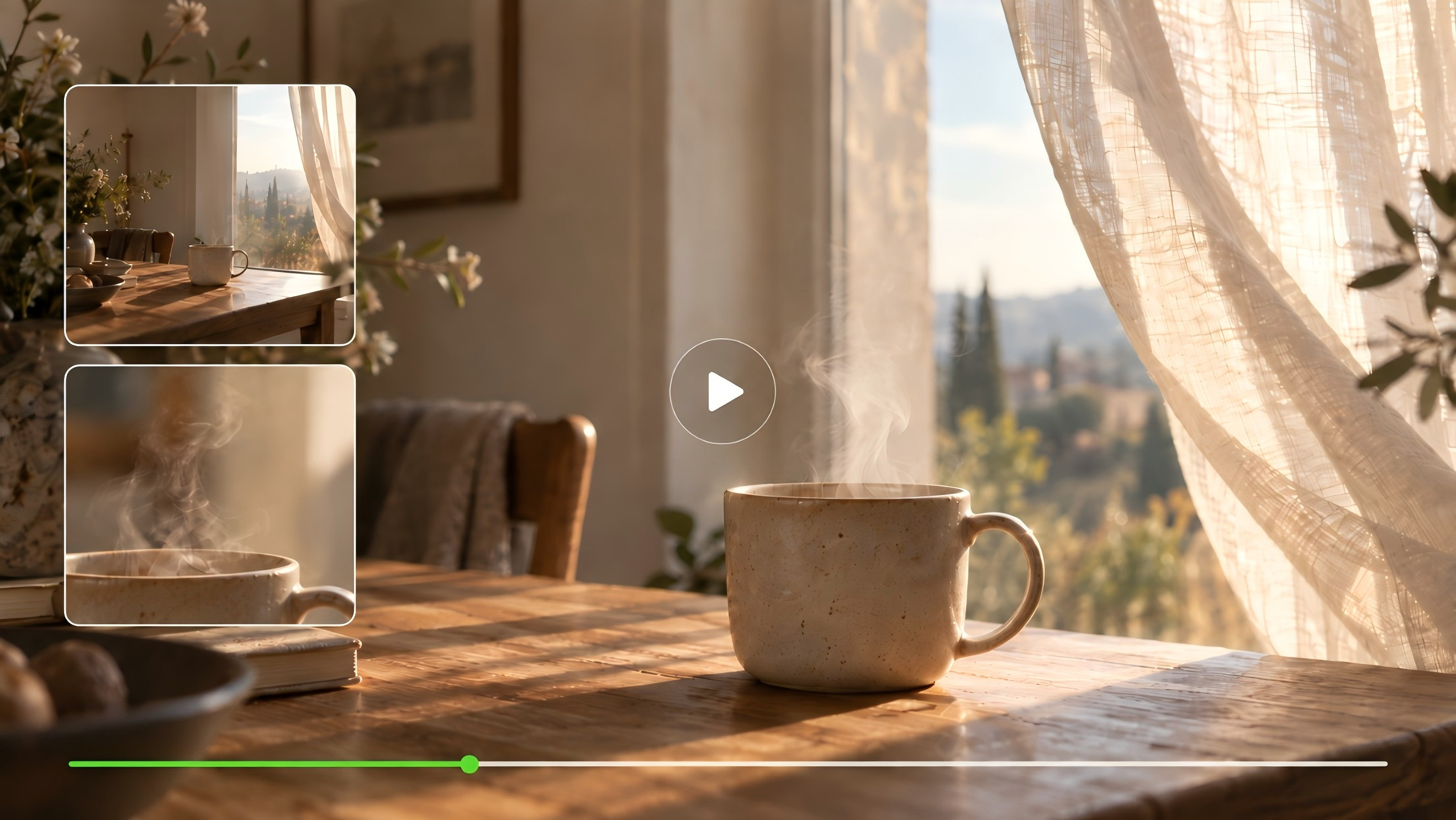
사진은 한순간을 포착합니다. 비디오는 그다음에 무슨 일이 일어나는지 보여줍니다. 어쩌면 인물이 창문을 향해 몸을 돌리거나, 아침빛 속에서 컵에서 김이 올라올지도 모릅니다. 최고의 AI 비디오 생성기는 그 움직임을 구성할 방법을 제공합니다. 여기에서는 여섯 가지 도구를 비교하고 Kling AI로 시작하는 방법을 살펴봅니다.
어떤 요소가 당신에게 최고의 AI 비디오 생성기를 만들어 줄까요?
다음 비디오를 떠올려 보세요. 아마도 수제 컵의 질감을 드러내거나, 조용한 거리를 걷는 인물을 따라가거나, 여러 샷에 걸쳐 이야기를 전하고 싶을지 모릅니다. AI 비디오 생성기를 선택할 때, 움직임과 구도, 유지하고 싶은 디테일에 얼마나 많은 제어가 필요한지 고려하세요.
비교할 때 AI 기반 비디오 생성 도구에 대해 네 가지를 면밀히 살펴보세요:
- 당신의 시작점. 글로 쓴 아이디어가 있거나, 완성된 일러스트레이션이 있거나, 애니메이션으로 만들고 싶은 애니메이션으로 만들고 싶은 사진이 있을 수 있습니다. 도구는 이미 가지고 있는 자료를 지원해야 합니다.
- 변함없이 알아볼 수 있는 요소. 움직일 때 얼굴, 의상, 사물을 살펴보세요. 아름다운 오프닝 프레임은 몇 초 뒤에도 동일한 장면처럼 느껴져야 합니다.
- 장면을 연출하는 방식. 카메라 움직임을 어떻게 이끌지, 샷 전환을 어떻게 계획할지, 표정이나 동작을 위한 충분한 시간을 확보할 수 있는지 고려하세요.
- 완료를 위해 필요한 것. 사운드, 내보내기 설정, 크레딧 비용을 확인하세요. 프로젝트를 계획할 때 몇 차례의 수정 작업을 염두에 두세요.
먼저 익숙한 주제부터 시도해 보세요. 비교 대상이 없는 인상적인 장면보다, 직접 만든 제품이나 캐릭터가 등장하는 영상에서 더 많은 것을 발견할 수 있을 것입니다.
2026년 최고의 AI 비디오 생성기 비교: 6가지 도구 리뷰
아래 도구들은 각기 다른 방식으로 영상 제작에 접근합니다. 어떤 도구는 장면 생성에 집중하고, 다른 도구는 편집 도구를 제공하거나 여러 모델에 접근할 수 있게 합니다. 이 비교는 이미지 품질을 순위화하기보다 문서화된 워크플로에 초점을 맞춥니다.
도구 | 초기 입력 | 핵심 기능 | 활용 사례 |
Kling | 텍스트 또는 이미지; Elements와 짧은 참고 동영상을 포함하여 더 고급 참조 옵션을 추가합니다.
| 멀티 샷 및 커스텀 멀티 샷, 이미지 참조를 통한 피사체 일관성, 다국어 Native Audio, 최대 15초 생성. | 멀티 샷 스토리텔링, 반복 등장 캐릭터, 제품 영상, 참조 기반 오디오비주얼 제작 |
Runway | 텍스트 또는 이미지 | 프롬프트 기반 모션과 카메라 연출, 추가 편집을 위한 별도 도구 | 개별 숏을 제작하고 편집으로 다듬기 |
Adobe Firefly | 텍스트, 이미지 및 모델에 따라 달라지는 참조 입력 | Firefly Video 및 여러 파트너 모델, 지원되는 모델의 시작/마지막 프레임 제어, 참조 이미지, 그리고 통합된 크리에이티브 워크플로 | Adobe 디자인 워크플로 내에서 비디오 애셋 제작 |
Higgsfield | 선택한 모델에 따라 프롬프트와 시각적 입력 | 카메라, 렌즈, 초점 거리 및 조리개 제어, 방향을 지정한 카메라 움직임, 참고 기반 일관성, 그리고 다중 촬영 도구 | 시네마틱 프레이밍과 카메라 스타일 탐구 |
Luma AI | 워크플로에 따라 텍스트, 이미지 또는 영상 | 키프레임 기반 전환과 비디오 수정 | 시각적 시작점을 연결하거나 기존 영상을 재구성 |
Hailuo AI | 모델에 따라 텍스트 또는 이미지 | 텍스트-투-비디오와 이미지-투-비디오, 모델별 생성 옵션 제공 | 작성한 아이디어나 정지 이미지에서 짧은 클립 생성 |
Kling Video 3.0: 첫 아이디어에서 움직이는 장면으로
Kling AI는 두 가지 익숙한 출발점을 제공합니다: 단어와 이미지. 장면을 설명하거나 이미 마음에 두고 있던 이미지를 가져와 VIDEO 3.0에서 동작, 샷 전환, 사운드를 구성하세요.
짧은 제품 영상에서는 넓은 장면으로 시작해 표면의 디테일에 더 가까이 이동한 다음 전체 객체를 비추며 마무리할 수 있습니다. Multi-Shot은 시퀀스를 구성하는 데 도움을 주고, Subject Consistency는 외형을 유지해 주며, Native Audio는 주변 사운드, 배경 음악, 보이스오버로 장면에 생동감을 불어넣습니다. 이러한 제어 기능을 함께 사용하면 첫 아이디어에서 완전한 장면을 만들어 갈 여유가 생깁니다.
출력 영상 |
| Prompt: 파리 아파트 창가에서 부드러운 프렌치 피아노 BGM이 흐르는 가운데, 황금빛 오후 햇살이 셔터 사이로 향수병 위로 스며들어 점점이 빛과 그림자를 드리운다. 카메라는 흩어진 장미꽃잎에서 천천히 팬하며 Kling 향수병의 보석처럼 깎인 커팅에 초점을 맞춘다. 나레이션(게으른 프랑스 여성 목소리, 영국식 억양, 느린 속도): 황금빛 시간에 몸을 담그세요. 카메라는 향수병을 느린 움직임으로 선회하며 황금빛 레터링과 병 몸체 위의 빛과 그림자의 어우러짐을 포착한다. 나레이션: Kling, 파리의 우아함을 속삭이다. 카메라는 뒤로 물러나 전체 장면을 고정한다—벨벳 받침대 위에 서 있는 Kling 향수병과 창밖으로 희미하게 드러나는 파리의 건물들. 나레이션: 숨 쉴 때마다 럭셔리에 몸을 감싸세요. |
Runway: 한 샷을 완성하고 계속 작업하세요
Runway의 Gen-4.5는 텍스트-투-비디오와 이미지-투-비디오를 지원합니다. 프롬프트로 동작, 구도, 카메라 움직임을 설명할 수 있으며, 더 넓은 플랫폼에서는 결과물을 계속 작업할 수 있는 도구를 제공합니다.
여러 차례의 생성과 편집을 포함하는 프로젝트라면 각 단계가 어떻게 맞물리는지 고려하세요. 어떤 제어 기능이 선택한 모델에 속하고, 어떤 기능이 별도의 도구를 필요로 하는지 확인해야 합니다.
Adobe Firefly: 디자인 프로젝트 안에서의 비디오
Adobe Firefly는 Firefly Video Model과 사용 가능한 파트너 모델을 활용해 텍스트 또는 이미지에서 클립을 생성할 수 있게 해줍니다. 이는 Adobe 애플리케이션에서의 디자인 및 편집을 포함하는 프로젝트의 일부가 될 수 있습니다.
선택한 모델이 생성 능력을 결정합니다. Firefly 내에서 결과를 비교할 때는 각 클립에 사용한 모델과 사용한 프롬프트를 기록해 두세요.
Higgsfield: 카메라 시점을 탐색하세요
Higgsfield의 Cinema Studio에는 카메라 움직임과 렌즈 선택을 위한 제어 기능이 포함되어 있습니다. 이 플랫폼은 여러 비디오 모델에 대한 접근도 제공합니다.
이 비교는 다른 초점을 제공합니다: 인터페이스를 통해 룩을 선택하고 숏을 연출하는 방법입니다. 카메라 설정은 도구와 모델마다 다르므로, 사용하려는 워크플로에서 제공되는 옵션을 확인하세요.
Luma AI: 프레임 사이에서 작업하기
Luma의 Dream Machine에는 키프레임 워크플로와 비디오 수정 도구가 포함되어 있습니다. 시각적 시작점과 종료점을 통해 전환을 안내하거나, 지원되는 수정 기능을 통해 영상을 다룰 수 있습니다.
전환의 경우 두 프레임 사이의 움직임을 주의 깊게 살펴보세요. 편집의 경우 변경 사항이 원본 퍼포먼스와 구도에 어떻게 맞는지 확인하세요.
Hailuo AI: 텍스트 또는 정지 이미지로 시작하기
Hailuo는 지원되는 모델을 통해 텍스트 투 비디오와 이미지 투 비디오를 제공합니다. Hailuo 2.3은 두 입력 모두를 지원하며, Fast 변형은 이미지 투 비디오에 집중합니다.
시작 자료와 사용 가능한 설정에 맞춰 모델을 선택하세요. 짧은 테스트를 통해 원하는 움직임, 피사체 또는 시각적 스타일을 어떻게 처리하는지 확인할 수 있습니다.
Kling AI Video Generator로 당신의 아이디어에 초점을 맞추세요.
장면은 몇 가지 선택에서 시작됩니다. 무엇을 보고, 무엇이 움직이며, 카메라가 어디로 안내하는지. Kling Video 3.0은 텍스트, 이미지, 샷 지시를 통해 이러한 선택을 할 수 있는 방법을 제공합니다.
단어로 시작하세요.
text to video, 기능을 활용하면 장면의 모습을 머릿속에 그리기 전에 설명할 수 있습니다.
눈에 보이는 것부터 시작하세요. 피사체에 이름을 붙이고 어디에 배치할지 정한 다음 행동을 부여하세요. 그런 다음 분위기를 만드는 데 도움이 되는 빛이나 카메라 움직임을 더하세요.
“나무 테이블 위의 세라믹 컵”은 장면을 확립합니다. “아침 햇살이 컵 가장자리에 내려앉으며 증기가 피어오른다”는 움직임과 분위기를 부여합니다. 느린 카메라 접근은 우리가 어디에 시선을 두어야 하는지 알려줍니다.
모든 것을 설명할 필요는 없습니다. 없으면 아쉬울 디테일만 선택하세요.
정지 이미지에 갈 곳을 마련하세요.
이미 존재하는 사진은 이미 많은 결정 사항을 담고 있습니다. 얼굴, 색상, 구도 같은 것들 말이죠. 이미지를 동영상으로 기능을 이용하면 그 출발점을 바탕으로 더 확장할 수 있습니다.
프롬프트를 사용해 다음에 일어날 일을 설명하세요. 등장인물이 카메라를 힐끗 볼 수도 있습니다. 커튼이 산들바람에 흔들릴 수도 있습니다. 제품은 그대로 멈춰 있고 카메라가 다른 면을 드러낼 수도 있습니다.
클립을 검토할 때 원본을 가까이에 두세요. 처음에 그 이미지를 선택하게 만든 세부 사항을 찾아보세요.
원본 이미지 |
영상 |
| Prompt: 골든 리트리버 강아지가 카메라를 정면으로 바라보며 시청자에게 말하는 것처럼 자연스럽게 입을 벌리고 닫습니다. 귀를 쫑긋 세우고 머리를 약간 기울이며 밝고 표현력이 풍부한 눈으로 친근하고 활기차게 보입니다. 배경은 완전히 정지된 상태로 유지됩니다. |
샷 전반에 걸쳐 이야기를 들려주세요
때로는 넓은 장면이 배경을 설정하지만 클로즈업이 감정을 전달합니다. Multi-Shot을 사용하면 Kling VIDEO 3.0이 지시에 따라 프레이밍 변화를 지능적으로 계획하도록 도와주며, Custom Multi-Shot은 각 단계에 대한 카메라 워크를 보다 직접적으로 정의할 수 있게 해줍니다.
VIDEO 3.0 사용자 가이드는 두 모드의 사용 방법을 설명합니다. 짧은 시퀀스로 시작하고 각 동작이 끝날 수 있도록 충분한 여유를 주세요.

익숙한 얼굴을 프레임 안에 유지하세요
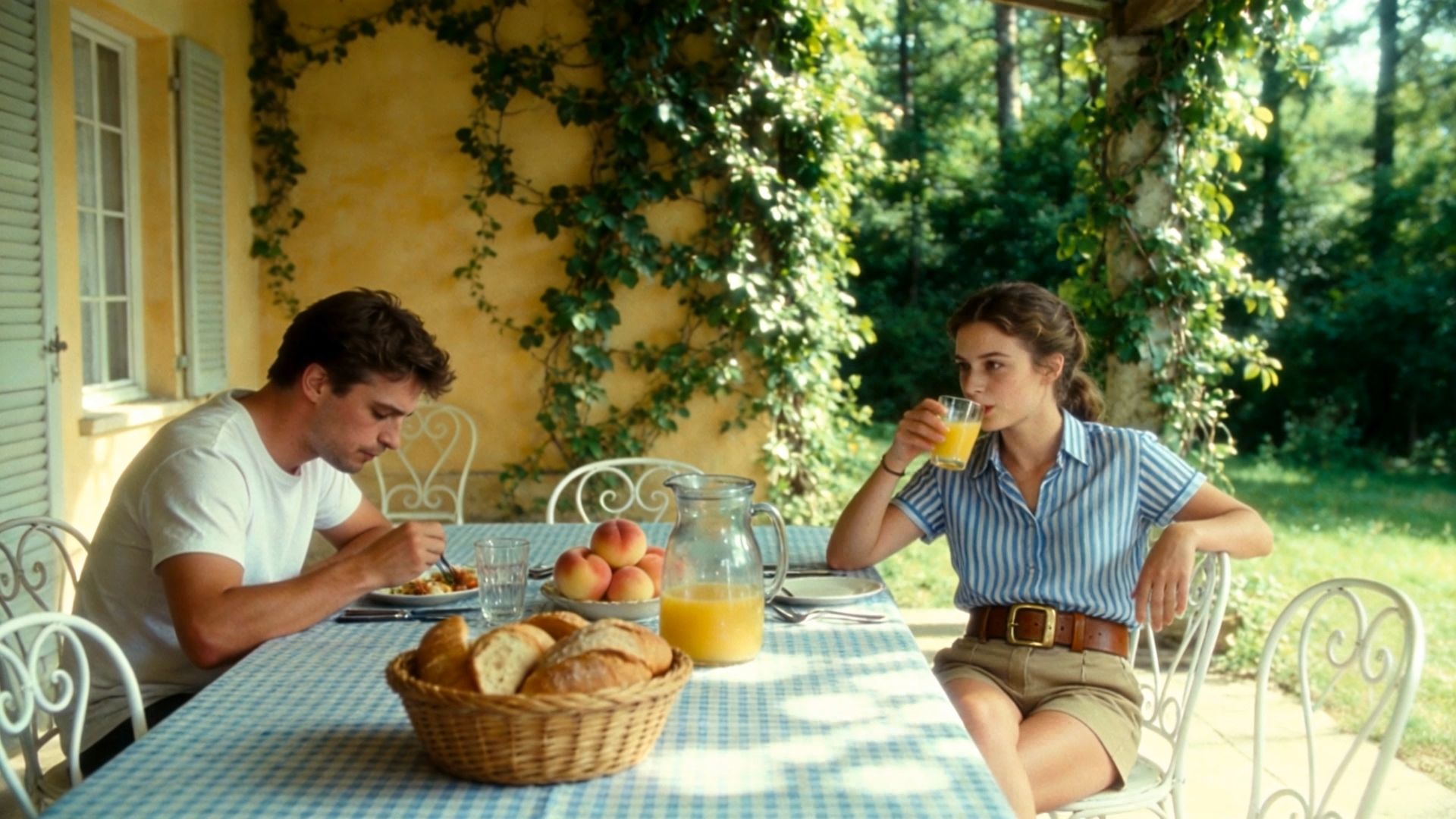
캐릭터가 몸을 돌리거나 카메라가 가까이 이동해도, 여전히 그들을 알아볼 수 있어야 합니다. Kling VIDEO 3.0은 장면과 카메라 각도가 바뀌어도 캐릭터나 피사체의 외형을 일관되게 유지할 수 있도록 이미지 참조를 사용할 수 있게 해줍니다. 피사체를 처음부터 다시 만들지 않고 안정적인 시각적 연속성을 확보하고 싶을 때 큰 시간 절약이 됩니다. 더 정교한 작업을 위해 Kling VIDEO 3.0 Omni는 Element binding을 도입합니다. 이를 통해 캐릭터 요소를 만들어 재사용하여 서로 다른 장면에서도 동일한 피사체를 유지할 수 있고, 규모가 큰 프로젝트를 위한 추가 참조 도구도 제공합니다.
Kling VIDEO 3.0으로 첫 번째 영상을 만드는 방법
1단계: 구상을 업로드하거나 설명하기
Kling AI 비디오 작업 공간을 열고 VIDEO 3.0을 선택하세요. 텍스트 프롬프트로 시작하거나 이미지를 업로드하여 주제, 장면, 스타일, 동작을 정의합니다. 첫 번째 아이디어는 간결하게 유지하고 모델이 따르길 원하는 주요 움직임 또는 시각적 방향을 설명하세요. 프로젝트에서 반복 등장하는 캐릭터, 제품 또는 기타 주제에 대해 Element 바인딩이 반드시 필요하다면 Element Reference 워크플로를 지원하는 VIDEO 3.0 Omni로 전환하세요.
2단계: 비디오 설정 조정하기
프로젝트에 사용할 수 있는 길이, 화면 비율, 해상도 및 기타 생성 설정을 선택하세요. 또한 Native Audio를 사용해 영상과 함께 사운드를 생성하고, 아이디어에 여러 연결된 샷이 필요할 때는 Multi-Shot을 선택할 수 있습니다.
3단계: 생성, 미리 보기, 그리고 다듬기
Generate를 클릭하여 프롬프트나 이미지를 AI 비디오로 변환하세요. 결과를 미리 보고 움직임, 피사체의 외형, 카메라 방향, 오디오, 숏 사이 전환을 확인하세요. 필요하다면 프롬프트나 설정을 다듬고 영상이 창의적 의도에 더 잘 맞을 때까지 다시 생성하세요.
다음은 시도해 볼 프롬프트입니다:
프롬프트: 창가의 따뜻한 오크 테이블 위에 담백한 크림색 세라믹 컵이 놓여 있다. 부드러운 아침빛이 표면을 비춘다. 카메라가 천천히 다가가면서 컵에서 얇은 증기 줄기가 피어오른다. 컵의 형태와 테이블의 배치를 유지하라. 바깥에서 들리는 먼 새소리가 더해진 고요한 실내 분위기. 대사는 없음. 이 장면은 명확한 피사체와 부드러운 움직임, 하나의 카메라 방향을 갖고 있습니다. 동작을 따라가기 쉽게 유지하면서 설정이나 조명을 변경할 수 있습니다. |
끝
최고의 AI 비디오 생성기는 문장으로 시작하든 사진으로 시작하든 당신의 아이디어를 편안하게 다룰 수 있는 방법을 제공해야 합니다. Kling VIDEO 3.0을 사용하면 동작을 구성하고, 다양한 샷을 탐색하며, 장면이 당신의 것처럼 느껴지도록 세부 사항을 다듬을 수 있습니다. 생생하게 구현하고 싶은 순간을 선택한 다음 첫 번째 클립을 생성하세요.
자주 묻는 질문
초보자에게 가장 좋은 AI 비디오 생성기는 무엇인가요?
이미 가지고 있는 자료로 시작하고 다음에 무엇을 바꿔야 할지 이해하도록 해 주는 것이 최고의 선택입니다. Kling VIDEO 3.0은 텍스트와 이미지 입력을 지원합니다. 짧고 단순한 장면으로 시작한 뒤 결과를 검토하면서 한 번에 프롬프트의 한 부분씩 조정하세요.
Kling AI로 사진을 비디오로 만들 수 있나요?
네. 사진을 업로드하고 장면이 어떻게 움직이길 원하는지 설명할 수 있습니다. 선명한 이미지는 모델에 유용한 출발점을 제공합니다. 동작을 무리 없이 유지한 다음 비디오를 원본과 비교하여 얼굴, 객체, 구성이 알아볼 수 있게 유지되는지 확인하세요.
Kling VIDEO 3.0으로 여러 샷을 만들 수 있나요?
예. Kling VIDEO 3.0은 Multi-Shot을 지원하며, Custom Multi-Shot 기능을 사용하면 개별 샷과 그 지속 시간을 설명할 수 있습니다. 넓은 화면을 보여준 뒤 클로즈업으로 이어지는 등 짧은 시퀀스로 시작하세요. 각 샷에 명확한 목적을 부여하고, 샷 사이의 동작이 얼마나 자연스럽게 이어지는지 검토하세요.
AI가 동일한 캐릭터를 일관되게 유지할 수 있나요?
예. AI는 캐릭터의 외형을 유지하는 데 도움을 줄 수 있지만, 각 결과를 검토해야 합니다. Kling VIDEO 3.0은 시각적 가이던스를 사용해 피사체 일관성을 향상시킵니다. 다양한 각도에서 촬영한 캐릭터나 장면의 여러 이미지를 사용하면 Kling이 핵심 정보를 파악하고 영상 전반에서 핵심 요소의 일관성을 유지하도록 도울 수 있습니다.
결제 전에 AI 비디오 생성기를 어떻게 비교해야 하나요?
지원되는 경우, 고려 중인 도구 전반에서 동일한 간단한 크리에이티브 브리프를 사용하세요. 사용할 수 있는 결과, 필요로 하는 수정 횟수, 그리고 소모되는 크레딧을 기준으로 AI 비디오 생성기를 비교하세요. 플랜이 프로젝트에 적합한지 결정하기 전에 모델 접근 권한과 내보내기 옵션을 확인하세요.



