Alternatif CapCut yang tepat bergantung pada kerja yang perlu anda lakukan. Sesetengah alat menumpukan pada penyuntingan garis masa yang biasa, manakala yang lain menyokong penciptaan video dibantu AI. Panduan ini membandingkan enam pilihan mengikut platform, kos, dan aliran kerja, termasuk Kling AI, untuk membantu anda memilih pendekatan yang sesuai dengan projek anda seterusnya.
Ciri Manakah yang Penting dalam Alternatif CapCut?
Semasa membandingkan alternatif, mulakan dengan kemudahan yang ingin anda kekalkan daripada CapCut. Pertimbangkan empat bahagian aliran kerja anda ini:
Kawalan penyuntingan yang mudah. Potong klip, susun urutan, dan buat perubahan asas tanpa proses pembelajaran yang panjang.
Templat dan kesan visual. Sediakan format sosial yang biasa dan berikan rakaman harian penampilan yang siap.
Akses platform yang fleksibel. Cipta pada komputer atau peranti mudah alih yang sudah anda gunakan.
Penciptaan dibantu AI. Hasilkan bahan baharu atau semak semula adegan apabila potongan dan kesan biasa tidak mencukupi.
Bandingkan Alternatif CapCut untuk Keperluan Kreatif Berbeza
Enam pilihan di bawah merangkumi gabungan berbeza bagi keperluan tersebut. Bandingkan akses platform, kos, dan aliran kerja utama mereka, kemudian lihat bagaimana setiap satunya sesuai dengan video yang ingin anda hasilkan.
Alat | Platform | Akses Percuma / Kos | Aliran Kerja Utama |
Kling AI | Web pada Windows dan Mac; iOS dan Android | Kredit percubaan pengguna baharu; akses berbayar dan penggunaan kredit berbeza | Hasilkan dan semak semula adegan dengan prompt dan rujukan; gabungkan klip |
DaVinci Resolve | Windows, Mac, Linux; versi iPad | Versi percuma; edisi Studio berbayar | Penyuntingan garis masa terperinci, warna, audio, dan kesan visual |
Clipchamp | Windows; web | Peringkat percuma; ciri premium melalui Microsoft 365 | Penyuntingan garis masa, rakaman, tajuk, dan media stok |
Filmora | Windows, Mac; aplikasi mudah alih | Percubaan percuma bertanda air; pelan berbayar | Penyuntingan garis masa dengan templat, kesan, dan bantuan AI |
VEED | Web | Peringkat percuma; ciri eksport dan pasukan berbayar | Penyuntingan pelayar, kapsyen, dan aliran kerja kolaboratif |
VN Video Editor | iOS, Android; muat turun desktop | Penyuntingan percuma; semak pilihan berbayar dalam apl | Penyuntingan berbilang trek, perubahan kelajuan, dan video bentuk pendek |
Kling AI untuk Mencipta dan Menyemak Semula Adegan Asal
Kling AI berfungsi sebagai kedua-duanya Penjana video AI dan Penyunting video AI, membantu anda menghasilkan rakaman baharu atau menyemak kandungan video sedia ada.
Dengan Kling 4.0, Omni Reference membolehkan anda menggabungkan sehingga 15 aset rujukan berbeza untuk memandu penampilan watak, tindakan, pergerakan kamera, dan gaya visual sambil mengekalkan konsistensi subjek. Kestabilan yang dipertingkat semasa aksi berkelajuan tinggi dan pergerakan kamera yang kompleks membantu adegan dinamik kekal lancar dan koheren.
Kling 4.0 juga memperkukuh penceritaan dengan penjanaan video 3–30 saat, sokongan untuk sehingga 10 imej rujukan yang boleh ditetapkan sebagai bingkai utama melalui gesaan, serta pemahaman yang dipertingkat terhadap arahan terperinci. Keupayaan ini memberi anda kawalan lebih besar terhadap aliran naratif, membantu anda merancang permulaan, titik perubahan, dan penutup dengan visi seorang pengarah.
Kling AI boleh diakses melalui pelayar pada Windows dan Mac, serta aplikasi iOS dan Android. Ketersediaan model dan keperluan kredit mungkin berbeza mengikut akaun dan tetapan.
Seperti CapCut, Kling AI juga menyokong penjanaan imej AI. Dengan Kling IMAGE 3.0 Omni, anda boleh menukar arahan teks atau imej rujukan menjadi visual berkualiti tinggi, mengekalkan konsistensi watak, dan menjana imej sehingga resolusi 4K. Anda juga boleh membawa imej ini ke dalam projek video anda.
DaVinci Resolve untuk Pascaproduksi Desktop Terperinci
DaVinci Resolve menggabungkan penyuntingan garis masa, penilaian warna, kesan visual Fusion, dan alat audio Fairlight pada Windows, Mac, dan Linux, dengan versi iPad juga tersedia. Ia merupakan alternatif CapCut untuk pengguna PC yang mahukan kawalan penyudahan terperinci. Versi percuma merangkumi banyak kerja penyuntingan, manakala Studio menambah ciri. Mempelajari antara muka yang lebih luas memerlukan masa, terutama apabila bergerak melangkaui halaman Cut dan Edit.
Clipchamp untuk Penyuntingan Windows dan Pelayar
Clipchamp menghimpunkan pemangkasan, teks, audio dan rakaman dalam garis masa yang ringkas pada Windows dan di pelayar yang disokong. Tahap percumanya membenarkan eksport 1080p dengan aset percuma yang layak, menjadikannya alternatif CapCut percuma yang praktikal untuk video rakaman harian. Stok premium, eksport 4K dan ciri premium lain memerlukan langganan Microsoft 365 yang berkenaan. Semak aset yang digunakan dalam sesuatu projek sebelum mengeksport.
Filmora untuk Templat dan Penyuntingan Garis Masa Berpanduan
Filmora menawarkan garis masa berbilang trek dengan templat, kesan, kapsyen dan penyuntingan dibantu AI. Dalam kalangan alternatif kepada CapCut, ia sesuai untuk pencipta yang mahukan kawalan mudah dicapai dengan ruang untuk melaras rakaman, audio dan pergerakan dengan lebih terperinci. Versi desktop Windows dan Mac disertakan bersama aplikasi mudah alih. Percubaan percuma mengeksport dengan tera air, manakala pelan berbayar menghilangkannya; beberapa ciri AI juga menggunakan kredit.
VEED untuk Projek Pelayar dan Maklum Balas Pasukan
VEED menggabungkan penyuntingan berasaskan pelayar dengan kapsyen, alat AI, dan aliran kerja pasukan. Anda boleh memotong rakaman, menambah teks, dan menyediakan video sosial atau pemasaran tanpa memasang penyunting desktop. Projek yang dikongsi dan ciri ulasan berguna apabila orang lain perlu menyumbang. Had eksport, alat penjenamaan, dan akses kolaborasi bergantung pada pelan, jadi bandingkan keperluan tersebut sebelum memilih langganan.
VN Video Editor untuk Penyuntingan Bentuk Pendek yang Biasa
VN Video Editor menawarkan penyuntingan berbilang trek, lengkung kelajuan, kawalan keyframe, dan penapis untuk pencipta yang mencari aplikasi seperti CapCut. Aliran kerjanya di mudah alih sesuai untuk video sosial pendek, manakala tapak webnya turut menyenaraikan muat turun desktop. Anda boleh bekerja dengan klip berlapis, muzik, dan teks menggunakan kawalan garis masa yang biasa. Semak pilihan percuma dan berbayar aplikasi semasa dengan ciri yang akan digunakan oleh projek anda.
Mengapa Memilih Kling 4.0 sebagai Alternatif CapCut Anda?
Kedua-dua CapCut dan Kling AI menawarkan penciptaan yang dibantu AI. Sebab untuk mempertimbangkan Kling 4.0 ialah kawalan yang diberikannya terhadap adegan yang dijana atau disemak semula: bagaimana orang bergerak, bagaimana kamera mengikut mereka, dan bagaimana rujukan diteruskan dalam hasilnya. Penambahbaikan gerakan, rujukan, dan penceritaannya membantu anda membangunkan rakaman mengikut arah kreatif, kemudian terus bekerja pada urutan tersebut dalam satu ruang kerja.
Arahkan Adegan dengan Omni Reference
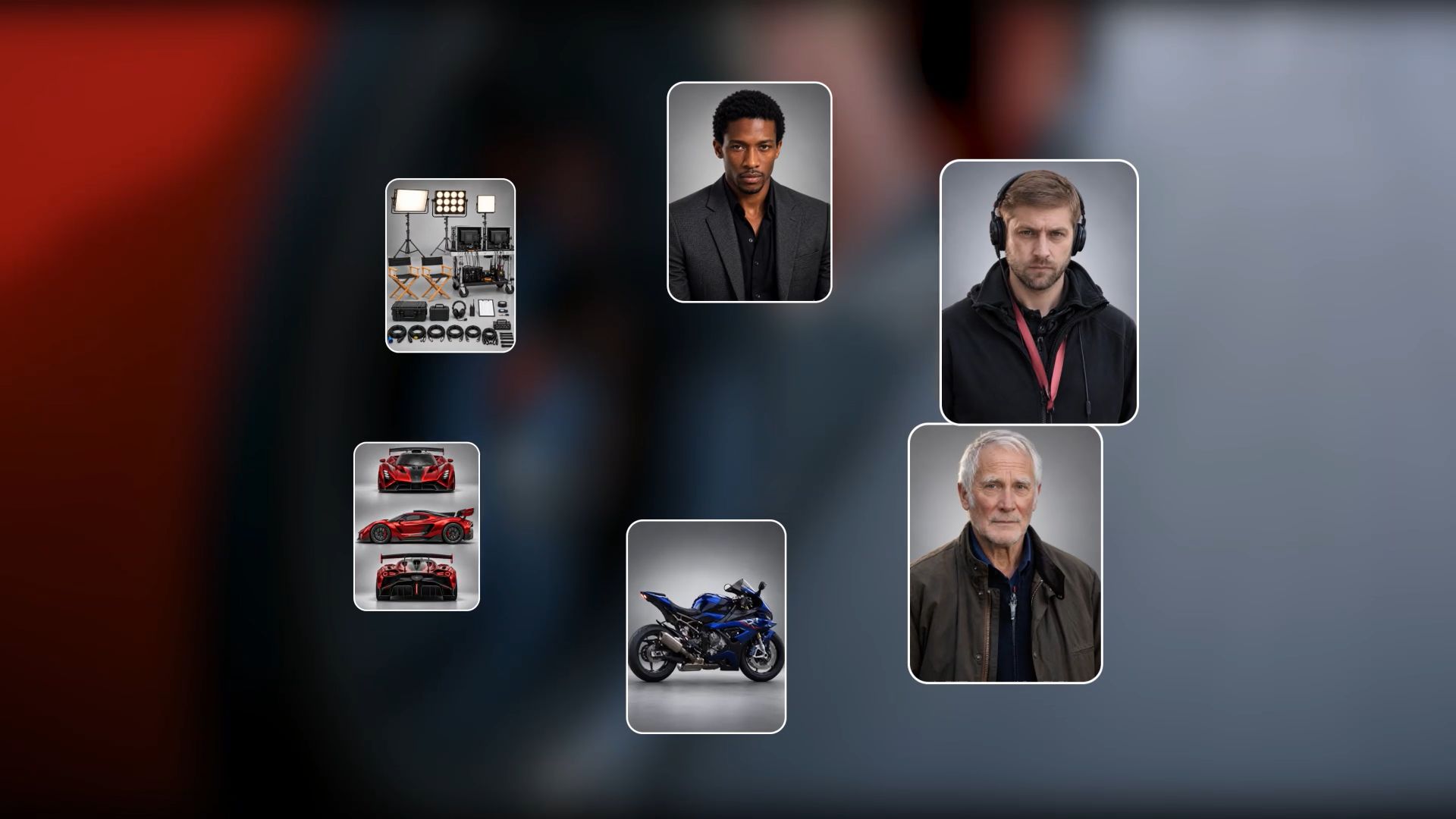
Dengan Omni Reference, Kling 4.0 boleh menggabungkan sehingga 15 aset rujukan dalam satu tugas penjanaan, termasuk sehingga 10 imej, 5 video (sehingga 30 saat secara keseluruhan, termasuk elemen video), dan 7 elemen (termasuk elemen yang ditakrifkan oleh berbilang imej atau video). Gunakan imej untuk mengekalkan wajah watak, pakaian, atau butiran produk, manakala video membimbing laluan aksi, pergerakan kamera, dan tempo. Menggabungkan rujukan dengan peranan yang jelas memberikan pencipta kawalan yang lebih tinggi dan membantu subjek berulang kekal konsisten merentasi adegan.
Berikan setiap rujukan tugas yang jelas supaya model tahu apa yang perlu dibawa ke dalam adegan. Imej statik juga memadai untuk dimulakan dengan image to video, sambil menambah aksi dan arah kamera dalam prompt anda. Untuk Creative Recreation, gunakan tempo atau komposisi video rujukan sebagai panduan sambil menentukan subjek dan latar anda sendiri. Semak konsistensi seluruh hasil, terutamanya wajah berulang, butiran produk, dan latar belakang.
Imej Rujukan + Video Rujukan Pergerakan | Hasil Terjana |
| |
| Prompt: Bantu saya mencipta video yang menampilkan dua watak wanita daripada dua gambar rujukan, yang terlibat dalam pertandingan pertempuran di dalam suasana hutan hujan tropika. Pergerakan kedua-dua wanita itu harus meniru pergerakan dua watak dalam video rujukan. | |
Pastikan Aksi dan Pergerakan Kamera Lebih Konsisten
Rakaman jejak boleh kehilangan impaknya jika subjek berubah bentuk atau pergerakan terputus di tengah jalan. Kling 4.0 meningkatkan kestabilan semasa aksi pantas, pergerakan berterusan, dan kerja kamera yang kompleks, termasuk penjejakan dan orbit. Kesinambungan yang lebih kukuh dalam struktur badan dan hubungan spatial memberikan pencipta lebih banyak ruang untuk merancang babak aktif tanpa menjadikan setiap shot kekal statik.
Apabila mengarah satu babak, jelaskan ke mana subjek bergerak dan bagaimana kamera perlu mengikutnya. Rujukan video boleh membantu menyampaikan laluan, tempo, dan pembingkaian yang anda mahukan. Tinjau semula keseluruhan aksi selepas itu, beri perhatian kepada sentuhan antara subjek dan cara pergerakan diteruskan merentasi perubahan dalam saiz shot.

Semak Semula Butiran dalam Rakaman Sedia Ada
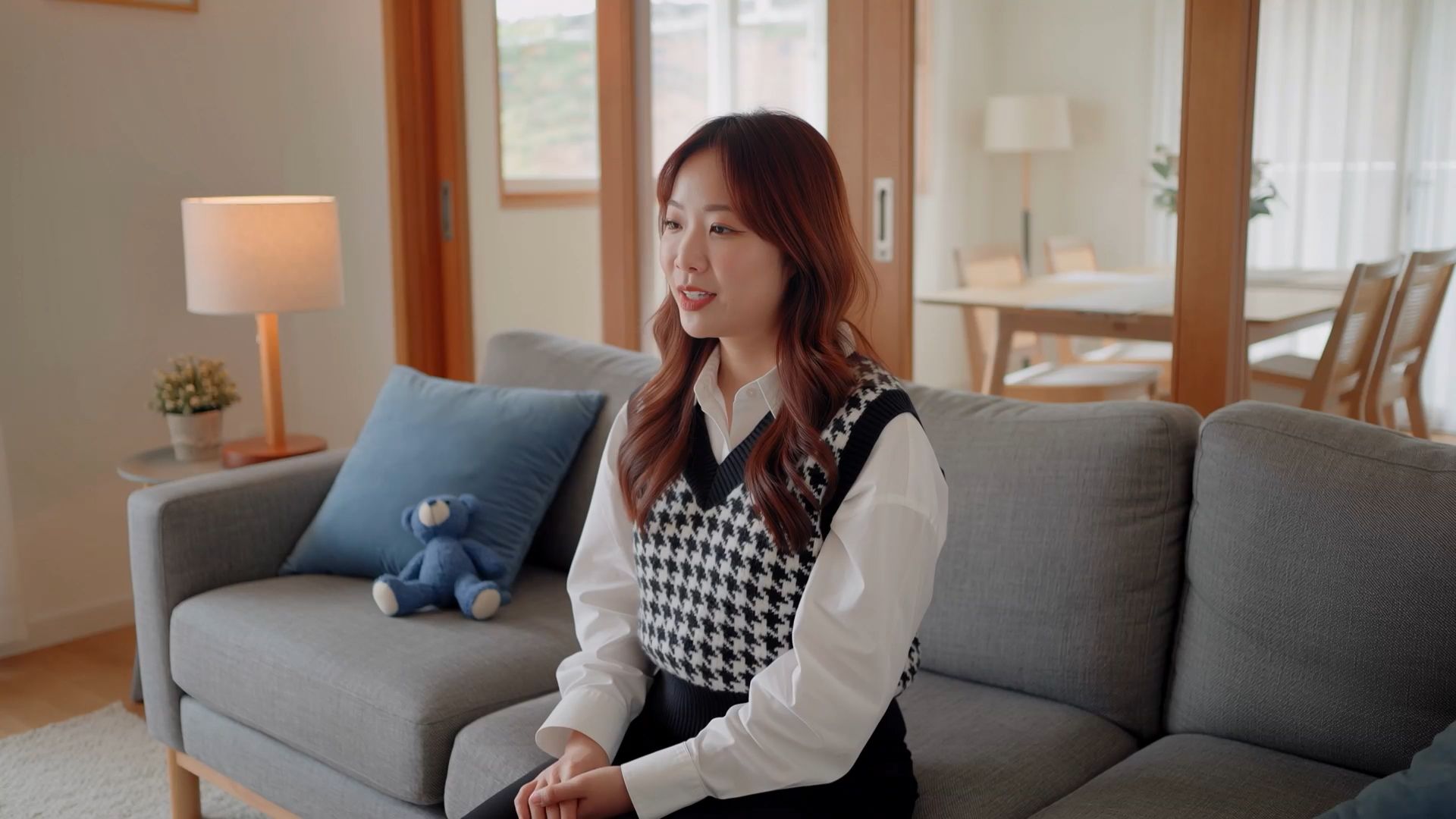
Penyuntingan Video Tepat menyokong perubahan berfokus kepada subjek, ekspresi, pergerakan, latar belakang dan arah kamera. Perubahan kompleks dalam rakaman bergerak boleh melibatkan topeng, penjejakan dan pengkompositan dalam aliran kerja konvensional. Dengan Kling 4.0, arahan dan rujukan menerangkan perubahan sambil mengenal pasti butiran yang perlu dikekalkan, memberikan anda cara lain untuk membangunkan rakaman yang berguna.
Jika rakaman berfungsi tetapi latar tempat tidak, anda boleh mengalih keluar latar belakang daripada video dan menerangkan penggantian di sekeliling subjek. Kekalkan arahan agar fokus, kemudian semak keseluruhan klip untuk perubahan yang tidak disengajakan. Tinjau pencahayaan dan garis luar subjek sehalus latar belakang baharu, supaya semakan itu masih sepadan dengan suntingan sekeliling.
Arahkan Cerita Anda dan Bina pada Garis Masa
Fikir seperti seorang pengarah: tetapkan adegan, rancang aksi dan reaksi, dan tentukan bila kamera perlu bergerak atau bingkai perlu berubah. Kling 4.0 menyokong prompt sehingga 8,000 token dan menghasilkan video berdurasi 3–30 saat, memberi pencipta lebih ruang untuk merancang rentak naratif dan urutan berbilang shot yang saling berkaitan. Untuk ketepatan yang lebih tinggi, anda boleh memuat naik sehingga 10 imej rujukan melalui Omni Reference dan menentukan peranan mereka sebagai bingkai utama dalam prompt anda, menentukan keadaan watak, peralihan adegan, dan perkembangan menuju penamat.
Selain menghasilkan video baharu, ciri Continuous Timeline Creation milik Kling AI membolehkan anda membina cerita yang lebih panjang dan lebih lengkap daripada klip individu. Tambahkan video yang anda hasilkan ke dalam garis masa, pangkas bahagian yang tidak diperlukan, masukkan rakaman baharu, atau sunting dan gantikan klip sedia ada. Anda kemudian boleh pratonton keseluruhan urutan dan memuat turun video siap anda, menggabungkan adegan berasingan menjadi cerita yang lebih padu.
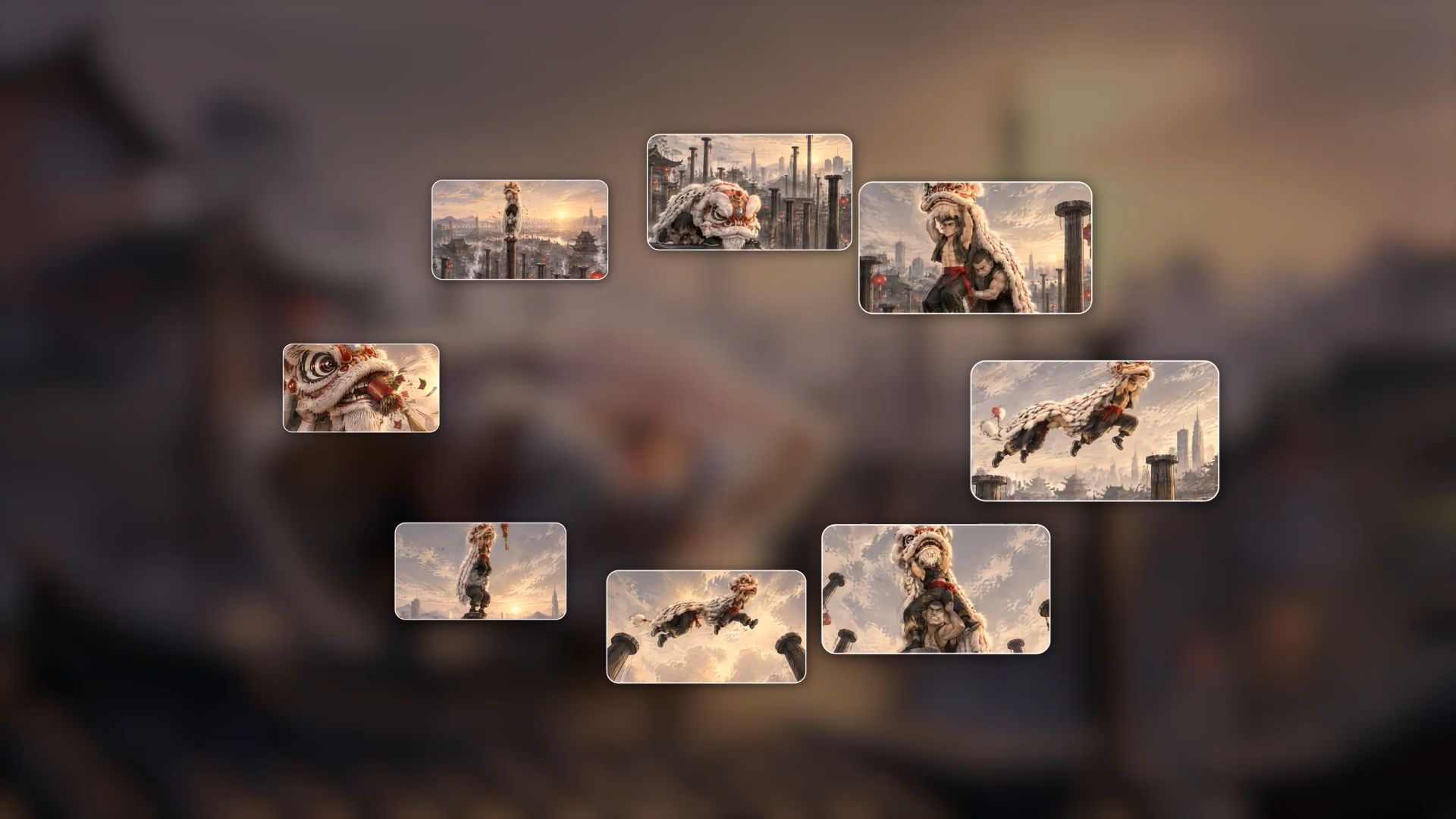
Cara Mencipta dan Mengedit Video dengan Kling 4.0
Langkah 1: Masuk ke Penjanaan Video dan Pilih Kling 4.0
Buka Kling AI, masuk ke Penjanaan Video, dan pilih Kling 4.0. Dalam Omni Reference, muat naik imej, video, dan subjek yang berguna. Jika anda menyunting rakaman sedia ada, sertakan klip utama yang ingin anda ubah. Anda juga boleh biarkan input rujukan kosong dan gunakan AI teks ke video untuk bermula daripada penerangan adegan bertulis; teruskan ke Langkah 2 untuk menulis prompt anda.
Langkah 2: Padankan Prompt Anda dengan Rujukan Anda
Huraikan subjek, aksi, latar, pergerakan kamera, dan gaya visual yang perlu ada dalam hasilnya. Berikan setiap aset peranan yang jelas, contohnya @Image1 untuk rupa watak atau @Video1 untuk tempo aksi. Apabila menyunting rakaman yang dimuat naik, mulakan dengan "Edit @Video1," terangkan dengan tepat apa yang perlu berubah, dan nyatakan perkara yang mesti kekal tidak berubah. Jika anda menjana adegan baharu tanpa rujukan, huraikan subjek, aksi, latar, dan arahan kamera secara langsung.
Langkah 3: Jana, Semak, dan Terus Mengedit
Pilih tetapan output yang tersedia untuk tugas anda, semak keperluan kredit, dan jana. Tonton keseluruhan hasil untuk pergerakan subjek, konsistensi visual, dan arah kamera, termasuk pembingkaian dan peralihan babak. Perhalusi butiran prompt yang berkaitan jika sesuatu memerlukan percubaan lagi. Tambahkan hasil yang dipilih ke garis masa ruang kerja untuk memangkas, menyusun, atau menggabungkannya dengan rakaman lain, kemudian pratonton urutan tersebut sebelum memuat turun.
Tamat
Alternatif CapCut yang tepat memberi anda kawalan untuk menghasilkan video yang anda bayangkan, daripada menyunting rakaman yang dirakam hinggalah mencipta adegan sendiri. Dengan Kling AI, imej rujukan, klip pendek, atau idea bertulis boleh menjadi permulaan sesuatu yang berbaloi untuk dikongsi. Ikuti pergerakan yang menarik minat anda, lihat bagaimana adegan itu berkembang, dan berikan ruang untuk mencuba versi lain. Pilih satu detik yang ingin anda hidupkan, kemudian buka Kling dan mula membentuknya.
Soalan Lazim
Apakah Alternatif Terbaik untuk CapCut?
Alternatif CapCut terbaik bergantung pada bahagian aliran kerja anda yang mahu diubah. Kling AI wajar dipertimbangkan untuk penciptaan adegan asal dan semakan berpandukan rujukan, manakala alat lain dalam perbandingan ini merangkumi penyiapan desktop, projek pelayar, dan penyuntingan garis masa yang biasa.
Adakah Terdapat Alternatif CapCut Percuma?
Ya. Sesetengah alternatif menawarkan peringkat penyuntingan percuma, sementara Kling AI memberikan pengguna baharu kredit percubaan untuk mencuba menjana video. Semak model yang tersedia dan keperluan kredit sebelum memulakan. Akses percuma berbeza mengikut alat dan mungkin mengehadkan eksport, aset, atau penggunaan AI, jadi bandingkan syaratnya dengan video yang ingin anda siapkan.
Alternatif CapCut manakah yang boleh saya gunakan pada PC?
Kling AI berfungsi dalam penyemak imbas PC, jadi anda boleh menjana dan menyemak semula video pada Windows tanpa memasang penyunting desktop berasingan. Ruang kerja penciptaan dalam taliannya menyokong penjanaan berpandukan rujukan, perubahan adegan yang disasarkan, dan pemasangan klip. Buka Video Generation, pilih Kling 4.0, dan mulakan dengan gesaan atau bahan rujukan yang disokong. Anda juga boleh menggunakan ruang kerja web pada Mac.
Bolehkah Kling AI Menggantikan Aliran Kerja CapCut Saya?
Kling AI boleh merangkumi aliran kerja yang melibatkan penjanaan video asal, perubahan adegan yang disasarkan, dan penyusunan klip dalam ruang kerja penciptaannya. Sama ada ia merangkumi keseluruhan aliran kerja CapCut anda bergantung pada kawalan khusus yang anda gunakan. Bandingkan keperluan anda untuk kapsyen, templat, dan penyuntingan terperinci dengan pilihan yang tersedia dalam ruang kerja sebelum memindahkan projek lengkap.
Bolehkah Saya Menggunakan Rakaman dan Rujukan Sendiri dalam Kling 4.0?
Ya. Omni Reference menerima aset sumber yang disokong untuk memandu butiran seperti penampilan, latar, aksi, dan pergerakan kamera. Anda juga boleh memuat naik rakaman untuk semakan yang disasarkan. Terangkan sumbangan setiap rujukan dan butiran mana yang perlu kekal konsisten, kemudian semak video yang dijana untuk melihat sama ada arahan tersebut dikekalkan sepanjang keseluruhan adegan.