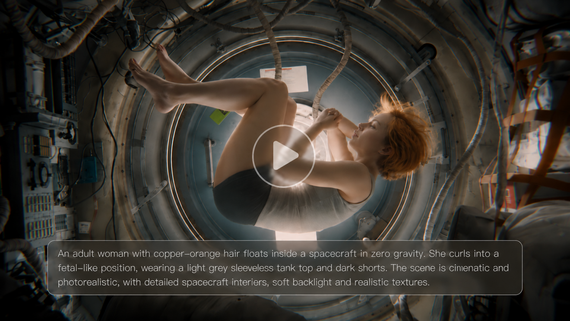
Model edycji obrazów AI modyfikuje istniejące zdjęcie zgodnie z Twoimi instrukcjami i referencjami. Właściwy wybór zależy od zmian, których potrzebujesz, oraz narzędzi dostępnych do ich wprowadzenia. Ten przewodnik porównuje sześć produktów, wyjaśnia różnicę między modelami a narzędziami do edycji i pokazuje, jak edytować w Kling IMAGE 3.0 Omni.
Czym jest model edycji obrazów AI?
Model edycji obrazów AI interpretuje Twoją prośbę i generuje zmienioną wersję istniejącego obrazu. Oryginalne zdjęcie dostarcza scenę, a polecenie wyjaśnia, co należy zmienić. Materiał referencyjny może pokazać kolor, obiekt lub styl wizualny, który byłby trudny do opisania. Przydatny wynik podąża za tymi wskazówkami i zachowuje istotne dla projektu szczegóły dotyczące głównego motywu.
Jaka więc jest różnica między modelem a narzędziem? Model generuje obraz, a narzędzia do edycji obrazów AI zapewniają interfejs do przesyłania, instrukcji i ustawień wyjściowych. Niektóre produkty korzystają z własnego modelu, podczas gdy inne oferują kilka modeli w jednym edytorze. Możesz używać Kling AI jako edytora zdjęć AI i wybrać IMAGE 3.0 Omni do poprawki. Porównaj zarówno możliwości modelu, jak i sposób, w jaki produkt pozwala Ci pracować.
Porównaj modele i narzędzia do edycji obrazów AI
Jeśli zastanawiasz się, który model AI jest najlepszy do edycji obrazów, zacznij od zmiany, którą musisz wprowadzić. Tabela porównuje sześć produktów pod względem modeli, dostępu i przebiegu edycji. Platformy wielomodelowe oferują różne opcje, więc sprawdź model i funkcję dostępne dla twojego zadania.
Model | Produkt | Platforma | Bezpłatny dostęp / koszt | Główny przepływ pracy edycji |
IMAGE 3.0 Omni | Kling AI | Przeglądarka internetowa; aplikacje mobilne | Bezpłatne kredyty na kwalifikujące się zadania; płatne plany | Tekst i odniesienia do edycji szczegółów, kadru, stylu i tła |
GPT-Image-2; rodzina Nano Banana | Leonardo AI | Sieć; aplikacje mobilne | 150 darmowych tokenów dziennie; płatne plany | Edycje promptów i odniesień z możliwością wyboru modeli |
Model obrazów Firefly; | Adobe Firefly | Web; aplikacje mobilne | Ograniczone bezpłatne użytkowanie; płatne plany kredytowe | Generatywne edycje w ramach przepływów pracy Adobe |
Wiele obsługiwanych modeli | Krea | Przeglądarka | Codzienne darmowe zasoby obliczeniowe; płatne plany | Edycje promptów i udoskonalanie oparte na referencjach |
Zależy od funkcji AI | Canva | Sieć; aplikacje desktopowe/mobilne | Darmowe podstawowe narzędzia; niektóre funkcje AI płatne | Edycje zdjęć z układami i grafikami |
Różni się w zależności od narzędzia AI | Picsart | Sieć; aplikacje mobilne | Darmowe podstawowe narzędzia; kredyty AI i płatne plany | Edycje obiektów, korekty zdjęć i wykańczanie projektów |
Kling AI z IMAGE 3.0 Omni
Kling IMAGE 3.0 Omni łączy generowanie obrazów i edycję w jednym przepływie pracy w języku naturalnym. Możesz dodawać, usuwać lub modyfikować obiekty, dostosowywać kolory, materiały i ekspresje lub zmieniać styl sceny, oświetlenie i kąt kamery bez odtwarzania obrazu od podstaw. Integrując cechy z maksymalnie 10 obrazów referencyjnych, pomaga zachować rozpoznawalny charakter i szczegóły produktów, jednocześnie łącząc obiekty, tła i kreatywne style.
Możesz pracować online bez instalowania lokalnego modelu i generować obrazy w rozdzielczości do 4K. Zacznij od obrazu źródłowego, opisz, co powinno się zmienić lub zostać, i korzystaj z referencji, gdy liczą się wskazówki wizualne. Darmowe kredyty są dostępne dla kwalifikujących się zadań; przed generowaniem sprawdź wybrany model i koszt kredytów w przestrzeni roboczej.
Leonardo AI
Leonardo AI oferuje edycję obrazów opartą na promptach i referencjach za pośrednictwem wybieralnych modeli, w tym GPT-Image-2 i rodziny Nano Banana. Nadaje się dla twórców, którzy chcą wypróbowywać różne modele w jednej platformie. Jego darmowy plan obejmuje 150 dziennych tokenów, a bezpłatne kreacje są publiczne. Dostęp do modeli i koszty edycji różnią się, natomiast prywatne generowanie i wyższe limity wymagają płatnego planu.
Adobe Firefly
Adobe Firefly łączy generatywną edycję obrazów z szerszym przepływem pracy w narzędziach kreatywnych Adobe. Wspiera zadania takie jak dodawanie lub usuwanie treści oraz tworzenie nowego tła, przy czym dla różnych zadań dostępne są modele Adobe i wybranych partnerów. Sprawdza się w projektach, które są kontynuowane w innych narzędziach projektowych Adobe. Darmowy dostęp jest ograniczony; kredyty, dostęp do funkcji i warunki korzystania z modeli zależą od planu.
Krea
Krea oferuje internetowy edytor obrazów do poprawek opartych na promptach, obejmujących zmiany obiektów, teł i stylu wizualnego. Jej szersza platforma udostępnia kilka modeli i przepływów ulepszania, co ułatwia eksplorowanie wariantów w jednym miejscu. Darmowy plan obejmuje dzienny limit mocy obliczeniowej. Wybrany model, zadanie i ustawienia decydują o zużyciu, a niektóre funkcje wymagają płatnego planu.
Canva
Canva łączy edycję zdjęć z narzędziami do układów, dzięki czemu edytowany obraz może stać się postem w mediach społecznościowych, prezentacją lub innym projektem. Jej funkcje AI obejmują edycję obiektów, zmiany tła i rozszerzanie obrazów tam, gdzie są dostępne. Sprawdza się w projektach, które potrzebują także tekstu i grafiki wokół zdjęcia. Podstawowa edycja jest darmowa, natomiast niektóre funkcje AI i zasoby premium wymagają płatnego planu.
Picsart
Picsart łączy edycję obrazów AI i tradycyjne narzędzia fotograficzne w wersji webowej i mobilnej. Możesz poprawiać obiekty lub tła, korygować zdjęcie i dodawać elementy projektowe przed udostępnieniem. Platforma oferuje kilka narzędzi i modeli AI zamiast jednego stałego modelu edycyjnego. Podstawowe narzędzia są dostępne za darmo, natomiast limity zadań AI, modele premium i zaawansowane funkcje zależą od kredytów lub płatnego planu.
Dlaczego warto wybrać Kling IMAGE 3.0 Omni do edycji obrazów?
Zdjęcie może być prawie idealne, a mimo to wymagać odrobiny pracy. Kling IMAGE 3.0 Omni łączy instrukcje tekstowe z odniesieniami wizualnymi, aby wprowadzać zmiany w istniejącym obrazie. Możesz używać go jako edytora obrazów AI do poniższych zadań, a następnie sprawdzić, jak poprawka współgra z materiałem źródłowym.
Zmień detal, który wymaga uwagi.
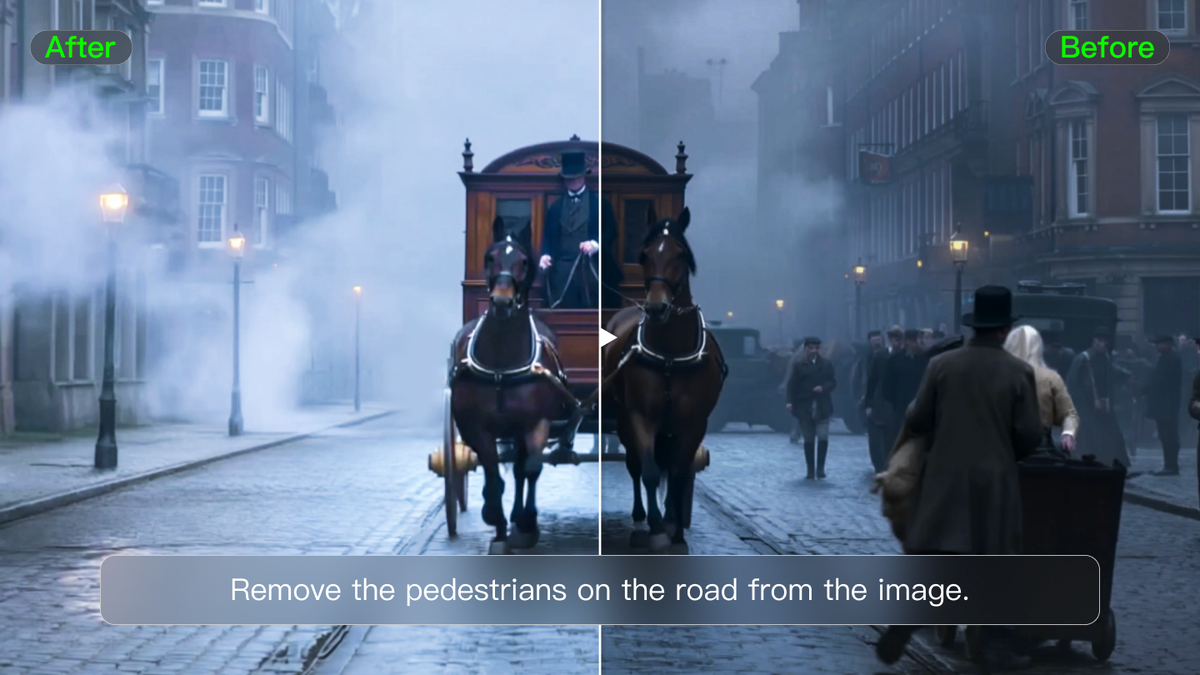
Rozpraszająca doniczka albo nieodpowiedni kolor kubka mogą osłabić inaczej przydatny obraz. IMAGE 3.0 Omni umożliwia dodawanie, usuwanie lub modyfikowanie widocznych elementów, w tym ich rozmiaru, koloru i materiału, jednocześnie pomagając zachować otaczające oświetlenie i fakturę. Aby usunąć obiekt ze zdjęcia, zidentyfikuj go po jego położeniu lub wyglądzie i wyjaśnij, które pobliskie detale powinny pozostać. Gdy chcesz zmienić kolor obrazu, podaj nazwę obiektu i nowy odcień, na przykład czerwony kubek z zachowaną ceramiczną fakturą.
Jasne instrukcje są szczególnie przydatne, gdy sceneria jest pełna szczegółów. Ukierunkowana edycja wciąż jest generowaną poprawką, więc sprawdź pobliskie obiekty i drobne detale, zamiast zakładać, że każdy piksel poza żądanym obszarem pozostanie niezmieniony.
Obraz referencyjny | Wynik | Polecenie |
Zmień niebieski kubek na czerwony. |
Zmiany tła: zachowaj rozpoznawalność obiektu
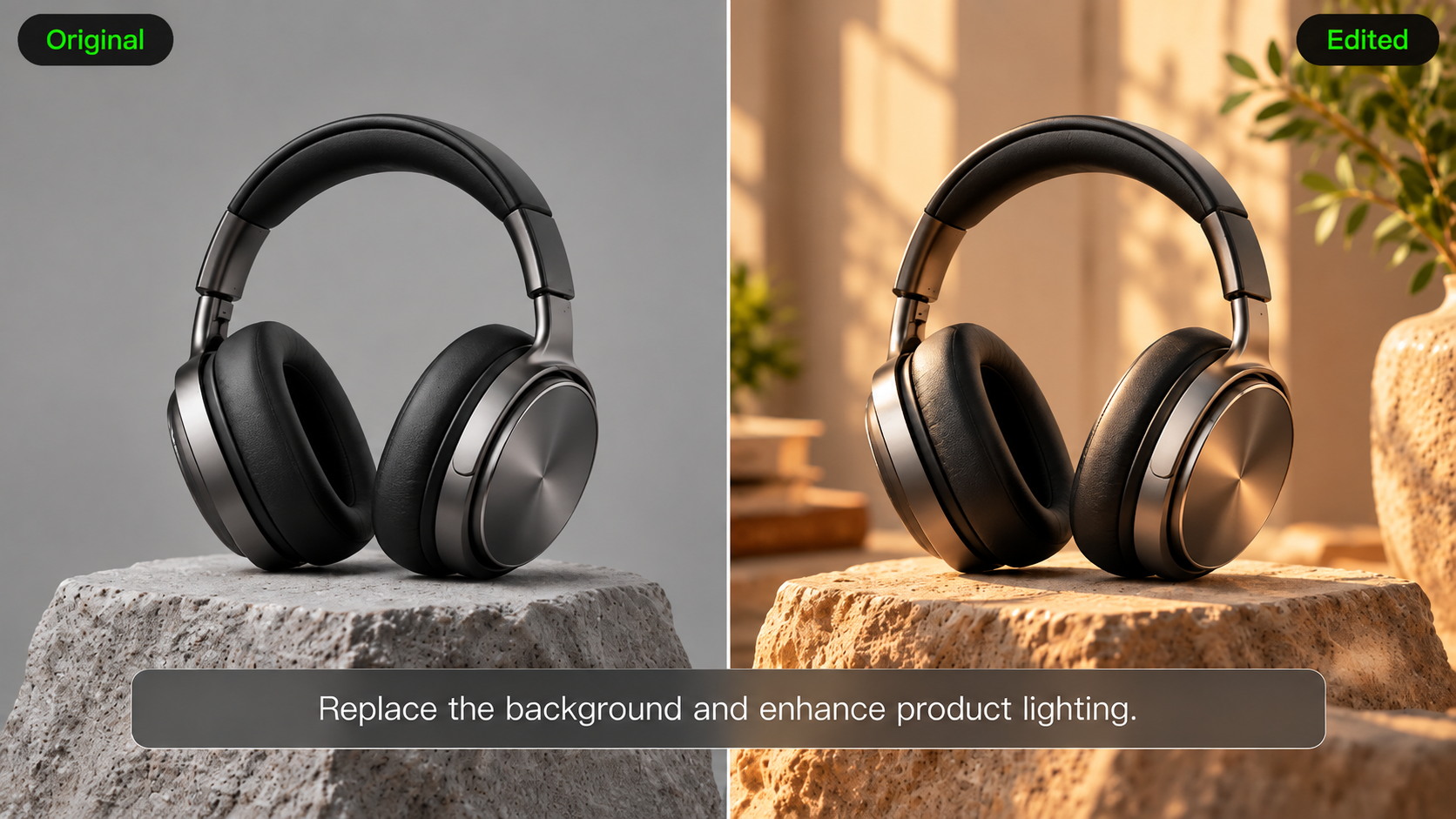
Produkt sfotografowany w studiu może potrzebować cieplejszej kuchennej scenografii na potrzeby kampanii. Możesz użyć IMAGE 3.0 Omni jako generator tła AI, dostarczając obraz produktu i opisując nowe otoczenie. Wskaż kształt, kolor i detale materiału produktu, które powinny pozostać rozpoznawalne. Odwołanie do konkretnej scenerii może pomóc zakomunikować oczekiwane oświetlenie lub kompozycję. Porównaj rezultat z oryginałem, ponieważ drobne szczegóły obiektu nadal mogą się różnić.
Możesz pracować w przeglądarce bez instalowania lokalnego środowiska edycyjnego, korzystając z obrazu źródłowego i jasnego polecenia, aby opracować kolejną wersję.
Poznaj inny styl wizualny
Istniejąca scena może stać się punktem wyjścia do ilustracji lub innego efektu materiałowego. IMAGE 3.0 Omni może wykorzystać odniesienie stylu, aby kierować pociągnięciami pędzla, kombinacjami kolorów, fakturą i ogólnym wyglądem wizualnym. W przepływie pracy image-to-image wyjaśnij, który obraz dostarcza treść, a który styl. Jeśli pierwotny układ ma znaczenie, uwzględnij to w żądaniu. Porównaj wynik pod kątem zarówno zamierzonego wyglądu, jak i szczegółów obiektu, które musisz zachować.
Obraz |
| Polecenie: Utwórz 3 różne style, w tym styl realistyczny, styl ilustracyjny oraz styl termowizyjnego wiatru, dla białego konia. |
Rozszerzenie obrazu: daj scenie więcej przestrzeni.
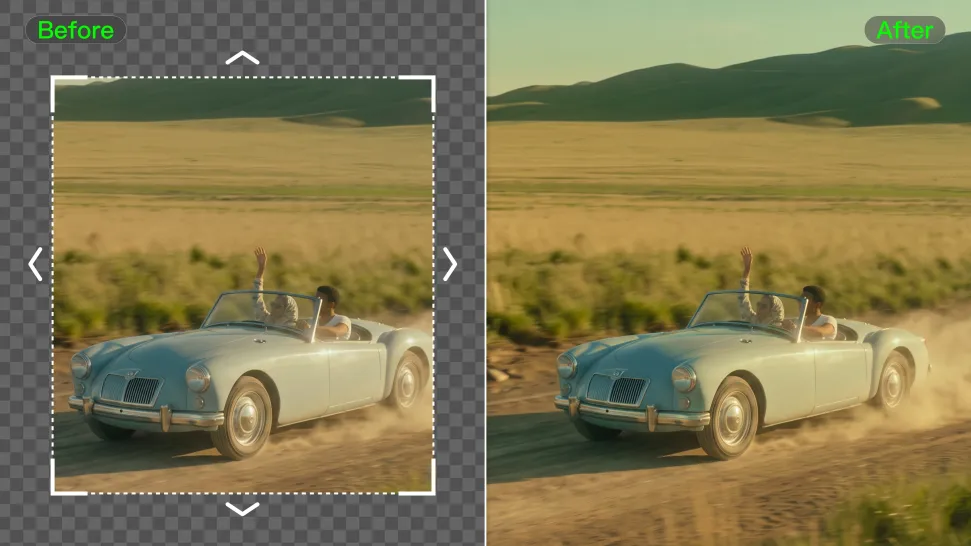
Zdjęcie produktu ciasno wykadrowane może potrzebować miejsca na nagłówek, a portret może wymagać szerszego ujęcia do banera. Możesz użyć Kling AI jako narzędzie do rozszerzania obrazów AI, aby generować treści poza pierwotnymi granicami. Opisz kierunek i to, co powinno pojawić się w dodanej przestrzeni, na przykład więcej ściany albo kontynuację krajobrazu. Określ szczegóły tematu, które chcesz zachować, a następnie sprawdź łączenie, oświetlenie i perspektywę.
Zmień kąty kamery i oświetlenie
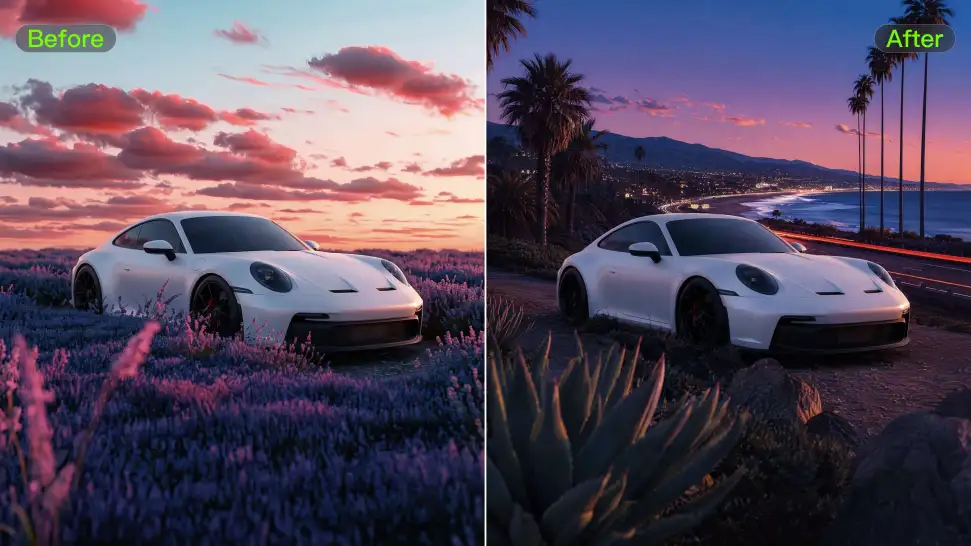
Potrzebujesz zdjęcia produktu z góry lub portretu z bardziej dramatycznym zbliżeniem? Kling IMAGE 3.0 Omni może zreinterpretować istniejące zdjęcie, korzystając z podpowiedzi dotyczących kątów kamery, wysokości ujęcia, kadrowania i oświetlenia. Zmień widok frontalny na boczny, wypróbuj kompozycję z niskiego kąta lub wprowadź bardziej miękkie oświetlenie, aby odmienić atmosferę. Zamiast po prostu przycinać oryginał, model generuje nową perspektywę zgodnie z twoimi wskazówkami wizualnymi, zapewniając większą elastyczność bez organizowania kolejnej sesji zdjęciowej.
Obraz referencyjny | Ujęcie ustanawiające | Wynik |
| Polecenie: Zmień rozmiar ujęcia na [ ] | ||
Jak edytować obraz za pomocą Kling IMAGE 3.0 Omni
Zacznij od obrazu źródłowego, który Ci się podoba, oraz jednej poprawki, która uczyni go bardziej użytecznym. Przed przesłaniem wybierz IMAGE 3.0 Omni w przestrzeni roboczej obrazów. Przepływ pracy edytora zdjęć opartego na promptach AI łączy obraz, materiały referencyjne i instrukcje, dzięki czemu możesz wyjaśnić zmianę, nie tworząc wcześniej złożonego zestawu ręcznych edycji.
Krok 1: Prześlij obraz źródłowy i wszystkie materiały referencyjne
Prześlij czytelną wersję obrazu, który chcesz edytować. Dodawaj materiały referencyjne, gdy potrzebujesz konkretnej scenerii, obiektu lub stylu wizualnego, i wybieraj obrazy, które wyraźnie pokazują te detale. Zadbaj, aby obraz źródłowy pozostał łatwy do rozpoznania, gdy dodajesz kilka odniesień. W przypadku zmiany tła oryginalny produkt lub portret powinien pozostać głównym punktem odniesienia dla wyglądu obiektu.
Krok 2: Opisz zmianę i elementy, które powinny pozostać
Zidentyfikuj obiekt lub obszar do poprawy, a następnie opisz oczekiwany rezultat. Wyjaśnij, które odniesienia powinny kierować tematem, scenerią lub stylem, i w tym samym żądaniu uwzględnij szczegóły, które chcesz zachować. Jeśli podobne obiekty pojawiają się razem, użyj położenia lub wyglądu, aby wskazać obiekt docelowy. Jeśli oznaczyłeś już obszar docelowy na obrazie za pomocą innego narzędzia, wspomnij o tym znaczniku w swoim poleceniu, aby wskazać zamierzoną edycję.
Krok 3: Wygeneruj, sprawdź i pobierz
Wybierz dostępne proporcje obrazu i jakość wyjściową, sprawdź wymagania dotyczące kredytów i wygeneruj. IMAGE 3.0 Omni obsługuje wyjście do 4K. Porównaj rezultat z materiałem źródłowym, przyglądając się zmodyfikowanemu obszarowi oraz szczegółom, które chciałeś zachować. Jeśli coś się rozminęło, doprecyzuj instrukcję lub ulepsz referencję przed kolejną próbą. Pobierz wersję, która działa dla twojego projektu.
Koniec
Przydatny model AI do edycji obrazów pomaga Ci poprawić zdjęcie, jednocześnie zachowując rozpoznawalność jego kluczowych szczegółów. Zacznij od obrazu, który lubisz, i jednej zmiany, którą chcesz wprowadzić. Być może tło potrzebuje więcej ciepła albo kompozycja potrzebuje przestrzeni, by nabrać oddechu. Jeśli potrzebujesz nowego obrazu startowego, możesz również użyć Kling AI jako generator obrazów AI. Wybierz IMAGE 3.0 Omni, aby rozwijać swój obraz poprzez edycje, dodawaj odniesienia tam, gdzie pomagają, i buduj na wersji, która odpowiada Twojemu pomysłowi.
Najczęściej zadawane pytania
Jaki jest najlepszy model AI do edycji obrazów?
Najlepszy model zależy od potrzebnych Ci poprawek oraz od tego, jak dobrze podąża za Twoimi instrukcjami, zachowując przy tym ważne szczegóły. Kling IMAGE 3.0 Omni obsługuje lokalne poprawki, rozszerzanie obrazu, transfer stylu i zmiany tła, z maksymalnie 10 odniesieniami. Porównuj modele, korzystając z tego samego źródła i tego samego polecenia, a następnie oceń, czy wynik pasuje do Twojego projektu.
Czy istnieje AI, które potrafi edytować obrazy?
Tak. Modele do edycji obrazów oparte na AI mogą modyfikować istniejące zdjęcie, korzystając z instrukcji tekstowych oraz, tam gdzie to wspierane, z odniesień wizualnych. Kling IMAGE 3.0 Omni może pomóc zmieniać obiekty, poszerzać kadr, zmieniać styl sceny lub tworzyć nowe tło. Opisz zamierzoną zmianę i elementy, które chcesz zachować, a następnie porównaj wygenerowany wynik ze źródłem.
Który edytor zdjęć AI jest całkowicie darmowy?
Możesz korzystać z Kling AI jako internetowy edytor zdjęć z darmowymi kredytami dla kwalifikujących się zadań, choć dostęp jest ograniczony. Nowi użytkownicy otrzymują kredyty próbne, a dotychczasowi mogą co miesiąc odbierać kredyty za logowanie, jeśli są dostępne. Przed wygenerowaniem sprawdź wybrany model, koszt kredytowy zadania oraz datę wygaśnięcia; niektóre funkcje lub ustawienia wymagają płatnego planu.
Czy AI może zmienić tło, zachowując rozpoznawalność głównego obiektu?
Tak. Kling IMAGE 3.0 Omni może użyć obrazu źródłowego i materiałów referencyjnych, aby poprowadzić zmianę tła, jednocześnie pomagając zachować ważne szczegóły głównego obiektu. Określ cechy twarzy, ubranie, kształt produktu lub materiały, które są istotne dla Twojego obrazu. Wynik jest generowany, więc porównaj go z materiałem źródłowym, zamiast zakładać, że każdy detal pozostanie taki sam.
Czy Kling IMAGE 3.0 Omni może zmienić styl obrazu?
Tak. Kling IMAGE 3.0 Omni obsługuje zmiany stylu prowadzone przez materiały referencyjne, umożliwiając użycie jednego obrazu do treści, a innego do docelowego wyglądu wizualnego. Opisz kolor, fakturę lub kierunek artystyczny, który chcesz naśladować, oraz szczegóły obiektu, które powinny pozostać rozpoznawalne. Przed użyciem w projekcie przeanalizuj wynik pod kątem stylu i treści.