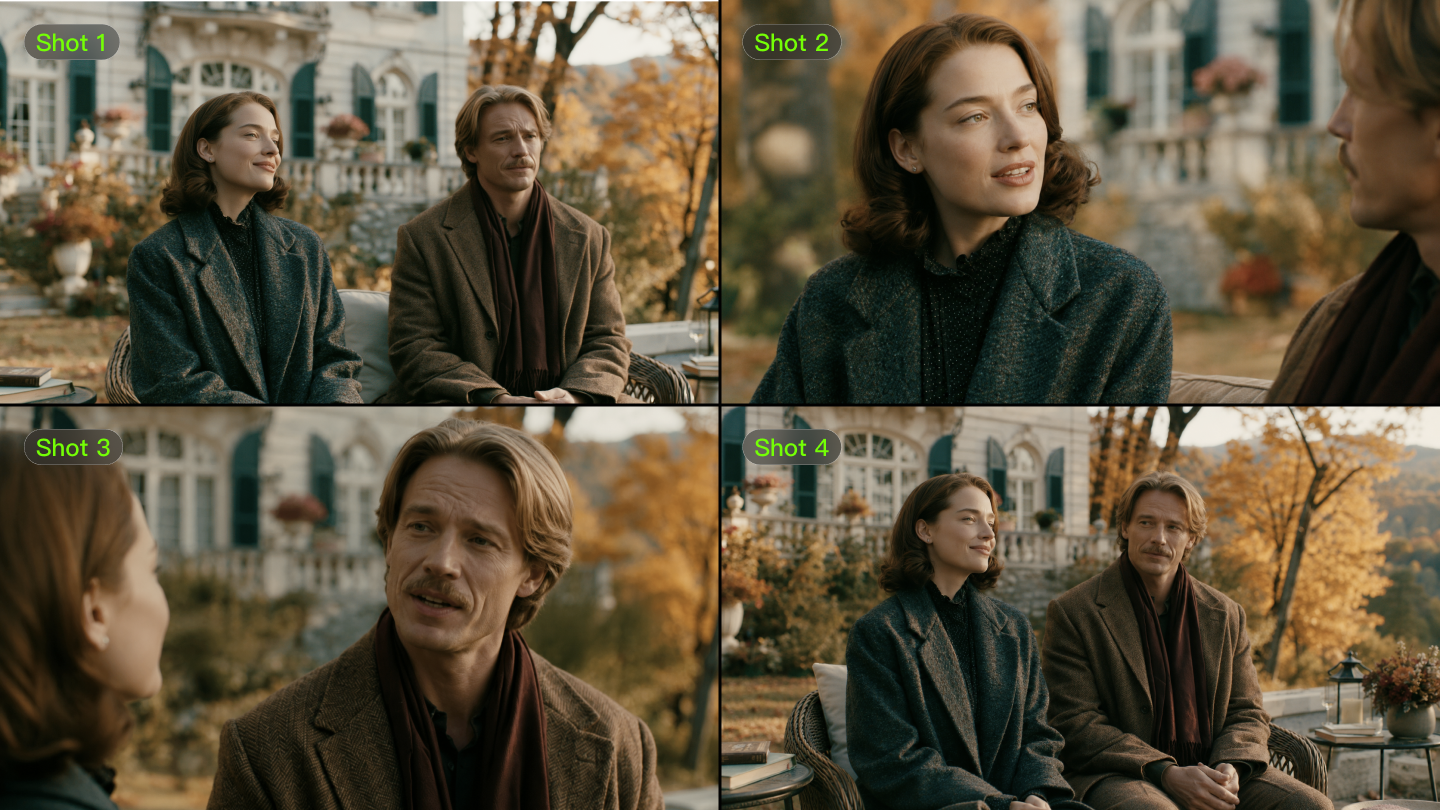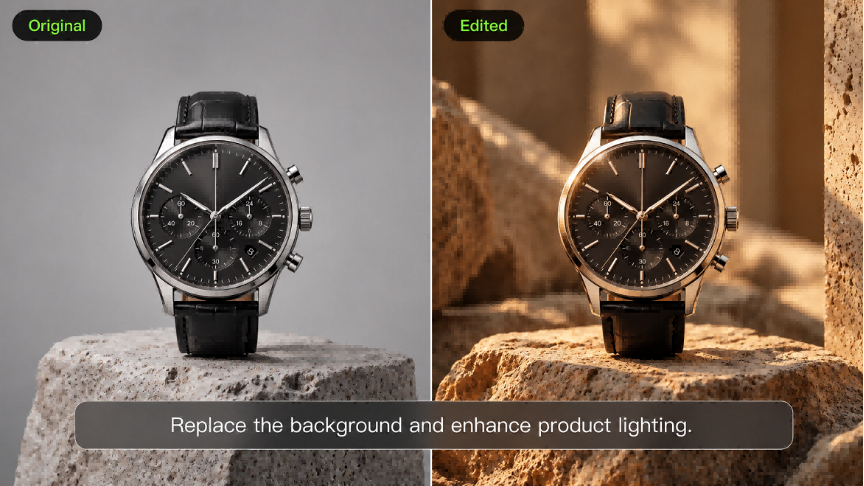
Obraz może wymagać tylko jednej zmiany, zanim będzie gotowy do użycia: czystszego tła, innego obiektu lub dodatkowej przestrzeni wokół głównego motywu. Narzędzia do edycji oparte na AI oferują kilka sposobów wprowadzenia tych zmian poprzez instrukcje tekstowe, obrazy referencyjne i zaznaczone obszary. Ten przewodnik omawia siedem najlepszych narzędzi AI do edycji obrazów, podkreślając ich funkcje i praktyczne zastosowania. Dowiesz się też, jak Kling IMAGE 3.0 Omni radzi sobie z obrazami referencyjnymi, precyzyjnymi edycjami i rozszerzaniem obrazów dla różnych projektów kreatywnych.
7 edytorów obrazów AI wartych wypróbowania
Sposób, w jaki edytor obrazów AI wprowadza zmiany, może się różnić — od podpowiedzi tekstowych i zaznaczeń wizualnych po edycję bazującą na referencjach. Te siedem narzędzi oferuje różne kombinacje elementów sterujących edycją i funkcji obrazowania.
Narzędzie | Platforma | Elementy sterujące edycją | Wejścia obrazów i odniesienia | Kluczowe funkcje edycji |
Kling AI | Wersja webowa, aplikacja mobilna | Polecenia w języku naturalnym, przesłane odniesienia wizualne | Do 10 obrazów referencyjnych | Edycje wielu obiektów, zachowanie cech, transfer stylu, zmiany kąta kamery |
Adobe Firefly | Przeglądarka, aplikacja mobilna | Polecenia tekstowe, zaznaczenia pędzlem | Obrazy referencyjne do wybranych edycji | Generative Fill, usuwanie obiektów, edycja tła |
Leonardo.Ai | Wersja webowa, aplikacja mobilna | Polecenia tekstowe, zaznaczenia na płótnie | Przesłane obrazy, prowadzenie obrazem | Inpainting, edycja obiektów, wariacje obrazu |
OpenArt | Sieć | Tekstowe podpowiedzi, narzędzia zaznaczania | Przesłane obrazy, referencje wizualne | Inpainting, zastępowanie obiektów, edycja tła |
Dreamina | Sieć | Polecenia tekstowe, zaznaczenia pędzlem | Wiele odniesień do obrazów | Inpainting, usuwanie obiektów, edycja tła |
Canva | Aplikacja webowa, desktopowa, mobilna | Polecenia tekstowe, zaznaczenia wizualne, przeciąganie i upuszczanie | Przesłane obrazy źródłowe | Magic Edit, usuwanie tła, dostosowania obrazu |
Picsart | Witryna internetowa, aplikacja mobilna | Polecenia tekstowe, zaznaczenia, narzędzia ręczne | Przesłane obrazy źródłowe | AI Replace, usuwanie obiektów, edycja tła |
Kling AI
Kling IMAGE 3.0 Omni łączy generowanie obrazów i edycję, pomagając twórcom przerabiać istniejące wizuale za pomocą poleceń w języku naturalnym. Może korzystać z maksymalnie 10 obrazów referencyjnych, aby zachować rozpoznawalne obiekty, produkty i style. Możesz zastępować obiekty, dostosowywać kolory lub materiały, zmieniać tła i wprowadzać kilka edycji w ramach jednego generowania. Model wykorzystuje wskazówki dotyczące oświetlenia i tekstur z oryginalnego obrazu, aby nowe detale naturalnie się wtopiły, oferując natywne wyjście 2K i 4K Ultra HD na potrzeby wysokorozdzielczych projektów kreatywnych.
Adobe Firefly
Adobe Firefly oferuje generatywną edycję obrazów za pomocą poleceń tekstowych i zaznaczeń wizualnych. Jej narzędzia obejmują Generative Fill, usuwanie obiektów, zmiany tła i rozszerzanie obrazów. Firefly łączy się także z szerszym ekosystemem kreatywnym Adobe.
Leonardo.Ai
Leonardo.Ai łączy narzędzia do generowania i edycji obrazów na jednej platformie. Obsługuje modyfikacje na podstawie promptów, prowadzenie obrazu, edycję płótna i skalowanie w górę, oferując opcje dostosowywania istniejących obrazów i tworzenia nowych wariantów wizualnych.
OpenArt
OpenArt zapewnia dostęp do wielu modeli AI i narzędzi do edycji obrazów. Wśród funkcji znajdują się inpainting, zastępowanie obiektów, dostosowywanie tła i rozszerzanie obrazu, a także opcje eksplorowania różnych stylów wizualnych.
Dreamina
Dreamina łączy generowanie obrazów przez AI z narzędziami do edytowania istniejących wizualizacji. Obsługuje instrukcje tekstowe, obrazy referencyjne, lokalne dostosowania oraz rozszerzanie płótna, a także oferuje kontrolę nad zmianą tła i poszczególnych elementów.
Canva
Canva integruje edycję obrazów wspieraną przez AI ze swoją internetową platformą projektową. Magic Edit obsługuje zmiany w wybranych obszarach, a dodatkowe narzędzia obejmują usuwanie tła, dostosowywanie obrazu oraz edycję układu w tym samym środowisku pracy.
Picsart
Picsart łączy edycję obrazów opartą na AI z tradycyjnymi narzędziami do korekty zdjęć. Jego funkcje obejmują AI Replace, usuwanie obiektów, edycję tła, ulepszanie obrazu oraz kolekcję kreatywnych efektów do dalszej personalizacji.
Dlaczego warto wybrać Kling IMAGE 3.0 Omni do edycji obrazów AI?
Wybór wśród AI photo editing tools wymaga czegoś więcej niż zdecydowania, które z nich potrafi usunąć obiekt lub zastąpić tło. Musisz też zachować istotne szczegóły, utrzymać spójność wizualną edytowanego obrazu i w razie potrzeby odkrywać nowe kierunki twórcze. Kling IMAGE 3.0 Omni łączy edycję w języku naturalnym z licznymi odniesieniami do obrazów, dając ci więcej sposobów na dopracowanie istniejącego zdjęcia lub ponowne wyobrażenie sobie jego kompozycji.
Zachowaj kluczowe szczegóły spójne przy użyciu maksymalnie 10 odniesień
Wyobraź sobie dostosowywanie zdjęcia produktu na potrzeby nowej kampanii. Chcesz innego otoczenia i kreatywnego stylu, ale kształt produktu, charakterystyczne kolory i rozpoznawalny design powinny pozostać spójne. Staje się to szczególnie ważne, gdy kilka odniesień wizualnych musi współpracować ze sobą.
Kling IMAGE 3.0 Omni może uwzględniać cechy nawet z 10 obrazów referencyjnych, wykorzystując je do kierowania tematami, produktami, tłami i stylami artystycznymi. Możesz użyć jednego obrazu dla głównego obiektu, innego dla scenerii, a trzeciego dla ogólnego nastroju wizualnego. Przypisanie każdemu odniesieniu jasnej roli pomaga modelowi połączyć różne elementy, jednocześnie zachowując rozpoznawalne szczegóły istotne dla projektu.
Obraz referencyjny | Wynik |
| Polecenie: Modelka ma na sobie markowe okulary przeciwsłoneczne, siedzi na białym krześle, a tłem jest obraz 4. | |
Wprowadź wiele precyzyjnych zmian jednym poleceniem
Czasem jedno zdjęcie wymaga kilku zmian, zanim będzie gotowe do użycia. Być może chcesz wymienić tło, zmienić rozmiar obiektu, zastąpić jego materiał lub usunąć niepożądane detale. Realizowanie tych zmian jednocześnie pozwala spojrzeć na całą kompozycję, zamiast traktować każdą korektę jako osobne zadanie.
Dzięki Kling IMAGE 3.0 Omni możesz połączyć kilka instrukcji w języku naturalnym w jednej generacji, określając jednocześnie, które elementy powinny pozostać bez zmian. Model interpretuje Twoje edycje w kontekście oryginalnego obrazu, wykorzystując jego oświetlenie, faktury i styl, aby zmiany wypadały naturalnie. Ułatwia to eksperymentowanie z bardziej złożonymi przeróbkami oraz ich późniejsze doskonalenie, jeśli zajdzie taka potrzeba.
Obraz referencyjny | Wynik |
| Polecenie: Zmień tło na wnętrze statku kosmicznego, przekształcając stół w stanowisko kontrolne. Kociak ma na sobie skafander kosmiczny, a doniczkę z kwiatem i książki usuń, pozostawiając jedynie kubek i małą miseczkę na ciasteczka. | |
Nadaj zdjęciom nowy styl, zachowując spójny wygląd
Nowy projekt może wymagać innego kierunku wizualnego, czy to kinowej atmosfery, stylizowanej ilustracji czy delikatniejszej palety kolorów. Wyzwanie polega na zmianie ogólnego wyglądu tak, aby poszczególne elementy nie wydawały się oderwane od reszty obrazu.
Kling IMAGE 3.0 Omni obsługuje edycję obrazów ukierunkowaną stylem za pomocą tekstowych podpowiedzi i odniesień wizualnych. Potrafi interpretować kolory, tekstury, pociągnięcia pędzla i inne cechy stylistyczne, aby kierować transformacją. Możesz eksplorować trójwymiarową estetykę kreskówkową, cyberpunk, steampunk i inne kreatywne stylizacje, zachowując spójną atmosferę w całym obrazie. To przydatne przy tworzeniu wyróżniających się materiałów wizualnych marki, ilustracji i treści na media społecznościowe.
Obraz 1 | Obraz 2 | Wynik |
| Polecenie: Zmień styl obrazu 1 na styl obrazu 2 | ||
Odkrywaj nowe kąty kamery i szersze kompozycje
Istniejące zdjęcie może przedstawiać właściwy obiekt, ale nie mieć idealnego kadrowania. Możesz potrzebować zbliżenia produktu, wyższego kąta ujęcia dla innej perspektywy lub większej przestrzeni tła, aby stworzyć baner promocyjny.
Kling IMAGE 3.0 Omni może generować alternatywne punkty widzenia i rozmiary ujęć w oparciu o obraz referencyjny, pozwalając na eksplorowanie różnych kompozycji bez robienia kolejnego zdjęcia. Te nowe ujęcia to interpretacje generowane przez AI, a nie detale odzyskane spoza oryginalnego obrazu. W przypadku kompozycji wymagających więcej przestrzeni, przepływ pracy rozszerzania obrazu Kling może rozbudować otaczającą scenę, zachowując oryginalne oświetlenie, kolory i tekstury. Dzięki temu masz więcej sposobów na dostosowanie istniejących materiałów wizualnych do różnych potrzeb kreatywnych.
Obraz referencyjny | Ujęcie ustanawiające | Wynik |
| Prompt: Zmień rozmiar ujęcia na [ ] | ||
Jak edytować obraz za pomocą Kling IMAGE 3.0 Omni
Chcesz wprowadzić zmiany w istniejącym zdjęciu? Kling IMAGE 3.0 Omni pozwala pracować na oryginalnym obrazie, opisać zmiany, których oczekujesz, i dopracować wynik za pomocą instrukcji w języku naturalnym. Aby zacząć, wykonaj te trzy kroki.
Krok 1: Prześlij swój obraz
Otwórz Kling AI, przejdź do Image Generation i wybierz Kling IMAGE 3.0 Omni. Prześlij zdjęcie lub grafikę, którą chcesz edytować. Możesz również dodać obrazy referencyjne przedstawiające obiekty, produkty, ubrania, tła lub style wizualne, które chcesz zachować albo wprowadzić. IMAGE 3.0 Omni może wykorzystać cechy wizualne z maksymalnie 10 obrazów referencyjnych, więc wybierz wyraźne przykłady i każdemu przypisz konkretną rolę.
Krok 2: Opisz zmiany, które chcesz wprowadzić
Napisz jasny prompt identyfikujący, co chcesz zmienić, jak powinna wyglądać edytowana część oraz które szczegóły mają pozostać bez zmian. Użyj widocznych cech lub wskazówek dotyczących położenia, aby określić cel, takich jak „niebieski kubek po lewej” czy „znak uliczny za rowerzystą”. Możesz też połączyć kilka kompatybilnych zmian w jednym prompcie, pomagając Kling zrozumieć, jak edytowane elementy mają ze sobą współgrać.
Na przykład, aby usunąć niepożądany obiekt ze zdjęcia, spróbuj:
| Polecenie: Usuń znak uliczny za rowerzystą i wypełnij pustą przestrzeń otaczającą ceglaną ścianą. Zachowaj bez zmian rowerzystę, oświetlenie i kąt kamery. |
Aby rozszerzyć obraz za pomocą AI, określ nowy format obrazu i opisz, jak tło ma się kontynuować. Na przykład:
| Polecenie: Rozszerz obraz do formatu 16:9, naturalnie przedłużając otaczający krajobraz. Zachowaj główny motyw bez zmian. |
Krok 3: Wygeneruj i dopracuj edytowany obraz
Wybierz ustawienia wyjścia, w tym proporcje obrazu, liczbę obrazów i rozdzielczość. Kling IMAGE 3.0 Omni obsługuje natywne wyjście 2K i 4K Ultra HD, wydobywając drobniejsze faktury i bardziej naturalne przejścia kolorów w obrazach o wysokiej rozdzielczości. Kliknij Generate, a następnie przejrzyj edytowane obszary oraz wszystkie ważne szczegóły, które chcesz zachować.
Nieprawidłowo umieszczony obiekt lub nierówna tekstura tła może wymagać bardziej precyzyjnej instrukcji. Dostosuj odpowiednią część swojego promptu, wygeneruj kolejną wersję i sprawdź rezultat. Gdy będziesz zadowolony z edycji, pobierz swój obraz.
Edycja zdjęć przez AI a generowanie obrazów przez AI: czego potrzebujesz?
Załóżmy, że masz zdjęcie produktu gotowe do swojego sklepu internetowego, ale tło przestało pasować do kampanii. Możesz usunąć tło z obrazu i zastąpić je scenerią, która odpowiada nowemu wyglądowi. Generowanie obrazów staje się przydatne, gdy chcesz eksplorować zupełnie nową koncepcję wizualną.
Odpowiednie podejście zależy od tego, co już masz i jak wiele chcesz zmienić.
Co chcesz zrobić | Zalecane podejście | Przykład |
Napraw lub zaktualizuj istniejące zdjęcie | Edycja obrazu przez SI | Usuń rozpraszające elementy, zmień tło produktu lub dostosuj oświetlenie |
Stwórz zupełnie nową wizualizację | Generowanie obrazów przez AI | Zaprojektuj oryginalną scenę kampanii na podstawie opisu tekstowego |
Odkrywaj nowe wersje istniejącego pomysłu | Tworzenie i edycja na podstawie materiałów referencyjnych | Wykorzystaj zdjęcie produktu, aby opracować nowe kompozycje lub style wizualne |
Oba podejścia mogą również działać razem. Możesz użyć generatora obrazów AI, aby eksplorować różne koncepcje kampanii, a następnie dopracować poszczególne detale w wybranym obrazie. Jeśli twoje oryginalne zdjęcie ma już obiekt i kompozycję, których potrzebujesz, kilka ukierunkowanych poprawek może wystarczyć, aby przygotować je do użycia.
Koniec
Wybór najlepszego edytora obrazów AI zależy od zmian, które chcesz wprowadzić, oraz od potrzebnej ci kontroli kreatywnej. Kling IMAGE 3.0 Omni łączy odniesienia do wielu obrazów, szczegółowe polecenia i kontrolę stylu, aby pomóc zachować rozpoznawalne obiekty przy jednoczesnej modyfikacji różnych części zdjęcia. Możesz także eksplorować nowe kąty kamery i szersze kompozycje, gdy jedno zdjęcie musi służyć wielu celom kreatywnym. Wypróbuj edycję własnych zdjęć z Kling AI i dopracuj instrukcje, aż rezultaty będą zgodne z twoimi celami.
Najczęściej zadawane pytania
Jaki jest najlepszy edytor zdjęć AI dla początkujących?
Najlepszy edytor zdjęć AI dla początkujących zależy od tego, co chcesz zmienić. Kling IMAGE 3.0 Omni to przydatny punkt wyjścia do edycji zdjęć za pomocą instrukcji tekstowych i obrazów referencyjnych. Możesz usuwać niechciane obiekty, dostosowywać tła lub modyfikować konkretne detale, a następnie przejrzeć wynik i dopracować swoje poprawki.
Czy edytory obrazów AI mogą przywracać stare lub uszkodzone zdjęcia?
Tak. Niektóre edytory obrazów AI mogą pomóc przywrócić wyblakłe kolory, zredukować zarysowania i poprawić detale na starych fotografiach. Rezultaty zależą od obrazu źródłowego oraz możliwości narzędzia w zakresie rekonstrukcji. AI może też niedokładnie odtwarzać brakujące szczegóły, więc przed zapisaniem wyniku sprawdź ważne cechy twarzy i inne rozpoznawalne elementy.
Czy edytory obrazów AI mogą zachować tekst i logotypy?
Tak, chociaż wyniki zależą od złożoności projektu i wprowadzanych edycji. Kling IMAGE 3.0 Omni obsługuje zachowanie cech i edycję opartą na referencjach, co może pomóc utrzymać rozpoznawalne logotypy i inne detale wizualne podczas modyfikowania obrazu. Zawsze sprawdź pisownię, proporcje i drobne szczegóły przed użyciem rezultatu w materiałach brandingowych.
Czy edycja obrazów za pomocą AI obniża jakość fotografii?
Niekoniecznie. Jakość obrazu zależy od oryginalnej fotografii, złożoności wprowadzanych edycji oraz ustawień wyjścia. Kling IMAGE 3.0 Omni obsługuje zachowanie cech i precyzyjną modyfikację detali, pomagając utrzymać rozpoznawalne obiekty, tekstury i style wizualne. Obsługuje także natywne wyjście 2K i 4K Ultra HD, zapewniając więcej detali i płynniejsze przejścia kolorów. Aby uzyskać najlepsze rezultaty, przejrzyj edytowane obszary i dopracuj instrukcje w razie potrzeby.
Czy mogę używać obrazów edytowanych przez AI w projektach komercyjnych?
Wykorzystanie komercyjne zależy od warunków platformy oraz twoich praw do materiałów źródłowych. Niektóre usługi edycji obrazów AI umożliwiają wykorzystanie komercyjne na określonych warunkach. Przed opublikowaniem edytowanych obrazów w reklamach, ofertach produktowych lub innych materiałach biznesowych zapoznaj się z obowiązującymi warunkami i upewnij się, że masz zgodę na użycie wszelkich zdjęć, logo lub innych chronionych treści należących do osób trzecich.