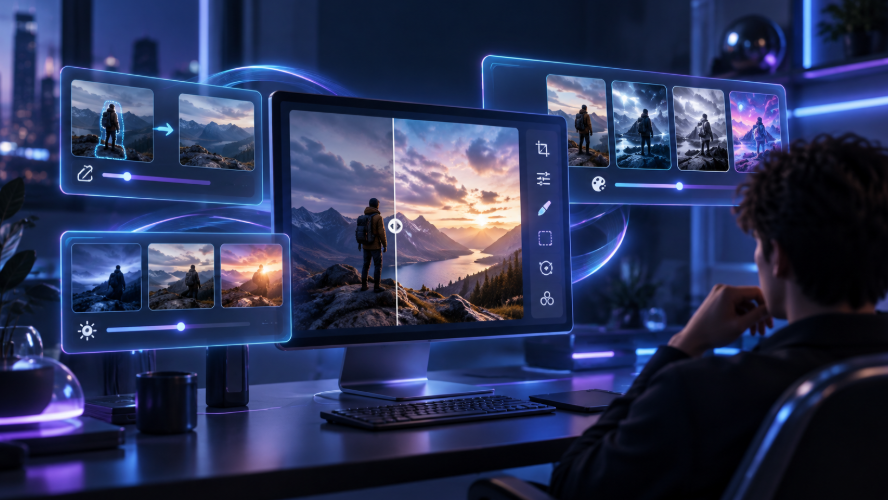
Świetna edycja zdjęcia potrafi zmienić jeden element, nie zmieniając odczucia całego obrazu. Wybór najlepszego edytora zdjęć AI często sprowadza się do tego, jak dobrze narzędzie utrzymuje tę równowagę — od szybkich poprawek po większe kreatywne zmiany.
Najlepsze edytory zdjęć AI w skrócie
Edytor zdjęć AIy mogą wyglądać podobnie na pierwszy rzut oka, ale doświadczenie zmienia się znacząco, gdy zaczynasz pracować z promptami, odniesieniami i bardziej szczegółowymi edycjami. Ta tabela daje szybki pogląd na to, jak różnią się ich podejścia do edycji i przepływów pracy.
Narzędzie | Najlepsze dla | Jak edytuje | Kluczowe atuty | Referencje i wyniki |
Kling AI | Złożone edycje z wykorzystaniem promptów i referencji | Prompty w języku naturalnym + obrazy referencyjne | Podmiany obiektów, zmiany tła, edycje poz i ekspresji, ponowne oświetlenie i przekadrowanie | IMAGE 3.0 obsługuje do 10 referencji; IMAGE 3.0 Omni dodaje natywne wyjście 2K/4K |
Leonardo AI | Twórcze dopracowanie | Edycja promptu + prowadzenie obrazem | Edycje detali, zmiany obiektów i dostosowania stylu | Elastyczne sterowanie referencjami i generowaniem |
Runway | Przepływy pracy od obrazu do wideo | Prompty + odniesienia wizualne | Zmiany scen, restyling i edycje kompozycji | Doskonale pasuje do wizualnych i wideo przepływów pracy |
OpenArt | Ogólna generatywna edycja | Polecenia + narzędzia ukierunkowane | Usuwanie obiektów, zamiana tła, retusz i edycja oświetlenia | Szeroki zestaw narzędzi do edycji i generowania |
Dreamina | Lokalne edycje obrazu | Prompty + narzędzia zaznaczania | Zmiany w obiekcie, tle, kolorze i teksturze | Łączy lokalne edycje z generowaniem |
Adobe Firefly | Procesy robocze oparte na Adobe | Prompty + zaznaczenia | Generative Fill, usuwanie, zmiany tła oraz rozszerzanie obrazu | Integruje się z Photoshopem i Adobe Express |
Higgsfield | Kreatywne edycje wizualne | Narzędzia sterowane promptami | Retusz, zmiana oświetlenia, modyfikacje obiektów oraz stylizacja | Elastyczne przepływy pracy skoncentrowane na twórcach |
Fotor | Codzienny retusz zdjęć | Narzędzia do edycji z presetami i wsparciem AI | Retusz, wyostrzanie, czyszczenie tła i odtwarzanie zdjęć | Zaprojektowane do typowych zadań edycji zdjęć |
Co wziąć pod uwagę przy wyborze najlepszego edytora obrazów AI
Solidny edytor obrazów AI powinien ułatwiać codzienne edycje, bez konieczności dodatkowych poprawek. Główne aspekty do porównania to precyzja w podążaniu za instrukcjami, rodzaje zmian, z którymi sobie radzi, to, jak dobrze wykorzystuje materiały referencyjne, oraz to, czy końcowy obraz odpowiada zamierzonemu zastosowaniu.
Precyzja edycji
Drobne poprawki to dobry test. Spróbuj wymienić strój, usunąć kogoś z tła lub zmienić pojedynczy kolor. Dobry edytor powinien wprowadzić żądaną zmianę, pozostawiając twarze, detale produktu, oświetlenie i sąsiednie obszary w dużej mierze nienaruszone.
Ukierunkowana edycja
Funkcje, takie jak usuwanie obiektów, zamiana tła, inpainting, rozszerzanie obrazu, ponowne oświetlanie, zmiana kolorystyki i ponowne kadrowanie, mają znaczenie, gdy chcesz poprawić tylko fragment grafiki. Maski, narzędzia pędzla lub sterowanie oparte na regionach również pomagają zawęzić edycję zamiast odtwarzać cały kadr.
Wsparcie referencyjne
Referencje są pomocne, gdy same słowa nie są wystarczająco precyzyjne. Przepływ pracy od obrazu do obrazu może ukierunkować temat, styl, scenerię lub kompozycję z wykorzystaniem innego obrazu. W przypadku portretów i ujęć produktowych spójność staje się szczególnie ważna, gdy edycja zmienia kilka elementów sceny.
Edycje portretowe i produktowe
Odpowiedni zestaw funkcji zależy od tego, nad czym pracujesz najczęściej. Edycja portretów może obejmować retusz, zmianę wyrazu twarzy lub pozy, podmianę stroju oraz nowe tła. Zdjęcia produktów mogą wymagać ponownej aranżacji, zmiany materiałów, czystszego oświetlenia albo innego kadru czy kąta.
Opcje wyjścia
Rozdzielczość, proporcje obrazu, kadrowanie, skalowanie w górę oraz jakość eksportu wpływają na to, gdzie można wykorzystać gotowy obraz. Posty w mediach społecznościowych, oferty e-commerce, kreacje reklamowe i materiały do druku mogą mieć bardzo odmienne wymagania.
Jeśli tworzysz również nowe wizualizacje od zera, Text-to-Image to przydatny dodatek. W przypadku edytora zdjęć jednak główna wartość wciąż wynika z tego, jak dobrze poprawia lub przekształca obraz, który już masz.
Który edytor zdjęć z AI najlepiej odpowiada Twoim potrzebom?
Gdy już wiesz, co chcesz zmienić, wybór edytora staje się znacznie łatwiejszy. Poniższe narzędzia zostały wybrane jako przykładowe reprezentacje, a nie wyczerpująca lista czy ścisły podział funkcji. Wiele możliwości nakłada się między platformami, a te przykłady po prostu podkreślają różne podejścia do zadań edycji zdjęć, od drobnych poprawek po bardziej zaawansowane zmiany dotyczące tematu, otoczenia lub kompozycji.
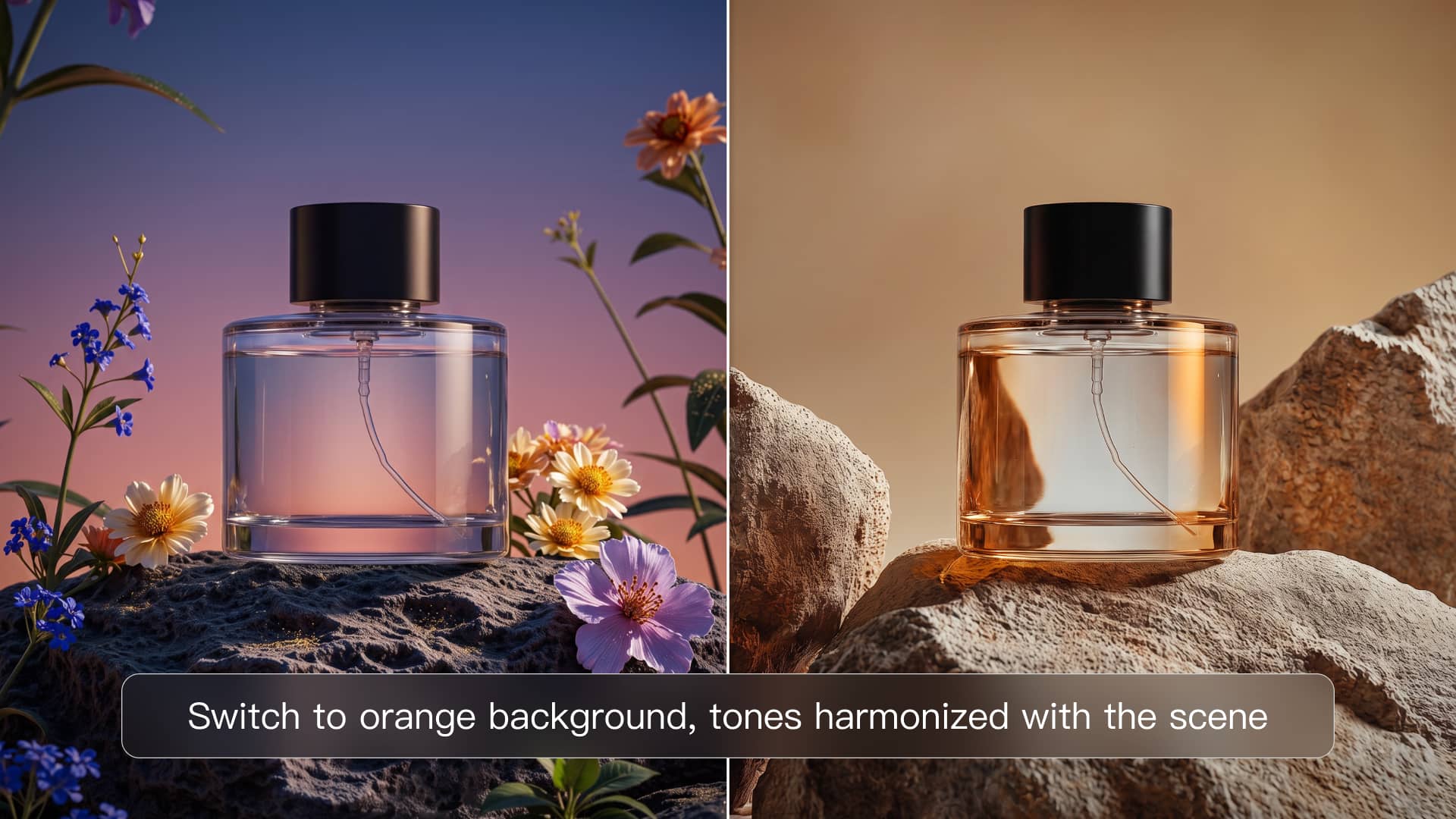
Kling IMAGE 3.0 obsługuje szeroki zakres potrzeb związanych z edycją, w tym zmiany obiektów i tła, korekty pozy i wyrazu twarzy, ponowne oświetlenie, edycje materiałów, kadrowanie na nowo oraz modyfikacje kąta kamery. Poniższe narzędzia pomagają zilustrować, w jaki sposób różne edytory zdjęć z AI podchodzą do określonych przepływów pracy.
Kling AI do elastycznej edycji zdjęć prowadzonej na podstawie referencji
Kling AI jest szczególnie przydatne, gdy istniejące zdjęcie wymaga czegoś więcej niż podstawowego czyszczenia. Dzięki Kling IMAGE 3.0 możesz opisać edycje w języku naturalnym, aby dodawać, usuwać lub zastępować obiekty, zmieniać tła, dostosowywać strój, pozę lub wyraz twarzy portretu, aranżować ponownie produkty w nowych sceneriach oraz udoskonalać oświetlenie, kolory, materiały, kadr lub kąty kamery. Zamiast przebudowywać cały obraz przy każdej zmianie, IMAGE 3.0 zostało zaprojektowane tak, aby zachowywać ważne szczegóły z oryginału, w tym główny motyw, ogólny styl, oświetlenie i fakturę, dzięki czemu ukierunkowane edycje mogą bardziej naturalnie stapiać się z resztą sceny. Gdy sam prompt nie wystarcza, model może czerpać cechy z maksymalnie 10 obrazów referencyjnych, pozwalając łączyć szczegóły, takie jak osoba, strój, produkt, tło, kompozycja lub styl wizualny, jednocześnie pomagając kluczowym obiektom pozostać rozpoznawalnymi. IMAGE 3.0 obsługuje wyjście do 2K, podczas gdy IMAGE 3.0 Omni rozszerza przepływ pracy o natywne wyjście 2K/4K dla projektów wymagających wyników o wyższej rozdzielczości. Precyzyjna modyfikacja detali
Obraz referencyjny | Wygenerowany obraz 1 | Wygenerowany obraz 2 |
| Polecenie: Spraw, by kot był mniejszy. | Polecenie: Zmień niebieski kubek na czerwony. |
Modyfikacja wyrazu twarzy
Obraz referencyjny | Wygenerowany obraz - śmiech | Wygenerowany obraz z groźnym spojrzeniem |
Polecenie: Zmień wyraz twarzy na śmiech / groźne spojrzenie. | ||
Leonardo AI do iteracyjnego udoskonalania zdjęć
Leonardo AI sprawdza się w przypadku obrazów, które wymagają kilku rund dostosowań zamiast jednej dużej transformacji. Możesz usuwać lub zastępować obiekty, dopracowywać szczegóły, regulować oświetlenie i wciąż iterować na tym samym obrazie za pomocą promptów i wskazówek obrazowych. Jego narzędzia Custom Relight oraz upscalingu także sprawiają, że jest praktyczny do dopracowania ujęcia przed eksportem.
Dreamina do precyzyjnej edycji wybranych obszarów obrazu
Dreamina jest przydatna, gdy chcesz dokładnie kontrolować, gdzie zachodzi edycja. Zaznaczanie punktowe, narzędzia lasso, prowadzenie szkicem i sterowanie regionalne pozwalają izolować ubrania, tła, obiekty lub inne detale, pozostawiając otaczające obszary w dużej mierze bez zmian.
Adobe Firefly do rozszerzania i zmiany kadru obrazu
Firefly jest szczególnie praktyczny, gdy istniejący obraz musi pasować do innego układu. Generative Expand może rozszerzyć kadr do nowych proporcji, a Fill i Remove zajmują się dodawaniem, zastępowaniem oraz niechcianą zawartością bez konieczności pełnego przebudowania.
Fotor do retuszu portretów i restauracji zdjęć
Fotor jest ukierunkowany na typowe poprawki zdjęć, które nie wymagają skomplikowanego procesu pracy. Jego narzędzia obejmują retusz skóry, usuwanie niedoskonałości, wyostrzanie, czyszczenie obiektów i tła oraz przywracanie wyblakłych, porysowanych lub rozmytych starszych fotografii.
Jak edytować zdjęcie za pomocą Kling IMAGE 3.0
Kling IMAGE 3.0 działa najlepiej, gdy zaczynasz od użytecznego obrazu źródłowego, wyznaczasz edycji wyraźny cel i dopracowujesz tylko to, co wciąż wymaga uwagi. Oto praktyczny trzystopniowy przebieg pracy.
1.Zacznij od właściwego zdjęcia i materiałów referencyjnych
Prześlij wersję zdjęcia w najwyższej jakości, jaką posiadasz. Wyraźne twarze, krawędzie produktów, faktury i oświetlenie dostarczają IMAGE 3.0 więcej informacji wizualnych, z którymi może pracować.
Dodawaj obrazy referencyjne tylko wtedy, gdy wnoszą coś, czego zdjęcie źródłowe jeszcze nie zapewnia. Na przykład odniesienie portretowe może pomóc zachować wygląd osoby, podczas gdy odniesienie stylu może ukierunkować ogólne opracowanie wizualne. IMAGE 3.0 może czerpać cechy z maksymalnie 10 obrazów referencyjnych, chociaż mniejszy, bardziej ukierunkowany zestaw jest zwykle łatwiejszy do opanowania przy pojedynczej edycji. W przypadku prostego retuszu lub zmiany koloru pierwotne zdjęcie może być wszystkim, czego potrzebujesz.
2. Sprecyzuj edycję
Jasna instrukcja edycji powinna obejmować cztery elementy: obiekt, który chcesz zmienić, dokładną zmianę, której oczekujesz, szczegóły, które muszą pozostać takie same, oraz sposób, w jaki edycja ma wpasować się w oryginalną scenę.
Na przykład sprecyzuj, czy twarz, poza, tło, kadrowanie, oświetlenie, cienie lub ogólny ton kolorystyczny mają pozostać niezmienione. Jeśli edycja wpływa na odzież, materiały lub obiekt, pomocne jest również określenie pożądanego koloru, tekstury lub wykończenia.
| Przykład promptu: Zamień kurtkę na czarną skórzaną kurtkę. Zachowaj twarz, fryzurę, pozę, tło i oświetlenie zgodne z oryginałem. |
3. Sprawdź wynik, zanim go użyjesz
Obejrzyj edytowany obraz w pełnym rozmiarze i porównaj go z oryginałem. W przypadku portretów zwróć uwagę na rysy twarzy, włosy, dłonie, krawędzie odzieży i fakturę skóry. W przypadku zdjęć produktowych sprawdź kształt, logotypy, materiały, refleksy i cienie.
Sprawdź również, jak dobrze edytowany obszar wtapia się w resztę obrazu. Kierunek oświetlenia, perspektywa, jakość krawędzi i ciągłość tła mogą stanowić różnicę między edycją wyglądającą naturalnie a taką, która sprawia wrażenie zauważalnie wygenerowanej. Jeśli te detale się zgadzają, obraz jest gotowy do eksportu lub dalszego użycia.
Obraz referencyjny | Obraz wygenerowany |
Polecenie: Powiększ kubek w dłoni dziewczyny, sprawiając, że będzie ogromny, tak aby trzymała go obiema rękami. | |
Koniec
Najlepszy edytor zdjęć AI zależy od tego, co chcesz zmienić. Kling IMAGE 3.0 sprawdza się przy edycji portretów i produktów, takich jak podmiana tła, zmiana stroju lub materiału, korekta pozy i wyrazu twarzy, zmiana oświetlenia oraz kadrowanie, z obsługą referencji i wyjściem do 2K. W projektach wymagających wyników w wyższej rozdzielczości IMAGE 3.0 Omni rozszerza przepływ pracy o natywne wyjście 2K/4K.
Jaka jest różnica między edytorem obrazów AI a edytorem zdjęć AI?
Pojęcia często się pokrywają, ale edytor zdjęć oparty na AI zwykle koncentruje się na edycji istniejących fotografii, podczas gdy edytor obrazów oparty na AI może obejmować również ilustracje, grafiki i inne typy obrazów. Z Kling AI oba przepływy pracy mogą korzystać z poleceń tekstowych i obrazów referencyjnych, aby zmieniać konkretne części istniejącego obrazu, takie jak tło, oświetlenie, materiały czy szczegóły dotyczące motywu.
Czy edytor zdjęć oparty na AI zmieni moją twarz?
Może, zwłaszcza gdy edycja zmienia również pozę, kąt ujęcia, oświetlenie lub ogólny styl. Korzystając z Kling IMAGE 3.0, użycie wyraźnego portretu referencyjnego i wskazanie, które cechy twarzy powinny pozostać rozpoznawalne, może pomóc ograniczyć niepożądane zmiany. W przypadku edycji wrażliwych na tożsamość zawsze dokładnie obejrzyj twarz, zamiast zakładać, że pozostanie identyczna.
Jak AI odbudowuje tło po usunięciu?
Gdy Kling IMAGE 3.0 usuwa obiekt lub osobę, generatywnie odtwarza oczyszczony obszar na podstawie otaczającego kontekstu wizualnego. Edytowany obszar jest zaprojektowany tak, by pozostać wizualnie spójnym z otaczającym tłem, oświetleniem, fakturą i detalami sceny. Złożone wzory, refleksy lub rozległe usunięte obszary mogą jednak nadal wymagać dodatkowej kontroli.
Czy mogę korzystać z edytora zdjęć opartego na AI za darmo?
Tak. Kling AI przyznaje nowym użytkownikom darmowe kredyty po rejestracji, które można wykorzystać do wypróbowania funkcji generowania obrazów i wideo. Ilość kredytów, okres ważności, dostęp do modeli i dostępne funkcje mogą się zmieniać, dlatego przed generowaniem sprawdź aktualne informacje o edytorze i członkostwie.
Czy edytor zdjęć oparty na AI może usuwać obiekty ze zdjęcia?
Tak. Dzięki Kling IMAGE 3.0 możesz wskazać osobę, obiekt, znak, tekst lub inne rozproszenie, które chcesz usunąć w poleceniu tekstowym. Jeśli w kadrze pojawia się kilka podobnych elementów, opisz obiekt docelowy przez jego położenie, kolor, ubiór lub pobliskie przedmioty. Następnie Kling usuwa go i odtwarza zasłonięty obszar, wykorzystując otaczającą scenę jako kontekst.



