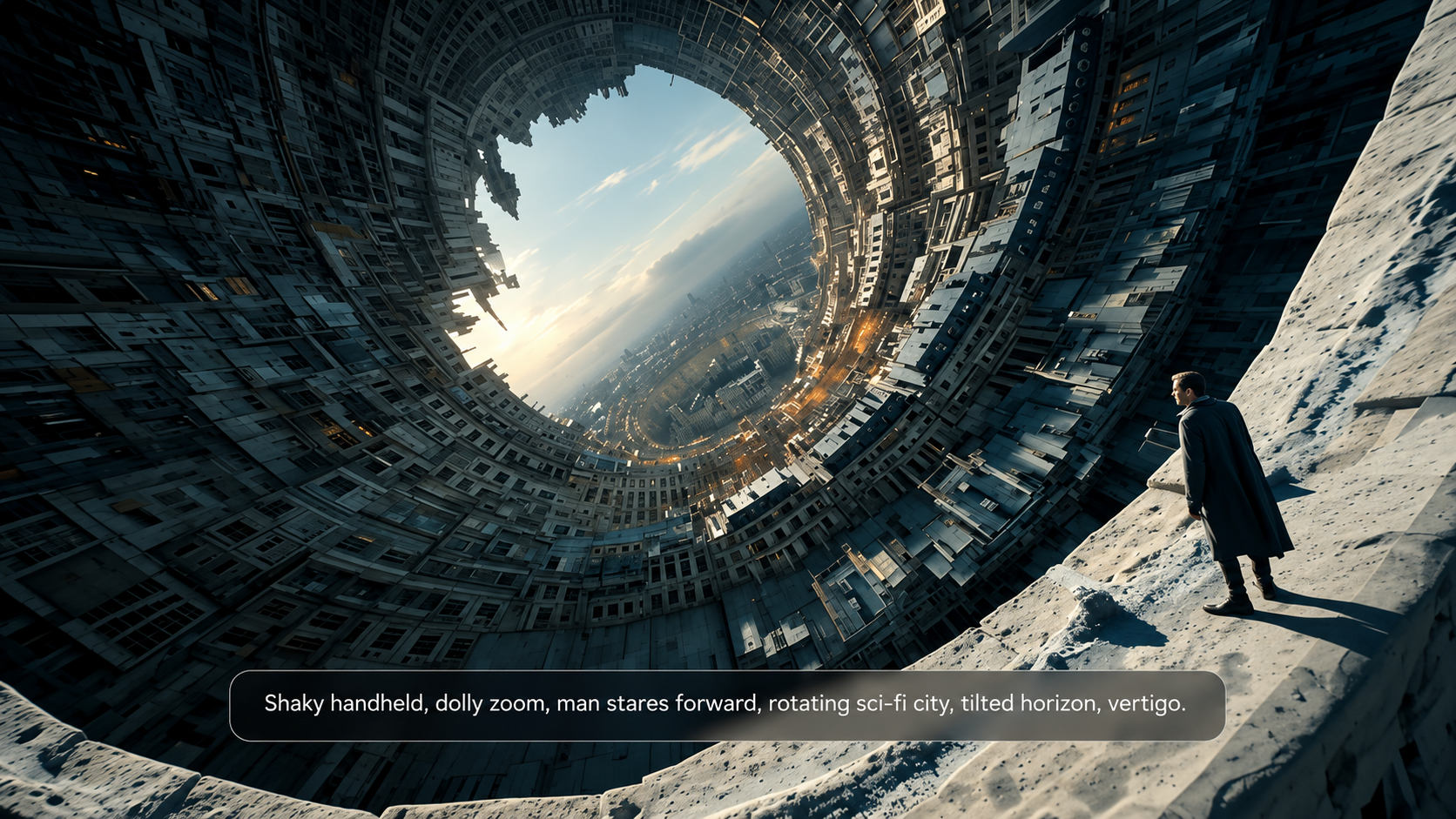
Najlepszy darmowy edytor wideo to taki, który pasuje do twoich celów montażowych i zmian, które musisz wprowadzić. Dla początkujących Kling AI oferuje przystępny sposób edycji za pomocą promptów i materiałów referencyjnych, z kredytami próbnymi na kwalifikujące się zadania. Ten przewodnik porównuje sześć najlepszych darmowych edytorów wideo i wyjaśnia, co możesz wypróbować bez opłat.
6 najlepszych darmowych edytorów wideo dla różnych potrzeb montażowych
Najlepszy edytor wideo do szybkiego posta w mediach społecznościowych może różnić się od tego do poprawki sceny. Porównaj, co każde narzędzie pozwala zrobić za darmo, a także z jakim urządzeniem i przepływem pracy współpracuje.
Zacznij od zadania, które już masz. Cięcie wywiadu wymaga kontroli nad osią czasu i dźwiękiem; zmiana osoby lub scenerii wymaga narzędzi działających w obrębie ujęcia. Następnie sprawdź swoje urządzenie, to, co obejmuje darmowa wersja, oraz czy wynik spełnia twoje potrzeby publikacyjne. W przypadku edytora AI spójrz na dostępne kredyty i dostęp do modelu, zanim zbudujesz projekt wokół konkretnej funkcji.
6 darmowych edytorów wideo w skrócie
Narzędzie | Platforma | Darmowy dostęp | Główny przepływ pracy |
Kling AI | Web; aplikacje Android/iOS | Bezpłatne kredyty za rejestrację; miesięczne kredyty za logowanie |
|
CapCut | Komputery stacjonarne, przeglądarka internetowa, urządzenia mobilne | Podstawowe bezpłatne narzędzia; płatne ulepszenia | Klipy do mediów społecznościowych, napisy i edycja osi czasu |
Canva | Przeglądarka; aplikacje mobilne | Darmowa edycja i zasoby; dodatki premium | Proste filmy z tytułami i układami do mediów społecznościowych |
Adobe Firefly | Przeglądarka desktopowa; funkcje aplikacji mogą się różnić | Ograniczony darmowy dostęp; limity modelu i planu | Składanie osi czasu i tworzenie wspomagane przez SI |
DaVinci Resolve | Windows, Mac, Linux | Bezpłatna edycja; płatna aktualizacja do Studio | Szczegółowa edycja, kolor, efekty i audio |
Shotcut | Windows, Mac, Linux | Całkowicie darmowy i otwartoźródłowy | Lokalna edycja osi czasu i filtry |
Kling AI
Kling AI działa w przeglądarce w systemach Windows i Mac, a do mobilnego dostępu służą aplikacje na Androida i iOS. Kling AI oferuje praktyczny sposób edytowania tego, co dzieje się wewnątrz wideo, a nie tylko przycinania i układania klipów.
Korzystając z Kling 4.0, możesz używać instrukcji w języku naturalnym i odwołań wizualnych, aby zastępować postacie lub produkty, zmieniać tła, dostosowywać kadrowanie i dopracowywać wygląd istniejących ujęć. Precyzyjna edycja wideo pomaga wskazać części sceny wymagające pracy, jednocześnie wykorzystując twoje polecenie do określenia, co powinno pozostać spójne.
Funkcja Omni Reference w Kling 4.0 pozwala także sterować wyglądem postaci, szczegółami produktów, ruchem i stylem wizualnym za pomocą obrazów, filmów oraz referencji dotyczących obiektu. Dla początkujących może to ograniczyć potrzebę złożonego ręcznego maskowania i kompozycji podczas eksperymentowania ze zmianami scen.
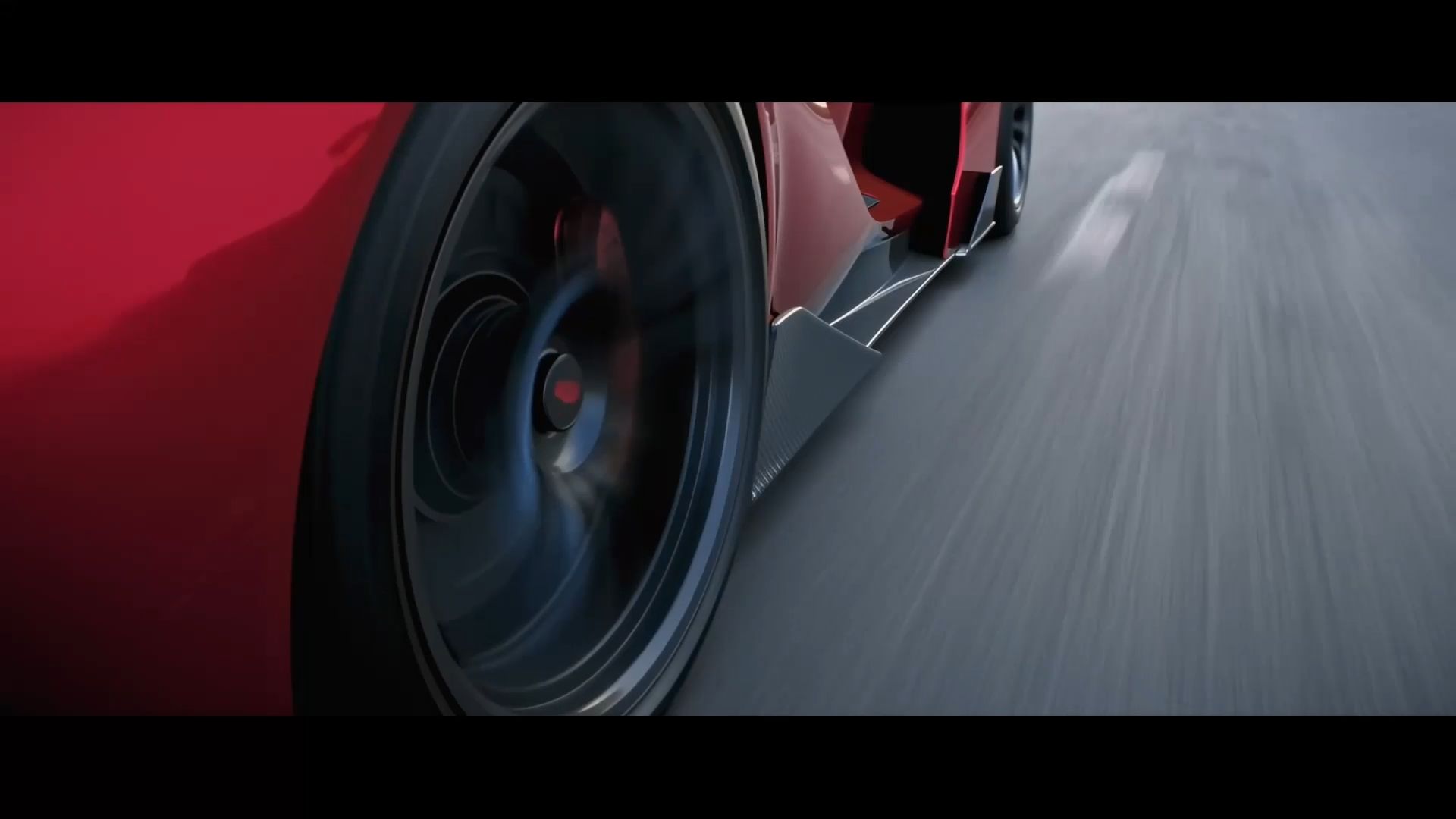

CapCut
CapCut sprawdza się w krótkich montażach społecznościowych, w których napisy, szablony i dobrze znane narzędzia osi czasu pomagają szybko przygotować wersję projektu. Działa na komputerach stacjonarnych, w przeglądarce i na urządzeniach mobilnych, dzięki czemu jest wygodny dla projektów Shorts, Reels i TikTok. Jego bezpłatny plan obejmuje podstawową edycję, natomiast część efektów, narzędzi AI, zasobów i opcji eksportu wymaga planu płatnego.
Canva
Canva sprawdza się przy prostych filmach, które potrzebują tytułów, grafiki i układów pod media społecznościowe. Jej edytor przeglądarkowy pozwala układać klipy oraz dodawać tekst lub dźwięk. Dla twórców porównujących najlepsze darmowe edytory wideo online wybór zasobów ma znaczenie: korzystanie z własnych materiałów i darmowych elementów umożliwia eksporty bez znaku wodnego, natomiast elementy premium mają odrębne warunki płatności.
Adobe Firefly
Adobe Firefly wprowadza przesłane materiały filmowe i wygenerowane klipy do przepływu pracy edycji w przeglądarce. Możesz układać wideo i audio na osi czasu, a następnie opracowywać dodatkowe materiały w tym samym środowisku roboczym. To opcja dla projektów, które łączą podstawowy montaż z tworzeniem AI, choć limity generowania i dostęp do konkretnych modeli zależą od bieżącego planu.
DaVinci Resolve
DaVinci Resolve dobrze sprawdza się w projektach, które potrzebują szczegółowej edycji, korekcji kolorów i pracy z dźwiękiem w jednej aplikacji desktopowej. Działa na Windows, Mac i Linux, oferując rozbudowaną darmową wersję oraz płatną aktualizację Studio. Dla twórców porównujących najlepszy edytor wideo dla YouTube przydatne są jego narzędzia finalizacji, choć interfejs wymaga czasu, by go opanować, a część zaawansowanych funkcji wymaga Studio.
Shotcut
Shotcut to w pełni darmowy, otwartoźródłowy edytor dla systemów Windows, Mac i Linux. Oferuje montaż na osi czasu, filtry i szerokie wsparcie formatów, bez płatnej edycji blokującej dodatkowe funkcje. Sprawdza się u twórców, którzy chcą pracować lokalnie i unikać kosztów subskrypcji. Większe projekty nadal zależą od posiadanego sprzętu, a niektóre narzędzia mowy wymagają dodatkowej konfiguracji.
Dlaczego wybrać Kling AI jako swój edytor wideo z AI?
Kling 4.0 ułatwia dopracowywanie istniejącego materiału filmowego bez zaawansowanych umiejętności maskowania czy komponowania. Użyj promptów i Omni Reference, aby kierować zmianami dotyczącymi postaci, produktów, teł, ruchu kamery i stylu wizualnego, jednocześnie wskazując szczegóły, które chcesz zachować.
Gdy w projekcie potrzebne są ujęcia, których jeszcze nie nakręcono, Kling 4.0 może również wygenerować nowe wideo z tekstu lub obrazów. Z maksymalnie 30 sekundami natywnej generacji i 10 wielokrotnymi klatkami kluczowymi możesz zaplanować najważniejsze momenty wizualne, zanim włączysz rezultat do montażu.
Razem te możliwości pomagają twórcom lepiej wykorzystywać istniejący materiał, próbować alternatywnych ujęć i wypełniać luki bez rozpoczynania każdego pomysłu od zera.
Dostosuj ruch kamery i kadrowanie
Szczegół produktu może zasługiwać na bliższe spojrzenie, a scena może działać lepiej z innego kąta. Dzięki precyzyjnej edycji wideo w Kling 4.0 możesz opisać pożądane kadrowanie lub ruch kamery i użyć referencji, by poprowadzić wynik.
Poproś o bliższą kompozycję, szerszy kadr lub inny kąt wokół tematu. Referencje wideo mogą również pomóc w komunikacji ruchu kamery i tempa, od powolnego najazdu po bardziej dynamiczne ujęcie śledzące lub orbitujące.
Ulepszone dynamic motions w Kling 4.0 zapewniają większą stabilność podczas złożonych ruchów, dając ci więcej swobody w eksplorowaniu filmowych ujęć.
Utrzymuj precyzyjny kierunek: powolne zbliżanie się do produktu powinno sprawiać inne wrażenie niż ujęcie, które go okrąża. Obejrzyj poprawiony klip do końca, aby sprawdzić, czy kadrowanie, ruch i otoczenie pozostają spójne.
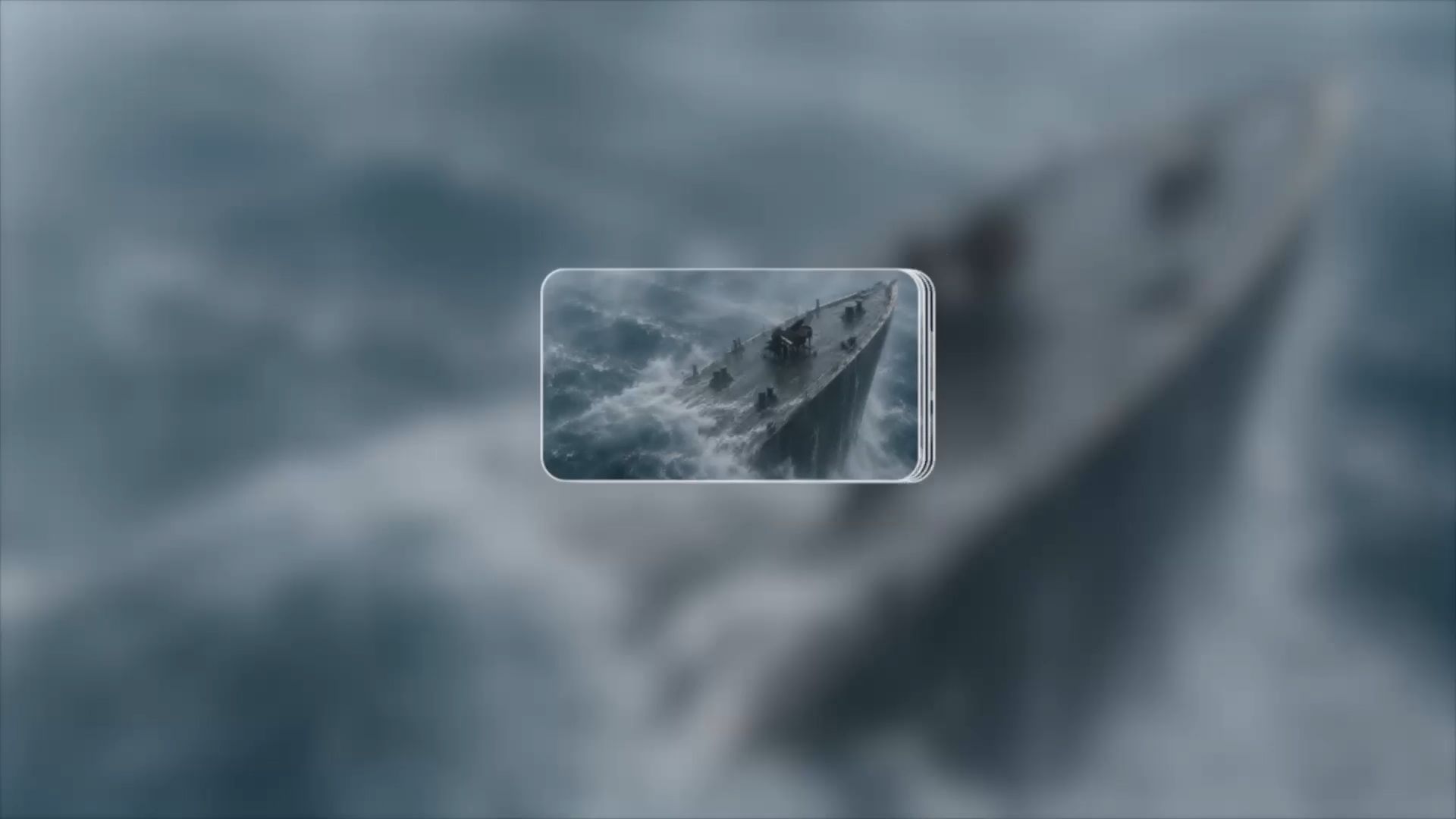
Zachowuj spójność postaci we wszystkich montażach wideo.
Chcesz zmienić wygląd postaci bez ponownego nagrywania sceny? Kling 4.0 pozwala korzystać z instrukcji tekstowych i referencji postaci, aby kierować ukierunkowanymi zmianami w istniejącym materiale.
Zacznij od oryginalnego wideo, następnie dodaj wyraźny obraz referencyjny lub obsługiwaną referencję postaci. Wskaż osobę, którą chcesz zastąpić, i opisz, które elementy oryginalnego występu powinny pozostać, takie jak ubranie, ruch ciała, oświetlenie lub kierunek kamery.
W przypadku powracających postaci narzędzie Omni Reference pomaga zachować rozpoznawalne rysy twarzy i inne cechy charakterystyczne w różnych scenach i wersjach. Możesz łączyć obrazy, filmy oraz referencje postaci, aby dostarczyć modelowi więcej kontekstu na temat bohatera, którego chcesz stworzyć.
Jest to przydatne w przypadku wariantów postaci, materiałów promocyjnych wideo oraz kreatywnych treści w mediach społecznościowych. Przejrzyj cały zmontowany klip, aby upewnić się, że nowa postać pozostaje rozpoznawalna, a otaczająca akcja nadal działa.
Zmieniaj postacie i tła z wykorzystaniem referencji.
Jeśli ujęcie produktowe wymaga nowej scenerii, nie zawsze musisz nagrywać go ponownie. Dzięki Kling 4.0 możesz opisać tło, którego potrzebujesz, i dodać obraz, aby nakierować jego wygląd. Jeśli nie masz odpowiedniego odniesienia, AI background generator może pomóc w stworzeniu obrazu scenerii, którą masz na myśli. Ta sama metoda może pomóc w zastąpieniu postaci lub produktu: określ, co powinno się zmienić, dostarcz wyraźny punkt odniesienia i wskaż, które elementy oryginalnej sceny chcesz zachować.
W przypadku zadania video background remover określ nową scenerię oraz części ujęcia, które chcesz zachować. Powiedz, czy oryginalny ruch, garderoba lub inne osoby powinny pozostać. Po wszystkim przejrzyj cały klip — żądana zmiana wciąż może wpłynąć na pobliskie detale.

Nadaj swoim nagraniom nowy styl wizualny
Twój film może mieć odpowiednią akcję i treść, ale nie taki styl wizualny, jakiego chcesz. Kling 4.0 pozwala korzystać z promptów i referencji wizualnych, aby odkrywać nowe odsłony istniejących ujęć – od kinowego realizmu po anime, akwarelę czy stylistykę inspirowaną cyberpunkiem.
Opisz kolory, oświetlenie, materiały, tekstury i atmosferę, których potrzebujesz. Dodaj obrazy referencyjne, gdy dany styl wymaga wyraźniejszego kierunku wizualnego, i wskaż, które postacie, działania oraz detale sceny powinny pozostać rozpoznawalne.
Niezależnie od tego, czy odświeżasz materiały promocyjne, tworzysz kreatywne filmy do mediów społecznościowych, czy testujesz inną estetykę, takie podejście daje więcej możliwości eksperymentowania bez ponownego nagrywania całej sceny lub ręcznego budowania każdego efektu.
Wydłuż swoje filmy do 2 minut
Potrzebujesz więcej czasu, aby opowiedzieć swoją historię? Dzięki Kling 4.0 możesz wielokrotnie wydłużać wideo, tworząc dłuższe sekwencje trwające do 2 minut.
Kontynuuj działania postaci, rozwijaj rozmowę lub dodawaj nowe momenty fabularne bez zaczynania od zera. Korzystaj z poleceń, aby pokierować tym, co wydarzy się dalej, zachowując zgodność tematu, scenerii i ruchu z oryginalnym nagraniem.
Niezależnie od tego, czy tworzysz demonstrację produktu, scenę filmową czy krótką opowieść, liczne rozszerzenia dają twoim pomysłom więcej przestrzeni do rozwinięcia się. Przeglądaj każdą kontynuację i dopracowuj swoje polecenia, aby zachować spójność sekwencji w miarę jej rozwoju.
Jak edytować wideo za pomocą Kling 4.0
Możesz zacząć od jednego krótkiego klipu i jasno określonej poprawki. Przepływ pracy AI w Kling 4.0 koncentruje się na trzech zadaniach: prześlij materiał i materiały referencyjne, opisz, co powinno się zmienić, a co pozostać bez zmian, oraz przejrzyj wygenerowany rezultat.
Podczas edytowania istniejącego materiału Kling 4.0 obsługuje maksymalnie pięć klipów wideo wejściowych, w tym jedno wideo główne. Każde wideo wejściowe musi mieć długość 3–30 sekund, a łączny czas trwania nie może przekroczyć 30 sekund.
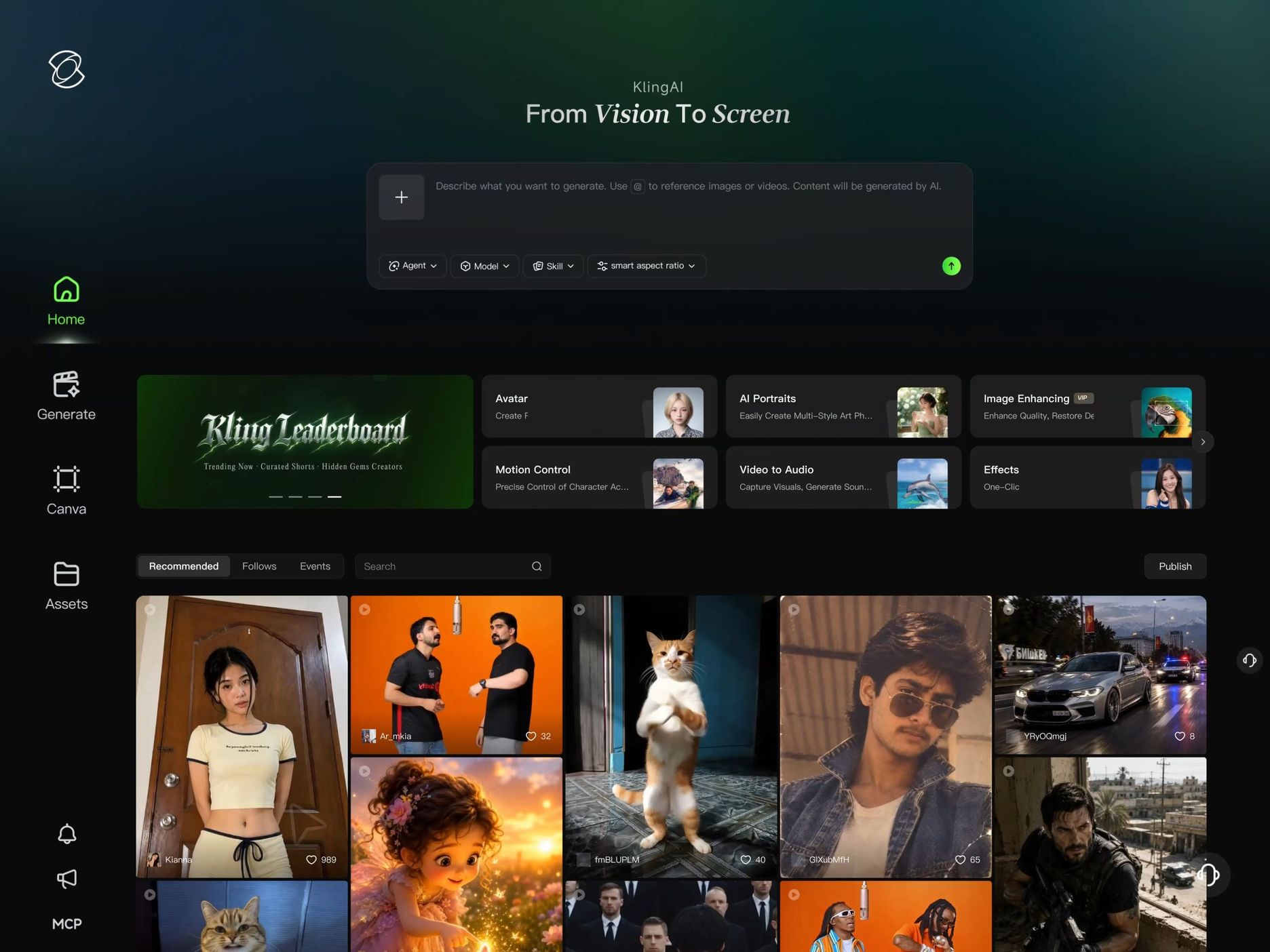
Krok 1: Prześlij swój klip i materiały referencyjne
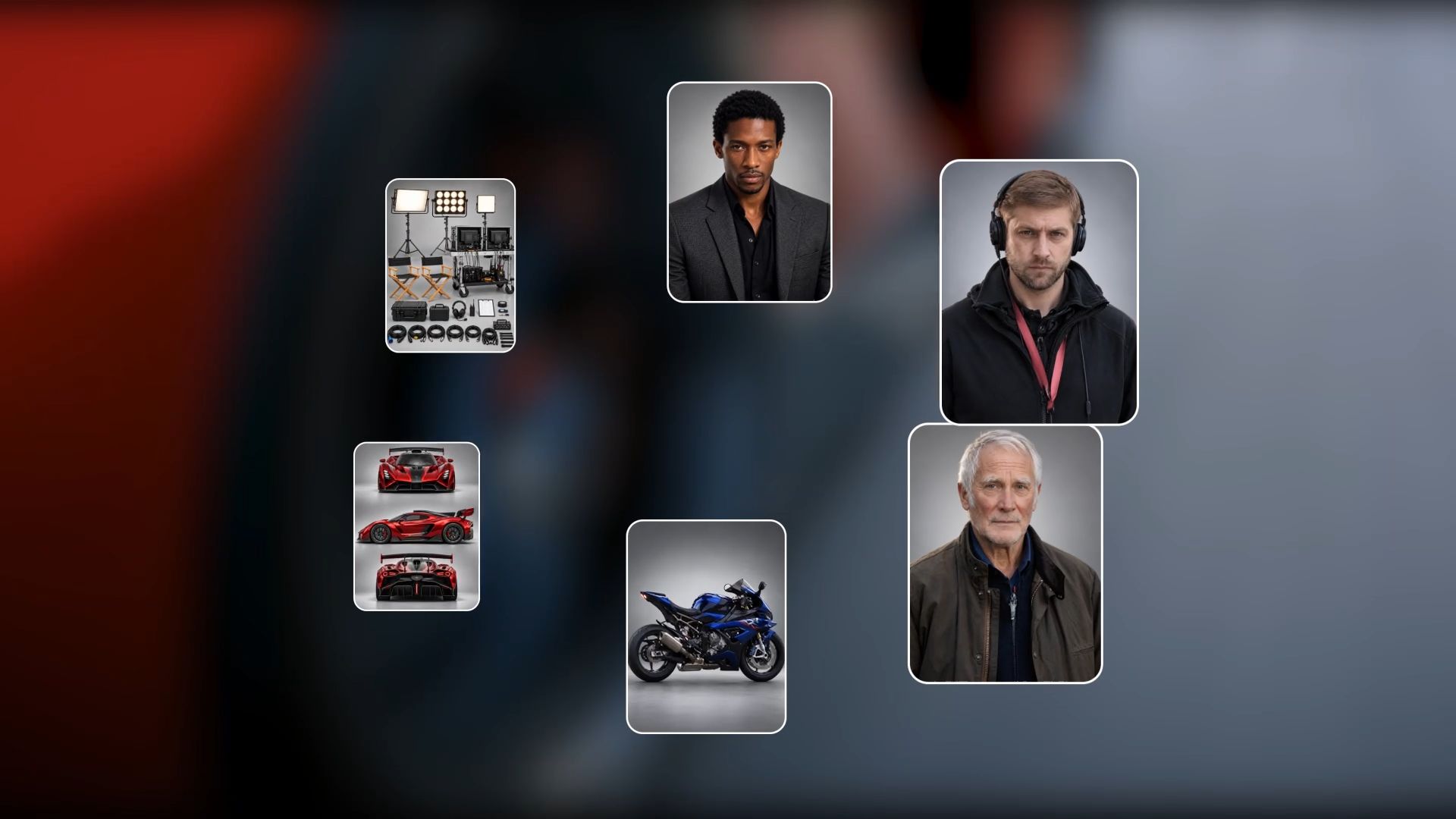
Funkcja Omni Reference w Kling 4.0 obsługuje do 15 połączonych zasobów referencyjnych w obsługiwanych przepływach pracy opartych na referencjach, z zastrzeżeniem indywidualnych limitów wejściowych. Wybierz odniesienia, które wyraźnie pokazują szczegóły, które chcesz zachować lub zmienić.
Na przykład zdjęcie produktu może wskazywać opakowanie i kolor, podczas gdy obraz postaci może kierować wyglądem. Jeśli zastępujesz kogoś w oryginalnym materiale, użyj wyraźnej referencji nowej postaci.
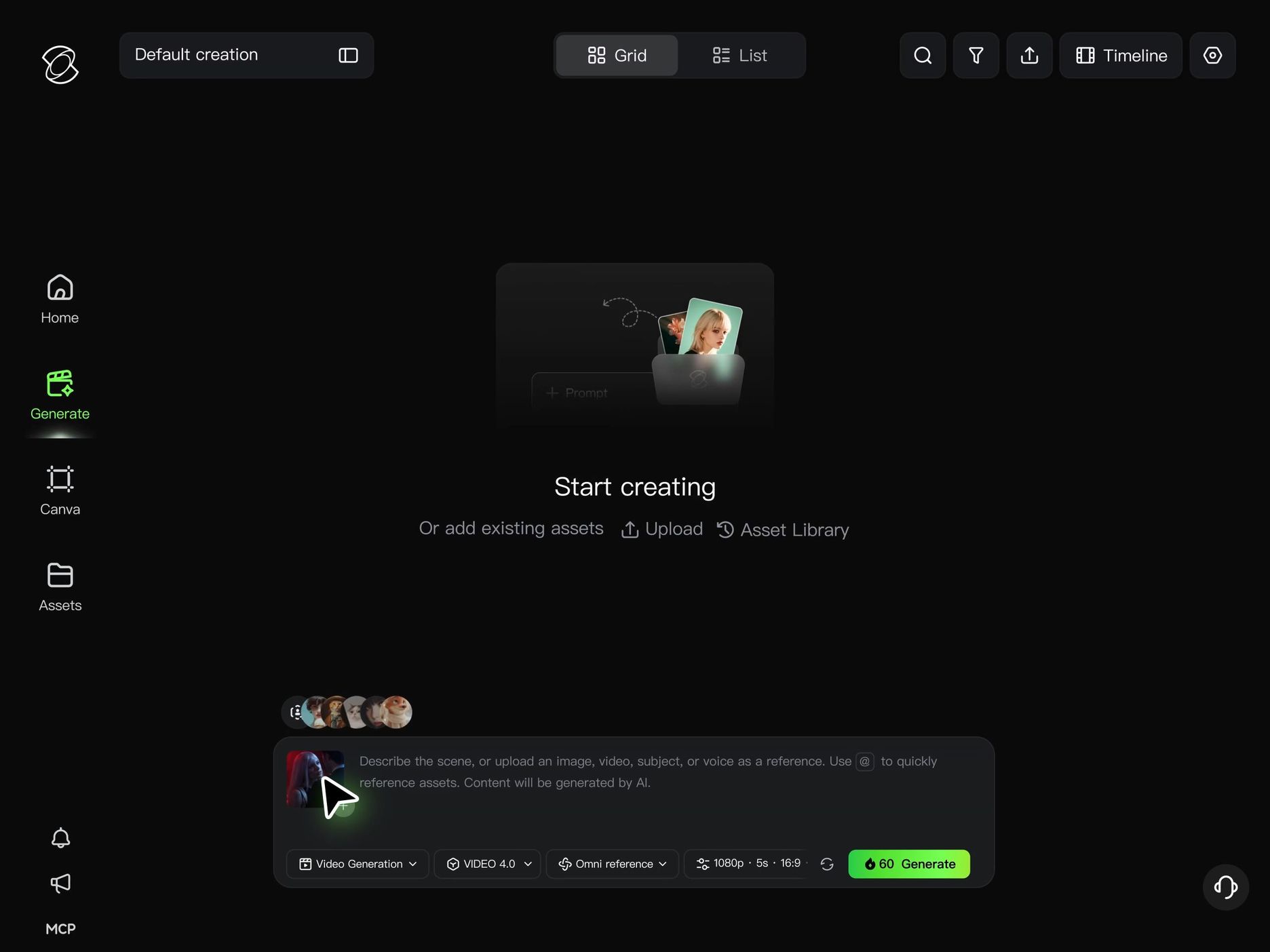
Krok 2: Opisz, co zmienić, a co zachować
Napisz konkretny prompt opisujący dokładną zmianę, którą chcesz wprowadzić. Wskaż temat, tło, ujęcie kamery lub styl wizualny, który chcesz dostosować, a następnie wyjaśnij, która referencja powinna ukierunkować wynik.
Równie ważne jest, aby opisać, co powinno pozostać.
Na przykład możesz poprosić Kling 4.0 o umieszczenie prowadzącego w nowym otoczeniu, jednocześnie zachowując jego ubranie, ruchy i oryginalny kierunek kamery w możliwie największym stopniu.
Gdy na ujęciu pojawia się kilka osób, jasno wskaż, którą postać ma zastąpić każde odniesienie. Formułuj instrukcje precyzyjnie, aby żądana edycja miała wyraźnie określony zakres.
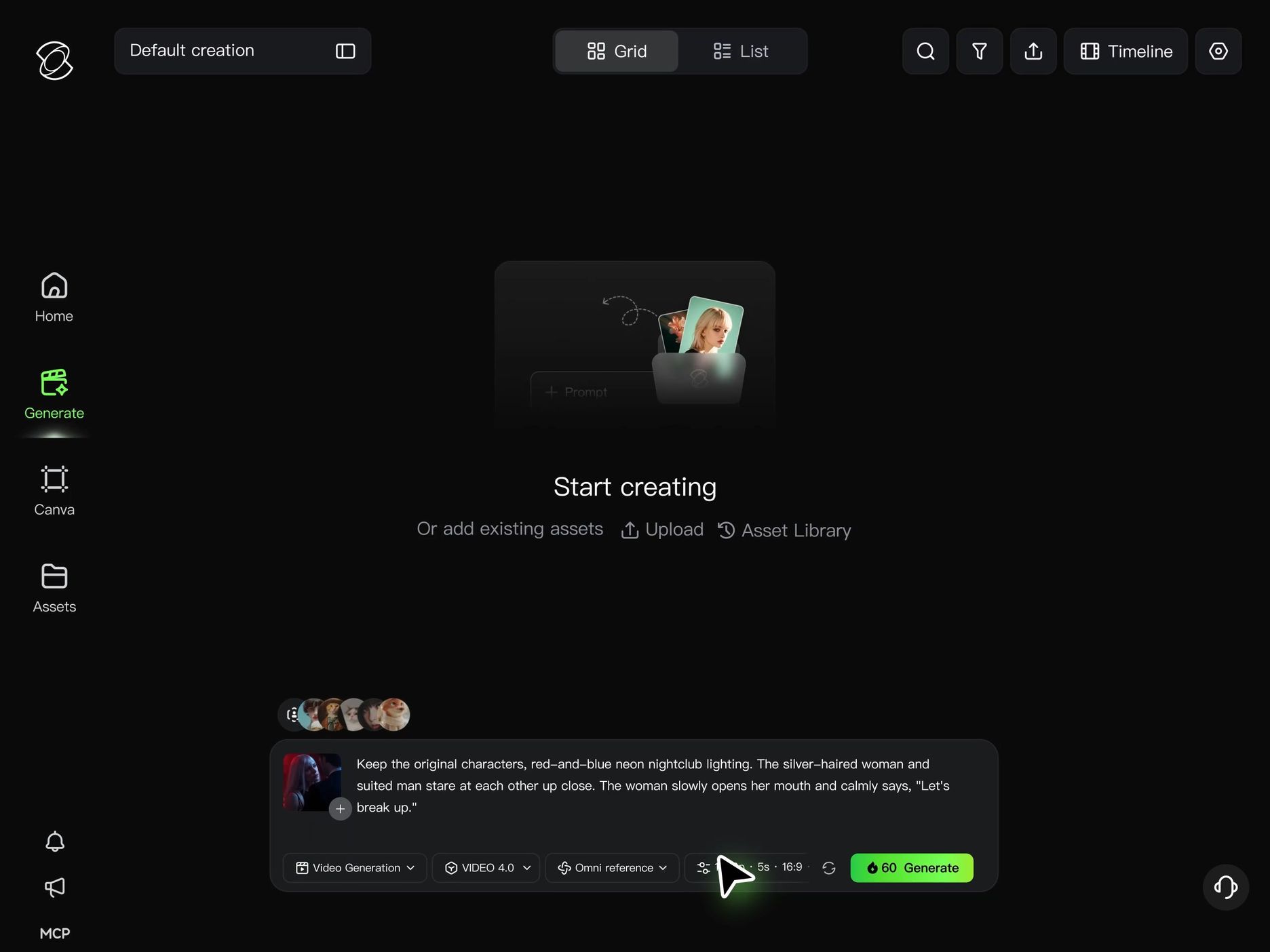
Krok 3: Wygeneruj i przejrzyj wynik
Sprawdź wymagane kredyty i dostępne ustawienia modelu, a następnie wygeneruj edytowane wideo.
Porównaj wynik z oryginalnym materiałem. Zwróć uwagę na zmieniony obiekt lub tło, ale przeanalizuj też pobliskie postaci, ruch, kadr, oświetlenie i ciągłość wizualną.
Jeśli coś jest nie tak, dopracuj instrukcje lub materiały referencyjne i wygeneruj kolejną wersję. Przejrzyj cały klip, zanim pobierzesz wybraną wersję.
Jeśli Twój projekt potrzebuje dodatkowego ujęcia zamiast przeróbki istniejącego materiału, Kling 4.0 obsługuje również generowanie tekst-na-wideo i obraz-na-wideo. Jego natywna generacja trwająca 3–30 sekund oraz Multiple Keyframes, z maksymalnie 10 obrazami klatek kluczowych, mogą pomóc poprowadzić nową sekwencję.
W przypadku dłuższych historii kontynuuj wideo poprzez wiele rozszerzeń, budując sekwencję trwającą do 2 minut i jednocześnie weryfikując spójność między każdą kontynuacją. (Już wkrótce)
Koniec
Najlepsze darmowe edytory wideo pomagają wykonać pracę, której potrzebuje Twój materiał. Jedne idealnie nadają się do przycinania klipów, dodawania napisów i finalizowania osi czasu. Inne dają Ci nowe sposoby na zmianę tego, co dzieje się wewnątrz ujęcia.
Jeśli scena jest prawie gotowa, Kling 4.0 pozwala Ci eksplorować innego bohatera, produkt, tło lub sposób prowadzenia kamery za pomocą promptów i materiałów referencyjnych. Możesz także generować brakujące ujęcia lub wydłużać wideo, gdy Twoja historia potrzebuje więcej czasu na rozwinięcie.
Zacznij od jednego klipu, na którym Ci zależy, oraz jednej zmiany, która zwiększy jego przydatność. Przygotuj klarowną referencję, opisz poprawkę i sprawdź wynik, zanim pójdziesz dalej.
Najczęściej zadawane pytania
Czy darmowe edytory wideo są naprawdę darmowe?
Tak. Wiele darmowych edytorów wideo pozwala zacząć bez abonamentu. Niektóre udostępniają w pełni darmowe oprogramowanie desktopowe, podczas gdy inne oferują bezpłatne plany lub kredyty na funkcje oparte na sztucznej inteligencji. Kling AI przyznaje nowym użytkownikom darmowe kredyty po rejestracji, a zarejestrowani użytkownicy mogą otrzymywać dodatkowe darmowe kredyty, logując się co miesiąc. Te kredyty ułatwiają eksplorowanie kwalifikujących się narzędzi do tworzenia i edycji wideo z wykorzystaniem AI bez płacenia z góry.
Która aplikacja do edycji wideo jest najlepsza za darmo?
Do podstawowych cięć i klipów społecznościowych na telefonie CapCut zapewnia darmowy punkt startowy, przy czym niektóre narzędzia i zasoby są zarezerwowane dla planów płatnych. Jeśli chcesz opisywać zmiany w scenie zamiast składać klipy, Kling AI również oferuje dostęp mobilny. Lepszy wybór zależy od zadania i funkcji dostępnych na Twoim koncie.
Czy istnieje dobry darmowy edytor wideo online?
Tak. Kling AI jest opcją online dla twórców, którzy chcą edycji opartej na AI bez instalowania złożonego oprogramowania desktopowego. Możesz używać promptów i odniesień wizualnych, aby zmieniać tematy, dostosowywać tła, kadrować ujęcia i przekształcać style wizualne bezpośrednio w przeglądarce. Dzięki temu Kling AI warto rozważyć podczas porównywania najlepszych internetowych edytorów wideo do projektów kreatywnych.
Jaki jest najlepszy edytor wideo z AI dla początkujących?
Dla początkujących, którzy chcą zmienić postać, tło, produkt lub kąt widzenia kamery, Kling 4.0 oferuje przepływ pracy oparty na promptach i referencjach.
Możesz opisać zamierzoną poprawkę i dostarczyć obrazy pomocnicze lub inne odniesienia zamiast ręcznego konstruowania każdej zmiany za pomocą masek i warstw kompozycji.
Wyraźny materiał źródłowy i precyzyjne żądanie nadal mają znaczenie, a wygenerowany rezultat należy przejrzeć przed użyciem.
Czy mogę korzystać z narzędzi do edycji wideo Kling AI za darmo?
Tak! Kling AI oferuje darmowe kredyty, aby pomóc Ci zacząć. Nowi użytkownicy otrzymują darmowe kredyty po rejestracji, podczas gdy istniejący użytkownicy mogą zbierać dodatkowe kredyty dzięki comiesięcznym logowaniom. Te kredyty możesz wykorzystać do eksplorowania kwalifikujących się narzędzi do tworzenia i edycji wideo AI, eksperymentowania z promptami i referencjami wizualnymi oraz odkrywania nowych sposobów na ulepszenie swojego materiału filmowego. Wystarczy się zalogować, aby sprawdzić dostępne kredyty i zacząć tworzyć.



