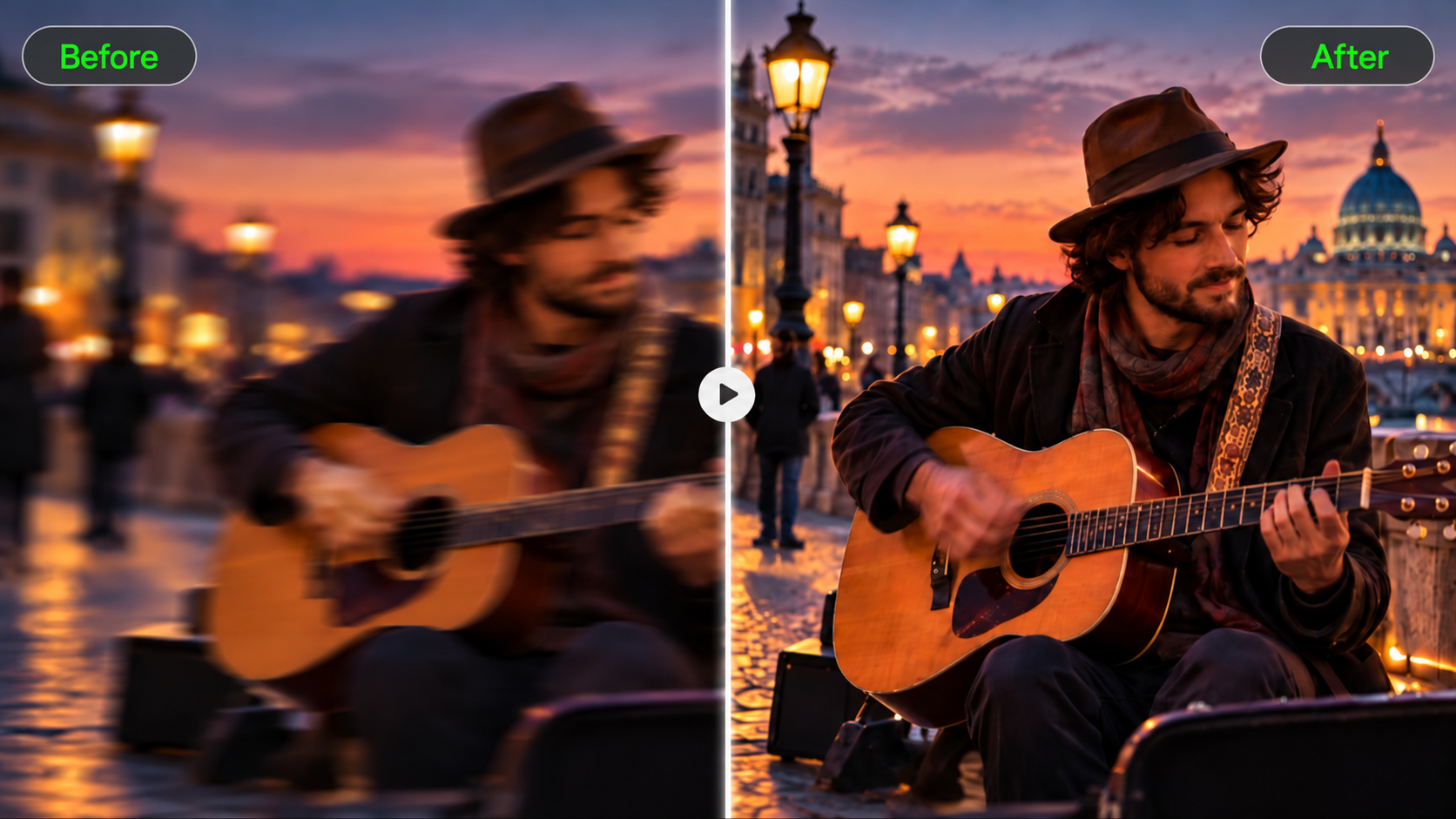
Właściwa alternatywa dla CapCut zależy od pracy, którą musisz wykonać. Niektóre narzędzia koncentrują się na znanej edycji na osi czasu, podczas gdy inne wspierają tworzenie wideo wspomagane AI. Ten przewodnik porównuje sześć opcji według platformy, kosztów i przepływu pracy, w tym Kling AI, aby pomóc Ci wybrać podejście dopasowane do Twojego kolejnego projektu.
Które funkcje mają znaczenie w alternatywie dla CapCut?
Porównując alternatywy, zacznij od udogodnień, które chcesz zachować z CapCut. Weź pod uwagę te cztery elementy swojego przepływu pracy:
Łatwe narzędzia edycyjne. Przycinaj klipy, układaj sekwencję i wprowadzaj podstawowe zmiany bez długiej nauki.
Szablony i efekty wizualne. Przygotuj znane formaty społecznościowe i nadaj codziennemu materiałowi dopracowany wygląd.
Elastyczny dostęp do platformy. Twórz na komputerze lub urządzeniu mobilnym, którego już używasz.
Tworzenie wspomagane przez AI. Generuj nowy materiał lub popraw scenę, gdy zwykłe cięcia i efekty to za mało.
Porównaj alternatywy dla CapCut pod kątem różnych potrzeb kreatywnych
Sześć poniższych opcji obejmuje różne kombinacje tych potrzeb. Porównaj dostępność na platformach, koszty i główne procesy pracy, a następnie sprawdź, jak każda z nich pasuje do wideo, które chcesz stworzyć.
Narzędzie | Platforma | Bezpłatny dostęp / koszt | Główny przepływ pracy |
Kling AI | Wersja webowa na Windows i Mac; iOS i Android | Kredyty testowe dla nowych użytkowników; płatny dostęp i wykorzystanie kredytów różnią się | Generuj i poprawiaj sceny za pomocą podpowiedzi i materiałów referencyjnych; montuj klipy |
DaVinci Resolve | Windows, Mac, Linux; wersja na iPada | Darmowa wersja; płatna edycja Studio | Szczegółowa edycja osi czasu, kolor, audio i efekty wizualne |
Clipchamp | Windows; wersja webowa | Bezpłatny plan; funkcje premium za pośrednictwem Microsoft 365 | Montaż na osi czasu, nagrywanie, tytuły i zasoby stockowe |
Filmora | Windows, Mac; aplikacje mobilne | Bezpłatna wersja próbna ze znakiem wodnym; płatne plany | Montaż na osi czasu z szablonami, efektami i wsparciem AI |
VEED | Przeglądarka | Bezpłatny poziom; płatny eksport i funkcje zespołowe | Edycja w przeglądarce, napisy oraz współpraca w ramach przepływów pracy |
VN Video Editor | iOS, Android; pobrania na komputery stacjonarne | Bezpłatna edycja; sprawdź płatne opcje w aplikacji | Montaż wielościeżkowy, zmiany prędkości i krótkie formy wideo |
Kling AI do tworzenia i modyfikowania oryginalnych scen
Kling AI pełni funkcję zarówno generatora wideo AI, jak i edytora wideo AI, pomagając tworzyć nowe materiały lub przerabiać treści istniejących filmów.
Dzięki Kling 4.0 funkcja Omni Reference pozwala łączyć do 15 różnych zasobów referencyjnych, aby kierować wyglądem postaci, działaniami, ruchami kamery i stylami wizualnymi, zachowując spójność tematu. Zwiększona stabilność podczas szybkich akcji i złożonych ruchów kamery pomaga utrzymać dynamiczne sceny płynnymi i spójnymi.
Kling 4.0 dodatkowo wzmacnia narrację dzięki generowaniu wideo o długości 3–30 sekund, wsparciu dla maksymalnie 10 obrazów referencyjnych, które można przypisać jako klatki kluczowe poprzez podpowiedzi, oraz lepszemu rozumieniu szczegółowych instrukcji. Te możliwości zapewniają większą kontrolę nad przepływem narracji, pomagając zaplanować otwarcie, punkty zwrotne i zakończenie z wizją reżysera.
Do Kling AI można uzyskać dostęp przez przeglądarki w systemach Windows i Mac, a także w aplikacjach na iOS i Android. Dostępność modeli i wymagania dotyczące kredytów mogą się różnić w zależności od konta i ustawień.
Podobnie jak CapCut, Kling AI obsługuje także generowanie obrazów przez AI. Dzięki Kling IMAGE 3.0 Omni możesz zamieniać tekstowe podpowiedzi lub obrazy referencyjne w wysokiej jakości wizualizacje, zachowywać spójność postaci oraz generować obrazy w rozdzielczości do 4K. Możesz też włączać te obrazy do swoich projektów wideo.
DaVinci Resolve do szczegółowej postprodukcji na komputerze stacjonarnym
DaVinci Resolve łączy montaż na osi czasu, korekcję kolorów, efekty wizualne Fusion oraz narzędzia audio Fairlight w systemach Windows, Mac i Linux, a także oferuje wersję na iPad. Stanowi alternatywę dla CapCut dla użytkowników komputerów PC, którzy potrzebują szczegółowej kontroli wykończenia. Darmowa wersja obejmuje znaczną część prac montażowych, podczas gdy Studio dodaje funkcje. Opanowanie rozbudowanego interfejsu wymaga czasu, zwłaszcza gdy wykraczasz poza strony Cut i Edit.
Clipchamp do edycji w systemie Windows i w przeglądarce
Clipchamp łączy przycinanie, tekst, audio i nagrywanie w przejrzystej osi czasu w systemie Windows i obsługiwanych przeglądarkach. Jego bezpłatny poziom umożliwia eksporty w 1080p z kwalifikującymi się darmowymi zasobami, co czyni go praktyczną darmową alternatywą dla CapCut do codziennych nagrań wideo. Zasoby premium, eksport 4K i inne funkcje premium wymagają odpowiedniej subskrypcji Microsoft 365. Przed eksportem sprawdź zasoby użyte w projekcie.
Filmora do szablonów i prowadzonej edycji na osi czasu
Filmora oferuje wielościeżkową oś czasu z szablonami, efektami, napisami i edycją wspomaganą przez AI. Wśród alternatyw dla CapCut odpowiada twórcom, którzy chcą przystępnych narzędzi z możliwością dokładniejszego dopasowania materiału, dźwięku i ruchu. Wersje desktopowe na Windows i Mac działają równolegle z aplikacjami mobilnymi. Wersja próbna eksportuje z znakiem wodnym, natomiast płatne plany go usuwają; niektóre funkcje AI również wykorzystują kredyty.
VEED do projektów przeglądarkowych i informacji zwrotnych zespołu
VEED łączy edycję w przeglądarce z napisami, narzędziami AI i obiegiem pracy zespołów. Możesz przycinać materiał, dodawać tekst i przygotowywać filmy społecznościowe lub marketingowe bez instalowania edytora desktopowego. Udostępniane projekty i funkcje recenzji są przydatne, gdy inne osoby muszą wnieść wkład. Limity eksportu, narzędzia do brandingu i dostęp do współpracy zależą od planu, więc porównaj te wymagania przed wybraniem subskrypcji.
VN Video Editor do znajomej edycji krótkich form wideo
VN Video Editor oferuje edycję wielościeżkową, krzywe prędkości, kontrolę kluczowych klatek i filtry dla twórców szukających aplikacji podobnych do CapCut. Jego mobilny przepływ pracy sprawdza się przy krótkich filmach społecznościowych, a na stronie internetowej znajdziesz też wersje do pobrania na komputery. Możesz pracować z warstwowymi klipami, muzyką i tekstem, korzystając z dobrze znanych kontrolek osi czasu. Porównaj bezpłatne i płatne opcje obecnej aplikacji z funkcjami, których będzie wymagał twój projekt.
Dlaczego warto wybrać Kling 4.0 jako alternatywę dla CapCut?
Zarówno CapCut, jak i Kling AI oferują tworzenie wspomagane przez AI. Powodem, dla którego warto rozważyć Kling 4.0, jest kontrola, jaką daje nad wygenerowaną lub poprawioną sceną: nad tym, jak poruszają się ludzie, jak kamera podąża za nimi oraz jak odniesienia przenoszą się do rezultatu. Jego ulepszenia w zakresie ruchu, odniesień i narracji pomagają opracować materiał wokół konkretnego kierunku kreatywnego, a następnie kontynuować pracę nad sekwencją w jednym środowisku.
Reżyseruj scenę z Omni Reference
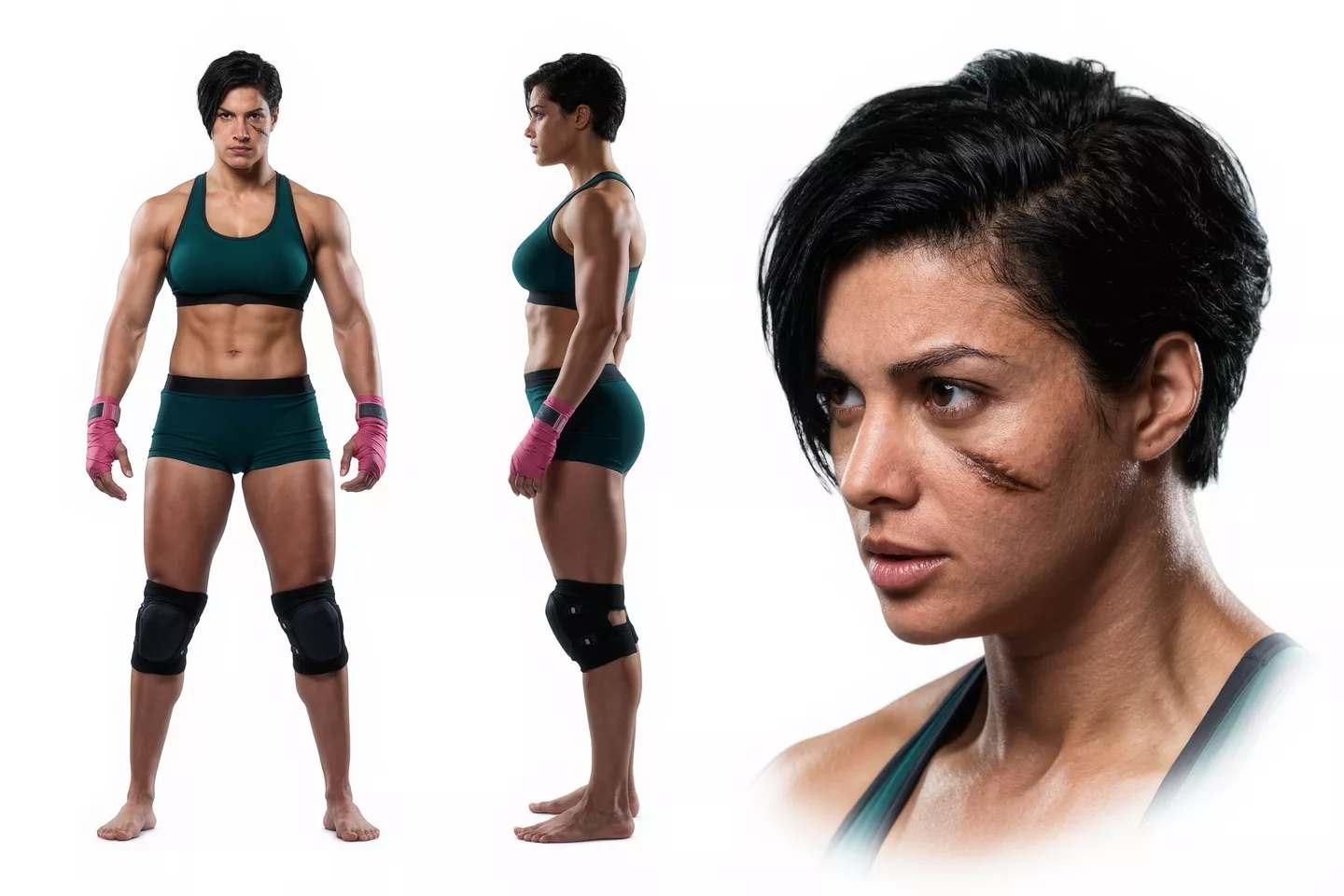
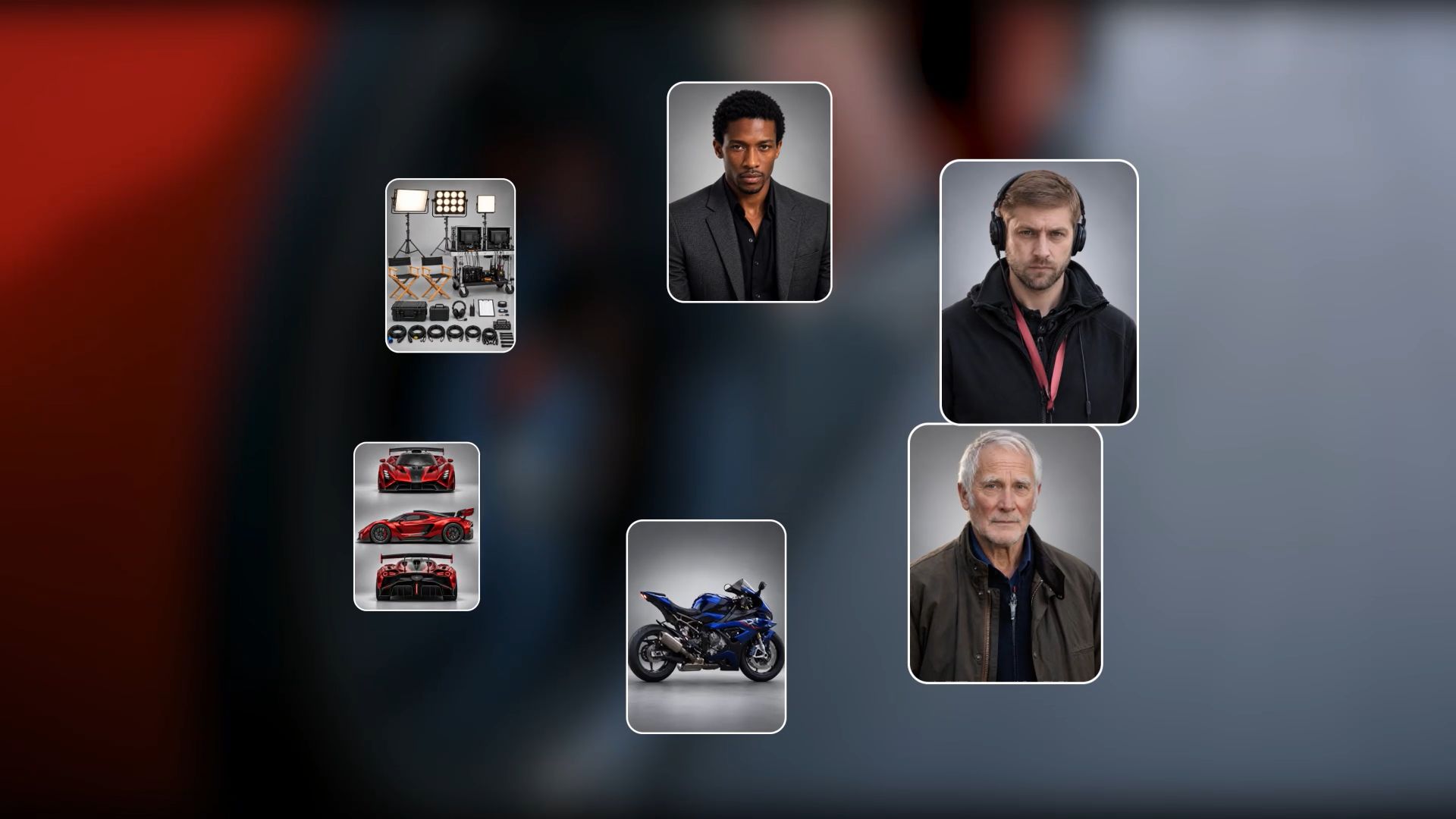
Z Omni Reference Kling 4.0 może łączyć do 15 zasobów referencyjnych w jednym zadaniu generowania, w tym maksymalnie 10 obrazów, 5 filmów (łącznie do 30 sekund, wraz z elementami wideo) oraz 7 elementów (w tym elementy zdefiniowane za pomocą wielu obrazów lub filmów). Wykorzystuj obrazy, aby zachować twarz, ubranie lub detale produktu postaci, podczas gdy filmy wyznaczają trajektorie ruchu, ruch kamery i tempo. Łączenie odniesień z jasno określonymi rolami daje twórcom większą kontrolę i pomaga utrzymać spójność powracających motywów w kolejnych scenach.
Nadaj każdemu materiałowi referencyjnemu wyraźne zadanie, aby model wiedział, co przenieść do sceny. Statyczny obraz może również wystarczyć na początek w image to video, dodając akcję i kierunek kamery w swojej podpowiedzi. W przypadku Creative Recreation wykorzystaj tempo lub kompozycję wideo referencyjnego jako wskazówkę, jednocześnie określając własne postacie i scenerię. Sprawdź spójność w całym wyniku, zwłaszcza powtarzających się twarzy, szczegółów produktu i tła.
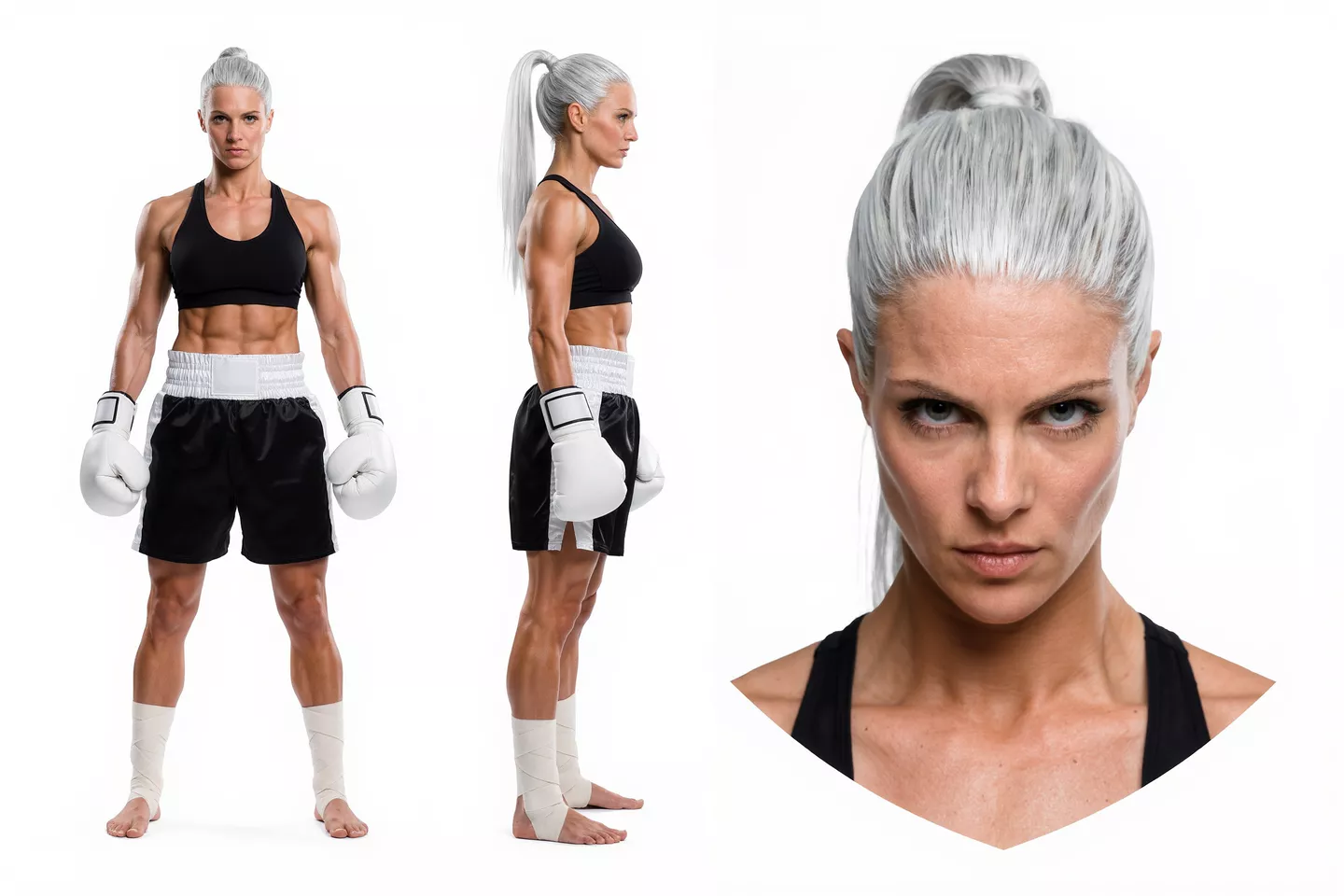
Obraz referencyjny + Referencyjne wideo ruchu | Wygenerowany rezultat |
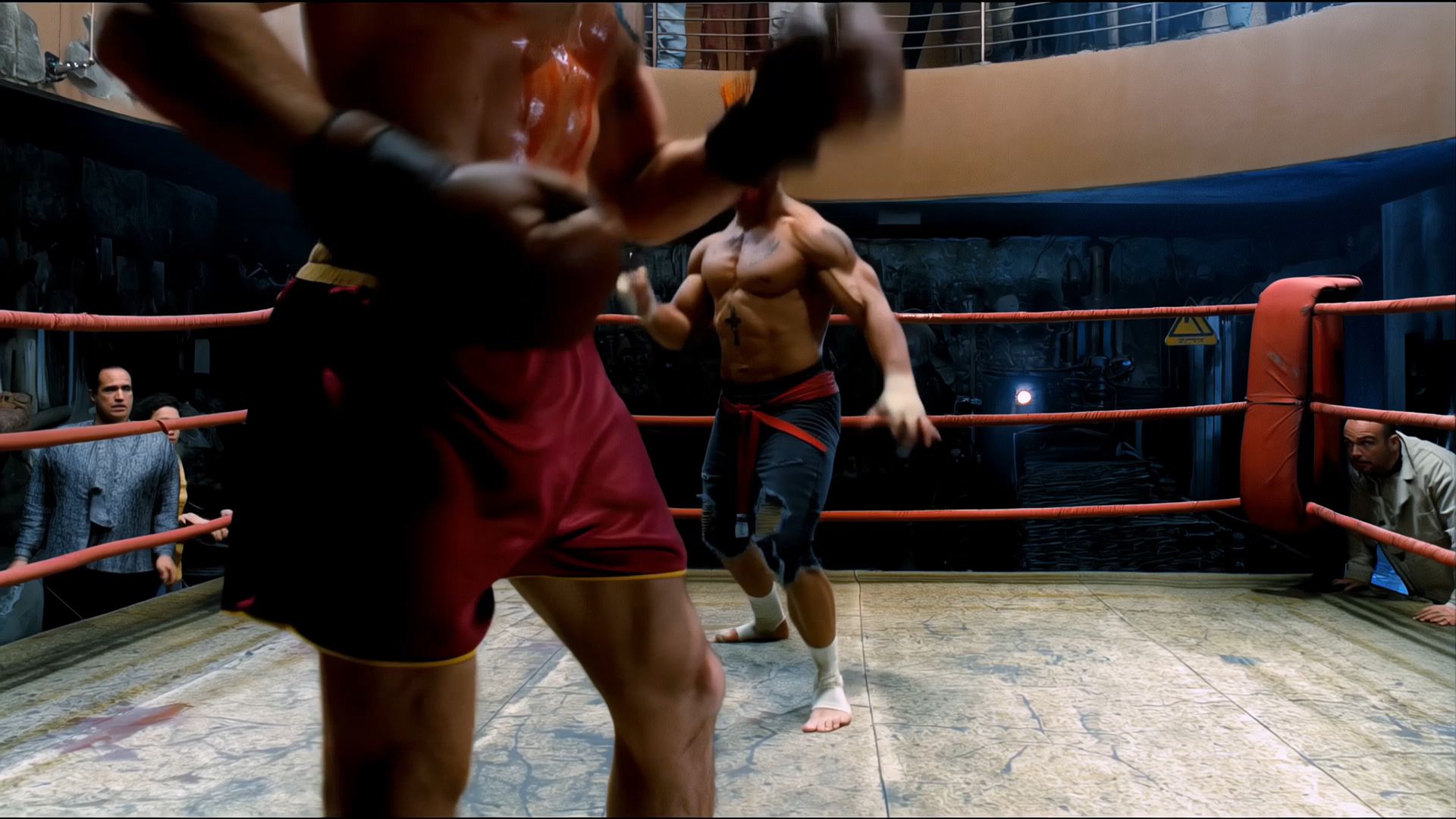  |  |
| Prompt: Pomóż mi stworzyć wideo przedstawiające dwie bohaterki z dwóch zdjęć referencyjnych, biorące udział w zawodach walki w scenerii tropikalnego lasu deszczowego. Ruchy obu kobiet powinny naśladować ruchy dwóch postaci z referencyjnych nagrań wideo. | |
Zapewnij większą spójność akcji i ruchu kamery
Ujęcie śledzące może stracić swój efekt, jeśli obiekt zmienia kształt lub ruch przerywa się w połowie. Kling 4.0 poprawia stabilność podczas szybkich akcji, ciągłego ruchu i złożonej pracy kamery, w tym ujęć śledzących i orbitujących. Lepsza ciągłość struktury ciała i relacji przestrzennych daje twórcom więcej swobody w planowaniu dynamicznych scen bez konieczności unieruchamiania każdego ujęcia.
Reżyserując scenę, opisz, dokąd porusza się obiekt i jak powinna podążać za nim kamera. Materiał referencyjny wideo może pomóc przekazać pożądaną trasę, tempo i kadrowanie. Następnie przejrzyj całą akcję, zwracając uwagę na kontakt między obiektami oraz na to, jak ruch jest kontynuowany mimo zmian w wielkości ujęcia.
Zrewiduj szczegóły w istniejącym materiale filmowym
Precise Video Editing obsługuje ukierunkowane zmiany dotyczące obiektów, wyrazu twarzy, ruchu, tła i kierunku kamery. Złożone modyfikacje w ruchomym ujęciu mogą w tradycyjnym przebiegu pracy wymagać masek, śledzenia i kompozytowania. Dzięki Kling 4.0 podpowiedzi i materiały referencyjne opisują zmianę, jednocześnie wskazując detale do zachowania, co daje ci kolejny sposób na rozwinięcie użytecznego ujęcia.
Jeśli materiał działa, ale sceneria nie, możesz usunąć tło z wideo i opisać zamiennik wokół obiektu. Utrzymaj instrukcję precyzyjną, a następnie sprawdź cały klip pod kątem niezamierzonych zmian. Przejrzyj oświetlenie i kontur obiektu równie dokładnie jak nowe tło, aby poprawka nadal pasowała do pozostałej edycji.
Reżyseruj swoją historię i buduj ją na osi czasu
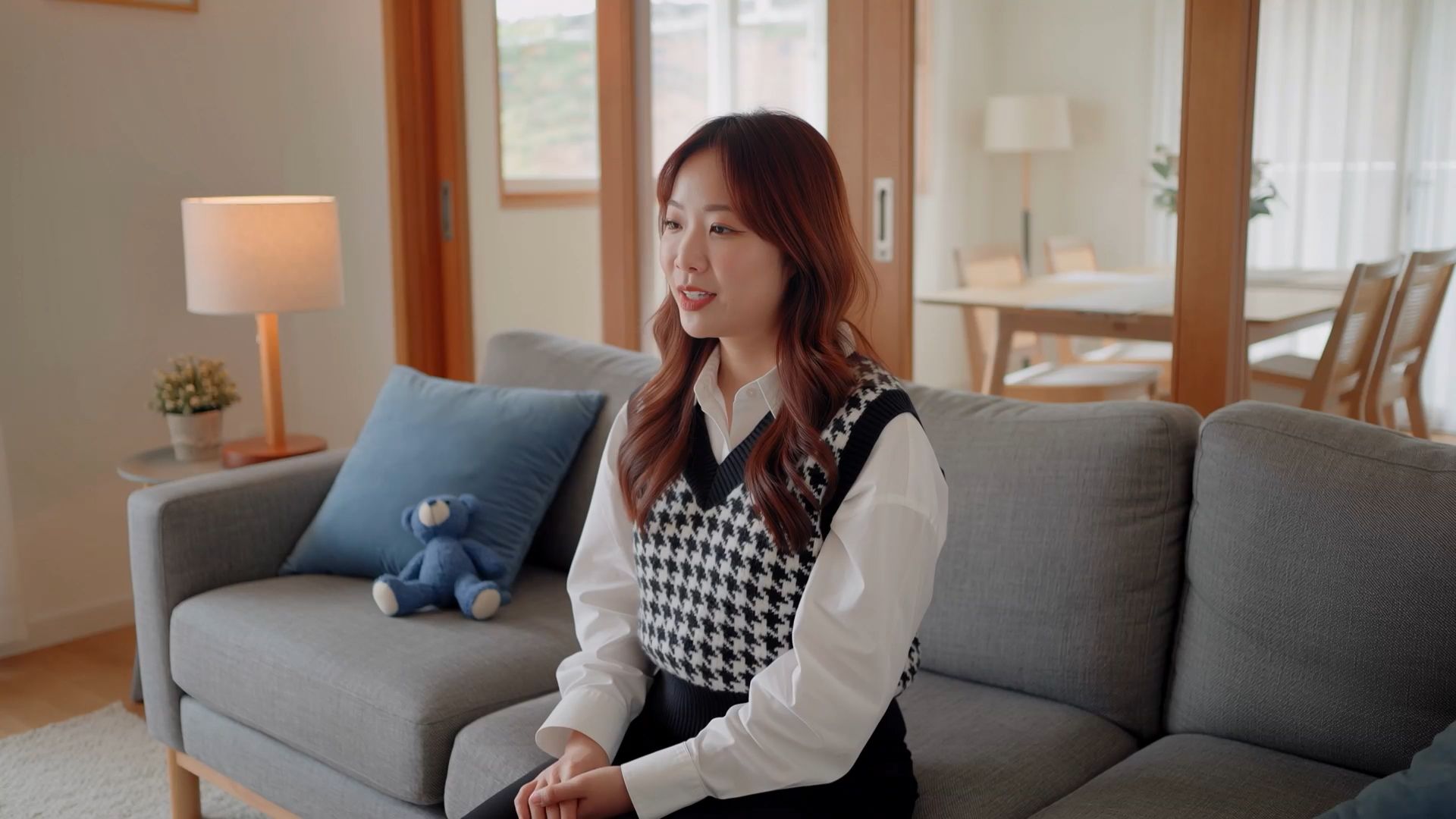
Myśl jak reżyser: ustal scenę, zaplanuj działania i reakcje oraz zdecyduj, kiedy kamera powinna się poruszać lub kiedy należy zmienić kadr. Kling 4.0 obsługuje prompty o długości do 8 000 tokenów i generuje filmy trwające 3–30 sekund, dając twórcom więcej przestrzeni na zaplanowanie rytmu narracji i połączonych sekwencji wieloujęciowych. Aby zyskać większą precyzję, możesz przesłać do 10 obrazów referencyjnych za pośrednictwem Omni Reference i określić ich role jako klatki kluczowe w treści promptu, definiując stany postaci, przejścia między scenami oraz postęp prowadzący do zakończenia.
Oprócz generowania nowych filmów funkcja Continuous Timeline Creation w Kling AI pozwala tworzyć dłuższe, pełniejsze historie z poszczególnych klipów. Dodaj wygenerowane filmy do osi czasu, przytnij zbędne fragmenty, wstaw nowy materiał lub edytuj i zastępuj istniejące klipy. Następnie możesz obejrzeć podgląd całej sekwencji i pobrać gotowy film, łącząc oddzielne sceny w spójną opowieść.

Jak tworzyć i edytować wideo za pomocą Kling 4.0
Krok 1: Wejdź do Video Generation i wybierz Kling 4.0
Otwórz Kling AI, przejdź do Video Generation i wybierz Kling 4.0. W Omni Reference prześlij użyteczne obrazy, filmy i elementy. Jeśli edytujesz istniejący materiał, dołącz główny klip, który chcesz poprawić. Możesz też pozostawić pola referencyjne puste i użyć text to video AI, aby zacząć od opisu sceny w formie tekstu; przejdź do kroku 2, aby napisać prompt.
Krok 2: Dopasuj prompt do referencji
Opisz temat, akcję, scenerię, ruch kamery i styl wizualny, które powinny znaleźć się w rezultacie. Nadaj każdemu zasobowi jasną rolę, na przykład @Image1 dla wyglądu postaci lub @Video1 dla tempa akcji. Podczas edytowania przesłanego materiału zacznij od "Edit @Video1", opisz dokładnie, co powinno się zmienić, i określ, co musi pozostać bez zmian. Jeśli generujesz nową scenę bez referencji, bezpośrednio opisz temat, akcję, scenerię i prowadzenie kamery.
Krok 3: Generuj, przeglądaj i kontynuuj edycję
Wybierz dostępne dla zadania ustawienia wyjściowe, sprawdź wymóg kredytowy i wygeneruj. Obejrzyj cały wynik pod kątem ruchu obiektu, spójności wizualnej i prowadzenia kamery, w tym kadrowania oraz przejść między ujęciami. Doprecyzuj odpowiednie szczegóły promptu, jeśli coś wymaga kolejnego podejścia. Dodaj wybrany rezultat do osi czasu w przestrzeni roboczej, aby go przyciąć, ułożyć lub połączyć z innymi materiałami, a następnie obejrzyj sekwencję przed pobraniem.
Koniec
Odpowiednia alternatywa dla CapCut daje Ci kontrolę potrzebną do stworzenia wideo, które masz w głowie — od edycji nagranego materiału po wykreowanie własnej sceny. Dzięki Kling AI obraz referencyjny, krótki klip lub zapisany pomysł mogą stać się początkiem czegoś, czym warto się podzielić. Podążaj za ruchem, który Cię interesuje, zobacz, jak rozgrywa się scena, i zostaw sobie przestrzeń na kolejną wersję. Wybierz moment, który chcesz ożywić, a następnie otwórz Kling i zacznij go kształtować.
Najczęściej zadawane pytania
Jaka jest najlepsza alternatywa dla CapCut?
Najlepsza alternatywa dla CapCut zależy od tej części Twojego procesu pracy, którą chcesz zmienić. Kling AI warto rozważyć do tworzenia oryginalnych scen i poprawek prowadzonych na podstawie referencji, podczas gdy pozostałe narzędzia w tym porównaniu obejmują wykończenie na komputerze stacjonarnym, projekty przeglądarkowe i znajomą edycję na osi czasu.
Czy istnieje darmowa alternatywa dla CapCut?
Tak. Niektóre alternatywy oferują bezpłatne plany edycyjne, natomiast Kling AI zapewnia nowym użytkownikom kredyty próbne do testowego generowania wideo. Przed rozpoczęciem sprawdź dostępny model i wymagania dotyczące kredytów. Bezpłatny dostęp różni się w zależności od narzędzia i może ograniczać eksporty, zasoby lub wykorzystanie AI, dlatego porównaj warunki z wideo, które chcesz ukończyć.
Jakiej alternatywy dla CapCut mogę używać na komputerze?
Kling AI działa w przeglądarce na PC, dzięki czemu możesz generować i poprawiać filmy w systemie Windows bez instalowania osobnego edytora desktopowego. Jego internetowe środowisko tworzenia obsługuje generowanie prowadzone referencjami, ukierunkowane zmiany scen i montaż klipów. Otwórz Video Generation, wybierz Kling 4.0 i zacznij od promptu lub obsługiwanego materiału referencyjnego. Z przestrzeni roboczej w przeglądarce możesz korzystać także na Macu.
Czy Kling AI może zastąpić mój proces pracy w CapCut?
Kling AI może obsłużyć procesy obejmujące generowanie oryginalnych filmów, ukierunkowane zmiany scen i składanie klipów w swoim środowisku tworzenia. To, czy obejmie cały twój proces w CapCut, zależy od konkretnych narzędzi, których używasz. Porównaj swoje wymagania dotyczące napisów, szablonów i szczegółowej edycji z opcjami dostępnymi w przestrzeni roboczej, zanim przeniesiesz cały projekt.
Czy mogę używać własnych materiałów wideo i referencji w Kling 4.0?
Tak. Omni Reference akceptuje obsługiwane zasoby źródłowe, aby prowadzić szczegóły, takie jak wygląd, sceneria, działanie i ruch kamery. Możesz też przesłać materiał filmowy do ukierunkowanych poprawek. Wyjaśnij, co wnosi każda referencja i które szczegóły powinny pozostać spójne, a następnie przejrzyj wygenerowane wideo, aby sprawdzić, czy te instrukcje są zachowane w całej scenie.