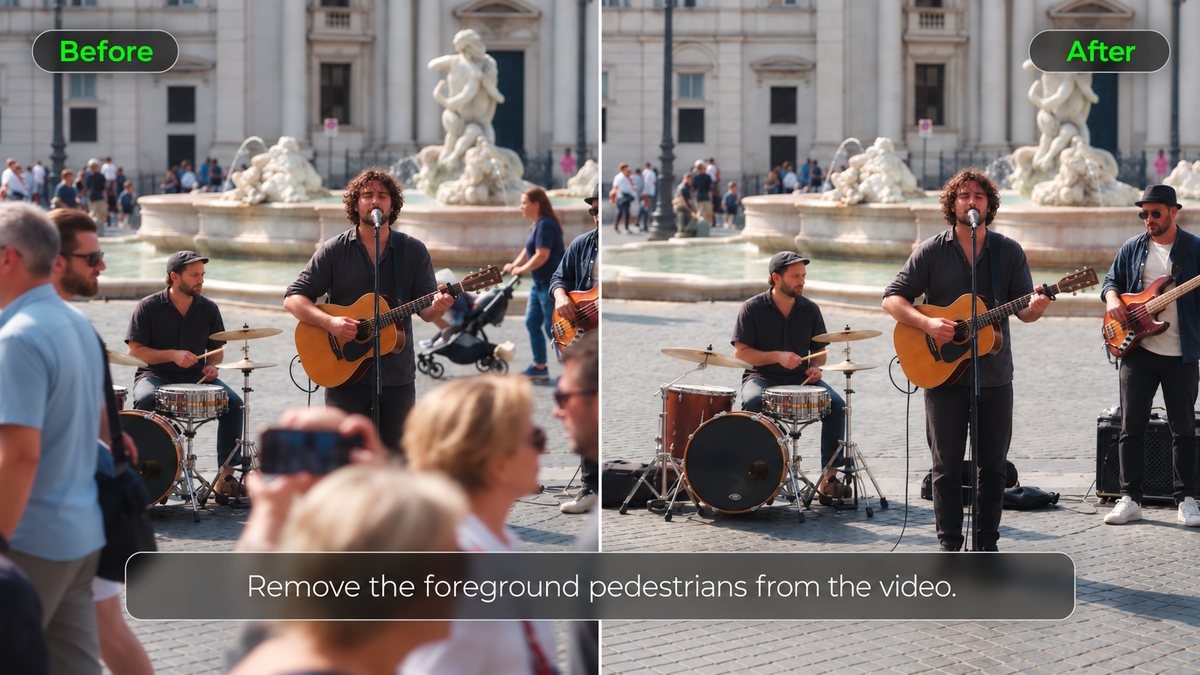
Nieznajomy przechodzi za bohaterem, statyw wsuwa się w kadr lub zaparkowany samochód zasłania część ujęcia. Rozproszenie możesz zauważyć dopiero podczas przeglądania materiału, gdy ponowne nagranie nie wchodzi już w grę. Jeśli zastanawiasz się, jak łatwo usunąć obiekt z wideo, Kling 4.0 pozwala pozbyć się niechcianych elementów za pomocą instrukcji tekstowej. W tym przewodniku omawiamy dostępne metody edycji, trzyetapowy proces usuwania oraz sposoby kontroli gotowego klipu.
Sposoby usuwania niechcianych obiektów z nagrania wideo
Obiekt można usunąć z wideo na kilka sposobów, od ręcznego maskowania i wypełniania z uwzględnianiem zawartości po edycję AI opartą na poleceniach. Każde podejście inaczej radzi sobie z niepożądanymi elementami, a najlepszy wybór zależy od tego, jak porusza się obiekt, jakie jest otaczające tło i jak dużej kontroli potrzebujesz nad efektem.
Metoda | Jak to działa | Najlepiej sprawdza się dla |
Ręczne maskowanie i łatanie | Śledzi obiekt i zastępuje obszar, który zajmuje | Złożone ujęcia wymagające precyzyjnej kontroli |
Wypełnianie z uwzględnieniem zawartości | Wypełnia wybrane obszary, wykorzystując otaczające detale wizualne | Niewielkie obiekty na prostych tłach |
Edycja AI oparta na promptach | Wykorzystuje instrukcje tekstowe, aby identyfikować i usuwać obiekty | Szybkie usuwanie niechcianych osób lub obiektów |
W przypadku codziennych nagrań usuwanie obiektów z wideo przy użyciu AI może być praktycznym punktem wyjścia. Edytor wideo AI pozwala opisać, co ma zniknąć, i sprawdzić rezultat, chociaż zatłoczone sceny i szybki ruch mogą wymagać dodatkowych poprawek.
Jak usunąć niechciane obiekty z wideo za pomocą AI
Dzięki Kling 4.0 możesz usuwać niechciane obiekty z nagrań wideo za pomocą instrukcji w języku naturalnym zamiast maskować każdą klatkę. Jego możliwości w zakresie precyzyjnej edycji wideo pozwalają wskazać konkretne elementy w scenie i opisać, co powinno pozostać. Jeśli ważna postać, produkt lub scenografia wymagają silniejszego wsparcia wizualnego, możesz również dostarczyć obsługiwane referencje poprzez Omni Reference.
Nie musisz ręcznie tworzyć maski dla każdej klatki. Zacznij od oryginalnego materiału, ustal, co powinno zniknąć, i sprawdź, czy wygenerowany klip zachowuje spójność otoczenia.

Krok 1: Prześlij wideo, które chcesz edytować
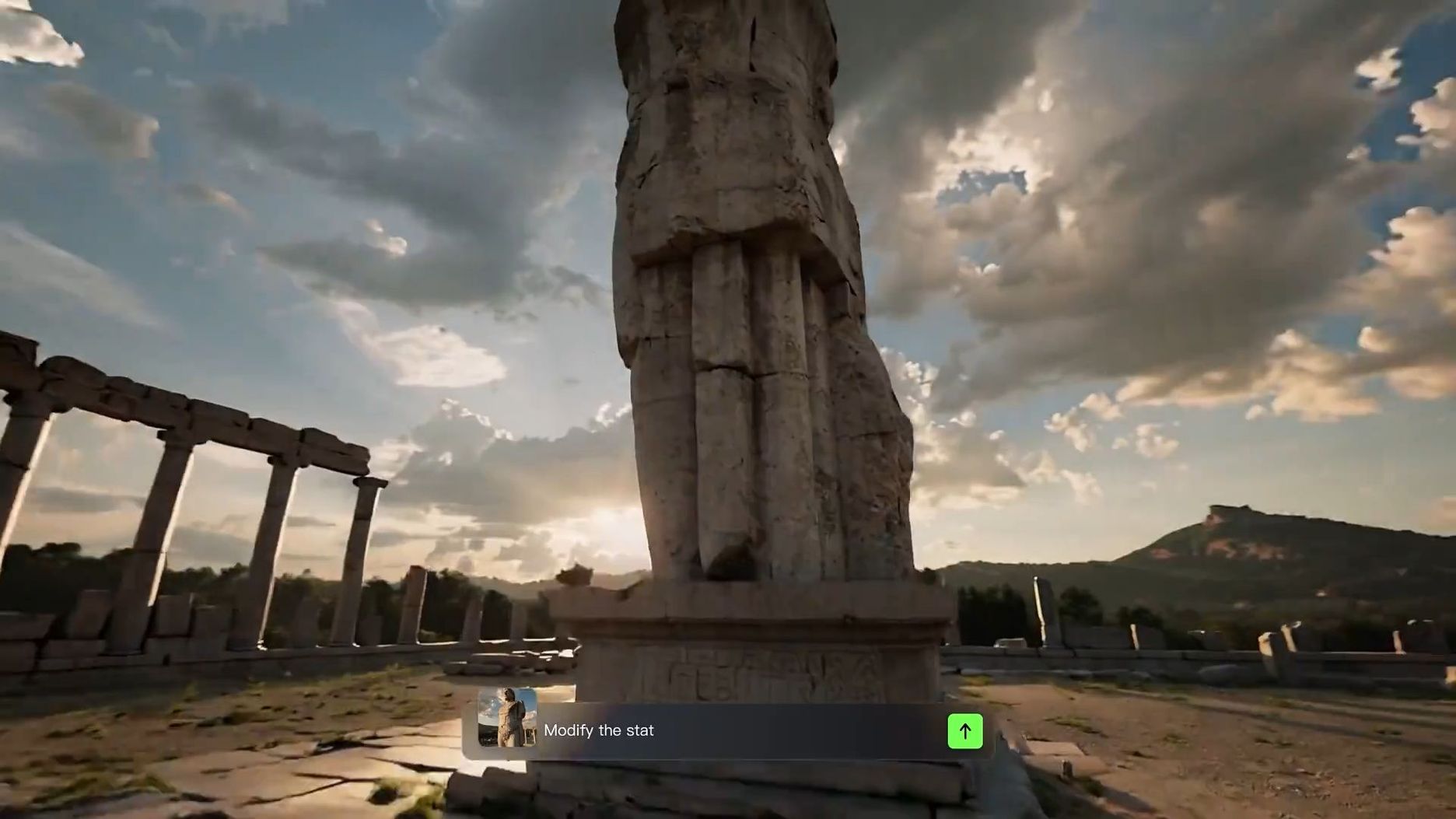
Otwórz przestrzeń roboczą do tworzenia wideo w Kling AI i wybierz Kling 4.0. Prześlij materiał zawierający niechciany obiekt jako swoje główne wideo.
Pełny model Kling 4.0 obsługuje do pięciu wejściowych klipów wideo, w tym jedno główne wideo, w obsługiwanym zadaniu edycyjnym. Każdy klip musi mieć długość 3–30 sekund, a łączny czas trwania wszystkich wideo wejściowych nie może przekraczać 30 sekund.
Możesz także dodać obraz referencyjny lub obsługiwane odniesienie do obiektu, gdy ważna osoba, produkt lub detal wizualny musi pozostać rozpoznawalny. Na przykład wyraźne zdjęcie produktu może pomóc poprowadzić wygląd opakowania i logo, podczas gdy odniesienie do postaci może dostarczyć dodatkowych informacji wizualnych o kimś, kto powinien pozostać w kadrze.
Referencje są opcjonalne w przypadku prostych próśb o usunięcie. Dodaj je, gdy dzięki nim cel edycji staje się jaśniejszy, zamiast wprowadzać niepotrzebne dane wejściowe.
Krok 2: Opisz, co chcesz usunąć
Napisz jednoznaczną instrukcję informując Kling 4.0, który obiekt lub jaka osoba ma zniknąć.
Wskaż niepożądany element, wyjaśnij, gdzie się pojawia, i opisz wszystkie istotne otaczające szczegóły, które powinny pozostać niezmienione.
Aby uzyskać lepsze usuwanie obiektów z wideo przez AI, uwzględnij te szczegóły, gdy są istotne:
- Wskaż cel: Nazwij niepożądany obiekt lub osobę, na przykład pieszego, statyw, kabel albo zaparkowany samochód.
- Określ jego położenie: Opisz, gdzie pojawia się cel lub w jaki sposób się porusza, zwłaszcza gdy występują podobne obiekty.
- Opisz tło: Jeśli usunięcie obiektu odsłania ukryty obszar, wyjaśnij, jaka powierzchnia lub sceneria powinna się za nim pojawić.
- Doprecyzuj, co powinno pozostać: Wskaż osoby, produkty, działania, oświetlenie lub ruch kamery, które chcesz zachować.
Na przykład zamiast pisać „Usuń osobę”, spróbuj: „Usuń osobę w szarej kurtce idącą za prezenterem. Zachowaj prezentera, oryginalny ruch kamery i otaczającą ulicę bez zmian.”
Krok 3: Wygeneruj i dopracuj swoje wideo
Wygeneruj zmontowany klip i obejrzyj go od początku do końca. Sprawdź, czy niepożądane obiekty zniknęły oraz czy otaczające elementy, oświetlenie i tło wyglądają naturalnie. Jeśli coś zmienia się niespodziewanie, dopracuj instrukcję i wygeneruj kolejną wersję.
Kling 4.0 może także podążać za instrukcjami, które wymagają usunięcia wielu obiektów w jednej scenie. Usuwając kilka elementów, wyraźnie zidentyfikuj każdy cel i wskaż części sceny, które chcesz zachować.
| Polecenia | Wideo referencyjne | Wygenerowany wynik |
| Edytuj @Video 1, aby usunąć osobę na pierwszym planie. Zachowaj wszystko inne bez zmian, w tym tło, inne obiekty, ruch kamery, oświetlenie, kompozycję i czas trwania wideo. Płynnie odtwórz obszary wcześniej zasłonięte przez tę osobę, zapewniając naturalne, spójne detale bez widocznych artefaktów. |
Polecenia usuwania obiektów dla typowych scen wideo
Odpowiednie polecenie usuwania zależy od tego, co pojawia się w materiale i jak się porusza. Nieruchoma rekwizyt może zasłaniać jedynie niewielką część tła, podczas gdy poruszająca się osoba może przecinać kilka obiektów w całym klipie. Poniższe przykłady obejmują typowe sytuacje porządkowania wideo oraz szczegóły, które warto sprawdzić po każdej edycji.
Usuwanie nieruchomych obiektów i bałaganu w tle
Statywy, kable, kosze na śmieci i przypadkowe rekwizyty często pozostają w jednej części kadru. Jeśli pojawia się kilka podobnych obiektów, opisz ten niepożądany w odniesieniu do stałego elementu, takiego jak otwór drzwiowy, krawędź stołu lub okno.
Otaczająca powierzchnia również ma znaczenie. Kabel biegnący po wzorzystej podłodze może wymagać bardziej szczegółowej rekonstrukcji tła niż mikrofon na tle gładkiej ściany. Uwzględnienie powierzchni w poleceniu może pomóc doprecyzować zamierzoną scenę.
| Polecenie: Usuń czarną nogę statywu wzdłuż dolnej prawej krawędzi @Video. Odtwórz znajdującą się za nią drewnianą podłogę i zachowaj oryginalne kadrowanie kamery. |
Usuwanie osób i poruszających się obiektów
Ludzie i przejeżdżające pojazdy mogą zasłaniać różne części sceny w czasie ruchu. Pieszy idący za Twoim głównym obiektem może pozostawić sporą część tła widoczną w sąsiednich klatkach, ale ktoś przechodzący bezpośrednio przed obiektem może ukryć ważne szczegóły.
To sprawia, że nakładające się ruchy są szczególnie wymagające. Model może potrzebować wygenerować fragmenty twarzy, stroju lub tła, których oryginalny materiał nigdy wyraźnie nie uchwycił.
| Polecenie: Usuń mężczyznę w szarej bluzie z kapturem, który idzie za parą w @Video. Zachowaj parę i ich ruchy bez zmian. |
Porządkowanie ujęć produktowych i nagrań z bliska
Niewielkie rozpraszacze rzucają się w oczy w zbliżeniach produktu, zwłaszcza gdy znajdują się w pobliżu opakowania, logotypów lub powierzchni odbijających światło. Luźny kabel albo dodatkowy rekwizyt może odwrócić uwagę od produktu, który chcesz zaprezentować.
W przypadku tych ujęć opisz niepożądany element oraz wszystkie cechy produktu, które są istotne dla ostatecznej kompozycji. Dzięki temu instrukcja ma wyraźniejsze ukierunkowanie, gdy niechciany obiekt pojawia się blisko prezentowanego produktu.
| Prompt: Usuń biały kabel ładujący obok niebieskiego głośnika w @Video. Zachowaj kształt głośnika, logo i odbicie na stole. |
Jeśli niepożądany obiekt zniknął, ale nagranie produktu nadal wymaga korekt oświetlenia lub kolorystyki, video enhancer może pomóc dopracować ogólny wygląd.
Jak naprawić typowe problemy z usuwaniem obiektów
Nawet przy jasnym poleceniu usuwanie obiektów z wideo przez AI może pozostawić widoczne ślady lub zmienić części sceny, które miały pozostać. Na wynik mogą wpłynąć złożone tła, szybki ruch i nakładające się obiekty.
Znika niewłaściwy obiekt
Gdy w scenie pojawia się kilka podobnych obiektów, nieprecyzyjna instrukcja może sprawić, że AI usunie niewłaściwy. Na przykład prośba o usunięcie "krzesła w tle" pozostawia cel niejednoznaczny, jeśli w pomieszczeniu znajduje się kilka krzeseł.
- Zbyt ogólne: Usuń krzesło w tle z @Video.
- Bardziej precyzyjne: Usuń drewniane krzesło przy oknie z @Video. Zostaw niebieski fotel obok biurka.
Jeśli pierwsza edycja usuwa niewłaściwy element, popraw instrukcję, aby odróżnić docelowy obiekt od okolicznych, a następnie wygeneruj kolejną wersję.
Część obiektu pozostaje widoczna
Czasami obiekt znika, ale pozostaje jego cień, odbicie lub niewielki fragment. Może się tak zdarzyć, gdy obiekt porusza się szybko lub nakłada się na inne części sceny.
Sprawdź te szczegóły, zanim spróbujesz kolejnej edycji:
- Punkty wejścia i wyjścia: Przyjrzyj się momentom, w których obiekt po raz pierwszy wchodzi i wychodzi z kadru.
- Cienie i odbicia: Sprawdź pobliskie powierzchnie pod kątem śladów wizualnych, które wciąż podążają za usuniętym obiektem.
- Pozostałe fragmenty: Zidentyfikuj wszystkie widoczne części obiektu i opisz je dokładniej w zmodyfikowanej instrukcji.
Jeśli problem pojawia się tylko na krótką chwilę, spróbuj pracować z krótszym fragmentem oryginalnego materiału.
Tło migocze lub wygląda na zniekształcone
Wzór chodnika może przesuwać się między klatkami po usunięciu zaparkowanego samochodu, albo krawędź framugi drzwi może wydawać się wyginać, gdy porusza się kamera. Te niespójności mogą rzucać się w oczy nawet po całkowitym zniknięciu niechcianego obiektu.
Odtwórz edytowany fragment w normalnym tempie, a następnie zatrzymaj w miejscu, w którym zaczyna się zniekształcenie. Jeśli problem pojawia się wraz z ruchem kamery, spróbuj krótszego lub stabilniejszego fragmentu oryginalnego materiału. Wyraźny obraz referencyjny może również pomóc w poprowadzeniu otaczającej sceny.
Jeśli model nadal ma trudności z odtworzeniem brakującego obszaru, AI video generator może pomóc Ci stworzyć ujęcie zastępcze na podstawie nowego promptu lub referencji wizualnej.
Główny obiekt zmienia się po edycji
Edycja może usunąć niepożądany obiekt, ale wprowadzić zmiany w pobliskiej osobie lub produkcie. Porównaj edytowany materiał z oryginałem, zwracając uwagę na twarze, ubrania, opakowania i inne rozpoznawalne szczegóły. Jeśli coś niespodziewanie się zmieni, określ cechy, które musisz zachować w następnym poleceniu.
Funkcja Omni Reference w Kling 4.0 może zapewnić dodatkowe wskazówki dotyczące ważnych postaci, produktów i detali wizualnych. Na przykład przy usuwaniu rozpraszającego rekwizytu z wideo produktowego przejrzysta referencja produktu może pomóc zakomunikować wygląd, który chcesz zachować, w tym jego kolor, kształt, materiały i branding.
| Polecenie: Usuń mały pędzelek do makijażu obok @Kling Lipstick w @Video. Pozostaw @Kling Lipstick bez zmian, w tym jej kolor, kształt, fakturę i refleksy. Naturalnie odtwórz obszar za usuniętym pędzelkiem, zachowując oryginalne oświetlenie, kadr i ruch kamery. |
Koniec
Znajomość prostych sposobów usuwania obiektów z wideo może pomóc uratować materiał z rozpraszającymi rekwizytami, przechodzącymi obcymi osobami lub niepożądanymi detalami tła. Najlepsze rezultaty zależą od sceny, ruchu obiektu oraz szczegółów, które musisz zachować. Dzięki precyzyjnej edycji wideo w Kling 4.0 możesz używać instrukcji w języku naturalnym i materiałów referencyjnych, aby wskazać niepożądane elementy bez ręcznego maskowania każdej klatki.
Zacznij od jasnego polecenia usunięcia, opisz części sceny, które powinny pozostać, i przejrzyj zmontowane wideo pod kątem odtworzenia tła, spójności głównego obiektu oraz nieoczekiwanych zmian.
FAQ
Czy można usunąć obiekt z wideo na iPhonie?
Tak. Możesz użyć narzędzia do edycji wideo z AI kompatybilnego z iPhone'em, które obsługuje usuwanie obiektów. Prześlij swój klip, wskaż niepożądany element, przejrzyj wynik i zapisz edytowane wideo na telefonie. Aplikacja Zdjęcia firmy Apple zawiera funkcję Clean Up do usuwania rozproszeń ze zdjęć statycznych, ale nie oferuje tej samej funkcji usuwania obiektów w przypadku wideo. Sprawdź, czy wybrane narzędzie edycyjne obsługuje przesyłanie wideo i edycję AI na iPhonie.
Jak długi może być film do usuwania obiektów przez AI?
Limity długości wideo różnią się w zależności od narzędzia do edycji AI. Kling 4.0 obsługuje do pięciu klipów wideo wejściowych w ramach zadania edycji, w tym jedno wideo główne. Każdy klip musi mieć od 3 do 30 sekund, a łączny czas trwania wszystkich wideo wejściowych nie może przekroczyć 30 sekund.
Czy usunięcie obiektu jest tym samym co usunięcie tła wideo?
Nie. Usuwanie obiektu jest ukierunkowane na konkretną osobę, rekwizyt lub inny element w obrębie sceny. Gdy usuwasz tło z wideo, proces edycji koncentruje się na szerszym otoczeniu znajdującym się za głównym obiektem. Najlepsze podejście zależy od tego, które części oryginalnego materiału chcesz zachować.
Czy usuwanie obiektów przez AI usuwa również oryginalny dźwięk?
Niekoniecznie. Usunięcie widocznej osoby lub obiektu nie gwarantuje, że powiązane dźwięki znikną. Jeśli w oryginalnym nagraniu znajdują się odgłosy kroków, mowa lub hałas pojazdu pochodzące od usuniętego obiektu, przeanalizuj dźwięk oddzielnie i wprowadź niezbędne korekty za pomocą odpowiedniego narzędzia do edycji audio.
Jak usunąć coś z wideo bez maskowania każdej klatki?
Jeśli zastanawiasz się, jak usunąć coś z wideo bez maskowania każdej klatki, wypróbuj edytor wideo oparty na promptach z AI, taki jak Kling 4.0. Prześlij swój materiał, zidentyfikuj niechciany obiekt lub osobę i wyjaśnij, które szczegóły wizualne powinny pozostać niezmienione. Dokładnie sprawdź wynik, zwłaszcza gdy poruszające się obiekty nakładają się na ważne elementy lub złożone tła.
Czy AI może usunąć osobę z wideo bez zmiany głównego motywu?
Tak. Dzięki Kling 4.0 możesz zidentyfikować niechcianą osobę za pomocą promptu tekstowego i określić, które osoby lub elementy tła powinny pozostać niezmienione. Opisz ubranie, pozycję lub ruch celu, aby odróżnić go od innych obiektów. Dokładnie sprawdź wynik, zwłaszcza gdy usunięta osoba nachodzi na ważne szczegóły wizualne.