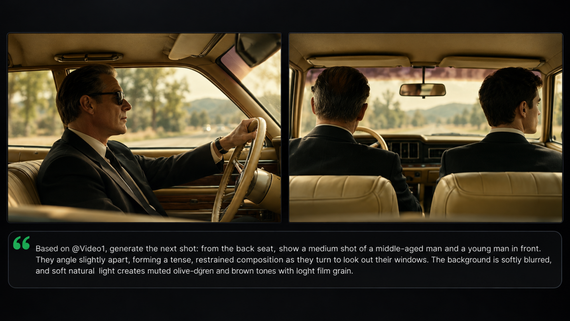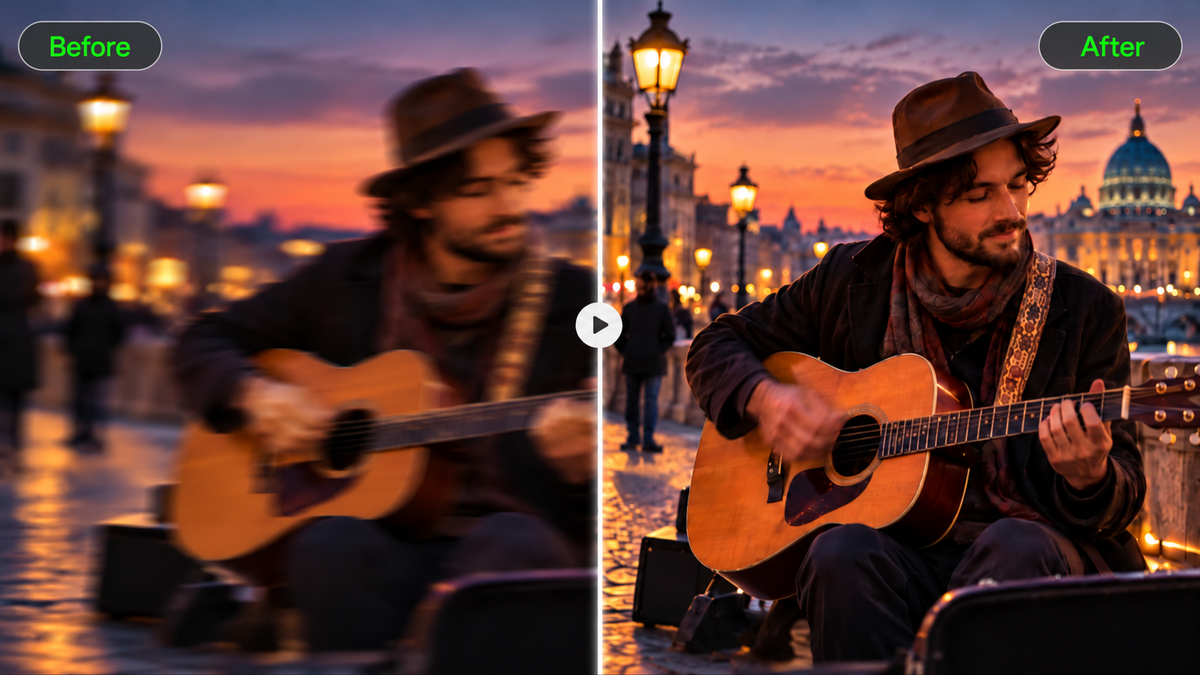
Ten świetny klip może rozczarowywać po odtworzeniu: twarze wyglądają miękko, szybkie ruchy się rozmazują albo przesłany plik traci detale. Jeśli zastanawiasz się, jak wyostrzyć rozmyty film, zacznij od sprawdzenia, co spowodowało problem. Część materiałów poprawi się dzięki ostrożnemu wyostrzeniu lub redukcji szumów, a inne nagrania mogą wymagać nowej wersji. Przyjrzymy się też, jak Kling 4.0 potrafi dopracować istniejący materiał lub zbudować nowy film w wysokiej rozdzielczości na podstawie materiałów referencyjnych albo tekstu.
Dlaczego Twój film jest rozmyty?
Zanim spróbujesz naprawić rozmyty materiał wideo, obejrzyj, gdzie pojawia się problem. Obiekt, który wygląda miękko w każdej klatce, wymaga innego podejścia niż scena, która rozmazuje się tylko wtedy, gdy poruszasz kamerą.
- Rozmycie ruchu: Szybkie przesunięcie kamery, drżące ręce lub szybko poruszający się obiekt mogą zostawić smugi wokół krawędzi.
- Nietrafiona ostrość: Czasami tło jest ostre, ale osoba, którą filmujesz, nigdy nie znajduje się w pełnej ostrości.
- Niska rozdzielczość lub zoom cyfrowy: Zbyt mocne przybliżenie małego nagrania sprawia, że twarze lub faktury zaczynają tracić wyrazistość.
- Kompresja: Powtórnie udostępniane lub przesyłane klipy mogą nabrać blokowych plam i rozmazanych detali.
- Słabe oświetlenie: Ciemne sceny mogą wyglądać ziarnisto, a wolniejsze czasy naświetlania mogą rozmazywać poruszające się obiekty.
Jak wyostrzyć rozmazane filmy: metody tradycyjne i AI
Najlepszy sposób na naprawę rozmytego wideo zależy od przyczyny problemu i od tego, jak wiele detali chcesz poprawić. Tradycyjne korekty, takie jak wyostrzanie i korekcja ekspozycji, dobrze radzą sobie z niewielką miękkością. AI video enhancer lub AI video upscaler może pomóc poprawić klarowność obrazu i rozdzielczość.
W przypadku mocno rozmazanych nagrań AI oferuje inne podejście: połącz oryginalne wideo z ostrzejszymi obrazami referencyjnymi, aby odtworzyć brakujące szczegóły wizualne. Na przykład, nawet jeśli twarz danej osoby nigdy nie była odpowiednio w ostrości, wyraźne portrety tej samej osoby mogą pomóc w uzyskaniu bardziej rozpoznawalnego wyglądu twarzy w nowym wideo.
Problem | Co warto wypróbować | Jak AI i materiały referencyjne mogą pomóc |
Niewielka miękkość | Delikatne wyostrzanie i korekta ekspozycji | Ulepszenie AI może poprawić postrzeganą ostrość i dopracować widoczne tekstury. |
Niska rozdzielczość lub kompresja | Użyj oryginalnego pliku najwyższej jakości lub wypróbuj skalowanie AI | AI może stworzyć wynik o wyższej rozdzielczości, a ostrzejsze obrazy referencyjne mogą kierować dalszym odtworzeniem sceny. |
Nieostre twarze | Dostarcz wyraźne zdjęcia referencyjne twarzy | AI może wykorzystać rozpoznawalne cechy twarzy, fryzurę i fakturę skóry z obrazów referencyjnych, aby stworzyć bardziej wyraźną twarz, jednocześnie podążając za ruchami oryginalnego wideo. |
Rozmycie ruchu | Wypróbuj dedykowaną redukcję rozmycia ruchu lub rekonstrukcję AI | Połącz działania z oryginalnego wideo oraz synchronizację kamery z wyraźnymi odniesieniami do postaci, aby odtworzyć szybko poruszające się sceny. |
Nieostre szczegóły produktu lub sceny | Użyj ostrych zdjęć produktów lub odniesień do sceny | AI może odtworzyć szczegóły wizualne, takie jak kształty produktów, materiały, kolory i tła, zachowując zamierzoną kompozycję. |
Odtwórz rozmazany materiał za pomocą Kling 4.0 i wyraźnych referencji
Dzięki Kling 4.0 rozmazane wideo nie musi dostarczać wszystkich szczegółów wizualnych. Omni Reference łączy do 15 zasobów referencyjnych: użyj wyraźnych portretów do cech twarzy i naturalnej faktury skóry, zdjęć produktów do opakowań i materiałów oraz oryginalnego klipu do akcji, kadrowania i ruchu kamery. Precyzyjna edycja wideo pomaga wprowadzać ukierunkowane zmiany, jednocześnie utrzymując spójność otaczających elementów. Kling 4.0 zapewnia również stabilniejszy ruch w scenach sportowych i walkach, bardziej wiarygodne interakcje fizyczne oraz przemyślane prowadzenie kamery. Łącznie te możliwości pomagają tworzyć bardziej przejrzyste wideo z bardziej spójnymi obiektami, bogatszymi detalami i płynniejszą akcją.


Jak wyostrzyć wideo za pomocą AI
Dzięki Kling 4.0 możesz połączyć swoje oryginalne nagranie z wyraźniejszymi odniesieniami wizualnymi, aby poprawić wygląd obiektów i detali w nowo zmontowanym lub odtworzonym wideo. Kluczem jest nadanie każdemu odniesieniu konkretnej roli: użyj obrazów do kierowania szczegółami wizualnymi, a oryginalnego klipu do kierowania ruchem, kompozycją i tempem pracy kamery. Wykonaj poniższe kroki, aby zacząć.
Krok 1: Prześlij swoje wideo i materiały referencyjne
Otwórz Video Generation w Kling AI, wybierz Kling 4.0 i ustaw Omni Reference. Prześlij najostrzejszą dostępną wersję swojego rozmytego wideo, najlepiej oryginalne nagranie. Możesz też dodać wyraźne obrazy, inne klipy wideo lub Elements, aby ukierunkować kluczowe detale, takie jak cechy twarzy, wygląd produktu, tła i ruch kamery. Kling 4.0 obsługuje do 15 łącznie zasobów referencyjnych, w tym obrazy, wideo i Elements. Do montażu wideo możesz użyć maksymalnie pięciu klipów wejściowych, w tym jednego głównego wideo, o łącznym czasie trwania do 30 sekund.
Jeśli oryginalny klip jest zbyt rozmazany, aby go użyć, i chcesz odtworzyć scenę od zera, możesz także zacząć od opisu tekstowego.
Krok 2: Opisz szczegóły, które chcesz poprawić
Rozpocznij swoje polecenie od edit @Video1 podczas modyfikowania istniejącego materiału. Zidentyfikuj rozmyte obszary i opisz, jak powinny wyglądać, na przykład bardziej wyraźne krawędzie obiektu, bardziej czytelne tekstury ubrań lub mniej widoczne ziarno. Używaj konkretnych opisów wizualnych i wyjaśnij, co powinno pozostać spójne, w tym kadrowanie, oświetlenie, szczegóły tła i naturalny ruch.
Dopasuj swoje polecenie do przesłanych materiałów referencyjnych. Na przykład @Image1 może wskazywać wygląd osoby, a @Video2 dostarczyć odniesienia do ruchu kamery lub tempa. Wyraźnie przypisz każdemu zasobowi rolę, aby pomóc Kling 4.0 w interpretacji twoich instrukcji.
Polecenie: Edytuj @Video1. Twarz mówcy wydaje się nieostra. Użyj @Image1 i @Image2 jako wyraźnych odniesień do rysów twarzy tej samej osoby, kształtu oczu, fryzury oraz naturalnej faktury skóry. Odtwórz twarz mówcy z bardziej wyraźnymi i spójnymi detalami w całym nagraniu. Podążaj za @Video1 w zakresie ruchów głowy, mimiki, gestów, położenia kamery i timingu. Zachowaj oryginalne ubranie, oświetlenie, tło i kadrowanie. Pozostaw wszystko inne bez zmian. |
Krok 3: Wygeneruj i przejrzyj swoje wideo
Wybierz rozdzielczość wyjściową dostępną w swoim środowisku roboczym i kliknij przycisk Generate. Kling 4.0 zaoferuje także 4K (wkrótce). Jeśli materiał nadal wygląda na rozmyty lub niektóre detale zmieniły się niespodziewanie, dostosuj swoje polecenie lub odniesienia i wygeneruj kolejną wersję. Pobierz wideo, gdy będziesz zadowolony.
Jak zachować wyraźny i naturalny wygląd ulepszonych wideo
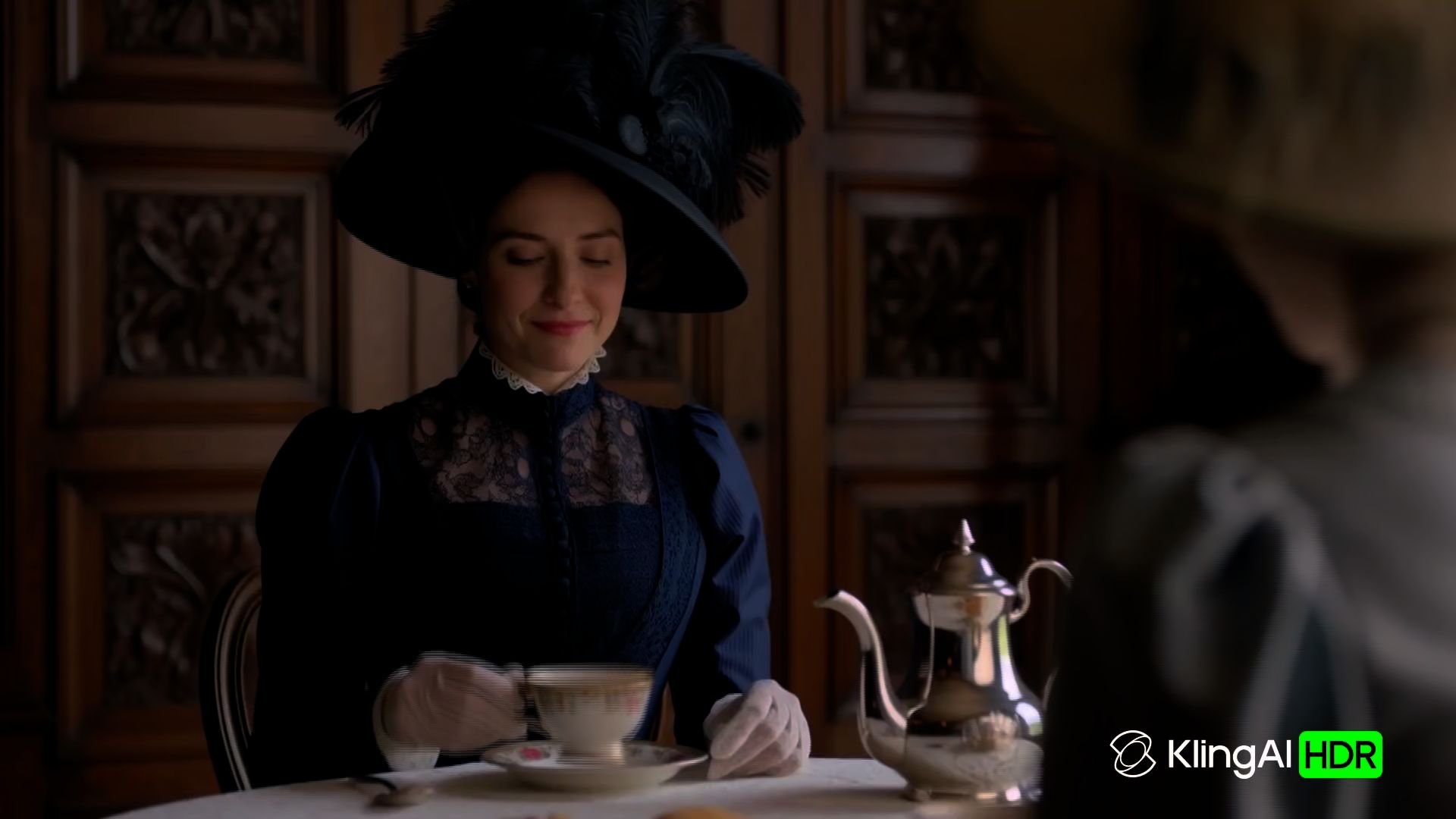
Ta klatka, na której wstrzymałeś odtwarzanie, może wyglądać ostro, ale cały klip może opowiedzieć inną historię. Twarz może wydawać się nieco nienaturalna, wzory mogą migotać, gdy kamera się porusza, a przesłany do mediów społecznościowych materiał może wyglądać na bardziej miękki niż zapisany plik.
Sprawdź twarze i drobne detale
Zacznij od detali, które ludzie najłatwiej rozpoznają. Rozmyty ulepszacz wideo może sprawić, że czyjaś twarz będzie wyglądała ostrzej, a jednocześnie zmienić kształt ich oczu lub pozostawić skórę nienaturalnie gładką. W przypadku materiałów produktowych zwróć uwagę na zniekształcone napisy, logotypy i wzory tkanin. Porównaj te szczegóły z oryginalnym nagraniem.
Jeśli wygenerowana wersja zmienia istotne szczegóły, spróbuj użyć ostrzejszego obrazu referencyjnego lub wprowadź ukierunkowaną poprawkę za pomocą AI video editor. Sprawdź, czy kolejny wynik zachowuje rozpoznawalne cechy bohatera, zwłaszcza wokół oczu, linii włosów i ubrania.
Zwracaj uwagę na migotanie i nienaturalne krawędzie
Pojedyncza klatka może wyglądać na ostrą, nawet jeśli wideo ma problemy podczas odtwarzania. Obserwuj sceny z poruszającymi się włosami, wzorzystymi ubraniami lub szybkimi panoramowaniami kamery. Migoczące tekstury, połyskujące krawędzie i detale zmieniające się między klatkami mogą sprawić, że efekt będzie wyglądał sztucznie.
Jeśli problem pojawia się przy konkretnym ruchu, ustal, kiedy to następuje. Na przykład, jeśli tekstury ubrania migoczą podczas panoramowania kamerą, wskaż w instrukcjach montażowych zakres czasu i opisz, jak tkanina powinna się poruszać. Obejrzyj nową wersję w normalnej prędkości odtwarzania, aby sprawdzić, czy migotanie pozostało.
Zachowaj ostrość wideo po przesłaniu
Twoje wideo może wyglądać ostro na telefonie, ale po opublikowaniu w Instagram Reels lub YouTube Shorts wyraźnie traci na ostrości. Te platformy kompresują przesyłany materiał, więc nawet eksport w wyższej rozdzielczości może stracić część widocznych detali.
Zacznij od pliku źródłowego w najlepszej jakości i wybierz format eksportu odpowiedni dla platformy. W przypadku pionowych filmów sprawdź proporcje obrazu i unikaj wielokrotnych pobrań oraz ponownych eksportów. Nawet AI upscalers nie zapobiegają kompresji platformy. Przed wprowadzeniem kolejnych zmian w oryginale sprawdź opublikowane wideo po zakończeniu przetwarzania.
Kiedy warto ulepszyć lub odtworzyć rozmazane wideo?
Rozmazana przemowa weselna i nieostre zbliżenie produktu stwarzają różne problemy. Jedna uchwyca chwilę, której nie da się powtórzyć. Drugie to ujęcie, które można zaplanować ponownie.
Jeśli materiał przedstawia coś, co wydarzyło się tylko raz, pracuj na tym, co masz. Możesz poprawić oświetlenie lub dostosować kadrowanie w edytorze wideo. Nieco miękkie nagranie ślubnych przysiąg może być bardziej wartościowe niż ostrzejsza wersja, która zmienia ich mimikę lub inne szczegóły.
W przypadku zaplanowanych ujęć bardziej praktyczne może być zaczęcie od nowa. Wyobraź sobie demonstrację produktu, w której kamera skupia się na tle, pozostawiając opakowanie nieczytelne. Możesz nagrać kolejne ujęcie albo użyć generatora wideo AI, aby stworzyć nowe ujęcie na podstawie wyraźnych obrazów referencyjnych. Sprawdź wynik dokładnie, zwłaszcza wszelkie logotypy lub tekst.
Vlog podróżniczy może wymagać obu podejść. Zachowaj oryginalną rozmowę, nawet jeśli nie jest idealnie ostra, a w razie potrzeby zastąp rozmyte ujęcie krajobrazu. Dopasuj oświetlenie i ruch kamery do otaczających ujęć, aby nowe ujęcie naturalnie wpasowało się w sekwencję.
Koniec
Nauka usuwania rozmycia z wideo zaczyna się od zrozumienia, dlaczego obraz wygląda miękko. Delikatne rozmycie może reagować na wyostrzanie, odszumianie lub skalowanie w górę, a mocno uszkodzone ujęcia mogą wymagać ponownego nagrania. Dzięki Kling 4.0 możesz kierować edycjami i rekreacjami za pomocą odniesień wizualnych, a następnie przejrzeć efekt pod kątem naturalnego ruchu i rozpoznawalnych detali. Zachowaj oryginalny plik do porównania zawsze, gdy liczy się dokładność.
Najczęstsze pytania
Czy można naprawić nieostre wideo?
Tak. Niewielkie rozostrzenie może poprawić się dzięki wyostrzaniu lub ulepszeniu przez SI. Gdy twarz jest mocno poza ostrością, Kling 4.0 może wykorzystać wyraźniejsze zdjęcia tej samej osoby, aby poprowadzić nowo edytowane lub odtworzone wideo, czerpiąc z tych odniesień rozpoznawalne cechy twarzy i naturalną fakturę skóry. Oryginalny klip może posłużyć jako wskazówka dla ruchu i tempa pracy kamery. Sprawdź rezultat pod kątem spójności i dokładności, zwłaszcza w przypadku materiałów osobistych.
Czy SI może usunąć rozmycie ruchu z wideo?
Narzędzia AI zaprojektowane do usuwania rozmycia ruchu mogą ograniczyć część widocznych smug, zwłaszcza gdy oryginalny materiał wideo nadal zawiera rozpoznawalne szczegóły. Silne rozmycie ruchu może jednak pozostać. Jeśli drgania kamery wpływają również na kadr, stabilizacja wideo może pomóc w ograniczeniu niepożądanego ruchu.
Czy podniesienie rozdzielczości wideo usuwa rozmycie?
Niekoniecznie. Standardowe podnoszenie rozdzielczości zwiększa liczbę pikseli, ale nie koryguje istniejącego rozmycia. Skalowanie AI może wygenerować krawędzie i tekstury wyglądające na ostrzejsze, choć nowe szczegóły mogą nie odpowiadać temu, co pierwotnie zarejestrowała kamera.
Czy AI może sprawić, że wideo niskiej jakości będzie wyglądało jak 4K?
Tak, AI może wygenerować wersję materiału niskiej jakości o wyższej rozdzielczości, ale dodane szczegóły mogą nie oddawać dokładnie oryginału. Kling 4.0 obsługuje wyjście w 1080p oraz 4K (wkrótce), a odniesienia wizualne pomagają ukierunkować wygląd odtworzonego ujęcia. Jednak wyższa rozdzielczość nie gwarantuje odzyskania brakujących detali, zwłaszcza w silnie rozmazanym materiale.
Jak sprawić, aby rozmazane wideo było wyraźniejsze na telefonie?
Otwórz oryginalny klip w edytorze wideo w telefonie i spróbuj nieznacznie zwiększyć ostrość. Jeśli materiał wygląda na ziarnisty, może pomóc redukcja szumu. Stabilizacja może wygładzić chwiejne odtwarzanie, choć nie cofnie rozmycia ruchu już obecnego w nagraniu. Niektóre aplikacje mobilne oferują też ulepszanie oparte na AI. Obejrzyj edytowany klip przed zapisaniem, zwłaszcza jeśli twarze wyglądają nienaturalnie. Mocno nieostre ujęcie może wciąż wymagać ponownego nagrania.