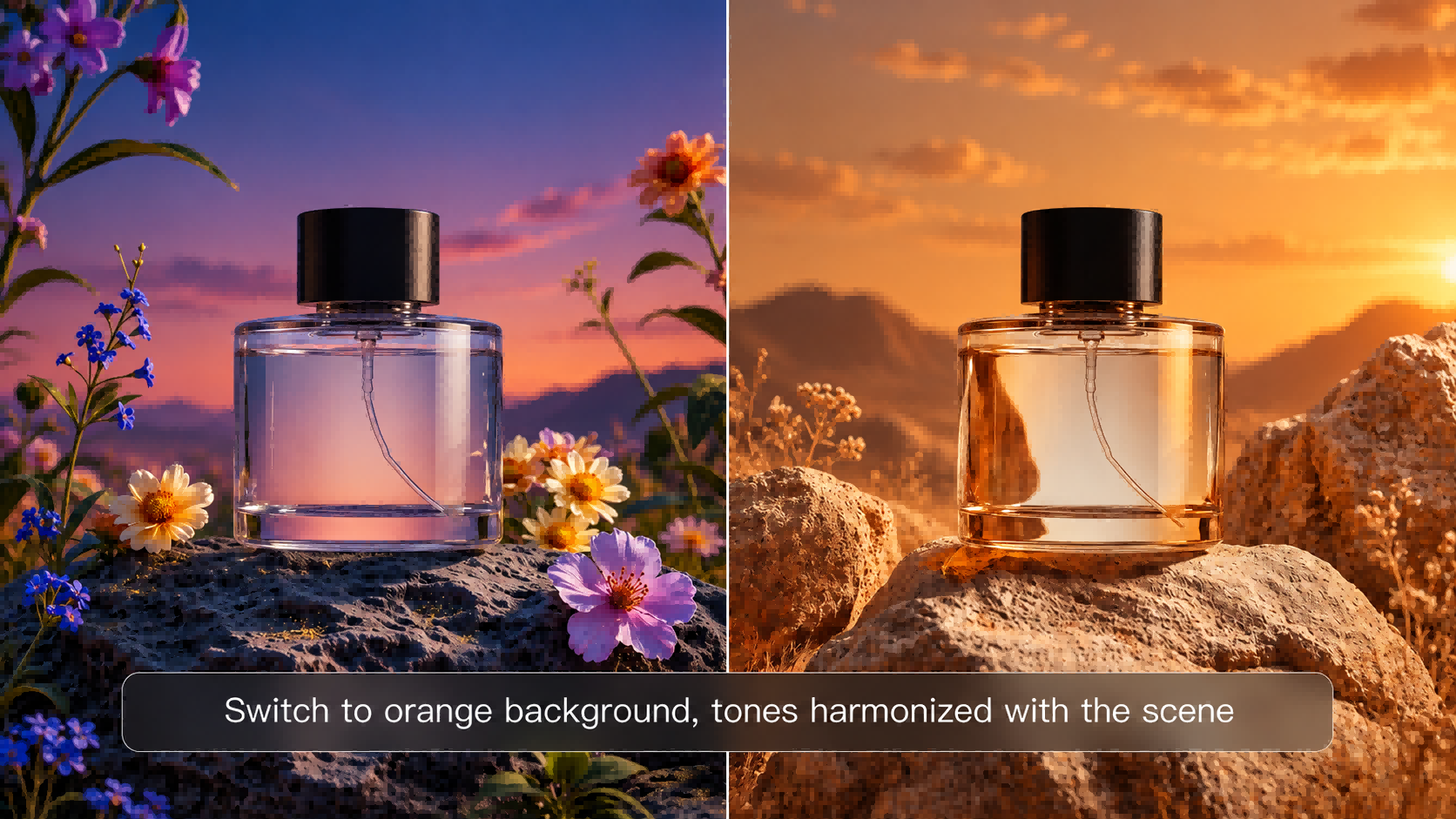
Nem toda foto precisa de uma transformação dramática. Às vezes, uma iluminação melhor ou um corte mais limpo é suficiente; em outras, você pode querer substituir um plano de fundo, trocar uma roupa ou explorar um estilo visual diferente. Se você está se perguntando como editar fotos, este guia aborda o básico da edição tradicional de fotos, explica o que a IA acrescenta e mostra como Kling AI pode apoiar edições mais criativas.
Como editar fotos com ferramentas tradicionais
Os editores de fotos tradicionais lidam com correções cotidianas, desde um horizonte torto até uma foto que parece muito escura. Se você está aprendendo a editar imagens, este tutorial de edição de fotos cobre três etapas básicas.
Primeiro, corte as áreas indesejadas, nivele o horizonte e escolha uma proporção que combine com o local onde você vai compartilhar a foto. Em seguida, ajuste a exposição, sombras, realces, balanço de branco, contraste e saturação. Aplique nitidez com cuidado para manter a pele e as texturas naturais. Por fim, compare a imagem editada com a original e exporte-a como JPEG para uso cotidiano, PNG quando precisar de transparência ou WebP para sites compatíveis. Guarde uma cópia editável para ajustes futuros.
Como a IA Está Transformando a Edição de Fotos
As ferramentas tradicionais de edição de fotos são úteis para correções do dia a dia, mas algumas mudanças exigem mais do que ajustar controles deslizantes. Você pode querer substituir um objeto indesejado, experimentar uma roupa diferente, mudar o fundo ou explorar um novo estilo visual sem começar do zero.
A edição de fotos com IA torna essas tarefas mais acessíveis. Em vez de trabalhar manualmente com camadas, seleções e ajustes complexos, você pode descrever em linguagem natural o que deseja modificar. A foto original fornece o ponto de partida, enquanto imagens de referência opcionais podem orientar detalhes específicos. Isso facilita a exploração de edições criativas, mesmo sem experiência avançada em edição de fotos.
Por que escolher Kling IMAGE 3.0 Omni para edição de fotos?
Um gerador de imagens de IA pode criar novos visuais a partir de um prompt de texto, enquanto a edição de fotos com IA começa com uma imagem que você já tem. Kling IMAGE 3.0 Omni oferece mais maneiras de retrabalhar essa imagem: descreva mudanças específicas, combine referências visuais para detalhes difíceis de colocar em palavras e especifique quais recursos devem permanecer consistentes. Seu fluxo de trabalho de imagem para imagem oferece suporte a mudanças em objetos, roupas e estilos visuais, além de variações criativas para retratos e produtos. A saída nativa em 2K e 4K também o torna adequado para projetos visuais de maior resolução.
Facilite edições complexas de fotos com prompts
Alterar vários elementos em uma única imagem pode ser mais complicado do que ajustar apenas a exposição ou a cor. Com Kling IMAGE 3.0 Omni, você pode usar um prompt para orientar mudanças na forma, no estilo e na sensação de movimento de um objeto. Se você precisar especificamente isolar um sujeito, remover o fundo de uma imagem é outro fluxo de trabalho de edição útil. Para alterações mais complexas, verifique as formas geradas, os contornos e os detalhes ao redor antes de usar o resultado.
Foto original | Foto editada por IA | Prompt |
Altere o off-roader preto/prata estilo Pixar para um carro de corrida de perfil baixo com gradiente azul, carroceria aerodinâmica, spoiler dianteiro e asa traseira; atualize a ação de "drifting in place" para "cruzeiro em alta velocidade com efeitos de rastro de vento" e mantenha a qualidade CG 3D e os decalques de estilo cibernético.
|
Oriente as edições com várias imagens de referência
Uma imagem de referência pode mostrar características que são difíceis de descrever em palavras. Com Kling IMAGE 3.0 Omni, você pode trabalhar a partir da foto de uma pessoa junto com imagens da roupa e dos acessórios para propor um novo traje. É possível combinar até 10 imagens de referência e explicar qual imagem fornece o sujeito, a roupa ou o plano de fundo. Verifique as características da pessoa e os detalhes da roupa antes de usar a imagem.
Roupas de referência | Modelo de referência | Imagem de saída |
| Vista o modelo da Imagem 2 com a camiseta, as calças, os sapatos e os acessórios da Imagem 1. Mantenha o rosto, a pose e o fundo do modelo da Imagem 2. Preserve os detalhes das roupas, incluindo zíperes, padrões, cores e estilos, da Imagem 1. | ||
Explore diferentes versões criativas de uma foto
Com uma IA de imagem para imagem, você pode usar uma imagem existente como ponto de partida para variações criativas. Por exemplo, um produto pode aparecer em diferentes cenários sazonais, ou um retrato pode adotar um novo estilo artístico. Essas versões ajudam criadores a comparar ideias para projetos pessoais ou comerciais. Para uma imagem de produto, verifique novamente o logotipo, a tipografia e os detalhes do design antes de publicar.
Imagem |
| Prompt: Crie 3 estilos diferentes, incluindo estilo realista, estilo de ilustração e estilo de imagem térmica com vento, para um cavalo branco. |
Como editar fotos com IA
Para aprender a usar IA para editar fotos com Kling IMAGE 3.0 Omni, comece com a foto que você quer melhorar e decida quais detalhes devem mudar. Kling IMAGE 3.0 Omni permite orientar a edição com um prompt de texto, com imagens de referência adicionais disponíveis quando você precisar de uma roupa, objeto ou estilo visual específicos.
Passo 1. Carregue sua foto
Abra o Kling AI, vá para Image Generation e selecione Kling IMAGE 3.0 Omni. Carregue a foto que você deseja editar. Você pode fazer alterações usando apenas um prompt de texto, sem adicionar imagens de referência extras. Se tiver em mente um traje, acessório, plano de fundo ou visual específico, pode enviar imagens de referência adicionais para orientar o resultado.
Etapa 2. Descreva as mudanças que deseja
Diga ao modelo o que você quer mudar e quais partes da foto devem permanecer como estão. Se você enviou imagens de referência adicionais, explique o papel de cada uma no seu prompt. Por exemplo, use a imagem 1 para o retrato original e a imagem 2 para a jaqueta, mantendo o rosto e a pose da pessoa inalterados. Sem referências extras, você pode simplesmente descrever a edição em texto. Por exemplo:
| Prompt: Recolorir a parede azul-petróleo para um amarelo dourado quente. Mantenha a pessoa, as roupas e os objetos ao redor iguais. |
Etapa 3. Gere, revise e refine
Escolha 2K HD nativo ou 4K Ultra HD antes de gerar sua imagem. Compare o resultado com o original, especialmente na área editada, nas características faciais e nos detalhes finos. Se algo parecer estranho, refine o seu prompt e gere novamente. Você também pode usar um image enhancer para melhorar imagens suaves ou com poucos detalhes, mas revise cuidadosamente as novas texturas geradas antes de baixar.
Foto Original | Foto editada por IA | Prompt |
| Troque o yukata azul-claro de sakura por um yukata rosa-claro com estampa de margaridas e fios prateados. Mantenha o modelo, a pose, a lanterna e o cenário noturno como estão. |
Dicas de Edição de Fotos e Erros Comuns para Evitar
Um retrato, uma foto de produto e uma publicação social não pedem exatamente as mesmas edições. Pense onde a foto será vista e o que precisa se destacar.
Dicas de Edição para Diferentes Tipos de Fotos
O propósito da foto deve orientar até onde você leva uma edição. Saber editar fotografias profissionalmente também significa saber quando parar: mantenha os retratos com aparência natural, os detalhes dos produtos precisos e as edições criativas visualmente consistentes.
Tipo de Foto | Prioridade de edição | O que verificar |
Redes sociais | Composição clara, brilho equilibrado, corte adequado à plataforma | Se o sujeito se destaca num ecrã pequeno |
Retrato | Tons de pele naturais, iluminação favorecedora, retoque sutil | Traços faciais, textura da pele e contornos do cabelo |
Produto | Cores precisas, apresentação limpa, detalhes visíveis | Logotipos, etiquetas, materiais e formato do produto |
Imagens criativas | Clima, iluminação e estilo visual coesos | Composição e consistência dos elementos-chave |
Erros comuns de edição de fotos para evitar
Mesmo pequenos ajustes podem fazer com que uma foto pareça artificial quando levados ao extremo. Se você estiver trabalhando com um editor de fotos com IA, verifique itens que você não pretendia alterar, como rostos, mãos, reflexos, texto ou detalhes do produto. Esses são erros comuns que valem ser detectados antes de exportar.
Erro | Melhor abordagem |
Saturando demais as cores | Reduza a saturação até que as cores da pele e do produto pareçam naturais |
Nitidez excessiva | Aplique nitidez de forma seletiva e inspecione as bordas finas |
Clareando a imagem inteira | Ajuste exposição, realces e sombras separadamente |
Fazer muitas alterações de uma só vez | Trabalhe das correções mais amplas aos detalhes menores |
Modificar características importantes sem querer | Compare a imagem editada com a original |
Salvar arquivos JPEG repetidamente | Mantenha um original editável e exporte uma cópia final |
O Fim
Uma boa edição de fotos começa com um objetivo claro. Ferramentas tradicionais ajudam a aprimorar a composição, a iluminação e a cor. Kling IMAGE 3.0 Omni oferece fluxos de trabalho de imagem para imagem para mudanças visuais mais substanciais guiadas por prompts e imagens de referência. Revise a imagem final considerando seu uso pretendido antes de publicá-la ou compartilhá-la.
Perguntas frequentes
Qual é a maneira mais fácil de editar fotos?
A maneira mais fácil de editar fotos é encontrar um editor com controles simples ou opções de aprimoramento automático. Para alterações mais específicas, Kling IMAGE 3.0 Omni permite editar imagens usando prompts de texto. Você pode descrever o que gostaria de mudar e usar uma imagem existente como referência. Visualize o resultado antes de salvá-lo para garantir que ele fique do jeito que você deseja.
É difícil aprender edição de fotos?
Na verdade, não. Qualquer pessoa sem formação em design pode aprender o básico de edição de fotos em pouco tempo. A edição e o retoque de fotos exigem experiência e prática mais aprofundadas, já que todas as mudanças são sutis e feitas sob medida de acordo com as necessidades do cliente. É melhor experimentar diferentes tipos de imagens e aprender as ferramentas necessárias para cada projeto.
Como você pode editar fotos online com IA?
Você pode editar fotos online com Kling IMAGE 3.0 Omni. Envie uma foto existente, descreva as mudanças desejadas e especifique quais detalhes devem permanecer inalterados. Você pode alterar fundos, substituir objetos ou explorar diferentes estilos visuais usando prompts de texto. Imagens de referência adicionais são opcionais. Selecione a resolução de saída, gere a imagem editada e revise o resultado antes de fazer o download.
Como editar várias fotos de uma só vez?
É possível editar várias fotos no modo de processamento em lote. Na maioria dos casos, usar predefinições, opções de edição sincronizadas ou ferramentas de processamento em lote permite aplicar alterações semelhantes a várias fotos para alcançar um efeito idêntico. Isso é útil para editar um grande número de fotos, por exemplo, fotografias de eventos, imagens de catálogos de produtos ou outras categorias específicas. É importante analisar todas as fotos editadas e garantir que as alterações estejam corretas, pois diferentes iluminações geralmente exigem correções distintas.
Como fazer boas edições de imagens?
A primeira coisa a fazer é determinar quais mudanças são necessárias na foto e quem verá a imagem final. É importante entender quais edições são críticas e o que pode ser ignorado. Por exemplo, a foto de uma pessoa pode não exigir muitas mudanças, enquanto uma imagem que precisa ser exibida em um site terá de ser mais expressiva para ser compreensível em um tamanho pequeno.