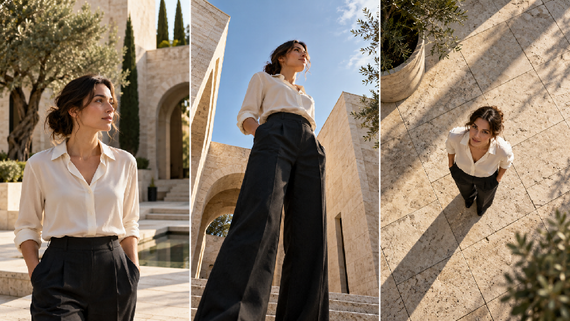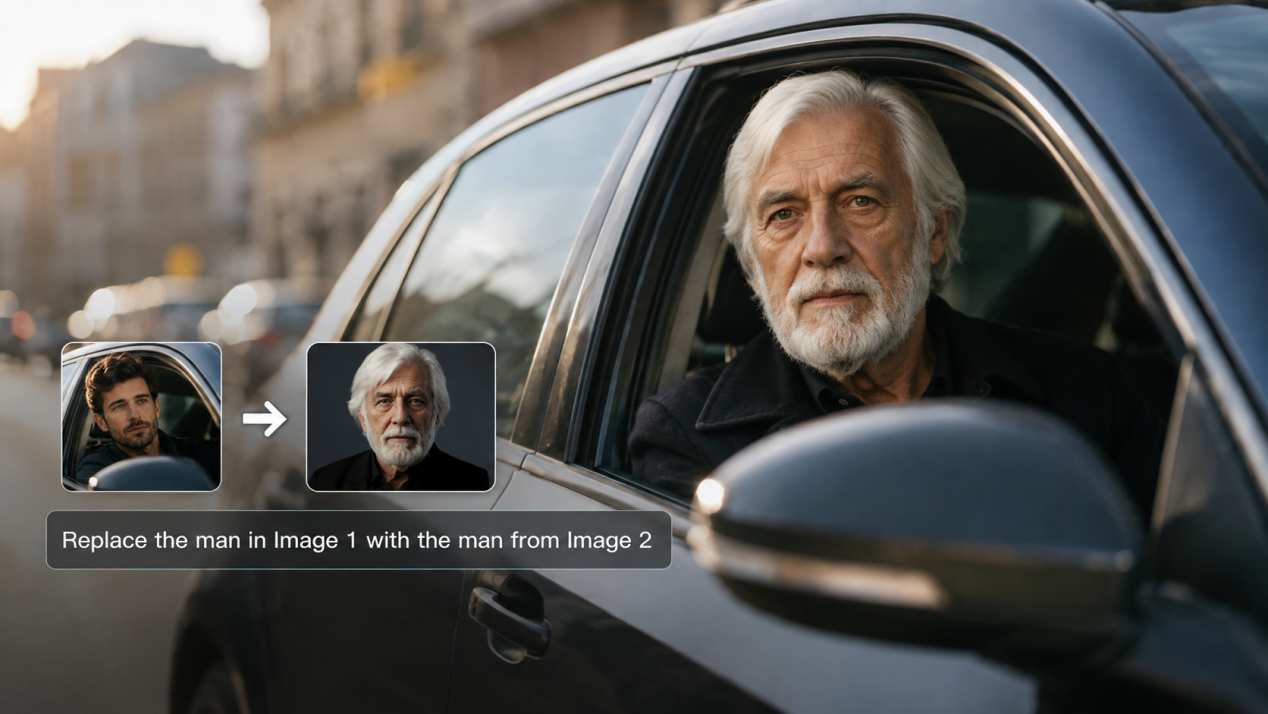
Talvez você queira colocar o seu próprio rosto em retratos com diferentes roupas, penteados ou maquiagem, ou ver como a mesma pessoa pareceria em um novo estilo sem alterar o restante da foto. Trocar rostos torna isso muito mais fácil. Neste guia, você aprenderá a trocar rostos em fotos com Kling IMAGE 3.0 e evitar problemas comuns que podem atrapalhar o resultado.
.png?x-oss-process=image/resize,w_1872)
Como trocar rostos em fotos com IA
Antes de começar, escolha uma ferramenta de troca de rostos com IA confiável. Uma boa ferramenta deve fazer mais do que simplesmente colocar um rosto em outra foto. Com Kling IMAGE 3.0, você pode trabalhar a partir de uma imagem alvo e uma ou mais referências de rosto, enquanto fornece instruções claras sobre o que deve mudar e o que deve permanecer igual. Veja como trocar rostos em fotos com Kling AI em três etapas.
Etapa 1: Escolha e envie sua foto alvo e a referência de rosto
Comece com a foto que você deseja editar e, em seguida, adicione uma referência clara de rosto. Escolha uma em que o rosto seja fácil de ver, com obstruções mínimas, e procure manter o ângulo e a expressão próximos aos da foto de destino.
Com IA de imagem para imagem, você pode trabalhar a partir da foto original e usar imagens de referência para orientar a alteração do rosto. Se uma referência não fornecer informações suficientes, Kling IMAGE 3.0 oferece suporte a até 10 imagens de referência, permitindo adicionar a mesma pessoa em diferentes ângulos e expressões. Uma foto de frente pode ajudar a definir a estrutura facial geral, enquanto vistas laterais podem adicionar detalhes como o perfil, a ponte do nariz e a linha do maxilar. Referências com diferentes expressões também podem ajudar a capturar mudanças ao redor dos olhos, da boca e do visual geral. Juntas, essas vistas oferecem ao modelo uma visão mais completa dos traços faciais e da aparência da pessoa, ajudando a troca de rosto a permanecer mais próxima da referência.
Etapa 2: Descreva a troca de rosto que você deseja
Se você estiver alterando apenas o rosto, diga ao Kling IMAGE 3.0 qual pessoa substituir e observe que o penteado, a roupa, a pose, a iluminação e o plano de fundo devem permanecer como estão. Se uma imagem de referência contiver mais de uma pessoa, indique qual rosto usar para que o modelo escolha o correto sem alterar o restante da imagem.
Foto de destino | Referência de rosto | Resultado |
|
Passo 3: Gere sua troca de rosto
Quando a foto de destino, as referências e as instruções estiverem prontas, gere a imagem. Kling AI usa esses dados de entrada para criar a troca de rosto enquanto ajuda a preservar a pose original, a iluminação e o cenário ao redor. Você pode exportar com Kling IMAGE 3.0 em até 2K ou usar Kling IMAGE 3.0 Omni para até 4K quando a imagem final precisar de mais detalhes.
Se quiser fazer mais algumas alterações depois da troca de rosto, você pode continuar editando a imagem com Kling IMAGE 3.0, desde ajustar a expressão ou o penteado até mudar a iluminação e outros detalhes.
Editar | Prompt | Resultado |
| Mantenha a pessoa, o rosto, o penteado, a roupa, a pose e o fundo inalterados. Adicione iluminação dramática de palco com luz direcional mais forte e sombras mais profundas em toda a cena. |
Problemas Comuns na Troca de Rostos e Como Corrigi-los
Às vezes o primeiro resultado fica próximo, mas um detalhe ainda revela a edição. Verifique estes problemas comuns antes de recomeçar.
Problema | Causa possível | O que fazer |
Rosto desfocado ou desalinhado | A referência está desfocada, muito pequena ou não mostra o rosto o suficiente. | Use uma foto mais nítida em que o rosto seja fácil de ver e ocupe mais da moldura. |
O tom de pele ou a iluminação parecem incorretos | A foto-alvo e a foto de referência diferem demais em brilho, direção das sombras ou temperatura de cor. | Escolha uma foto de referência com iluminação mais próxima da foto-alvo ou ajuste a iluminação antes de gerar outra versão. |
Os traços faciais parecem distorcidos | O ângulo da cabeça ou a expressão são diferentes demais entre as duas fotos. | Mude para uma referência com uma pose ou expressão mais semelhante. Se uma das vistas ainda omitir detalhes faciais importantes, adicione outro ângulo da mesma pessoa. |
A linha do cabelo ou os contornos do rosto parecem artificiais | Cabelo, óculos, mãos ou outros objetos cobrem parte do rosto e dificultam a leitura do contorno. | Use uma referência mais limpa ou retoque a área afetada com Kling IMAGE 3.0 depois da troca. |
Formas criativas de usar imagens com troca de rostos
Assim que tiver uma troca de rostos de que gosta, há muitas direções que pode seguir.
- Entre em outra época. Coloque você ou um amigo em um retrato da década de 1920, em uma corte medieval ou em uma foto de família retrô.
- Refaça uma pintura familiar. Substitua um rosto em um retrato clássico, pôster ou cena ilustrada para um toque mais pessoal.
- Dê um toque às fotos antigas da família. Misture rostos de diferentes gerações ou refaça um retrato antigo com um familiar no enquadramento.
- Crie um cartão ou convite personalizado. Coloque amigos ou parentes em cenas de aniversário, feriado, casamento ou festa.
- Experimente um personagem diferente. Veja como a mesma pessoa fica como detetive, astronauta, herói de fantasia ou outro papel.
- Transforme uma imagem em uma sequência. Com IMAGE 3.0 Omni, a mesma pessoa pode continuar em novos cenários e tomadas conectadas para um storyboard ou série de personagens.
Perguntas frequentes
Como trocar o rosto numa fotografia?
Veja como fazer uma troca de rosto numa fotografia: carregue a foto que quer editar juntamente com uma referência clara do rosto e, em seguida, diga à ferramenta qual o rosto a substituir. Gere a imagem, verifique se o rosto se ajusta à foto original e ajuste a referência ou o prompt se algo parecer errado. Um ângulo e uma expressão semelhantes podem facilitar a correspondência.
Posso usar várias imagens de referência para uma troca de rosto?
Sim. Se uma fotografia não mostrar o rosto suficientemente, pode adicionar outras vistas da mesma pessoa. Ângulos diferentes podem fornecer detalhes que estão em falta numa referência única, o que é especialmente útil quando o rosto-alvo está virado ou parcialmente de perfil. Kling IMAGE 3.0 suporta várias imagens de referência para este tipo de edição.
Porque é que a minha troca de rosto parece artificial?
Uma troca de rosto pode parecer errada quando a referência e o alvo são muito diferentes em ângulo, expressão ou iluminação. Cabelos, sombras ou um rosto pequeno no enquadramento também podem prejudicar o resultado. Experimente uma referência mais nítida, um ângulo mais próximo ou outra visão da mesma pessoa. Se outras partes da imagem também mudarem, torne o prompt mais claro sobre o que deve permanecer intocado.
É seguro usar a troca de rosto?
A troca de rosto pode ser usada de forma responsável, mas apenas quando você tem permissão para usar a imagem da pessoa e evita conteúdo enganoso, prejudicial ou que induza ao erro. Nos EUA, leis sobre o direito de publicidade também podem afetar como a imagem de uma pessoa é usada, especialmente em trabalhos comerciais. As trocas de rosto podem ser usadas para memes, fotos de perfil, projetos pessoais e outros trabalhos criativos permitidos. Para uso comercial, confirme que você possui os direitos de imagem necessários e cumpra os termos aplicáveis.
Fim
Quer você esteja corrigindo um rosto estranho em uma foto de grupo ou colocando alguém em uma cena completamente diferente, aprender a fazer troca de rostos se resume a alguns fundamentos: uma referência clara, um ângulo utilizável e um prompt que indique o que deve permanecer inalterado. Kling IMAGE 3.0 lhe dá espaço para ajustar os detalhes, enquanto IMAGE 3.0 Omni pode levar a mesma pessoa a novas cenas, storyboards e tomadas conectadas.