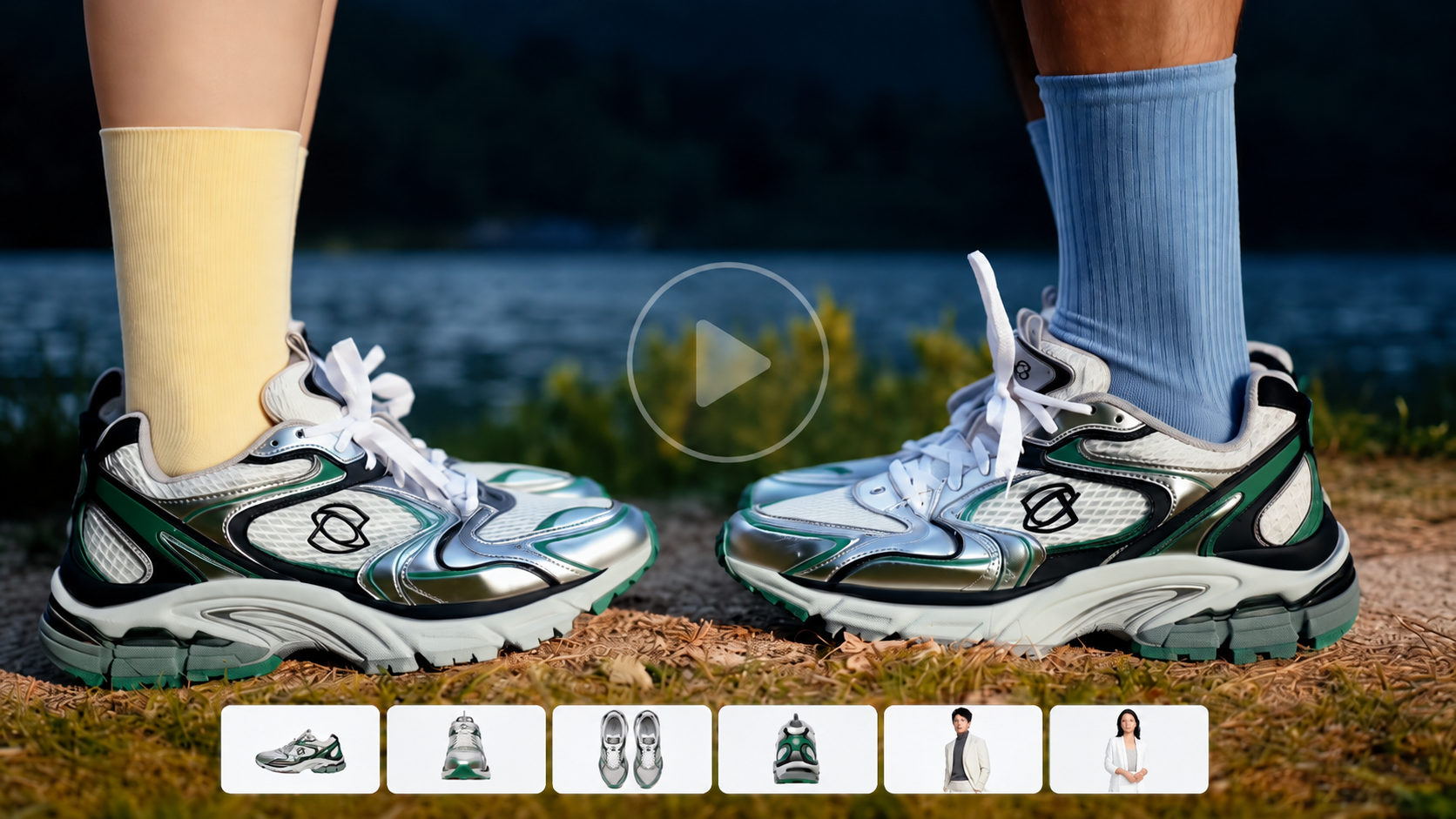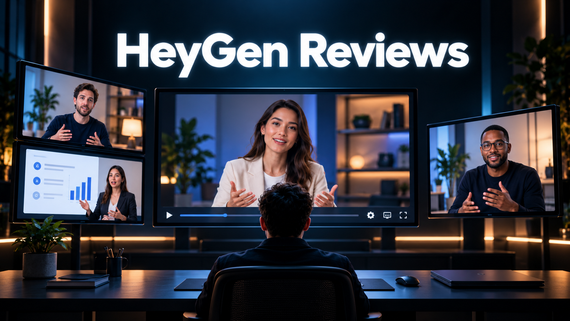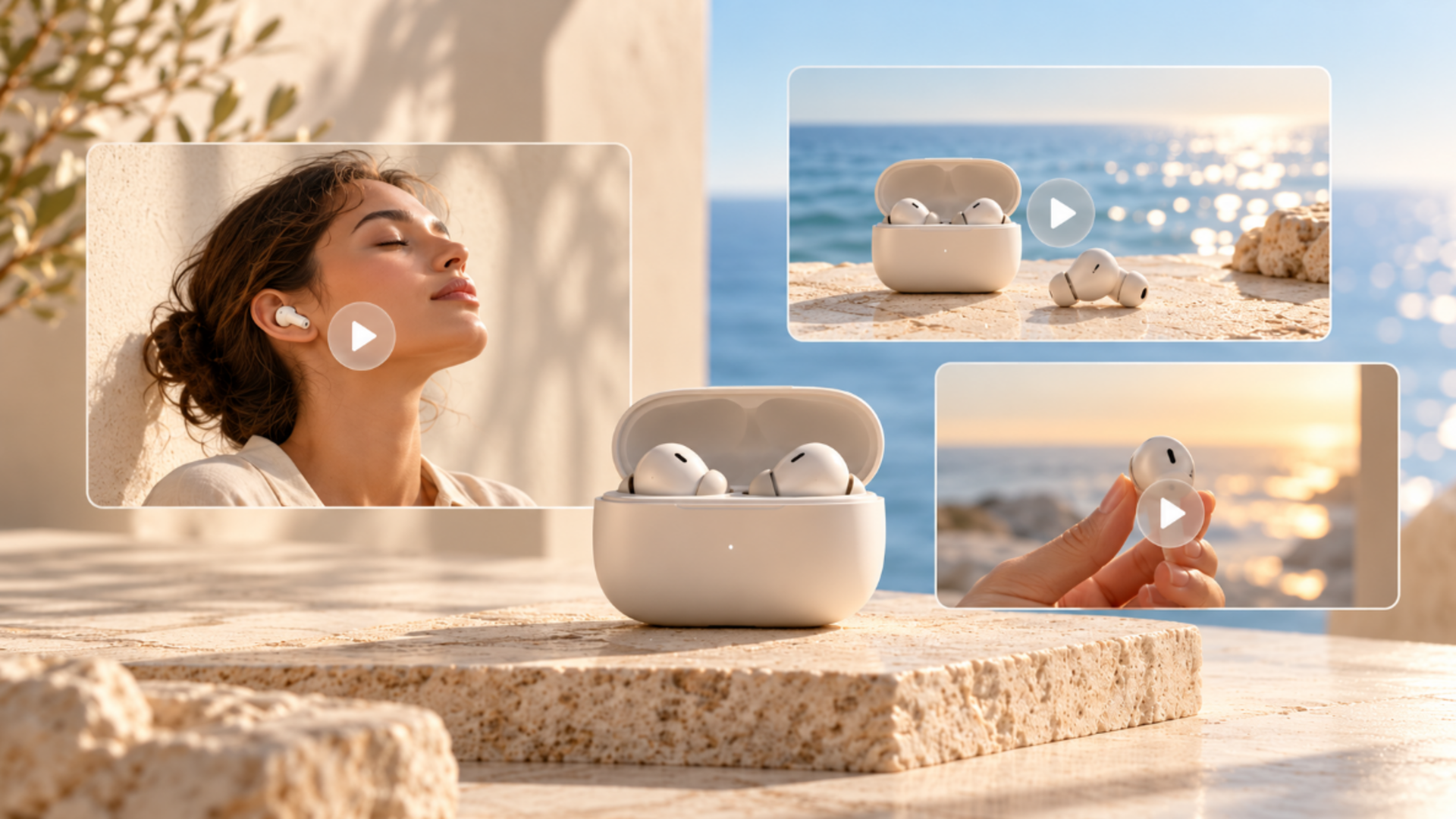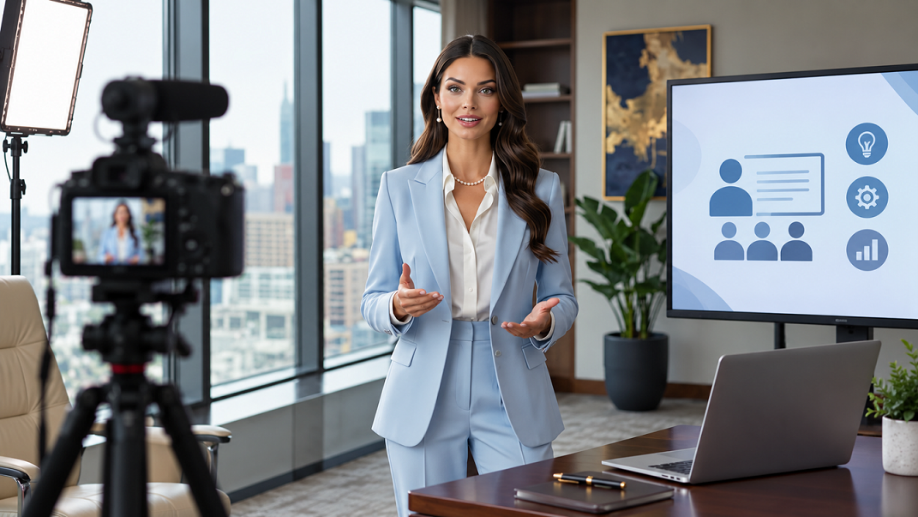
Vídeos de formação ajudam as pessoas a aprender novas competências, compreender processos e ver como produtos ou ferramentas funcionam. Desde integração de novos colaboradores e demonstrações de produtos até tutoriais de software, instruções de segurança e aulas educativas, vídeos de formação eficazes transformam informação complexa em orientação visual clara e prática. Ferramentas de vídeo com IA como Kling AI podem ajudar criadores a desenvolver vídeos de formação para diferentes públicos e necessidades de aprendizagem.
Tipos Comuns de Vídeos de Formação e Quando Utilizá-los
Vídeos de formação diferentes servem objetivos de aprendizagem distintos. Alguns explicam um processo passo a passo, enquanto outros demonstram um produto ou ajudam os espectadores a praticar situações reais. A escolha do formato certo depende do que o seu público precisa de aprender.
Tipo de Vídeo de Formação | Quando Utilizá-lo |
Integração e Orientação | Apresente novos funcionários aos procedimentos do local de trabalho ou ajude novos clientes e usuários a entender um serviço ou plataforma. |
Tutoriais de Software | Mostre aos espectadores como navegar por uma interface, usar um recurso ou concluir uma tarefa passo a passo. |
Demonstrações de Processos | Explique como executar uma tarefa física, seguir um fluxo de trabalho ou usar o equipamento corretamente. |
Treinamento em Segurança e Conformidade | Comunique os requisitos de segurança, explique as responsabilidades e demonstre os procedimentos aprovados. |
Formação sobre o Produto | Ajude clientes, equipas de vendas ou equipas de suporte a compreender as funcionalidades do produto, a utilização e as questões mais comuns. |
Prática Baseada em Cenários | Utilize conversas realistas e situações simuladas para ensinar competências de atendimento ao cliente, comunicação e tomada de decisões. |
O formato mais eficaz é aquele que ajuda os espectadores a compreender a tarefa e a aplicar o que aprendem. Um tutorial de software pode precisar de gravações de ecrã claras, enquanto uma demonstração de produto ou uma lição baseada em cenários pode beneficiar de mostrar pessoas, ações e diferentes ângulos de câmara.
Como a geração de vídeo com IA oferece suporte a diferentes cenários de treinamento
Os vídeos de treinamento geralmente precisam fazer mais do que explicar um conceito. Uma demonstração de produto pode exigir vistas aproximadas de detalhes importantes, um tutorial de processo precisa de ações claras na ordem correta e cenários de clientes ou aprendizes podem envolver vários interlocutores ou idiomas. Registrar cada variação pode levar tempo, especialmente quando equipamentos, locais ou participantes nem sempre estão disponíveis. Geração de vídeo com IA pode ajudar criadores a visualizar essas lições e desenvolver versões diferentes com mais eficiência.
Na Kling AI, reunimos a geração de vídeo com IA e a edição de vídeo em uma única plataforma criativa. O recém-lançado Kling 4.0 combina referências visuais, prompts detalhados, diálogo multilíngue e criação continuada na Timeline para ajudar os criadores a desenvolver uma variedade de cenários de treinamento alinhados a diferentes objetivos de aprendizagem.
Demonstre produtos e processos com referências visuais
Explicar um procedimento apenas através de texto pode deixar detalhes importantes pouco claros. Os aprendentes podem precisar de ver como um produto é manuseado, como o equipamento funciona ou como os passos individuais se articulam. Filmar todos os ângulos e cenários também pode ser demorado, sobretudo quando uma demonstração exige locais ou configurações específicos.
Omni Reference do Kling 4.0 ajuda os criadores a orientar cenas geradas com uma combinação de imagens de referência, vídeos, referências de sujeito e referências de voz. Cada geração suporta até 15 recursos de referência no total, sujeito a limites de entrada individuais. As imagens podem orientar a aparência do produto, os detalhes de character e a composição, enquanto os vídeos de referência podem ajudar a orientar ações, movimentos de câmara e ritmo. Isto dá aos criadores mais controlo sobre a forma como uma demonstração é apresentada e ajuda a manter detalhes visuais reconhecíveis.
Por exemplo, um tutorial de produto poderia mostrar como abrir uma mala de viagem, demonstrar os seus compartimentos e destacar funcionalidades importantes a partir de diferentes ângulos. Uma explicação de processo poderia visualizar uma sequência de ações sem exigir que cada tomada fosse filmada separadamente.
Crie encenações realistas para aprendizagem prática
Algumas lições são mais fáceis de compreender através de situações realistas do que apenas com instruções. A formação em atendimento ao cliente, por exemplo, pode envolver responder a uma reclamação, explicar uma política de devoluções ou ajudar alguém a resolver um problema. O onboarding de produto e a formação em comunicação podem beneficiar de cenários semelhantes que permitem aos espectadores observar como uma conversa se desenvolve.
Com o Kling 4.0, os criadores podem descrever o papel, o diálogo, as ações e a direção de câmera de cada participante para moldar uma cena em torno de um objetivo de aprendizagem específico. Sua duração de geração única de 3 a 30 segundos permite que uma interação curta se desenvolva em vários planos, enquanto o Omni Reference ajuda a orientar a aparência dos personagens e a continuidade visual. As cenas geradas podem servir como exemplos para discussão, demonstrações de dramatização ou introduções a uma lição mais detalhada.
Adapte o conteúdo de treinamento para diferentes idiomas
Quando um curso atende a públicos internacionais, traduzir um roteiro é apenas parte do trabalho. O diálogo precisa soar natural, os apresentadores devem ser fáceis de acompanhar e a sequência visual deve permanecer compreensível em todas as versões de idioma. Recriar cada cena para cada público pode acrescentar uma quantidade significativa de trabalho de produção.
Kling 4.0 suporta diálogos em nove idiomas: chinês, inglês, japonês, coreano, espanhol, português, alemão, francês e hindi. Sua precisão aprimorada de sincronização labial ajuda a manter o diálogo falado e as interpretações dos personagens sincronizados de forma mais natural. Os criadores podem descrever quem fala, o que cada pessoa diz e como a conversa evolui, e então revisar o resultado gerado quanto à pronúncia, precisão da tradução e terminologia.
Essa abordagem pode ser útil para integração de clientes multilíngue, demonstrações de serviços, cenários educacionais e outros conteúdos de treinamento destinados a diferentes regiões. Antes de publicar, peça a um falante fluente ou especialista no assunto para verificar o diálogo, especialmente quando incluir instruções de segurança, termos técnicos ou políticas oficiais.
Crie aulas mais longas a partir de clipes de vídeo focados
Um módulo de treinamento completo pode incluir uma introdução, uma demonstração, um cenário de prática e uma recapitulação. Tentar encaixar todos os objetivos de aprendizagem em uma única geração pode tornar o prompt desnecessariamente complicado e deixar as etapas individuais sem atenção visual suficiente.
Kling 4.0 suporta gerações únicas de até 30 segundos, dando a cada clipe espaço para comunicar uma ideia focada ou uma sequência de ações. Para aulas mais longas, os criadores podem gerar cenas separadas e continuar trabalhando com elas na Timeline. Adicione clipes gerados à Timeline, depois organize os planos, corte o material, insira ou substitua cenas e visualize a sequência à medida que a aula se desenvolve. Isso facilita organizar demonstrações relacionadas em uma experiência de aprendizagem mais completa.
Os materiais de treinamento também mudam à medida que produtos, processos e interfaces evoluem. Kling 4.0 também oferece suporte a edição de vídeo direcionada, permitindo que os criadores façam alterações em sujeitos, fundos, ações, ângulos de câmera ou estilos visuais em filmagens existentes. Os visuais gerados por IA ainda devem ser revisados antes da publicação. Para tutoriais de software que exigem menus exatos e sequências de cliques, use gravações de tela para mostrar a interface real. Verifique os detalhes do produto, as etapas operacionais e as informações de segurança em fontes aprovadas para que o vídeo de treinamento final permaneça útil e preciso.
Imagem de referência | Resultado gerado |
| 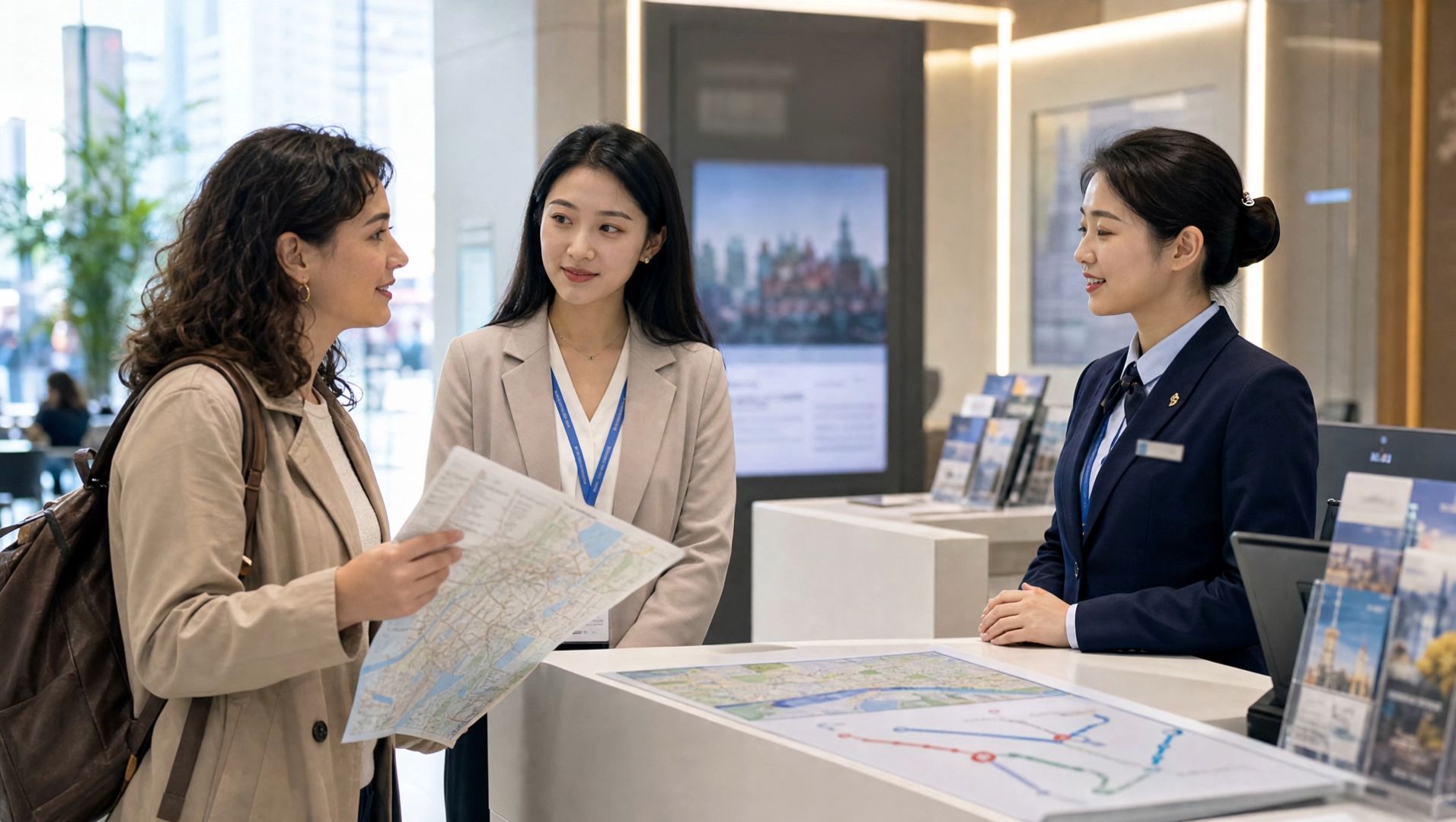  |
Prompt: CONTEXTO DA CENA EXATAMENTE 3 PERSONAGENS HUMANOS ÚNICOS AO LONGO DO VÍDEO: Três pessoas estão em um centro de informações turísticas de uma cidade fictícia, iluminado e limpo. Mantenha tons de cor consistentes em todo o vídeo. A turista fica à esquerda, a intérprete fica no meio e o funcionário de turismo fica à direita. Um mapa da cidade e um diagrama de rotas estão posicionados no balcão de informações. O texto de fundo e os rótulos do mapa devem estar desfocados e ilegíveis. Nenhuma marca real, nome de organização, logotipo ou marca d'água pode aparecer. TEMPORIZAÇÃO DA AÇÃO: 0–3 segundos: Plano médio de todas as três pessoas. A turista espanhola olha para a intérprete no centro, levanta o mapa na mão e fala em espanhol natural, claro e levemente lento: “¿Dónde está la estación de metro más cercana?” Após terminar de falar, faça uma pausa de aproximadamente 0,5 segundo. A intérprete se volta para o funcionário de turismo e traduz para o chinês: “她想知道最近的地铁站在哪里。” 3–7 segundos: Corte para a intérprete e o funcionário de turismo. O funcionário de turismo olha para o mapa (não use um plano fechado do mapa) e responde em chinês natural e claro: “沿这条路直走,步行大约五分钟就能到。” Após o funcionário terminar de falar, faça uma pausa de aproximadamente 0,5 segundo. A intérprete confirma a compreensão e se volta para a turista. 7–11 segundos: O intérprete traduz a resposta do membro da equipe para um espanhol natural, claro e ligeiramente lento: “La estación de metro está a unos cinco minutos a pie. Siga recto por esta calle.” Enquanto fala, o intérprete aponta o percurso no mapa, e o turista o estuda atentamente. 11–15 segundos: Retorno a um plano médio de todas as três pessoas. Após compreender as direções, o turista espanhol sorri, acena com a cabeça e diz em espanhol: “Muchas gracias.” Todos os três mantêm uma interação de atendimento natural enquanto a cena termina. ÁUDIO: - O turista espanhol fala apenas espanhol. - O membro da equipe chinesa de turismo fala apenas chinês. - O intérprete chinês fala primeiro em chinês e depois em espanhol. - Cada pessoa tem uma voz distinta. - Quando uma pessoa estiver falando, as outras permanecem em silêncio. Sem interrupções nem diálogos sobrepostos. - Todos os diálogos devem ter vozes nítidas, com movimentos labiais sincronizados com o idioma correspondente. - A pronúncia espanhola deve ser natural e padrão, sem pronúncia com sotaque inglês. - A fala deve ser ligeiramente lenta, com pausas naturais entre as frases. - Mantenha sons ambientes subtis de um centro de informações turísticas. Não adicione música de fundo. Os sons ambientes não devem sobrepor-se ao diálogo. CÂMARA: Comece com um plano médio das três pessoas para estabelecer as suas relações. Quando o turista falar, corte para um plano de duas pessoas do turista e do intérprete. Quando o intérprete transmitir a pergunta, corte para o intérprete e o funcionário. Durante a resposta do funcionário, inclua um plano aproximado do trajeto no mapa. Quando o intérprete traduzir para espanhol, retorne a um plano de duas pessoas do intérprete e do turista. Termine com um plano médio das três pessoas. Mantenha posições, linhas de olhar e vestuário consistentes ao longo de toda a cena. Não substitua personagens abruptamente nem altere as suas relações espaciais. ESTILO: Estilo documental realista, natural e profissional de serviço de viagens. Iluminação brilhante e limpa, expressões faciais naturais e movimentos contidos. A cena deve assemelhar-se a uma interação autêntica num centro de informações turísticas de aeroporto ou da cidade. | |
O que Faz um Bom Vídeo de Treinamento?
Uma dramatização convincente ainda precisa de um objetivo de aprendizagem claro. Decida o que os aprendizes devem ser capazes de fazer depois de assisti-la. Em uma aula de atendimento, isso pode significar explicar a política de devolução ou responder a uma reclamação de pedido danificado. Use esse objetivo para decidir quais ações e diálogos merecem tempo na tela:
- Mostre a ação crítica. Mantenha o movimento de mão relevante, o controle de tela ou o detalhe do produto visível tempo suficiente para que alguém acompanhe.
- Use uma linguagem falada natural. Leia o roteiro em voz alta e substitua palavras que soem rígidas ou pouco claras.
- Dê espaço para cada ponto. Divida procedimentos não relacionados em seções focadas para que os funcionários possam encontrar uma etapa novamente depois.
- Peça a alguém que executa a tarefa. Um colega pode identificar uma ação pouco clara ou uma explicação ausente antes de você produzir a lição final.
Quando usar um avatar de IA ou narração?
Um apresentador em tela ajuda com alguns tópicos. Para outros, os funcionários precisam se concentrar na tela, no diagrama ou na tarefa física. Escolha a forma de narração que melhor se adequa ao material.
Use um avatar para introduções recorrentes
Para uma série de lições de integração ou atualizações de políticas, um anfitrião digital familiar pode apresentar o tópico antes de você mostrar a tarefa principal. Um avatar de IA pode entregar um roteiro preparado por meio de um personagem consistente na tela. Mantenha as introduções curtas e atualize a redação sempre que a orientação subjacente mudar.
Adicione narração a visuais instrucionais existentes
Quando você já tem uma gravação de tela ou um diagrama, a narração pode destacar um detalhe que os funcionários poderiam deixar passar. Escolha uma voz que combine com seu público e verifique a pronúncia correta de nomes, números e termos técnicos.
Como criar vídeos de treinamento com IA
Depois de planejar a sua aula, Kling AI pode ajudar a transformar prompts e referências visuais em clipes de treinamento focados. Com Kling 4.0, você pode gerar cenas individuais, refinar detalhes específicos e reunir clipes selecionados no Timeline para construir um vídeo de treinamento mais completo.
Etapa 1: Adicione seus materiais de referência
Abra o Video Generation e selecione Kling 4.0. No Omni Reference, faça upload de fotos aprovadas do apresentador, imagens de produto, vídeos de referência, referências de assunto ou referências de voz. Você pode usar até 15 recursos de referência combinados, sujeito aos limites de cada tipo de entrada. Se você não tiver materiais de referência, pode começar com um prompt de texto.
Etapa 2: Descreva sua cena de treinamento
Descreva o objetivo de aprendizagem, o cenário, as ações dos personagens, os diálogos e os movimentos de câmera na ordem em que o público deve vê-los. Por exemplo, uma demonstração de produto pode passar de uma visão geral para um olhar mais próximo de um recurso importante, enquanto um role-play de atendimento ao cliente pode mostrar uma pergunta, uma resposta e o próximo passo. Se você tiver feito upload de referências, explique como cada ativo deve orientar.
Etapa 3: Gere e Aperfeiçoe Seus Clipes
Gere clipes de cena com duração entre 3 e 30 segundos e, em seguida, verifique se a sequência de ações, a consistência dos personagens, os diálogos e os movimentos de câmera correspondem às suas expectativas. Kling 4.0 também oferece suporte à edição de vídeo, permitindo que você faça alterações específicas no material existente, como ajustar o plano de fundo, substituir um sujeito ou mudar o ângulo da câmera.
Etapa 4: Monte Seu Vídeo de Treinamento na Linha do Tempo
Quando os seus clipes estiverem prontos, clique com o botão direito em um clipe gerado e selecione Adicionar à linha do tempo, depois abra Linha do tempo no canto superior direito. Organize os clipes na ordem da aula, corte as seções desnecessárias e insira ou substitua tomadas onde a aula precisar de detalhes adicionais. Pré-visualize a sequência completa para verificar o ritmo, a continuidade das cenas e o fluxo das instruções e, em seguida, faça o download do vídeo montado.
Como finalizar um módulo de treinamento que os alunos possam usar
Um módulo completo de treinamento em vídeo deve oferecer aos funcionários instruções claras e a chance de praticar o que assistiram. Antes de publicar, verifique como cada clipe apoia o trabalho real:
- Organize o material. Comece com contexto suficiente para explicar a tarefa e, em seguida, mostre a ação importante. Um breve vídeo explicativo pode introduzir uma mudança de política antes de uma demonstração prática.
- Torne a aula acessível. Adicione legendas precisas ou uma transcrição e verifique se o texto é legível nos dispositivos habituais dos espectadores.
- Dê aos funcionários a chance de colocar isso em prática. Uma pergunta, uma decisão simulada ou uma tarefa curta ajuda a confirmar que eles entenderam a instrução.
- Revise a lição final com um especialista no assunto. Peça que alguém verifique procedimentos, informações de segurança e alegações sobre o produto antes da distribuição.
Rótulos na tela podem ajudar os funcionários a seguir uma lista de verificação ou lembrar uma sequência curta. Kling 4.0 oferece suporte a texto multilíngue claro por meio de movimentos e mudanças de cena, e os prompts podem especificar o posicionamento e o tempo das legendas. Etapas numeradas, rótulos e lembretes rápidos são mais úteis quando aparecem ao lado da ação relevante. Verifique cada palavra gerada antes de publicar.

Fim
Vídeos de treinamento úteis ajudam os funcionários a reconhecer uma situação e saber o que fazer em seguida. Escolha um formato que mostre a tarefa com clareza, mantenha cada cena focada e inclua uma oportunidade de praticar. Quando a lição final reflete a forma como sua equipe realmente trabalha, os alunos podem voltar a ela sempre que precisarem de uma revisão.
Perguntas frequentes
Qual deve ser a duração de um vídeo de treinamento?
Não existe um comprimento ideal fixo. Um lembrete rápido pode levar menos de um minuto, mas uma demonstração detalhada ou um cenário de atendimento ao cliente pode precisar de vários minutos. Dê aos funcionários tempo suficiente para acompanhar cada ação e divida lições mais longas em capítulos que possam ser revisitados com facilidade. O objetivo é ajudar os espectadores a entender e aplicar o que aprenderam.
Você precisa filmar pessoas para criar vídeos de treinamento?
Não. Você pode usar gravações de tela para tutoriais de software, animação para explicar um processo ou cenas geradas por IA para dramatizações de situações de trabalho. Suponha que você esteja fazendo um vídeo de atendimento ao cliente, mas não tenha ninguém disponível para encenar a conversa. Omni Reference da Kling 4.0 permite usar imagens aprovadas de personagens e filmagens de referência para orientar quem aparece, como se movimenta e os ângulos de câmera. Assim, você pode construir um cenário de prática alinhado aos procedimentos reais da sua equipe. Revise o diálogo e as ações antes de compartilhar o vídeo finalizado.
Você precisa de permissão para usar rostos ou vozes de funcionários?
Obtenha a permissão adequada antes de enviar a foto ou a voz de uma pessoa identificável para uma ferramenta de vídeo. Siga as regras de privacidade da sua organização e mantenha detalhes confidenciais de clientes ou funcionários fora dos prompts e dos arquivos de referência.
Como saber se o treinamento em vídeo funciona?
Verifique se os funcionários conseguem executar a tarefa depois. Use uma breve avaliação de conhecimento, acompanhe erros recorrentes e pergunte aos supervisores onde as pessoas ainda precisam de ajuda. A contagem de conclusões indica quem assistiu, mas o desempenho na tarefa mostra o que eles aprenderam.
O que torna os vídeos de treinamento eficazes para os funcionários?
Vídeos de treinamento eficazes para funcionários devem ter um objetivo de aprendizagem claro, demonstrar tarefas importantes passo a passo e usar exemplos realistas que os espectadores possam aplicar no trabalho. Incluir legendas, pequenos cenários de prática e instruções visuais claras pode tornar as lições mais fáceis de acompanhar. Antes de publicar, revise o conteúdo para garantir que todos os procedimentos e informações estejam corretos.
Qual formato de arquivo de vídeo funciona melhor para treinamento corporativo?
MP4 é uma escolha comum para vídeos de treinamento corporativo, embora cada plataforma de aprendizagem possa ter suas próprias regras de envio. Algumas limitam o tamanho ou a resolução do arquivo, e outras têm requisitos específicos para legendas. Antes de compartilhar a lição finalizada, assista a ela em um celular e também em um computador. Instruções pequenas que parecem perfeitamente claras em um laptop podem ser difíceis de ler em uma tela menor.