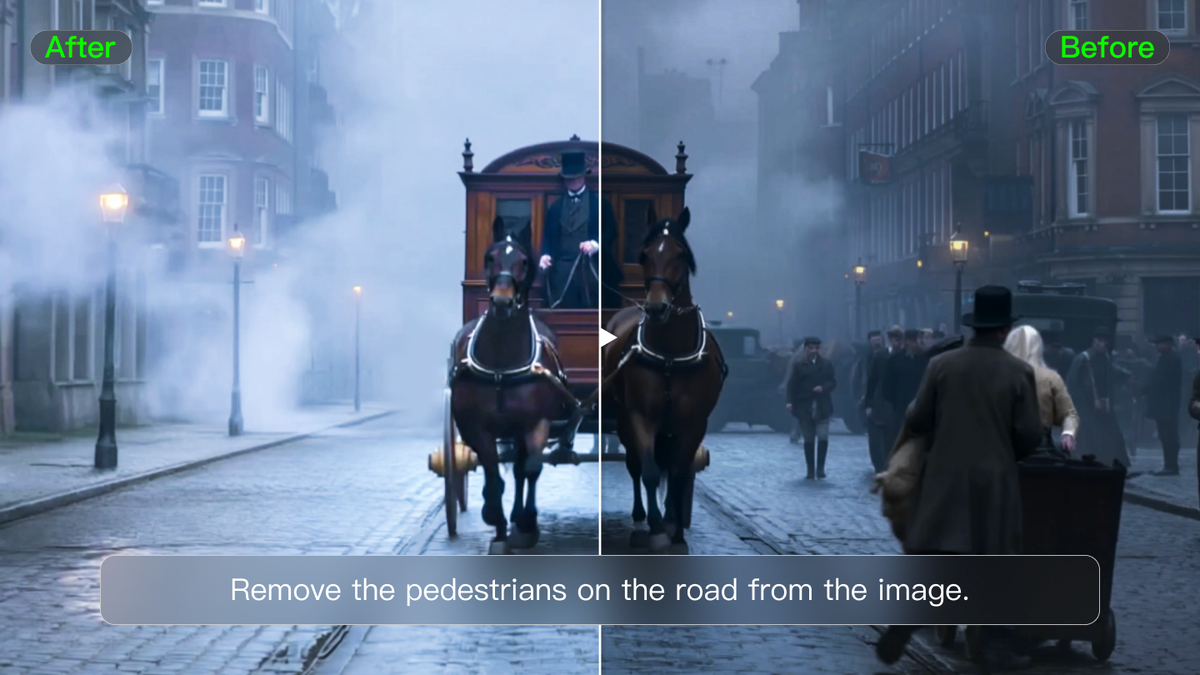
โมเดลแก้ไขภาพด้วย AI จะปรับภาพที่มีอยู่โดยใช้คำสั่งและตัวอย่างอ้างอิงของคุณ การเลือกที่เหมาะสมขึ้นอยู่กับการเปลี่ยนแปลงที่คุณต้องการและเครื่องมือที่มีสำหรับดำเนินการ คู่มือนี้เปรียบเทียบผลิตภัณฑ์หกรายการ อธิบายความแตกต่างระหว่างโมเดลกับเครื่องมือแก้ไข และสาธิตวิธีแก้ไขด้วย Kling IMAGE 3.0 Omni.
โมเดลแก้ไขภาพด้วย AI คืออะไร?
โมเดลแก้ไขภาพด้วย AI จะตีความคำขอของคุณและสร้างฉบับปรับแก้ของภาพที่มีอยู่ ภาพต้นฉบับให้ฉาก ในขณะที่พรอมต์อธิบายว่าสิ่งใดควรเปลี่ยน การอ้างอิงสามารถแสดงสี วัตถุ หรือสไตล์ภาพที่อธิบายได้ยาก ผลลัพธ์ที่เป็นประโยชน์จะปฏิบัติตามแนวทางนั้นและรักษารายละเอียดของตัวแบบที่สำคัญต่อโปรเจกต์ของคุณไว้
แล้วโมเดลกับเครื่องมือแตกต่างกันอย่างไร? โมเดลเป็นผู้สร้างภาพ ส่วนเครื่องมือแก้ไขภาพด้วย AI ให้ส่วนติดต่อสำหรับการอัปโหลด คำสั่ง และการตั้งค่าผลลัพธ์ ผลิตภัณฑ์บางรายการใช้โมเดลของตนเอง ขณะที่บางรายการมีหลายโมเดลในตัวแก้ไขเดียว คุณสามารถใช้ Kling AI เป็น เครื่องมือแก้ไขภาพด้วย AI และเลือก IMAGE 3.0 Omni สำหรับการแก้ไข เปรียบเทียบทั้งความสามารถของโมเดลและวิธีที่ผลิตภัณฑ์เปิดโอกาสให้คุณทำงาน
เปรียบเทียบโมเดลและเครื่องมือสำหรับการแก้ไขภาพด้วย AI
หากคุณสงสัยว่าโมเดล AI ใดเหมาะที่สุดสำหรับการแก้ไขภาพ ให้เริ่มจากการเปลี่ยนแปลงที่คุณต้องการ ตารางนี้เปรียบเทียบผลิตภัณฑ์หกรายการตามโมเดล การเข้าถึง และเวิร์กโฟลว์การแก้ไข แพลตฟอร์มที่มีหลายโมเดลนำเสนอทางเลือกที่แตกต่าง ดังนั้นควรตรวจสอบโมเดลและฟีเจอร์ที่พร้อมสำหรับงานของคุณ
โมเดล | ผลิตภัณฑ์ | แพลตฟอร์ม | การเข้าถึงฟรี / ค่าใช้จ่าย | เวิร์กโฟลว์การแก้ไขหลัก |
IMAGE 3.0 Omni | Kling AI | เว็บ; แอปมือถือ | เครดิตฟรีสำหรับงานที่เข้าเกณฑ์; แผนแบบชำระเงิน | ข้อความและข้อมูลอ้างอิงสำหรับการแก้ไขรายละเอียด เฟรม สไตล์ และพื้นหลัง |
GPT-Image-2; ครอบครัว Nano Banana | Leonardo AI | เว็บ; แอปบนอุปกรณ์เคลื่อนที่ | โทเค็นฟรี 150 รายวัน; แผนแบบชำระเงิน | การแก้ไขพรอมต์และการอ้างอิงด้วยโมเดลที่เลือกได้ |
โมเดลภาพ Firefly; | Adobe Firefly | เว็บ; แอปบนอุปกรณ์เคลื่อนที่ | การใช้งานฟรีแบบจำกัด; แผนเครดิตแบบชำระเงิน | การแก้ไขแบบกำเนิดภายในเวิร์กโฟลว์ของ Adobe |
โมเดลที่รองรับหลายแบบ | Krea | เบราว์เซอร์ | การประมวลผลฟรีรายวัน; แผนแบบชำระเงิน | การแก้ไขพรอมพ์และการปรับแต่งโดยมีการอ้างอิงเป็นแนวทาง |
แตกต่างกันไปตามฟีเจอร์ AI | Canva | เว็บ; แอปเดสก์ท็อป/มือถือ | เครื่องมือพื้นฐานใช้ฟรี; ฟีเจอร์ AI บางอย่างต้องชำระเงิน | แก้ไขภาพพร้อมเลย์เอาต์และกราฟิก |
แตกต่างกันไปตามเครื่องมือ AI | Picsart | เว็บ; แอปมือถือ | เครื่องมือพื้นฐานฟรี; เครดิต AI และแผนแบบชำระเงิน | การแก้ไขวัตถุ การปรับแต่งภาพถ่าย และการเก็บงานดีไซน์ให้สมบูรณ์ |
Kling AI พร้อม IMAGE 3.0 Omni
Kling IMAGE 3.0 Omni ผสาน การสร้างภาพ และการแก้ไขไว้ในเวิร์กโฟลว์ภาษาธรรมชาติเดียว คุณสามารถเพิ่ม ลบ หรือปรับเปลี่ยนวัตถุ, ปรับสี, วัสดุ และสีหน้า หรือเปลี่ยนสไตล์ แสง และมุมกล้องของฉากโดยไม่ต้องสร้างภาพใหม่ตั้งแต่ต้น ด้วยการผสานคุณสมบัติจากรูปอ้างอิงได้สูงสุด 10 ภาพ จึงช่วยรักษาตัวละครและรายละเอียดผลิตภัณฑ์ที่จดจำได้ พร้อมผสมผสานตัวแบบ ฉากหลัง และสไตล์สร้างสรรค์เข้าด้วยกัน
คุณสามารถทำงานออนไลน์ได้โดยไม่ต้องติดตั้งโมเดลภายในเครื่องและสร้างภาพได้สูงสุดที่ 4K เริ่มจากภาพต้นฉบับ อธิบายสิ่งที่ควรเปลี่ยนหรือคงไว้ และใช้ภาพอ้างอิงเมื่อจำเป็นต้องมีแนวทางด้านภาพ เครดิตฟรีพร้อมสำหรับงานที่เข้าเงื่อนไข ตรวจสอบโมเดลที่เลือกและจำนวนเครดิตในพื้นที่ทำงานก่อนเริ่มสร้าง
Leonardo AI
Leonardo AI มอบการแก้ไขภาพจากพรอมต์และการอ้างอิงผ่านโมเดลที่เลือกได้ รวมถึง GPT-Image-2 และตระกูล Nano Banana เหมาะสำหรับครีเอเตอร์ที่ต้องการทดลองโมเดลต่าง ๆ ภายในแพลตฟอร์มเดียว แผนฟรีมีโทเค็นรายวัน 150 โทเค็น พร้อมผลงานสาธารณะฟรี การเข้าถึงโมเดลและค่าใช้จ่ายในการแก้ไขแตกต่างกันไป ขณะที่การสร้างแบบส่วนตัวและโควตาที่สูงกว่าต้องใช้แผนแบบชำระเงิน
Adobe Firefly
Adobe Firefly เชื่อมการแก้ไขภาพแบบกำเนิดกับเวิร์กโฟลว์การสร้างสรรค์ที่กว้างขึ้นของ Adobe รองรับงานอย่างการเพิ่มหรือการลบเนื้อหาและการสร้างพื้นหลังใหม่ โดยมีโมเดลของ Adobe และโมเดลจากพาร์ตเนอร์ที่คัดเลือกไว้ให้เลือกใช้ตามงาน เหมาะสำหรับโปรเจ็กต์ที่ต่อยอดไปยังเครื่องมือออกแบบอื่นของ Adobe การเข้าถึงฟรีมีข้อจำกัด เครดิต การเข้าถึงฟีเจอร์ และเงื่อนไขของโมเดลขึ้นอยู่กับแผน
Krea
Krea นำเสนอโปรแกรมแก้ไขภาพออนไลน์สำหรับการปรับแก้ด้วยพรอมต์ รวมถึงการเปลี่ยนวัตถุ พื้นหลัง และสไตล์ภาพ แพลตฟอร์มที่ครอบคลุมของมันมีโมเดลหลายแบบและเวิร์กโฟลว์การปรับปรุง ทำให้เหมาะสำหรับการสำรวจตัวเลือกต่าง ๆ ในที่เดียว แผนฟรีมีโควต้าการประมวลผลต่อวัน การใช้งานขึ้นอยู่กับโมเดล งาน และการตั้งค่าที่เลือก และบางฟีเจอร์จำเป็นต้องใช้แผนแบบชำระเงิน
Canva
Canva ผสานเครื่องมือแก้ไขภาพเข้ากับเครื่องมือจัดเลย์เอาต์ ทำให้ภาพที่แก้ไขแล้วกลายเป็นโพสต์บนโซเชียล งานนำเสนอ หรือดีไซน์อื่น ๆ ได้ ฟีเจอร์ AI ของมันประกอบด้วยการแก้ไขวัตถุ การเปลี่ยนพื้นหลัง และการขยายภาพในพื้นที่ที่รองรับ เหมาะสำหรับโปรเจ็กต์ที่ต้องการข้อความและกราฟิกประกอบภาพด้วย การแก้ไขพื้นฐานใช้งานได้ฟรี แต่ฟีเจอร์ AI บางส่วนและแอสเซ็ตพรีเมียมต้องใช้แผนแบบชำระเงิน
Picsart
Picsart นำการตัดต่อภาพด้วย AI และเครื่องมือถ่ายภาพแบบดั้งเดิมมารวมกันบนเว็บและมือถือ คุณสามารถแก้ไขวัตถุหรือพื้นหลัง ปรับแต่งรูปภาพ และเพิ่มองค์ประกอบการออกแบบก่อนจะแชร์ แพลตฟอร์มของมันมีเครื่องมือและโมเดล AI หลายแบบแทนที่จะเป็นโมเดลแก้ไขตัวเดียว เครื่องมือพื้นฐานใช้งานได้ฟรี ขณะที่โควต้างาน AI โมเดลระดับพรีเมียม และฟีเจอร์ขั้นสูงขึ้นอยู่กับเครดิตหรือแผนแบบชำระเงิน
ทำไมถึงควรเลือก Kling IMAGE 3.0 Omni สำหรับการแก้ไขภาพ?
ภาพหนึ่งอาจเกือบสมบูรณ์แบบแต่ยังต้องปรับอีกเล็กน้อย Kling IMAGE 3.0 Omni ผสานคำสั่งเป็นข้อความเข้ากับตัวอย่างภาพเพื่อเปลี่ยนแปลงภาพที่มีอยู่ คุณสามารถใช้มันเป็น AI image editor สำหรับงานต่อไปนี้ แล้วตรวจสอบว่าฉบับแก้ไขสอดคล้องกับต้นฉบับอย่างไร
ปรับรายละเอียดที่ต้องการความใส่ใจ
กระถางดอกไม้ที่ดึงความสนใจหรือสีถ้วยที่ผิดสามารถลดทอนภาพที่มีประโยชน์ได้ IMAGE 3.0 Omni รองรับการเพิ่ม การลบ หรือการปรับเปลี่ยนองค์ประกอบที่มองเห็นได้ รวมถึงขนาด สี และวัสดุ พร้อมทั้งช่วยรักษาแสงและพื้นผิวรอบข้างไว้ หากต้องการ ลบวัตถุออกจากภาพถ่าย ให้ระบุตำแหน่งหรือรูปลักษณ์ของวัตถุและอธิบายรายละเอียดใกล้เคียงที่ควรคงไว้ เมื่อคุณต้องการเปลี่ยนสีของภาพ, ให้ระบุชื่อวัตถุและเฉดสีใหม่ เช่น ถ้วยสีแดงที่ยังคงพื้นผิวเซรามิกไว้
คำแนะนำที่ชัดเจนจะมีประโยชน์อย่างยิ่งเมื่อฉากมีความพลุกพล่าน การแก้ไขแบบเจาะจงยังคงเป็นการสร้างขึ้นใหม่ ดังนั้นควรตรวจสอบวัตถุใกล้เคียงและรายละเอียดปลีกย่อย แทนที่จะคิดว่าทุกพิกเซลที่อยู่นอกพื้นที่ที่ร้องขอจะไม่เปลี่ยนแปลง
ภาพอ้างอิง | ผลลัพธ์ | พรอมต์ |
เปลี่ยนแก้วสีน้ำเงินให้เป็นสีแดง |
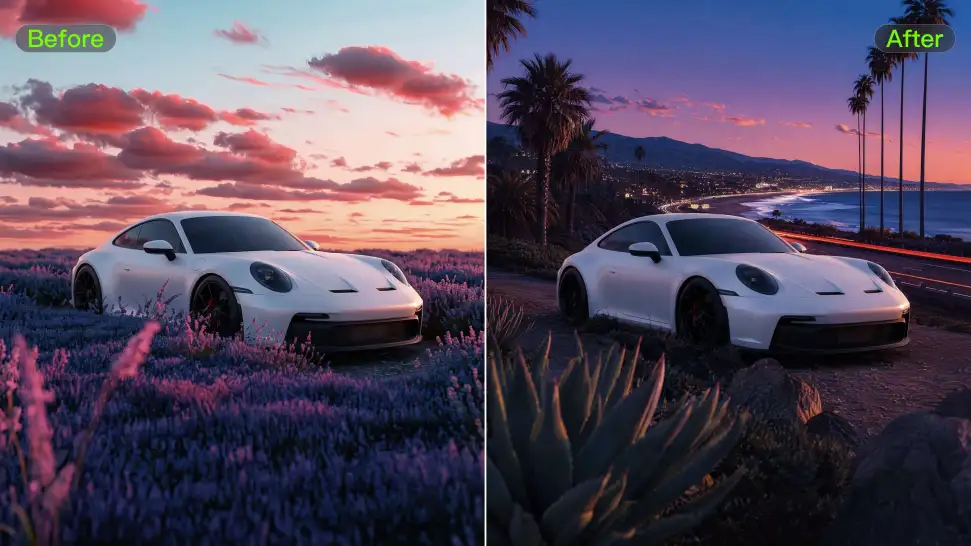
การเปลี่ยนพื้นหลัง: ทำให้ตัวแบบยังจดจำได้
ผลิตภัณฑ์ที่ถ่ายในสตูดิโออาจต้องการบรรยากาศครัวที่อบอุ่นสำหรับแคมเปญ คุณสามารถใช้ IMAGE 3.0 Omni เป็น เครื่องสร้างพื้นหลังด้วย AI โดยป้อนภาพผลิตภัณฑ์และอธิบายสภาพแวดล้อมใหม่ ระบุรูปทรง สี และรายละเอียดวัสดุของผลิตภัณฑ์ที่ควรยังคงจดจำได้ การให้ตัวอย่างสภาพแวดล้อมสามารถช่วยสื่อถึงแสงหรือองค์ประกอบที่คุณต้องการ ตรวจสอบผลลัพธ์เทียบกับต้นฉบับ เนื่องจากรายละเอียดเล็ก ๆ ของตัวแบบอาจยังคงแตกต่างกันได้
คุณสามารถทำงานในเบราว์เซอร์ได้โดยไม่ต้องติดตั้งชุดแก้ไขในเครื่อง โดยใช้ภาพต้นฉบับและคำขอที่ชัดเจนเพื่อพัฒนารุ่นถัดไปของคุณ
สำรวจสไตล์ภาพแบบอื่น
ฉากที่มีอยู่สามารถกลายเป็นจุดเริ่มต้นสำหรับภาพประกอบหรือเอฟเฟกต์วัสดุที่แตกต่างกันได้ IMAGE 3.0 Omni สามารถใช้การอ้างอิงสไตล์เพื่อกำหนดการลงแปรง การผสมสี เนื้อสัมผัส และรูปลักษณ์โดยรวม ในเวิร์กโฟลว์ image-to-image ระบุว่าภาพใดเป็นผู้ให้เนื้อหาและภาพใดให้สไตล์ หากผังเดิมมีความสำคัญ ให้ใส่ไว้ในคำขอ เปรียบเทียบผลลัพธ์ทั้งในแง่รูปลักษณ์ที่ตั้งใจไว้และรายละเอียดของตัวแบบที่คุณต้องรักษาไว้
ภาพ |
| พรอมต์: สร้างสไตล์ที่แตกต่างกัน 3 แบบ รวมถึงสไตล์สมจริง สไตล์ภาพประกอบ และสไตล์ภาพถ่ายความร้อนแบบลม สำหรับม้าสีขาว |
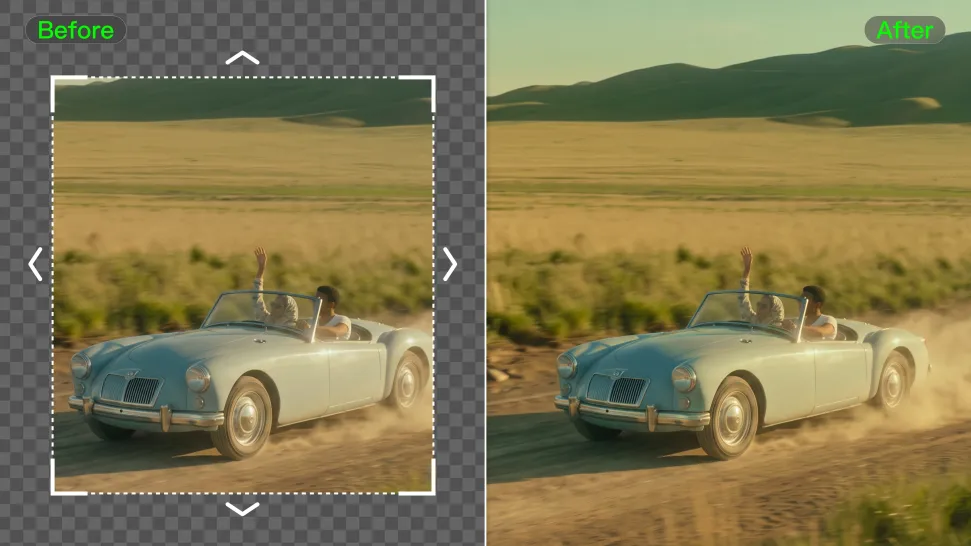
การขยายภาพ: เพิ่มพื้นที่ให้ฉากมากขึ้น
ภาพสินค้าที่จัดเฟรมแน่นอาจต้องการพื้นที่สำหรับหัวเรื่อง หรือภาพพอร์ตเทรตอาจต้องการฉากที่กว้างขึ้นสำหรับแบนเนอร์ คุณสามารถใช้ Kling AI เป็น ตัวขยายภาพด้วย AI เพื่อสร้างเนื้อหาที่เกินขอบเขตดั้งเดิม อธิบายทิศทางและสิ่งที่ควรปรากฏในพื้นที่ที่เพิ่มขึ้น เช่น ผนังที่มากขึ้นหรือการต่อเนื่องของภูมิทัศน์ ระบุรายละเอียดของวัตถุที่คุณต้องการคงไว้ จากนั้นตรวจสอบรอยต่อ แสง และมุมมอง
ปรับมุมกล้องและแสงใหม่
ต้องการภาพสินค้าที่ถ่ายจากมุมมองด้านบน หรือภาพพอร์ตเทรตที่มีการซูมดราม่ามากขึ้นหรือไม่? Kling IMAGE 3.0 Omni สามารถตีความภาพที่มีอยู่ใหม่โดยใช้พรอมต์สำหรับมุมกล้อง ระดับการถ่าย เฟรมมิ่ง และการจัดแสง เปลี่ยนมุมมองด้านหน้ามาเป็นมุมด้านข้าง สำรวจคอมโพสิชันมุมต่ำ หรือเพิ่มแสงที่นุ่มนวลขึ้นเพื่อเปลี่ยนบรรยากาศ แทนที่จะเพียงแค่ครอปจากต้นฉบับ โมเดลจะสร้างมุมมองใหม่ตามทิศทางภาพที่คุณระบุ ช่วยให้คุณมีความยืดหยุ่นมากขึ้นโดยไม่ต้องจัดการถ่ายภาพอีกครั้ง
ภาพอ้างอิง | ช็อตเปิดฉาก | ผลลัพธ์ |
| พรอมต์: เปลี่ยนขนาดช็อตเป็น [ ] | ||
วิธีแก้ไขภาพด้วย Kling IMAGE 3.0 Omni
เริ่มจากภาพต้นฉบับที่คุณชอบและการแก้ไขหนึ่งอย่างที่จะทำให้มีประโยชน์มากขึ้น เลือก IMAGE 3.0 Omni ในพื้นที่ทำงานภาพก่อนอัปโหลด เวิร์กโฟลว์ตัวแก้ไขภาพด้วยพรอมต์ AI จะรวมภาพ อ้างอิง และคำแนะนำไว้ด้วยกัน ทำให้คุณสามารถอธิบายการเปลี่ยนแปลงได้โดยไม่ต้องสร้างชุดการแก้ไขด้วยตนเองที่ซับซ้อนขึ้นมาก่อน
ขั้นตอนที่ 1: อัปโหลดภาพต้นฉบับและข้อมูลอ้างอิงทั้งหมด
อัปโหลดเวอร์ชันที่คมชัดของภาพที่คุณต้องการแก้ไข เพิ่มข้อมูลอ้างอิงเมื่อคุณต้องการฉาก วัตถุ หรือสไตล์ภาพที่เฉพาะเจาะจง และเลือกภาพที่แสดงรายละเอียดเหล่านั้นอย่างชัดเจน ทำให้ภาพต้นฉบับยังคงดูออกได้ง่ายเมื่อเพิ่มข้อมูลอ้างอิงหลายรายการ หากต้องการเปลี่ยนพื้นหลัง ผลิตภัณฑ์หรือภาพบุคคลต้นฉบับควรยังคงเป็นแนวทางหลักสำหรับลักษณะของตัวแบบ
ขั้นตอนที่ 2: อธิบายสิ่งที่ต้องการเปลี่ยนและสิ่งที่ต้องคงไว้
ระบุวัตถุหรือพื้นที่ที่ต้องการแก้ไข จากนั้นอธิบายผลลัพธ์ที่คุณต้องการ อธิบายว่าแหล่งอ้างอิงใดควรกำหนดหัวเรื่อง ฉาก หรือสไตล์ และรวมรายละเอียดที่คุณต้องการเก็บรักษาไว้ในคำขอเดียวกัน หากมีวัตถุคล้ายกันหลายชิ้นอยู่ร่วมกัน ให้ใช้ตำแหน่งหรือรูปลักษณ์ในการแยกแยะเป้าหมาย หากคุณได้ทำเครื่องหมายพื้นที่เป้าหมายในภาพด้วยเครื่องมืออื่นแล้ว ให้กล่าวถึงเครื่องหมายนั้นในพรอมต์ของคุณเพื่อระบุการแก้ไขที่ต้องการ
ขั้นตอนที่ 3: สร้าง ตรวจสอบ และดาวน์โหลด
เลือกอัตราส่วนภาพและคุณภาพผลลัพธ์ที่มีให้ ตรวจสอบข้อกำหนดด้านเครดิต แล้วกดสร้าง IMAGE 3.0 Omni รองรับผลลัพธ์ได้สูงสุดถึง 4K เปรียบเทียบผลลัพธ์กับต้นฉบับ โดยดูพื้นที่ที่แก้ไขและรายละเอียดที่คุณต้องการเก็บไว้ หากมีสิ่งใดเบี่ยงเบน ให้ชี้แจงคำสั่งหรือปรับปรุงแหล่งอ้างอิงก่อนลองอีกครั้ง ดาวน์โหลดเวอร์ชันที่เหมาะกับโปรเจ็กต์ของคุณ
จบ
โมเดลปรับแต่งภาพด้วย AI ที่มีประโยชน์ช่วยให้คุณปรับแก้ภาพโดยยังรักษารายละเอียดสำคัญให้จดจำได้ เริ่มจากภาพที่คุณชื่นชอบและการเปลี่ยนแปลงหนึ่งอย่างที่คุณอยากทำ บางทีฉากหลังอาจต้องการความอบอุ่นมากขึ้น หรือองค์ประกอบภาพอาจต้องการพื้นที่ให้หายใจ หากคุณต้องการภาพใหม่สำหรับเริ่มต้น คุณยังสามารถใช้ Kling AI เป็น ตัวสร้างภาพด้วย AI ได้ เลือก IMAGE 3.0 Omni เพื่อพัฒนาภาพของคุณผ่านการแก้ไข เพิ่มภาพอ้างอิงในจุดที่เป็นประโยชน์ และต่อยอดจากเวอร์ชันที่สอดคล้องกับไอเดียของคุณ
คำถามที่พบบ่อย
โมเดล AI ใดดีที่สุดสำหรับการแก้ไขภาพ?
โมเดลที่ดีที่สุดขึ้นอยู่กับการแก้ไขที่คุณต้องการและความสามารถในการทำตามคำสั่งของคุณพร้อมทั้งรักษารายละเอียดสำคัญไว้ Kling IMAGE 3.0 Omni รองรับการปรับแก้เฉพาะจุด การขยายภาพ การถ่ายโอนสไตล์ และการเปลี่ยนฉากหลัง พร้อมการอ้างอิงได้สูงสุด 10 รายการ เปรียบเทียบโมเดลโดยใช้แหล่งข้อมูลและคำขอเดียวกัน แล้วประเมินว่าผลลัพธ์เหมาะกับโปรเจกต์ของคุณหรือไม่
มี AI ที่สามารถแก้ไขภาพได้หรือไม่?
ใช่ โมเดลแก้ไขภาพด้วย AI สามารถปรับแก้ภาพที่มีอยู่โดยใช้คำสั่งเป็นข้อความ และเมื่อรองรับก็ใช้ข้อมูลอ้างอิงแบบภาพได้ Kling IMAGE 3.0 Omni สามารถช่วยเปลี่ยนวัตถุ ขยายกรอบ ปรับสไตล์ของฉาก หรือสร้างพื้นหลังใหม่ อธิบายการเปลี่ยนแปลงที่ต้องการและรายละเอียดที่อยากเก็บไว้ จากนั้นตรวจสอบผลลัพธ์ที่สร้างขึ้นเทียบกับต้นฉบับ
เครื่องมือแก้ไขรูปด้วย AI ตัวใดฟรีทั้งหมด?
คุณสามารถใช้ Kling AI เป็นเครื่องมือแก้ไขรูปออนไลน์พร้อมเครดิตฟรีสำหรับงานที่เข้าเกณฑ์ แม้การเข้าถึงจะมีจำกัด ผู้ใช้ใหม่จะได้รับเครดิตทดลอง ขณะที่ผู้ใช้เดิมสามารถรับเครดิตล็อกอินรายเดือนเมื่อมีให้ ตรวจสอบโมเดลที่เลือก ค่าใช้เครดิตของงาน และวันหมดอายุก่อนสร้างผลงาน ฟีเจอร์หรือการตั้งค่าบางอย่างต้องใช้แผนแบบชำระเงิน
AI สามารถเปลี่ยนพื้นหลังโดยยังคงให้ตัวแบบดูออกได้หรือไม่?
ได้ Kling IMAGE 3.0 Omni สามารถใช้ภาพต้นฉบับและภาพอ้างอิงเพื่อชี้นำการเปลี่ยนฉากหลัง พร้อมช่วยรักษารายละเอียดสำคัญของวัตถุไว้ ระบุลักษณะใบหน้า เสื้อผ้า รูปร่างผลิตภัณฑ์ หรือวัสดุที่สำคัญต่อภาพของคุณ ผลลัพธ์เป็นภาพที่สร้างขึ้น ดังนั้นควรเปรียบเทียบกับต้นฉบับแทนที่จะคิดว่าทุกรายละเอียดจะเหมือนเดิมทุกประการ
Kling IMAGE 3.0 Omni สามารถเปลี่ยนสไตล์ของภาพได้หรือไม่?
ได้ Kling IMAGE 3.0 Omni รองรับการเปลี่ยนสไตล์ที่มีภาพอ้างอิง ช่วยให้คุณใช้ภาพหนึ่งสำหรับเนื้อหาและอีกภาพเพื่อกำหนดรูปลักษณ์ที่ต้องการ ระบุสี พื้นผิว หรือแนวทางศิลปะที่คุณต้องการยึดตาม และรายละเอียดของวัตถุที่ควรยังดูออก ตรวจสอบผลลัพธ์ทั้งด้านสไตล์และเนื้อหาก่อนนำไปใช้ในโปรเจ็กต์ของคุณ