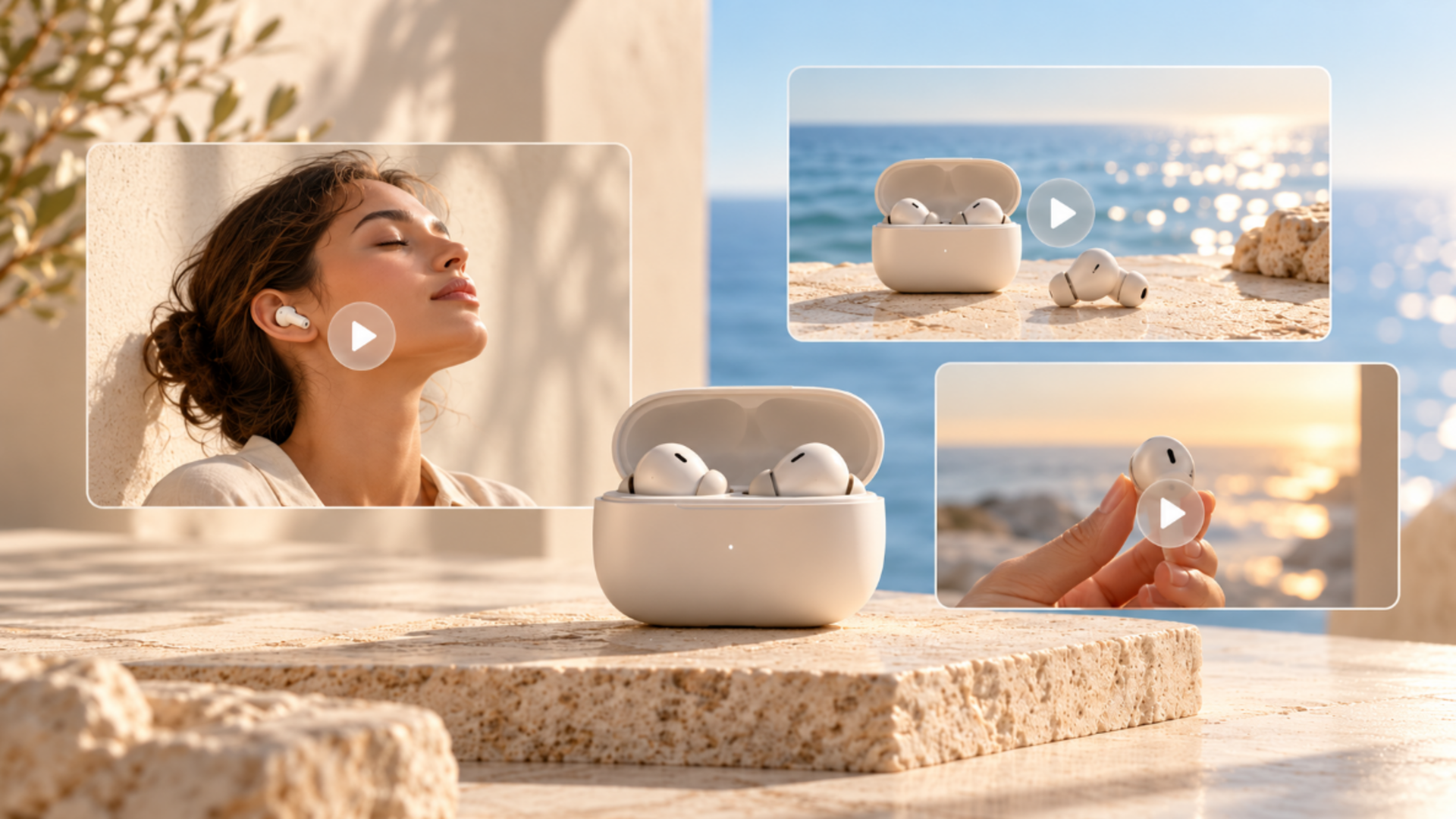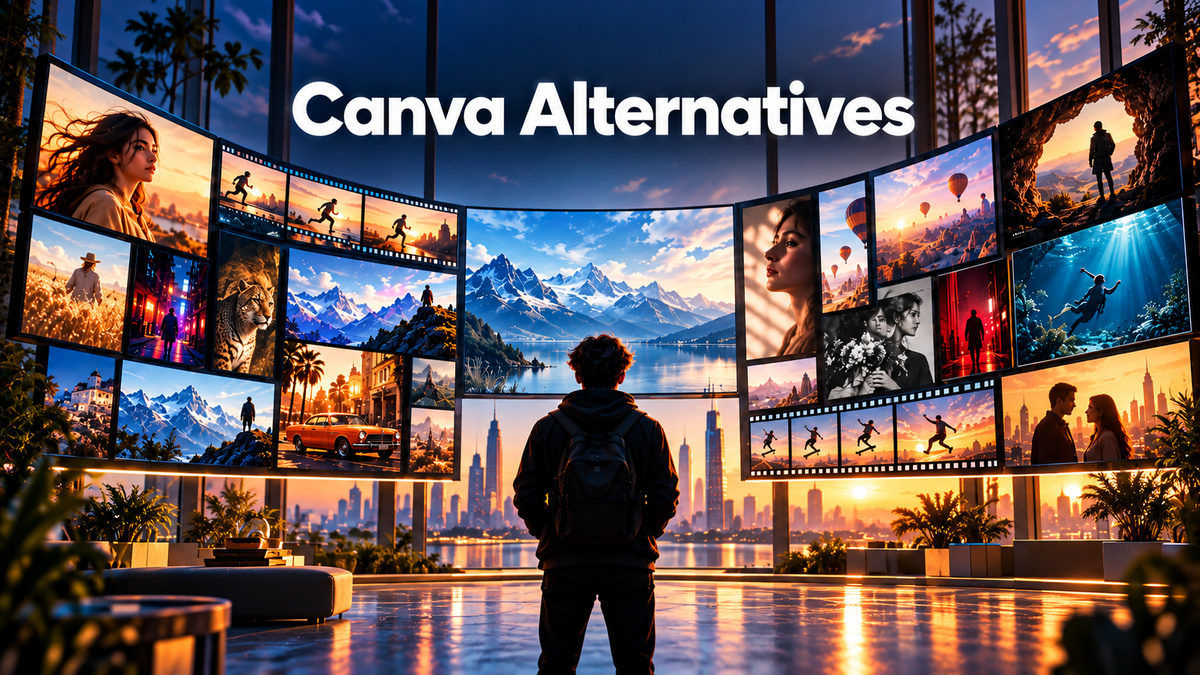
ทำไมต้องมองหาทางเลือกของ Canva? ผู้สร้างอาจต้องการการควบคุมภาพต้นฉบับ ความคงเส้นคงวาของตัวละคร หรือวิธีที่การเคลื่อนไหวเกิดขึ้นบนหน้าจอ Canva มอบเครื่องมือออกแบบและ AI ที่มีประสิทธิภาพ แต่บางโปรเจกต์ได้รับประโยชน์จากเวิร์กโฟลว์เฉพาะทางมากกว่า Kling AI เป็นหนึ่งในตัวเลือกที่ควรลองสำรวจ
Canva คืออะไรและมีอะไรให้ใช้บ้าง?
Canva เป็นแพลตฟอร์มออนไลน์สำหรับการออกแบบและการสื่อสารด้วยภาพ เพื่อสร้างโพสต์โซเชียล งานนำเสนอ กราฟิกการตลาด และวิดีโอ จุดแข็งของมันรวมถึงแม่แบบที่แก้ไขได้ การออกแบบแบบลากแล้วปล่อย เครื่องมือแบรนด์ และการทำงานร่วมกันของทีม Canva ยังนำเสนอการสร้างภาพและวิดีโอที่ขับเคลื่อนด้วย AI การตัดต่อ และการออกแบบด้วยพรอมต์ ทำให้มีประโยชน์ทั้งสำหรับเลย์เอาต์ที่เสร็จสมบูรณ์และไอเดียภาพใหม่ ๆ
ทำไมผู้คนจึงมองหาทางเลือกของ Canva?
การมองหาทางเลือกอื่นแทน Canva ไม่ได้หมายความว่า Canva ไม่เพียงพอ นักการตลาดอาจต้องการวิดีโอสินค้าโดยมีข้อมูลอ้างอิงที่แม่นยำเป็นตัวนำ นักเล่าเรื่องอาจต้องการควบคุมการเคลื่อนไหว การจัดกรอบกล้อง และจังหวะการเล่าเรื่องให้แน่นขึ้น นักวาดภาพประกอบอาจต้องการให้ตัวละครเดียวกันปรากฏในหลายภาพ คนอื่น ๆ เปรียบเทียบแอปอย่าง Canva และเว็บไซต์ที่คล้าย Canva ในด้านราคา การตัดต่อ และตัวเลือกการส่งออก เป้าหมายคือการจับคู่เครื่องมือให้เหมาะกับงาน และบางครั้งก็ใช้งานเครื่องมือมากกว่าหนึ่งอย่างร่วมกัน
คุณควรมองหาอะไรในทางเลือกแทน Canva?
เมื่อเปรียบเทียบเว็บไซต์อย่าง Canva และคู่แข่งของ Canva อื่น ๆ ให้เริ่มจากผลลัพธ์ที่คุณต้องการ:
- การสร้างวิดีโอด้วย AI: สร้างฉากจากพรอมต์ข้อความหรือเอกสารอ้างอิงที่รองรับด้วย เครื่องสร้างวิดีโอ AI.
- การควบคุมการเคลื่อนไหว: ชี้นำการแอ็กชัน การจัดกรอบของกล้อง และจังหวะช็อต.
- การชี้นำด้วยข้อมูลอ้างอิง: ผสานภาพ วิดีโอ หรือข้อมูลอ้างอิงของตัวแบบเพื่อกำหนดสไตล์.
- รูปภาพนิ่ง: สร้างงานศิลป์ต้นฉบับ ขัดเกลารายละเอียด และสร้างภาพที่เกี่ยวข้อง
- เวิร์กโฟลว์: ตรวจดูวิธีการปรับผลลัพธ์ให้ดียิ่งขึ้น จัดเรียงคลิป และส่งออกไฟล์
- เครดิตและค่าใช้จ่าย: เปรียบเทียบการเข้าถึงฟรี ตัวเลือกโมเดล และต้นทุนการสร้าง
ท่ามกลางเว็บไซต์อย่าง Canva, Kling AI คุ้มค่าสำหรับการสำรวจเพื่อสร้างงานภาพต้นฉบับ: Kling 4.0 รองรับวิดีโอที่อ้างอิงตัวอย่างและการเล่าเรื่อง ในขณะที่ IMAGE 3.0 Omni พัฒนาภาพที่มีรายละเอียดและชุดภาพที่เชื่อมโยงกัน
ทำไมจึงเลือก Kling AI เป็นทางเลือกแทน Canva?
Kling AI มอบเวิร์กโฟลว์ภาพและวิดีโอที่มุ่งเน้นสำหรับครีเอเตอร์ที่ต้องการการควบคุมมากขึ้นเหนือภาพที่สร้างขึ้น ความสอดคล้องตามแหล่งอ้างอิง การเคลื่อนไหว และการพัฒนาฉาก Canva ยังคงมีประโยชน์สำหรับการประกอบงานดีไซน์ที่เสร็จสมบูรณ์ด้วยเทมเพลต เครื่องมือสำหรับแบรนด์ และฟีเจอร์การทำงานร่วมกัน; Kling AI น่าลองสำรวจเมื่อโปรเจ็กต์ต้องการการสร้างภาพหรือวิดีโอที่กำกับทิศทางมากขึ้น
IMAGE 3.0 Omni สำหรับภาพนิ่งที่มีรายละเอียดและซีรีส์ภาพ
หากคุณใช้ Canva เป็นหลักสำหรับคอนเทนต์ภาพ IMAGE 3.0 Omni จะมอบวิธีที่มุ่งเน้นการสร้างมากยิ่งขึ้นสำหรับการสร้างสินทรัพย์ต้นฉบับจากพรอมต์และแหล่งอ้างอิง คุณสามารถสร้างภาพผลิตภัณฑ์ งานศิลป์สำหรับแคมเปญ แนวคิดตัวละคร หรือชุดภาพที่เชื่อมโยงกันโดยไม่ต้องเริ่มแต่ละชิ้นจากศูนย์
การสร้างภาพโดยมีการอ้างอิงกำกับ
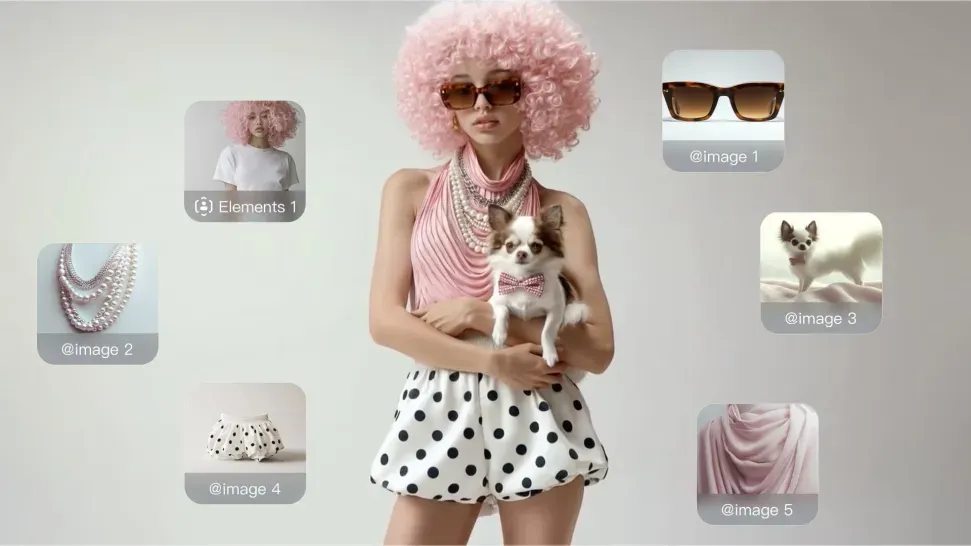
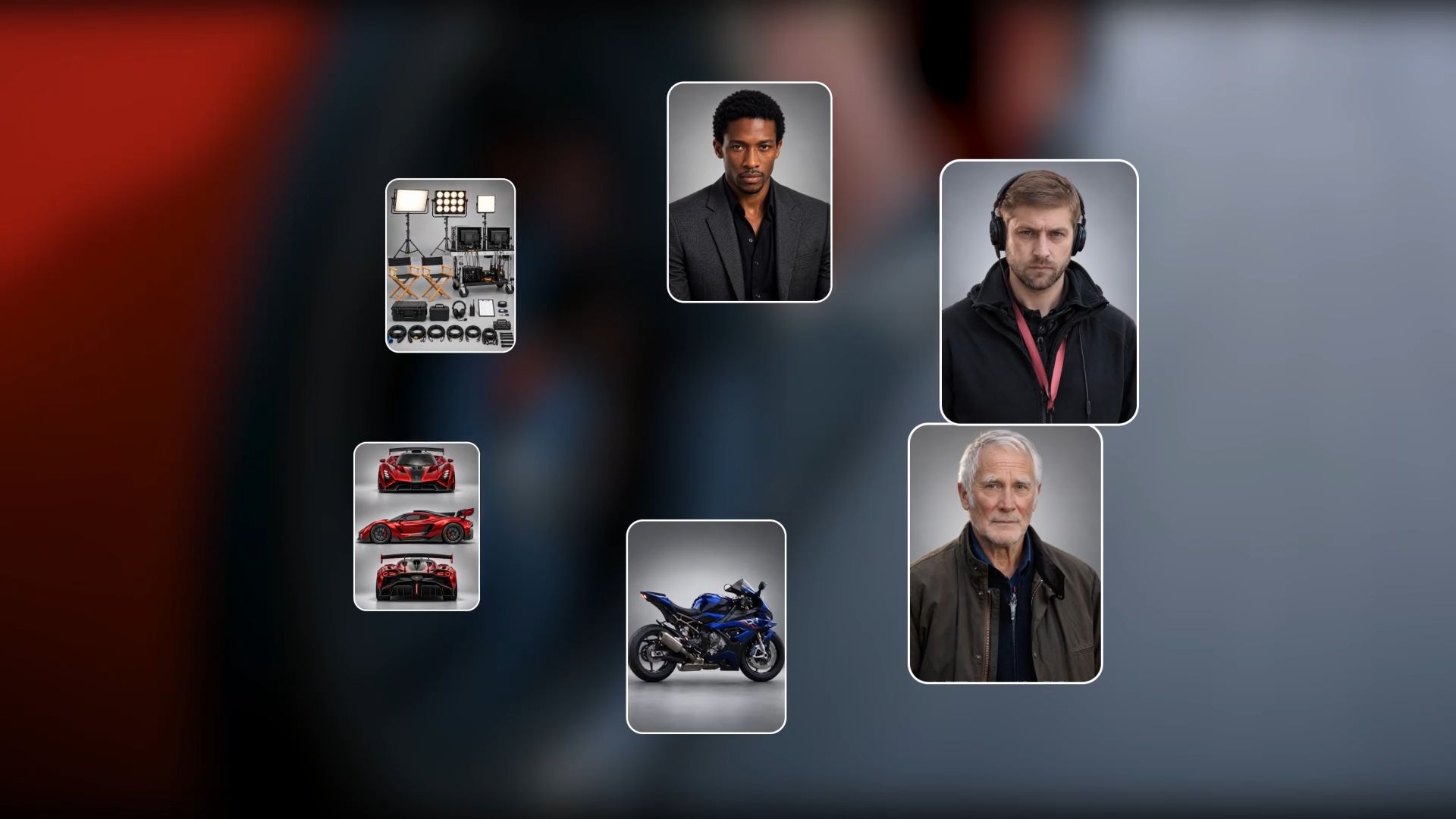
IMAGE 3.0 Omni รองรับแหล่งอ้างอิงภาพได้สูงสุด 10 รายการในงานเดียว คุณสามารถใช้แหล่งอ้างอิงที่แตกต่างกันเพื่อกำหนดหัวเรื่อง รูปลักษณ์ของผลิตภัณฑ์ ชุดสี องค์ประกอบ หรือสไตล์โดยรวม ตัวอย่างเช่น คุณอาจใช้ภาพหนึ่งภาพเพื่อกำหนดผลิตภัณฑ์ อีกภาพเพื่อกำหนดสภาพแวดล้อม และใช้ข้อมูลอ้างอิงเพิ่มเติมเพื่อกำกับแสงหรือทิศทางภาพ ระบบ AI เครื่องสร้างภาพ นั้นสามารถช่วยให้คุณผสมผสานตัวชี้นำเหล่านั้นเป็นภาพใหม่ พร้อมคงองค์ประกอบสำคัญให้ยังจดจำได้
หากคุณกำลังสำรวจแนวคิดที่มีสไตล์มากขึ้นหรือไอเดียที่ขับเคลื่อนด้วยภาพประกอบ เครื่องมือ AI art generator ให้คุณมีอีกวิธีในการทดสอบทิศทางภาพที่แตกต่างกันจากพรอมต์และข้อมูลอ้างอิง
สร้างภาพที่เชื่อมโยงกันด้วยชุดภาพ
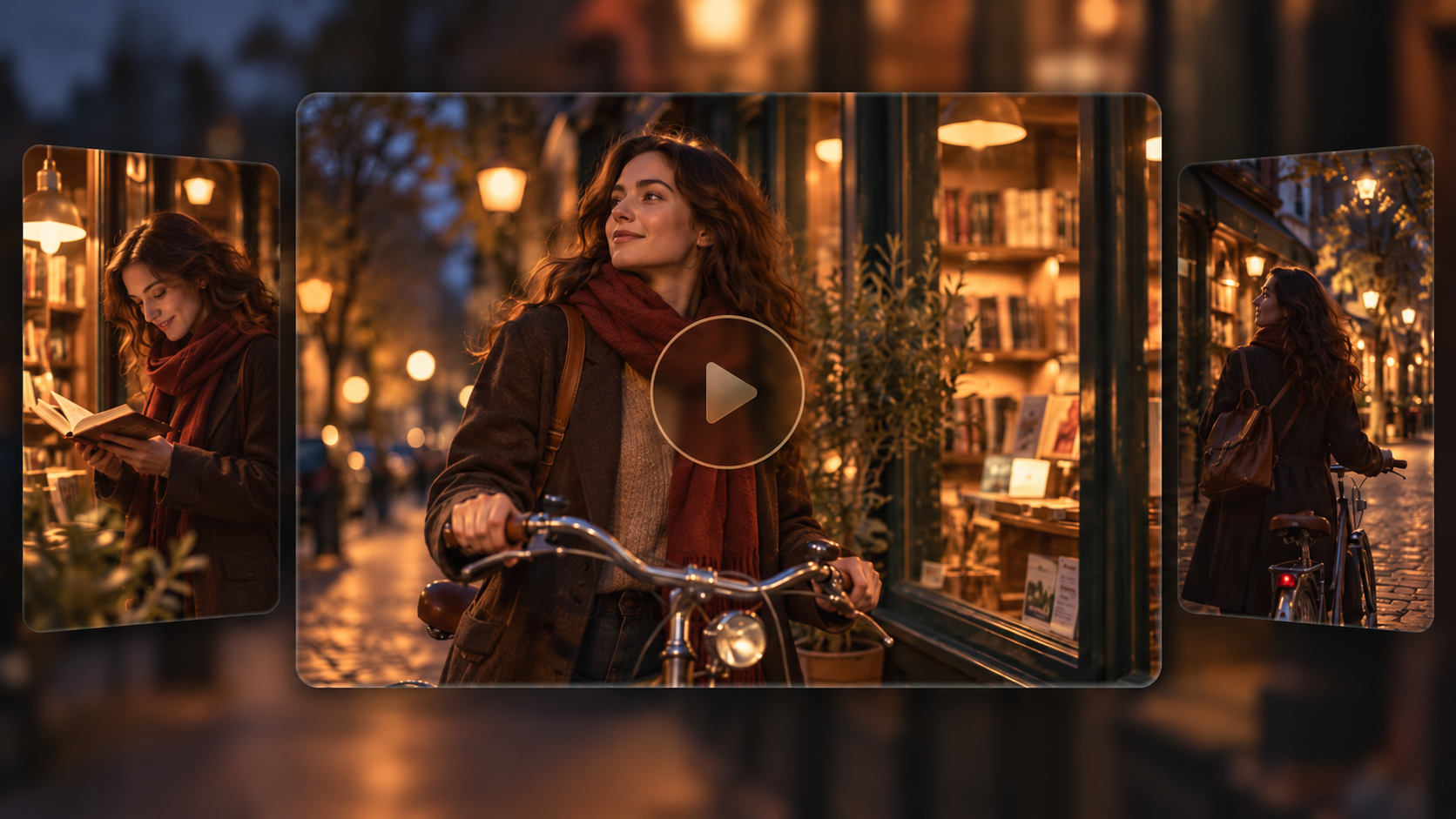
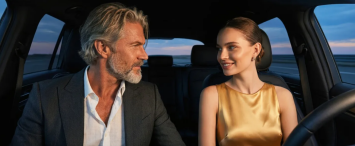
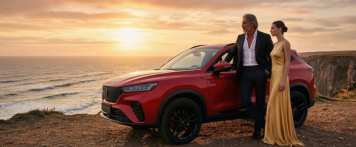
เมื่อคุณต้องการมากกว่าหนึ่งภาพ โหมด Image Series จะช่วยให้คุณพัฒนาภาพที่เกี่ยวข้องกันแทนที่จะเป็นผลลัพธ์ที่แยกจากกันและไม่เชื่อมโยง คุณสามารถสร้างเฟรมสตอรีบอร์ด ภาพตัวละครที่ปรากฏซ้ำ แนวคิดแคมเปญ หรือสินทรัพย์สำหรับโซเชียลที่เดินตามทิศทางภาพรวมเดียวกัน ตัวอย่างเช่น คุณอาจเปลี่ยนแนวคิดผลิตภัณฑ์หนึ่งชิ้นให้กลายเป็นภาพฮีโร่ ภาพระยะใกล้ ภาพไลฟ์สไตล์ และเฟรมสตอรีบอร์ด คุณสามารถเปลี่ยนองค์ประกอบ การเคลื่อนไหว หรือมุมกล้องจากภาพหนึ่งไปยังอีกภาพหนึ่งได้ พร้อมรักษาความเชื่อมโยงของชุดภาพโดยรวม
สิ่งนี้อาจเป็นประโยชน์หากคุณใช้ Canva สร้างสินทรัพย์หลายรายการสำหรับแคมเปญเดียวกันอยู่แล้ว แต่ต้องการควบคุมการสร้างภาพต้นฉบับมากขึ้น
อ้างอิง | |||
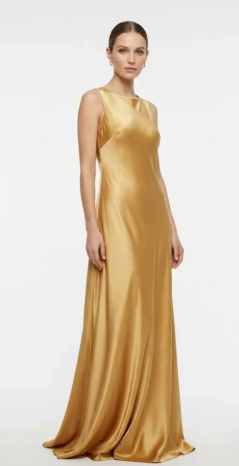 |  | 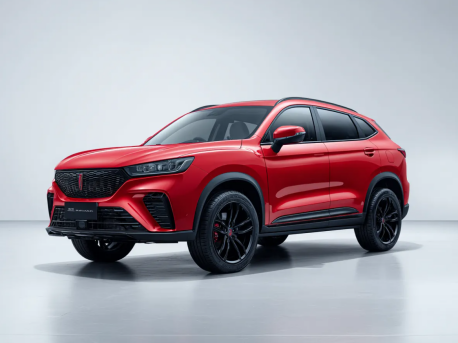 | |
| พรอมต์: ภาพยนตร์โฆษณารถยนต์: รถและนักแสดงคงที่. S1: ขับรถ. S2: มุมมองบุคคลที่หนึ่งของชายขับรถ. S3: ผู้หญิงที่วิลลาตรวจดูนาฬิกา. S4: คู่รักยืนประจันหน้ากันข้างรถ. S5: คู่รักแล่นรถ. S6: วิวทะเลริมหน้าผา. สตอรีบอร์ด TVC. | |||
| ชุดภาพ | ช็อต 1 | ช็อตที่ 2 | ช็อตที่ 3 |
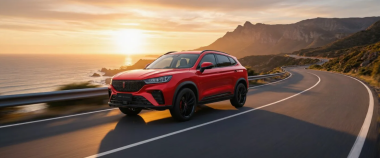 | 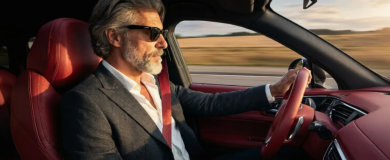 | 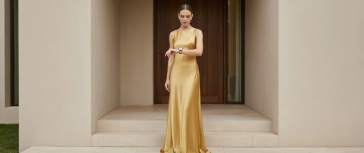 | |
ช็อตที่ 4 | ช็อต 5 | ช็อต 6 | |
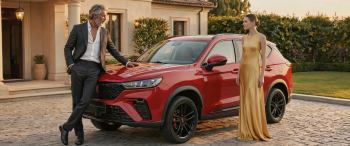 |  |  | |
สร้างเวอร์ชันใหม่จากภาพที่มีอยู่
คุณยังสามารถเริ่มจากภาพที่คุณมีอยู่แล้วได้ ด้วยเวิร์กโฟลว์ image-to-image คุณสามารถใช้พรอมต์และภาพอ้างอิงเพื่อสำรวจสภาพแวดล้อม องค์ประกอบ วิธีจัดแสง หรือสไตล์ภาพแบบใหม่ พร้อมคงองค์ประกอบสำคัญจากภาพต้นฉบับไว้ในผลลัพธ์ใหม่
สิ่งนี้มีประโยชน์เมื่อคุณมีภาพลักษณ์แคมเปญที่วางไว้แล้ว แต่ต้องการความหลากหลายทางภาพเพิ่มเติมสำหรับตำแหน่งหรือรูปแบบต่าง ๆ
ทำงานกับผลลัพธ์ 2K และ 4K แบบ Native
IMAGE 3.0 Omni รองรับการส่งออก 2K และ 4K แบบ Native เมื่อคุณต้องการรายละเอียดเพิ่มเติมสำหรับภาพผลิตภัณฑ์ งานอาร์ตโปรโมชัน โปสเตอร์ หรือสตอรีบอร์ด
หากโปรเจ็กต์ของคุณเปลี่ยนจากภาพนิ่งเป็นภาพเคลื่อนไหวในภายหลัง คุณสามารถทำงานต่อกับ AI video generator ของ Kling และสานต่อทิศทางสร้างสรรค์เดียวกันด้วย Kling 4.0
Kling 4.0 สำหรับการสร้างและตัดต่อวิดีโอด้วย AI
Kling 4.0 ทำงานได้ทั้งในฐานะเครื่องมือสร้างวิดีโอด้วย AI และ เครื่องมือแก้ไขวิดีโอด้วย AI. คุณสามารถสร้างวิดีโอจากพรอมป์ต์ข้อความ ใช้ Omni Reference เพื่อกำกับการสร้างวิดีโอด้วยวัสดุอ้างอิงแบบมัลติโหมด หรือปรับเปลี่ยนฟุตเทจที่มีอยู่แบบเจาะจงได้.
Omni Reference เพื่อการควบคุมเชิงสร้างสรรค์และความสม่ำเสมอ
Omni Reference รุ่นอัปเกรดของ Kling 4.0 รองรับทรัพยากรอ้างอิงแบบผสมได้สูงสุด 15 รายการในการสร้างหนึ่งครั้ง รวมถึงภาพ วิดีโอ การอ้างอิงตัวแบบ และการอ้างอิงเสียง. คุณสามารถกำหนดบทบาทที่ชัดเจนให้แต่ละทรัพยากรได้: ใช้ภาพสินค้าเพื่อกำหนดตัวแบบหลัก ใช้ภาพอีกภาพหนึ่งเพื่อกำหนดฉาก และใช้วิดีโออ้างอิงเพื่อกำกับการเคลื่อนไหวหรือการขยับของกล้อง. วิธีนี้ช่วยรักษาความคุ้นเคยของตัวละครและสินค้าเมื่อตัวฉากและมุมกล้องเปลี่ยนไป พร้อมมอบการควบคุมผลลัพธ์สุดท้ายให้ผู้สร้างได้มากขึ้น. Omni Reference ยังเปิดโอกาสให้ใช้ Creative Recreation ได้อีกด้วย. คุณสามารถใช้วิดีโอที่มีอยู่เพื่อกำกับท่วงท่าการแสดง การเคลื่อนไหวของกล้อง และจังหวะ พร้อมแทนที่ตัวละครหรือสินค้าดั้งเดิมด้วยของคุณเอง. สิ่งนี้ช่วยให้ง่ายต่อการสำรวจรูปแบบโซเชียลมีเดียที่กำลังเป็นกระแสและแนวคิดการตลาด โดยไม่ต้องออกแบบทุกช็อตใหม่ตั้งแต่ต้น.

การเคลื่อนไหวแบบไดนามิกที่เสถียรและการเล่าเรื่องสไตล์ผู้กำกับ
Kling 4.0 มอบความเสถียรมากขึ้นในการเคลื่อนไหวขนาดใหญ่และการขยับกล้องที่ซับซ้อน ไม่ว่าฉากจะมีการเคลื่อนไหวความเร็วสูง การเคลื่อนไหวต่อเนื่อง ช็อตติดตาม หรือการหมุนกล้องรอบวัตถุ มันช่วยรักษาการเคลื่อนไหวให้ลื่นไหลและคงความต่อเนื่องทางภาพได้อย่างมั่นคงยิ่งขึ้น Kling 4.0 รองรับการสร้างวิดีโอความยาวตั้งแต่ 3 ถึง 30 วินาทีภายในครั้งเดียว และเปิดให้ใช้ภาพคีย์เฟรมได้สูงสุด 10 ภาพเพื่อกำหนดช่วงสำคัญของภาพและกำกับการดำเนินไปของฉาก เมื่อผสานกับความเข้าใจพรอมต์ที่ดีขึ้นและคำแนะนำเชิงสร้างสรรค์ในสไตล์ผู้กำกับ ความสามารถเหล่านี้ช่วยให้ผู้สร้างขัดเกลาแนวคิด วางแผนช็อตได้มีประสิทธิภาพยิ่งขึ้น และผลิตวิดีโอ AI สไตล์ภาพยนตร์ที่เล่าเรื่องได้ชัดเจนและมีพัฒนาการทางภาพที่กลมกลืนกว่าเดิม

การตัดต่อวิดีโอที่แม่นยำโดยไม่ต้องเริ่มใหม่ตั้งแต่ต้น
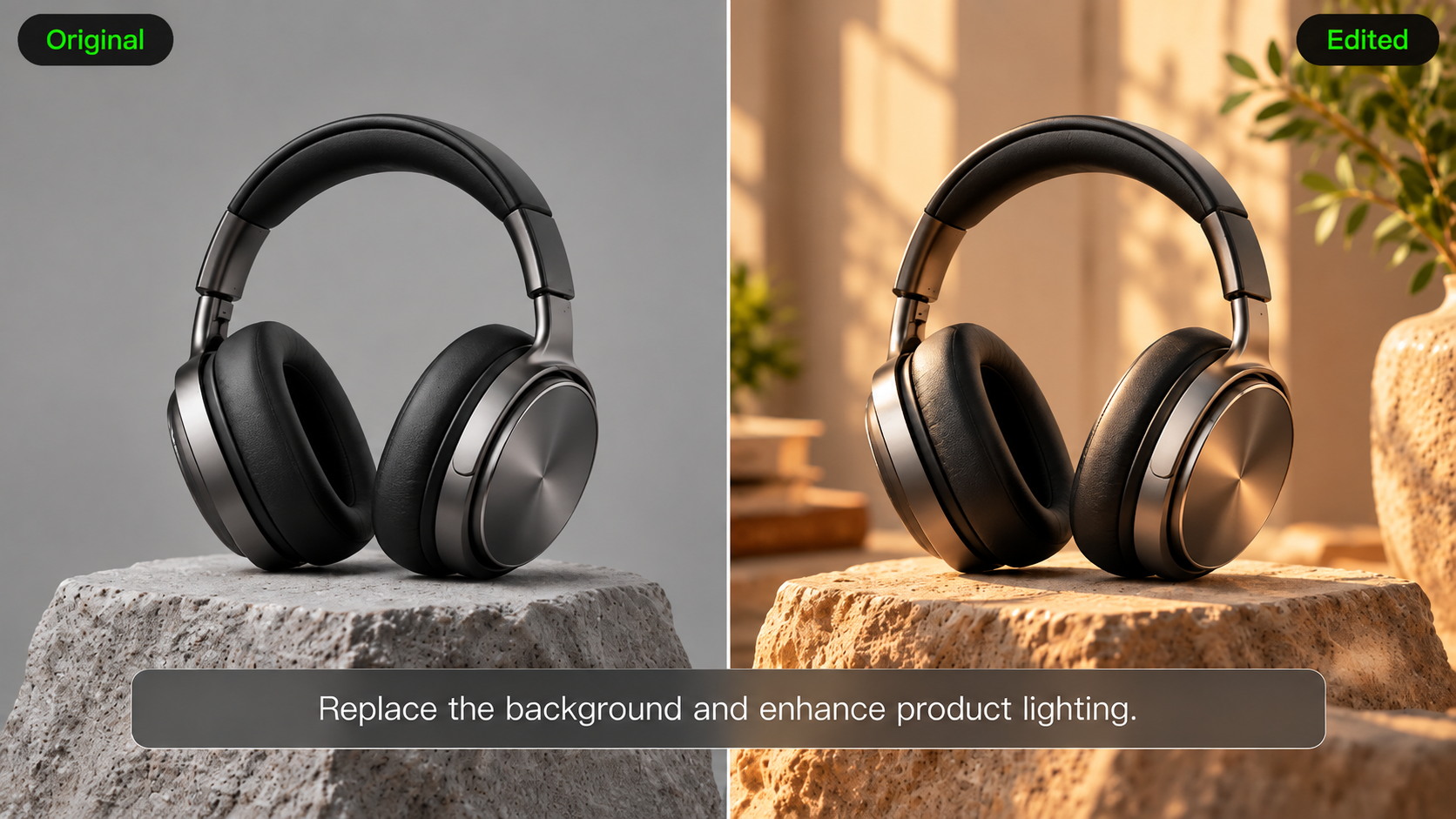
นอกจากการสร้างวิดีโอใหม่แล้ว Kling 4.0 ยังรองรับการตัดต่อวิดีโอแบบแม่นยำ คุณสามารถเพิ่ม ลบ หรือแทนที่ตัวแบบและองค์ประกอบของฉากในฟุตเทจที่มีอยู่ เปลี่ยนพื้นหลังและสไตล์ภาพ และปรับการกระทำ มุมกล้อง หรือการเคลื่อนไหวของกล้อง การแก้ไขแบบเจาะจงเหล่านี้ช่วยให้ครีเอเตอร์ต่อยอดจากฟุตเทจที่มีอยู่แทนที่จะต้องสร้างฉากทั้งหมดขึ้นใหม่ ลดงานที่ทำซ้ำและความพยายามในการผลิต
คุณสร้างอะไรได้บ้างด้วย Kling AI?
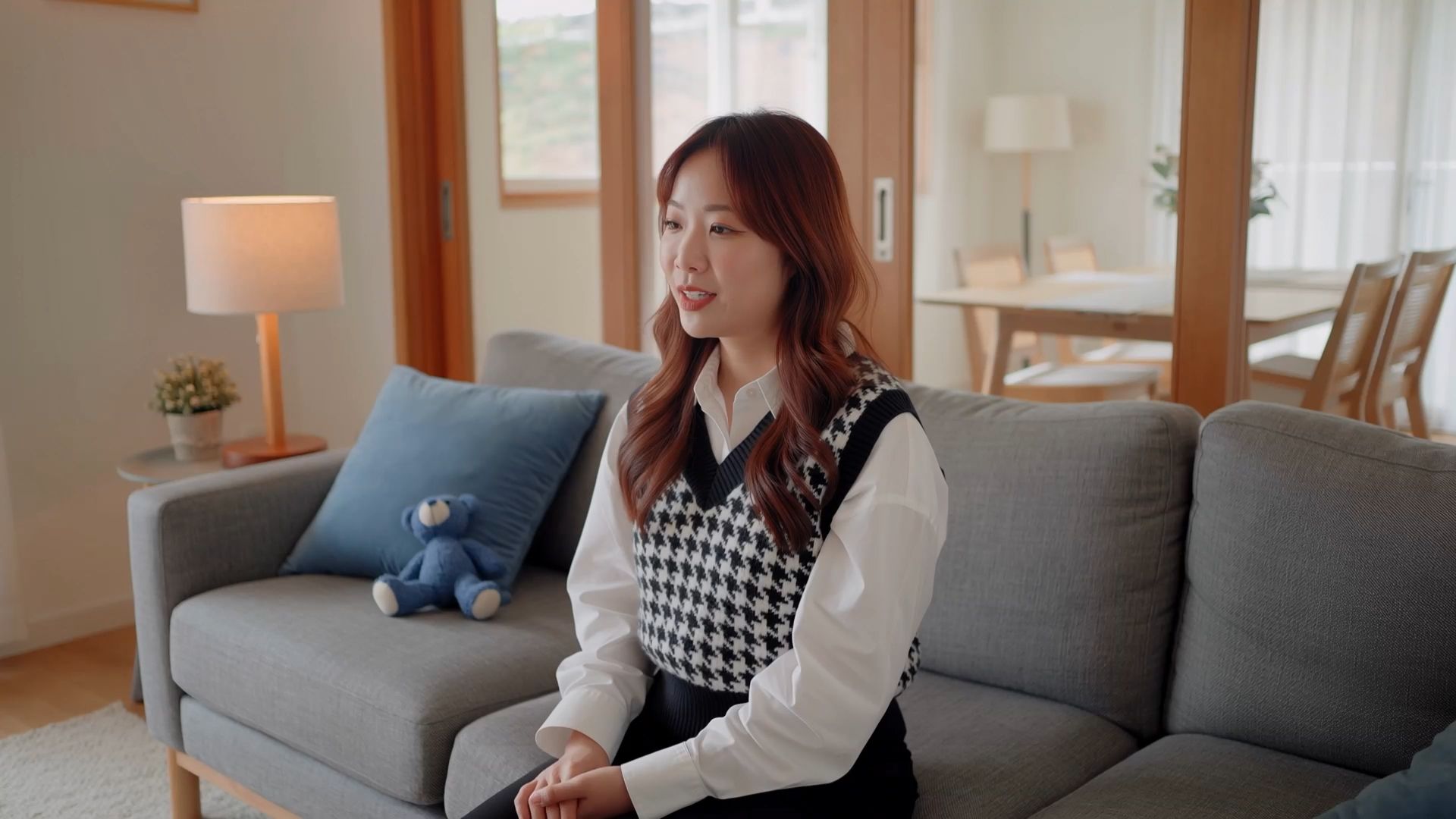
Kling AI รองรับเวิร์กโฟลว์สร้างสรรค์ที่หลากหลายตามเนื้อหาที่คุณต้องผลิต เครื่องมือของแพลตฟอร์มช่วยให้ครีเอเตอร์สร้างสื่อใหม่จากพรอมต์และวัสดุอ้างอิง ตั้งแต่วิดีโอสั้นไปจนถึงการนำเสนอผลิตภัณฑ์และคอนเซ็ปต์ภาพที่เชื่อมโยงถึงกัน
1. ครีเอเตอร์โซเชียลมีเดีย
สร้างวิดีโอสั้นสำหรับ Instagram Reels, TikTok และแพลตฟอร์มโซเชียลอื่น ๆ เมื่อโพสต์แบบนิ่งไม่เพียงพอ ด้วยการควบคุมการเคลื่อนไหวของตัวแบบและทิศทางกล้อง Kling 4.0 รองรับการสร้างวิดีโอโดยใช้ prompt และ reference เป็นตัวกำกับ เพื่อสร้างลำดับภาพที่ดึงดูดใจ
2. นักการตลาดผลิตภัณฑ์
พัฒนาวิดีโอโชว์เคสผลิตภัณฑ์ที่เน้นผลิตภัณฑ์ในสภาพแวดล้อมเฉพาะหรือผ่านลำดับการเคลื่อนไหวของกล้อง ภาพอ้างอิงสามารถช่วยกำหนดลักษณะของผลิตภัณฑ์ ขณะที่ prompt อธิบายฉาก แสง และการเคลื่อนไหวที่ต้องการ ตรวจสอบผลลัพธ์ที่สร้างขึ้นอย่างรอบคอบเมื่อรายละเอียดผลิตภัณฑ์ที่แม่นยำเป็นสิ่งสำคัญ
3. นักเล่าเรื่องและผู้สร้างวิดีโอ
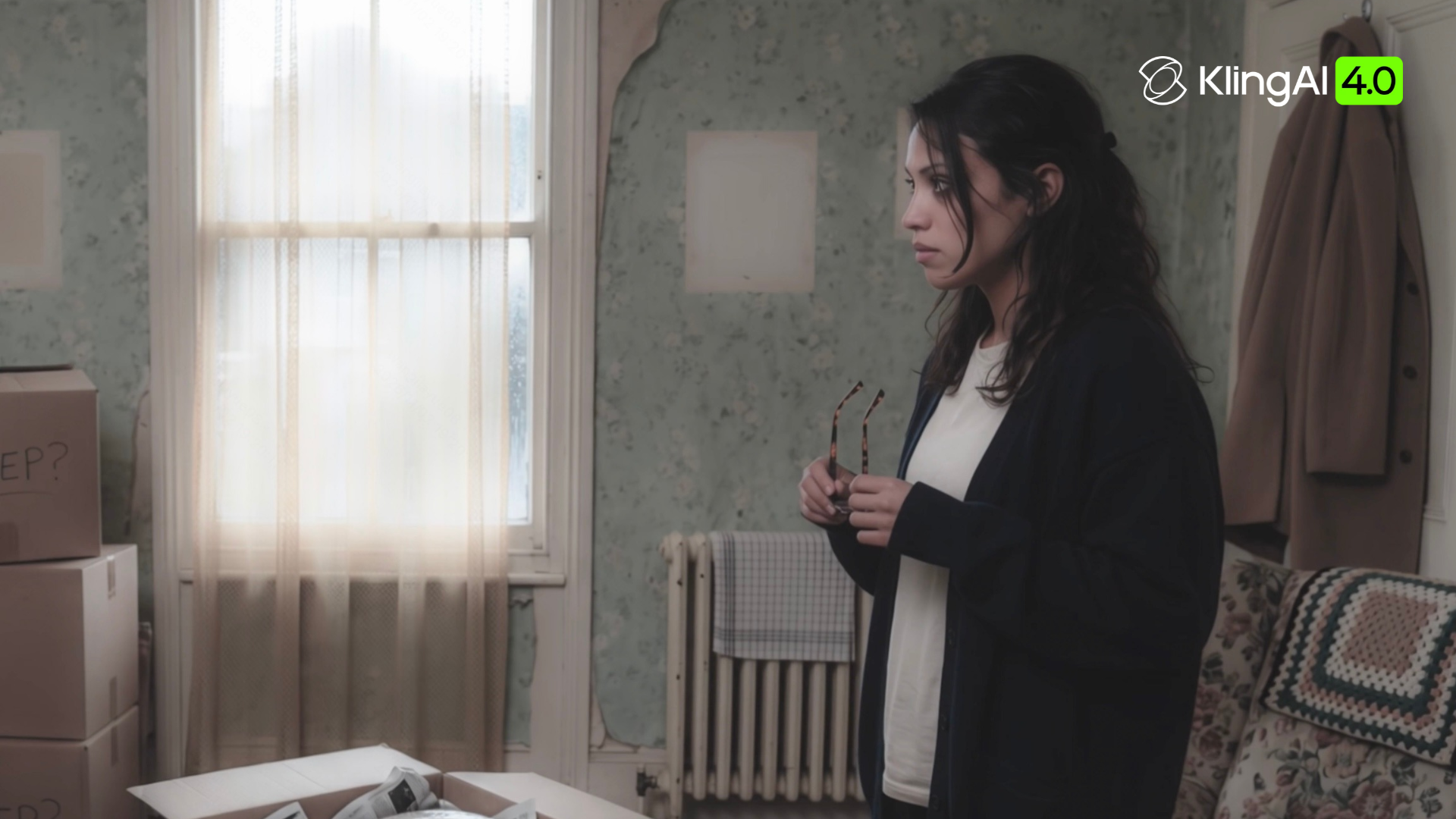
สร้างฉากแนวภาพยนตร์ ช่วงเวลาที่ตัวละครนำ และลำดับเรื่องราวสั้น ๆ Kling 4.0 รองรับการเคลื่อนไหวแบบไดนามิกและการควบคุมกล้อง ในขณะที่ Continuous Timeline Creation ช่วยให้คุณจัดเรียง แทนที่ และตัดแต่งคลิปที่สร้างขึ้นภายในเวิร์กโฟลว์ที่รองรับ
4. นักออกแบบและผู้สร้างคอนเซ็ปต์ภาพ
สำรวจงานศิลป์สำหรับแคมเปญ แนวคิดตัวละคร และภาพสตอรีบอร์ดด้วย IMAGE 3.0 Omni เวิร์กโฟลว์ซีรีส์ภาพที่เชื่อมโยงกันของมันมีประโยชน์เมื่อโปรเจกต์ต้องการภาพที่เกี่ยวข้องกันหลายรายการโดยคงทิศทางสร้างสรรค์ให้สอดคล้อง คุณยังสามารถใช้พรอมป์ต์ข้อความและอ้างอิงภาพที่รองรับเพื่อสำรวจองค์ประกอบ แสง และสไตล์ภาพที่หลากหลายได้
วิธีสร้างวิดีโอด้วย Kling 4.0
IMAGE 3.0 Omni รองรับการสร้างภาพนิ่งต้นฉบับและแนวคิดภาพที่เชื่อมโยงกัน ในขณะที่ Kling 4.0 ช่วยให้คุณสร้างฉากวิดีโอที่มีความเคลื่อนไหวได้ด้วยพรอมป์ต์ข้อความและวัสดุอ้างอิง เนื่องจากการสร้างวิดีโอเกี่ยวข้องกับการประสานงานตัวแบบ การเคลื่อนไหวของตัวละคร การเคลื่อนกล้อง และความต่อเนื่องของฉาก บทแนะนำต่อไปนี้จึงมุ่งเน้นเวิร์กโฟลว์วิดีโอของ Kling 4.0 คุณจะได้เรียนรู้วิธีนำฉากด้วย Omni Reference จากนั้นสร้าง ตรวจสอบ และปรับแต่งผลลัพธ์
ขั้นตอนที่ 1: เลือก Kling 4.0 และเพิ่มข้อมูลอ้างอิง
เปิด Video Generation และเลือก Kling 4.0 ใน Omni Reference คุณสามารถเพิ่มรูปภาพ วิดีโอ และการอ้างอิงตัวแบบที่รองรับ แล้วกำหนดบทบาทเฉพาะให้แต่ละรายการได้ หากคุณไม่มีวัสดุอ้างอิง คุณสามารถเริ่มต้นด้วยพรอมต์ข้อความได้ งานหนึ่งงานรองรับทรัพยากรอ้างอิงรวมได้สูงสุด 15 รายการ โดยมีข้อจำกัดตามแต่ละประเภท
ขั้นตอนที่ 2: เขียนพรอมต์ให้ตรงกับข้อมูลอ้างอิงของคุณ
อธิบายตัวแบบ ฉาก การเคลื่อนไหว แสง และการเคลื่อนกล้อง หากคุณอัปโหลดข้อมูลอ้างอิงไว้ ให้ระบุบทบาทของแต่ละรายการ (เช่น @Image1 สำหรับรูปลักษณ์ของผลิตภัณฑ์ และ @Video1 สำหรับจังหวะของช็อต) และบรรยายว่าฉากควรดำเนินไปอย่างไร
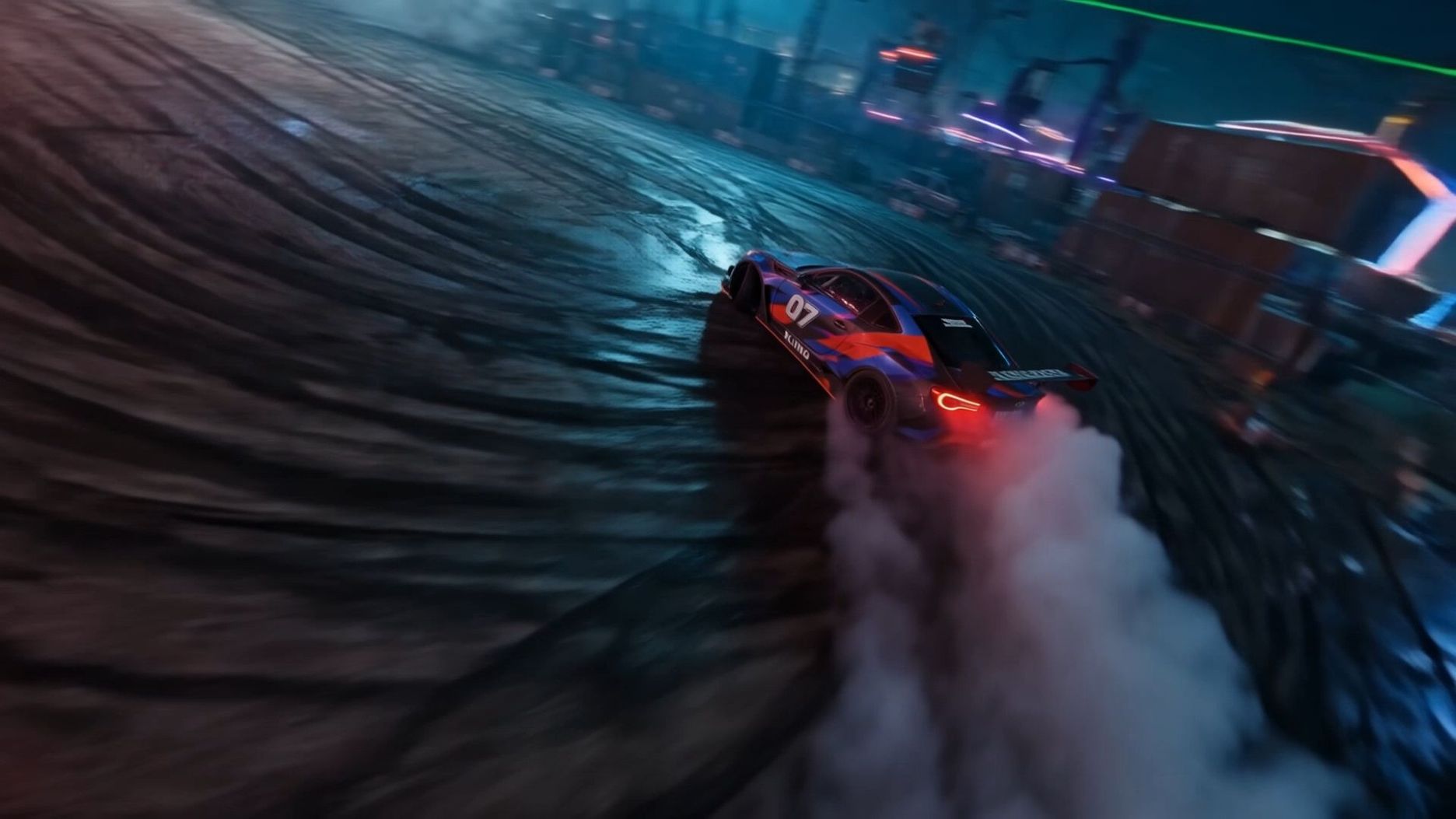
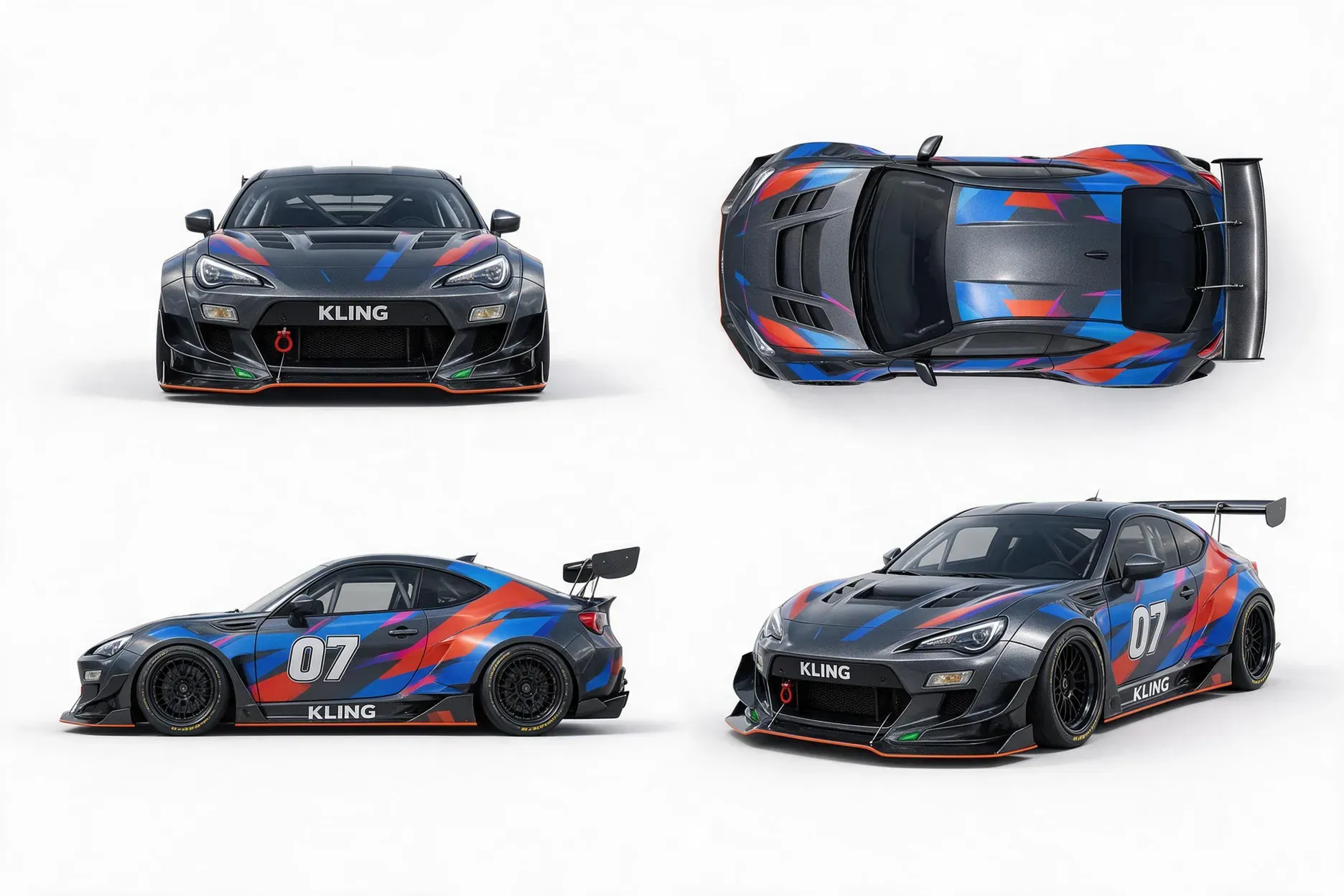
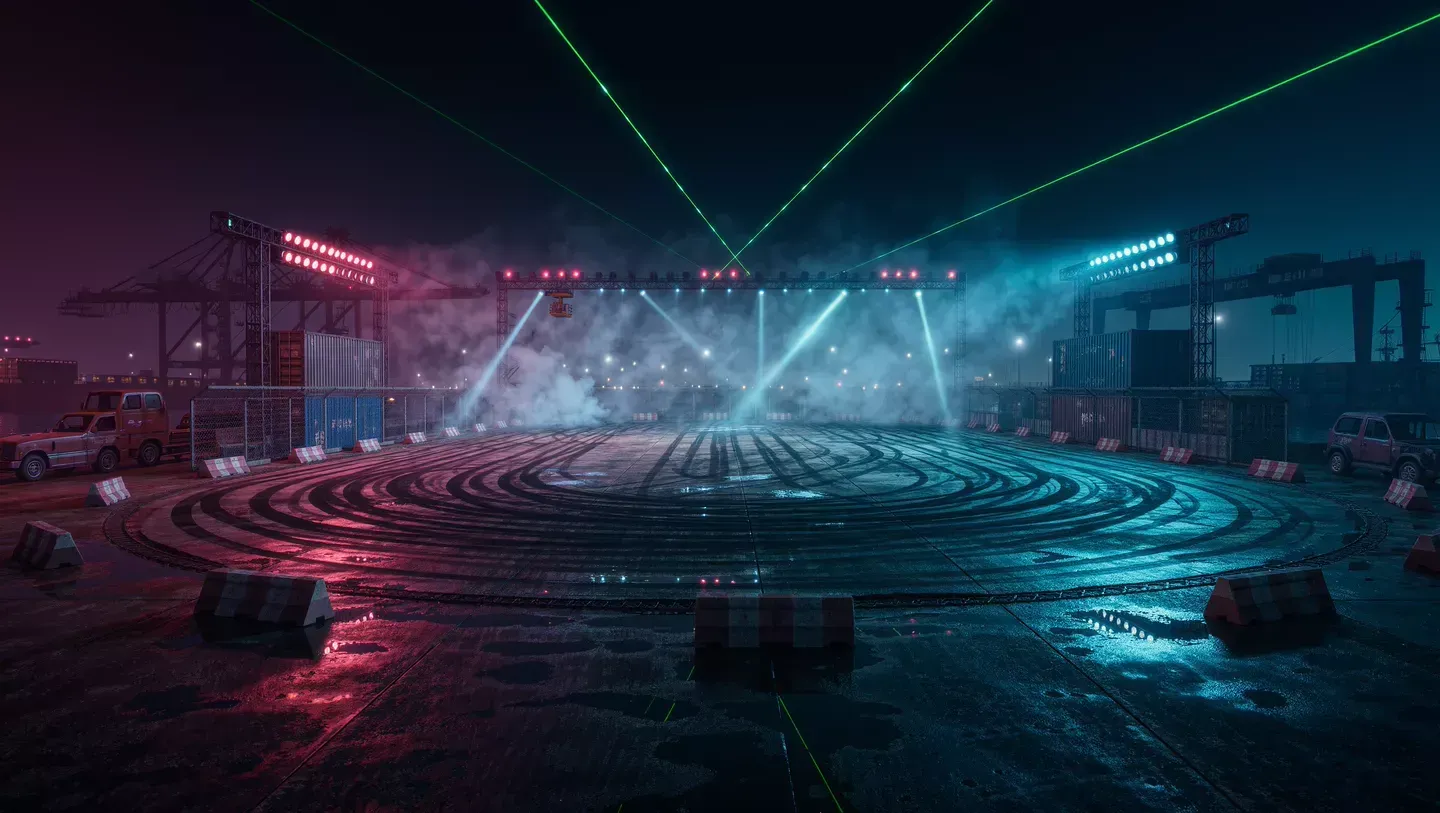
| พรอมต์: ใช้รถสปอร์ตในภาพอ้างอิงแรกเป็นตัวแบบหลัก และใช้ถนนใจกลางเมืองยามสนธยาในภาพที่สองเป็นฉาก ทำตามการเคลื่อนกล้องและจังหวะของวิดีโออ้างอิงขณะที่รถเร่งความเร็วไปตามถนนและเลี้ยวโค้ง เริ่มด้วยช็อตแพนด้านข้าง จากนั้นสลับเป็นมุมมองด้านหน้าแบบสามในสี่เมื่อรถเลี้ยว รักษารูปลักษณ์ของรถให้คงเดิมและปรับแสงให้สอดคล้องกับบรรยากาศยามสนธยาตลอดทั้งฉาก |
ขั้นตอนที่ 3: สร้าง ตรวจสอบ และปรับแต่ง
สร้างวิดีโอและตรวจสอบการเคลื่อนไหว การจัดเฟรม แสง พื้นหลัง และรายละเอียดสำคัญของผลิตภัณฑ์ ปรับแต่งพรอมต์หรือข้อมูลอ้างอิงตามความจำเป็น หากต้องการประกอบคลิป ให้คลิกขวาที่ผลลัพธ์ที่สร้างขึ้นและเลือก Add to Timeline จากนั้นเปิด Timeline ที่มุมบนขวา ตัด แทรก หรือแทนที่คลิปก่อนพรีวิวและดาวน์โหลดลำดับสุดท้าย
ภาพอ้างอิง 1 | ภาพอ้างอิง 2 | วิดีโออ้างอิง 1 |
|
| 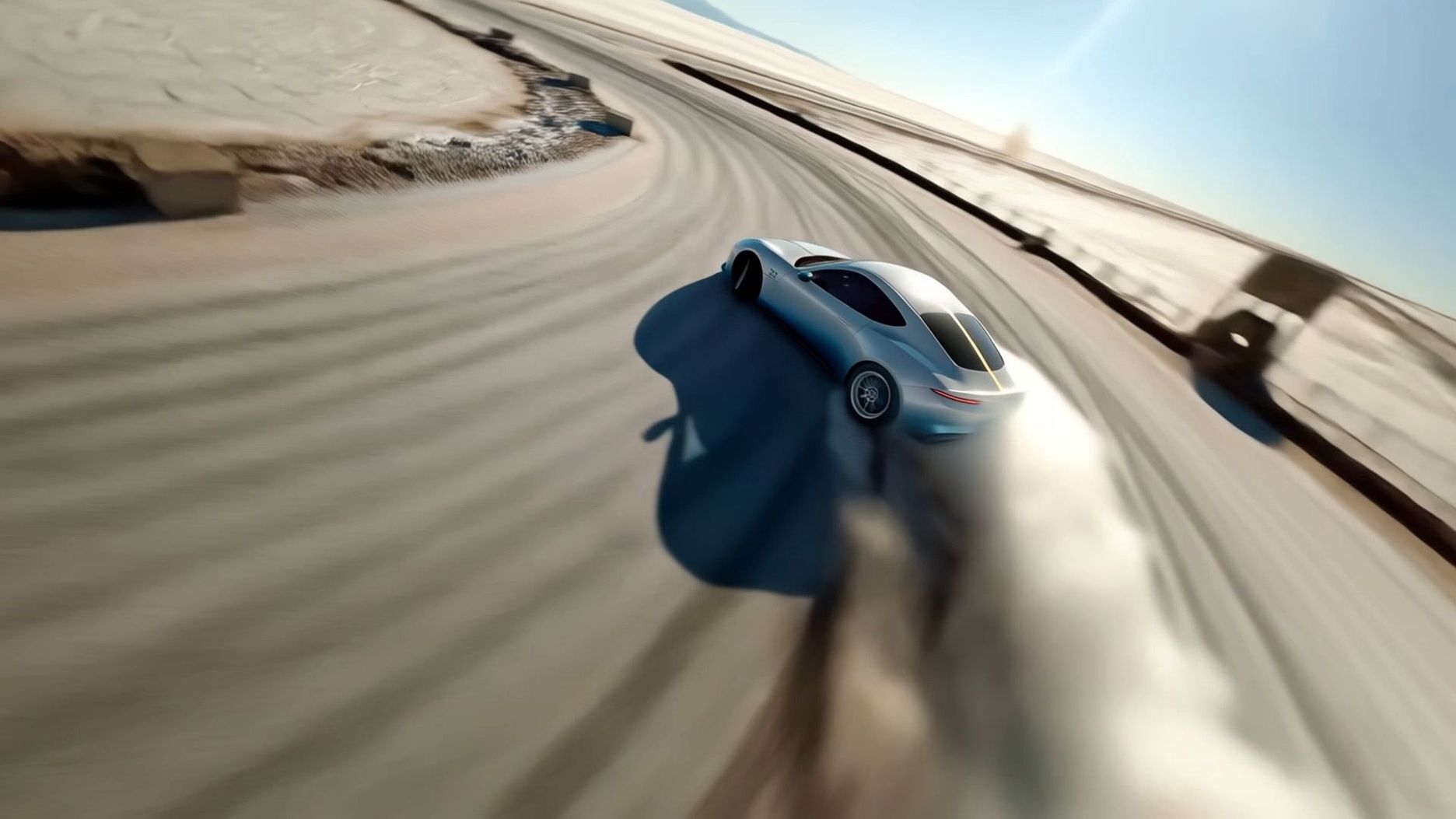 |
| พรอมต์: ใช้ @Video 1 เป็นข้อมูลอ้างอิงสำหรับการเคลื่อนไหวของกล้องและจังหวะการถ่ายทำ ใช้รถจาก @Image 1 เป็นวัตถุหลักและใช้สภาพแวดล้อมจาก @Image 2 เป็นฉากหลัง รักษาการออกแบบของรถให้สอดคล้องกัน. | ||
วิดีโอ | ||
 | ||
จบ
ทางเลือกของ Canva ช่วยตอบโจทย์งานสร้างสรรค์ที่แตกต่างกัน Canva รวบรวมเทมเพลต การแก้ไขงานออกแบบ การทำงานร่วมกัน และเครื่องมือ AI ไว้ด้วยกัน ในขณะที่ Kling AI เหมาะเป็นพิเศษสำหรับการสร้างภาพและวิดีโอตามข้อมูลอ้างอิง Kling 4.0 ผสานแหล่งอ้างอิงที่หลากหลายยิ่งขึ้น การเคลื่อนไหวซับซ้อนที่เสถียร การควบคุมกล้องในสไตล์ผู้กำกับ และการจัดเรียงบนไทม์ไลน์ IMAGE 3.0 Omni รองรับภาพความละเอียดสูง 2K/4K และชุดภาพที่เกี่ยวข้อง
หากงานสร้างสรรค์หลักของคุณคือการสร้างวิดีโอหรือภาพต้นฉบับ Kling AI ก็คุ้มค่าที่จะพิจารณาเป็นทางเลือกแบบ AI-first สำหรับ Canva
คำถามที่พบบ่อย
อะไรมาแทน Canva ได้บ้าง?
Kling AI สามารถทำหน้าที่เป็นทางเลือกของ Canva ได้เมื่อเป้าหมายหลักของคุณคือการสร้างภาพหรือวิดีโอต้นฉบับ ไม่ใช่การจัดวางเนื้อหาในเทมเพลต Kling 4.0 รองรับการสร้างวิดีโอตามพรอมต์และข้อมูลอ้างอิง การเคลื่อนไหวแบบไดนามิก และการควบคุมกล้อง IMAGE 3.0 Omni รองรับการสร้างภาพนิ่งที่เชื่อมโยงกัน อย่างไรก็ตาม Kling ไม่ได้ถูกออกแบบมาเพื่อทดแทนเวิร์กโฟลว์การนำเสนอและการจัดวางของ Canva อย่างเต็มรูปแบบ
ทางเลือกที่ดีของ Canva สำหรับการสร้างวิดีโอด้วย AI มีอะไรบ้าง?
Kling AI ควรค่าแก่การพิจารณาหากคุณต้องการสร้างเนื้อหาวิดีโอต้นฉบับแทนที่จะพึ่งเทมเพลตเป็นหลัก Kling 4.0 รองรับการสร้างวิดีโอโดยมี prompt และการอ้างอิงเป็นตัวนำ การเคลื่อนไหวแบบไดนามิก และการควบคุมกล้อง สำหรับโปรเจ็กต์ภาพนิ่ง IMAGE 3.0 Omni รองรับชุดภาพที่เชื่อมต่อกัน ตัวเลือกที่เหมาะสมขึ้นอยู่กับว่าเป้าหมายหลักของคุณคือการสร้างเนื้อหาภาพหรือการออกแบบเลย์เอาต์ที่เสร็จสมบูรณ์
มีทางเลือก Canva ฟรีสำหรับภาพและวิดีโอ AI หรือไม่?
Kling AI มอบเครดิตฟรีสำหรับการทดลองสร้างภาพและวิดีโอ AI ผู้ใช้ใหม่จะได้รับเครดิตเมื่อสมัคร และผู้ใช้เดิมสามารถได้รับเครดิตจากการเข้าสู่ระบบรายเดือน จำนวนเครดิตที่ต้องใช้ขึ้นอยู่กับโมเดลและการตั้งค่าการสร้าง ดังนั้นควรตรวจสอบเวิร์กสเปซปัจจุบันก่อนเริ่ม Kling เป็นตัวเลือกสำหรับการสร้างแอสเซ็ตภาพต้นฉบับ ไม่ใช่การทดแทนเครื่องมือออกแบบและการนำเสนอของ Canva อย่างเต็มรูปแบบ
เครื่องมือ AI สามารถแทนที่ Canva ได้หรือไม่?
เครื่องมือ AI สามารถจัดการงานสร้างสรรค์เฉพาะด้านได้ โดยเฉพาะการสร้างภาพและวิดีโอต้นฉบับ แต่ไม่ได้หมายความว่าจะเข้ามาแทนที่เลย์เอาต์ที่ใช้เทมเพลต การนำเสนอ หรือเวิร์กโฟลว์การออกแบบแบบทำงานร่วมกันได้เสมอไป Kling 4.0 เหมาะสำหรับการสร้างวิดีโอด้วยการสร้างแบบมีข้อมูลอ้างอิงกำกับและการควบคุมกล้อง ในขณะที่ IMAGE 3.0 Omni สนับสนุนการสร้างภาพนิ่งที่เชื่อมโยงกัน.
Kling AI สามารถสร้างวิดีโอสำหรับโซเชียลมีเดียได้หรือไม่?
ได้ Kling 4.0 สามารถสร้างวิดีโอที่มีพรอมต์และข้อมูลอ้างอิงกำกับ พร้อมการเคลื่อนไหวแบบไดนามิกและการควบคุมกล้องที่ช่วยกำหนดรูปแบบวิดีโอแบบสั้น การสาธิตสินค้า และสื่อโปรโมชัน คุณสามารถเริ่มจากพรอมต์ข้อความหรือใช้สื่ออ้างอิงที่รองรับเพื่อกำกับฉาก จากนั้นตรวจทานและปรับแต่งผลลัพธ์ที่สร้างได้.