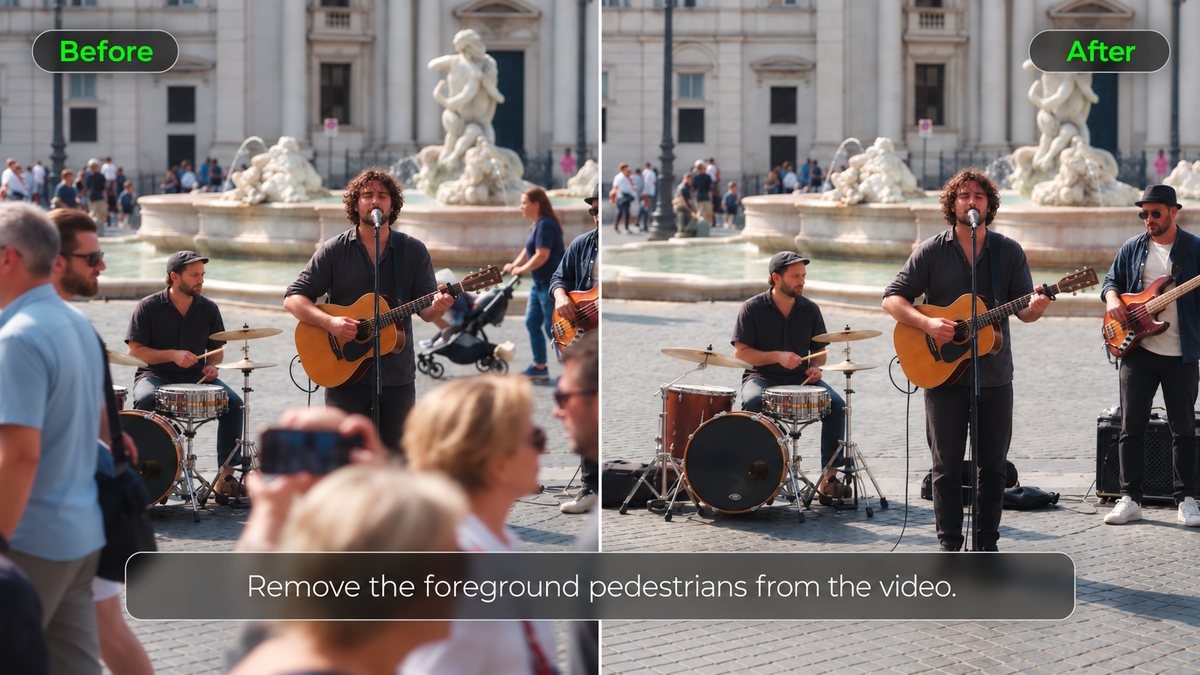
มีคนแปลกหน้าเดินผ่านด้านหลังตัวแบบของคุณ ขาตั้งกล้องเลื่อนเข้ามาในเฟรม หรือรถที่จอดอยู่บังบางส่วนของช็อต คุณอาจเพิ่งเห็นสิ่งรบกวนตอนทบทวนฟุตเทจ ซึ่งตอนนั้นไม่สะดวกจะถ่ายใหม่ ถ้าคุณกำลังสงสัยว่าจะลบวัตถุออกจากวิดีโอได้อย่างง่ายดายอย่างไร Kling 4.0 ช่วยให้คุณลบองค์ประกอบที่ไม่ต้องการได้ด้วยคำสั่งข้อความ คู่มือนี้ครอบคลุมวิธีการตัดต่อที่มีอยู่ กระบวนการลบสามขั้นตอน และวิธีตรวจสอบคลิปที่เสร็จสมบูรณ์ของคุณ.
วิธีการลบวัตถุที่ไม่ต้องการออกจากวิดีโอ
คุณสามารถลบวัตถุออกจากวิดีโอได้หลายวิธี ตั้งแต่การมาสก์ด้วยมือและการเติมแบบรู้บริบทไปจนถึงการตัดต่อด้วย AI ที่ใช้พรอมต์ แต่ละวิธีจัดการกับองค์ประกอบที่ไม่ต้องการแตกต่างกัน และตัวเลือกที่ดีที่สุดขึ้นอยู่กับการเคลื่อนไหวของวัตถุ ฉากหลัง รอบข้าง และระดับการควบคุมผลลัพธ์ที่คุณต้องการ.
วิธีการ | วิธีการทำงาน | เหมาะสำหรับ |
การมาสก์และการปะชิ้นงานแบบแมนนวล | ติดตามวัตถุและแทนที่พื้นที่ที่มันครอบคลุม | ช็อตที่ซับซ้อนซึ่งต้องการการควบคุมอย่างแม่นยำ |
การเติมเต็มที่รับรู้เนื้อหา | เติมพื้นที่ที่เลือกโดยใช้รายละเอียดภาพรอบข้าง | วัตถุขนาดเล็กบนฉากหลังที่เรียบง่าย |
การตัดต่อ AI แบบใช้พรอมต์ | ใช้คำสั่งข้อความเพื่อระบุและลบวัตถุ | ลบคนหรือวัตถุที่ไม่ต้องการได้อย่างรวดเร็ว |
สำหรับฟุตเทจทั่วไป การลบวัตถุในวิดีโอด้วย AI อาจเป็นจุดเริ่มต้นที่ใช้งานได้จริง เครื่องมือ AI video editor ช่วยให้คุณอธิบายสิ่งที่ต้องการให้หายไปและตรวจสอบผลลัพธ์ แม้ว่าฉากที่มีผู้คนหนาแน่นหรือการเคลื่อนไหวรวดเร็วอาจต้องการการปรับเพิ่มเติม
วิธีลบวัตถุที่ไม่ต้องการออกจากวิดีโอด้วย AI
ด้วย Kling 4.0 คุณสามารถลบวัตถุที่ไม่ต้องการออกจากฟุตเทจวิดีโอด้วยคำสั่งภาษาธรรมชาติแทนการต้องมาสก์ทุกเฟรม ความสามารถด้าน การตัดต่อวิดีโอที่แม่นยำ ของมันช่วยให้คุณระบุองค์ประกอบเฉพาะในฉากและอธิบายสิ่งที่ควรคงอยู่ หากตัวละคร ผลิตภัณฑ์ หรือฉากสำคัญต้องการคำแนะนำด้านภาพที่ชัดเจนยิ่งขึ้น คุณยังสามารถให้ข้อมูลอ้างอิงที่รองรับผ่าน Omni Reference
คุณไม่จำเป็นต้องสร้างมาสก์ด้วยตนเองสำหรับทุกเฟรม เริ่มจากฟุตเทจต้นฉบับ ระบุว่าสิ่งใดควรหายไป และตรวจสอบว่าคลิปที่สร้างขึ้นรักษาความสอดคล้องของฉากรอบข้างไว้ได้หรือไม่
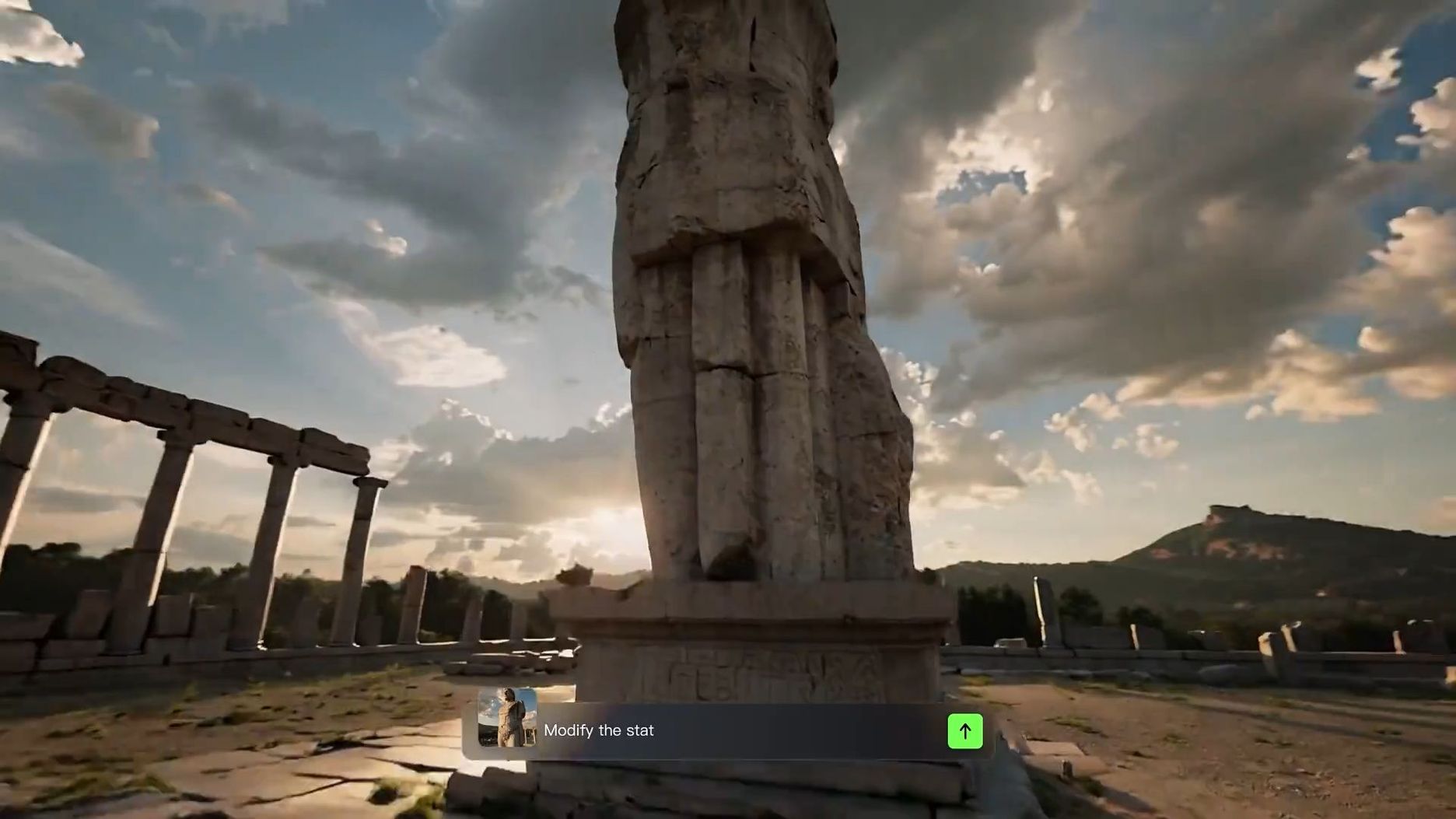

ขั้นตอนที่ 1: อัปโหลดวิดีโอที่คุณต้องการแก้ไข
เปิดเวิร์กสเปซสร้างวิดีโอของ Kling AI และเลือก Kling 4.0 อัปโหลดฟุตเทจที่มีวัตถุที่ไม่ต้องการเป็นวิดีโอหลักของคุณ
โมเดลเต็มของ Kling 4.0 รองรับ คลิปวิดีโออินพุตได้สูงสุดห้าคลิป รวมถึงวิดีโอหลักหนึ่งคลิป สำหรับงานตัดต่อที่รองรับ คลิปแต่ละรายการต้องมีความยาว 3–30 วินาที และระยะเวลารวมของวิดีโออินพุตทั้งหมดต้องไม่เกิน 30 วินาที.
คุณยังสามารถเพิ่มภาพอ้างอิงหรืออ้างอิงวัตถุที่รองรับเมื่อบุคคล ผลิตภัณฑ์ หรือรายละเอียดภาพสำคัญจำเป็นต้องยังดูออกได้ ตัวอย่างเช่น ภาพผลิตภัณฑ์ที่คมชัดสามารถช่วยกำหนดลักษณะของบรรจุภัณฑ์และโลโก้ได้ ในขณะที่การอ้างอิงตัวละครสามารถให้ข้อมูลภาพเพิ่มเติมเกี่ยวกับผู้ที่ควรอยู่ในฉาก
การอ้างอิงเป็นทางเลือกสำหรับคำขอลบที่ตรงไปตรงมา เพิ่มการอ้างอิงเมื่อช่วยให้เป้าหมายการแก้ไขชัดเจนขึ้น แทนที่จะใส่ข้อมูลที่ไม่จำเป็น
ขั้นตอนที่ 2: อธิบายสิ่งที่คุณต้องการลบ
เขียนคำสั่งที่ชัดเจนบอกให้ Kling 4.0 ทราบว่าวัตถุหรือบุคคลใดควรหายไป
ระบุองค์ประกอบที่ไม่ต้องการ อธิบายว่ามันปรากฏอยู่ที่ไหน และบรรยายรายละเอียดสำคัญรอบข้างที่ควรคงไว้
เพื่อการลบวัตถุในวิดีโอด้วย AI ที่ดียิ่งขึ้น ให้รวมรายละเอียดเหล่านี้เมื่อเกี่ยวข้อง:
- ระบุเป้าหมาย: ตั้งชื่อวัตถุหรือบุคคลที่ไม่ต้องการ เช่น คนเดินถนน ขาตั้งกล้อง สายเคเบิล หรือรถที่จอดอยู่
- ระบุตำแหน่ง: อธิบายว่าเป้าหมายปรากฏที่ไหนหรือเคลื่อนที่อย่างไร โดยเฉพาะเมื่อมีวัตถุที่คล้ายกันอยู่
- อธิบายพื้นหลัง: หากการลบวัตถุทำให้เห็นพื้นที่ที่ซ่อนอยู่ ให้บอกว่าควรมีพื้นผิวหรือฉากแบบใดอยู่ด้านหลัง
- ระบุสิ่งที่ควรคงไว้ให้ชัดเจน: ระบุบุคคล ผลิตภัณฑ์ การกระทำ แสง หรือการเคลื่อนไหวของกล้องที่คุณต้องการรักษาไว้
ตัวอย่างเช่น แทนที่จะเขียนว่า "ลบคนออก" ให้ลองว่า "ลบคนที่สวมเสื้อแจ็กเก็ตสีเทาที่เดินอยู่ด้านหลังผู้นำเสนอ และคงผู้นำเสนอ การเคลื่อนไหวของกล้องดั้งเดิม และถนนโดยรอบให้เหมือนเดิม"
ขั้นตอนที่ 3: สร้างและปรับแต่งวิดีโอของคุณ
สร้างคลิปที่แก้ไขแล้วของคุณและดูตั้งแต่ต้นจนจบ ตรวจสอบว่าวัตถุที่ไม่ต้องการหายไปหรือไม่ และว่าตัวแบบโดยรอบ แสง และพื้นหลังยังดูเป็นธรรมชาติหรือไม่ หากมีสิ่งใดเปลี่ยนไปโดยไม่คาดคิด ให้ปรับแต่งคำสั่งของคุณแล้วสร้างเวอร์ชันใหม่อีกครั้ง
Kling 4.0 ยังสามารถปฏิบัติตามคำสั่งที่ขอให้ลบวัตถุหลายรายการในฉากเดียวได้ เมื่อคุณลบองค์ประกอบหลายชิ้น ให้ระบุเป้าหมายแต่ละรายการอย่างชัดเจนและระบุส่วนของฉากที่คุณต้องการรักษาไว้
| พรอมต์ | วิดีโออ้างอิง | ผลลัพธ์ที่สร้างได้ |
| แก้ไข @Video 1 เพื่อเอาบุคคลที่อยู่ด้านหน้าออกไป รักษาส่วนอื่น ๆ ให้เหมือนเดิมทั้งหมด รวมถึงฉากหลัง ตัวแบบอื่น ๆ การเคลื่อนกล้อง แสง องค์ประกอบ และความยาววิดีโอ สร้างพื้นที่ที่เคยถูกบุคคลบังไว้ขึ้นมาใหม่อย่างแนบเนียน เพื่อให้ได้รายละเอียดที่เป็นธรรมชาติ สม่ำเสมอ และไม่มีสิ่งผิดปกติให้เห็น |
พรอมต์การลบวัตถุสำหรับฉากวิดีโอที่พบได้บ่อย
พรอมต์การลบที่เหมาะสมขึ้นอยู่กับสิ่งที่ปรากฏในฟุตเทจของคุณและวิธีการเคลื่อนไหวของมัน อุปกรณ์ประกอบฉากที่อยู่นิ่งอาจปิดเพียงส่วนเล็ก ๆ ของพื้นหลัง แต่คนที่เคลื่อนไหวอาจตัดผ่านวัตถุหลายชิ้นตลอดทั้งคลิป ตัวอย่างต่อไปนี้ครอบคลุมสถานการณ์การทำความสะอาดวิดีโอที่พบได้บ่อยและรายละเอียดที่ควรตรวจสอบหลังการแก้ไขแต่ละครั้ง
การลบวัตถุคงที่และสิ่งรบกวนในพื้นหลัง
ขาตั้งกล้อง สายเคเบิล ถังขยะ และอุปกรณ์ประกอบฉากที่หลงเหลือมักอยู่ในส่วนเดียวของเฟรม หากมีวัตถุคล้ายกันหลายชิ้น ให้บรรยายชิ้นที่ไม่ต้องการโดยอ้างอิงกับองค์ประกอบที่อยู่กับที่ เช่น ขอบประตู ขอบโต๊ะ หรือหน้าต่าง
พื้นผิวรอบข้างก็มีความสำคัญเช่นกัน สายเคเบิลที่พาดผ่านพื้นลายอาจต้องสร้างพื้นหลังขึ้นใหม่อย่างละเอียดมากกว่าการลบไมโครโฟนที่อยู่หน้าผนังเรียบ การระบุพื้นผิวไว้ในพรอมต์สามารถช่วยทำให้ฉากที่ต้องการชัดเจนขึ้น
| Prompt: ลบขาตั้งกล้องสีดำตามขอบล่างขวาของ @Video สร้างพื้นไม้ที่อยู่ด้านหลังใหม่ และรักษากรอบภาพจากกล้องแบบเดิมไว้ |
การลบผู้คนและวัตถุที่เคลื่อนไหว
ผู้คนและยานพาหนะที่วิ่งผ่านสามารถบดบังส่วนต่าง ๆ ของฉากระหว่างการเคลื่อนไหวได้ คนเดินเท้าที่เดินอยู่ด้านหลังตัวแบบหลักของคุณอาจปล่อยให้พื้นหลังส่วนใหญ่ยังมองเห็นได้ในเฟรมใกล้เคียง แต่คนที่เดินตัดหน้าตัวแบบตรง ๆ อาจปิดบังรายละเอียดสำคัญ
สิ่งนี้ทำให้การเคลื่อนไหวที่ซ้อนทับกันเป็นเรื่องท้าทายเป็นพิเศษ แบบจำลองอาจต้องสร้างส่วนของใบหน้า เครื่องแต่งกาย หรือพื้นหลังที่ฟุตเทจต้นฉบับไม่เคยจับภาพได้อย่างชัดเจน
| Prompt: ลบชายสวมเสื้อฮู้ดสีเทาที่เดินอยู่ด้านหลังคู่รักใน @Video รักษาคู่รักและการเคลื่อนไหวของพวกเขาให้เหมือนเดิม |
การทำความสะอาดภาพผลิตภัณฑ์และวิดีโอระยะใกล้
สิ่งรบกวนเล็ก ๆ จะโดดเด่นในฟุตเทจสินค้าที่ถ่ายระยะใกล้ โดยเฉพาะเมื่ออยู่ใกล้บรรจุภัณฑ์ โลโก้ หรือพื้นผิวสะท้อนแสง สายเคเบิลที่หลวมหรือพร็อพเพิ่มเติมอาจดึงความสนใจออกจากสินค้าที่คุณต้องการนำเสนอ
สำหรับช็อตเหล่านี้ ให้บรรยายรายการที่ไม่ต้องการและคุณลักษณะของสินค้าที่มีความสำคัญต่อองค์ประกอบสุดท้าย วิธีนี้จะช่วยให้คำสั่งมีจุดโฟกัสที่ชัดเจนขึ้นเมื่อวัตถุที่ไม่ต้องการปรากฏใกล้กับสินค้าที่เป็นจุดเด่น
| Prompt: ลบสายชาร์จสีขาวข้างลำโพงสีน้ำเงินใน @Video รักษารูปทรง โลโก้ และเงาสะท้อนบนโต๊ะของลำโพงให้คงเดิม |
หากวัตถุที่ไม่ต้องการหายไปแล้วแต่ฟุตเทจสินค้ายังต้องการการปรับแสงหรือสี ตัวเพิ่มประสิทธิภาพวิดีโอ สามารถช่วยขัดเกลาลุคโดยรวมได้
วิธีแก้ไขปัญหาทั่วไปในการลบวัตถุ
แม้จะใช้พรอมต์ที่ชัดเจน การลบวัตถุในวิดีโอด้วย AI อาจทิ้งร่องรอยที่มองเห็นได้หรือเปลี่ยนส่วนของฉากที่คุณตั้งใจจะเก็บไว้ พื้นหลังที่ซับซ้อน การเคลื่อนไหวที่รวดเร็ว และวัตถุที่ซ้อนทับกัน ล้วนมีผลต่อผลลัพธ์
วัตถุผิดหายไป
เมื่อมีวัตถุที่คล้ายกันหลายชิ้นปรากฏในฉาก คำสั่งที่คลุมเครืออาจทำให้ AI ลบวัตถุผิดตัวได้ ตัวอย่างเช่น คำขอให้ลบ "เก้าอี้ในพื้นหลัง" จะทำให้เป้าหมายไม่ชัดเจนหากในห้องมีเก้าอี้หลายตัว
- กำกวมเกินไป: ลบเก้าอี้ในพื้นหลังออกจาก @Video.
- เฉพาะเจาะจงมากขึ้น: ลบเก้าอี้ไม้ข้างหน้าต่างออกจาก @Video. เก็บเก้าอี้นวมสีน้ำเงินถัดจากโต๊ะไว้
หากการแก้ไขครั้งแรกลบสิ่งที่ผิด ให้ปรับคำสั่งของคุณเพื่อแยกความแตกต่างของเป้าหมายที่ตั้งใจจากวัตถุใกล้เคียง จากนั้นสร้างเวอร์ชันใหม่อีกครั้ง
ส่วนหนึ่งของวัตถุยังคงมองเห็นได้
บางครั้งวัตถุอาจหายไป แต่เงา เงาสะท้อน หรือเศษเล็กๆ ยังเหลืออยู่ สิ่งนี้อาจเกิดขึ้นเมื่อวัตถุเคลื่อนที่อย่างรวดเร็วหรือซ้อนทับกับส่วนอื่นของฉาก
ตรวจสอบรายละเอียดเหล่านี้ก่อนลองแก้ไขอีกครั้ง:
- จุดเข้าและออก: ดูช่วงเวลาที่วัตถุเริ่มเข้ามาและออกจากเฟรม
- เงาและเงาสะท้อน: ตรวจสอบพื้นผิวใกล้เคียงว่ามีร่องรอยที่ยังติดตามวัตถุที่เอาออกไปหรือไม่
- เศษส่วนที่เหลืออยู่: ระบุส่วนของวัตถุที่ยังมองเห็นได้และอธิบายให้ละเอียดขึ้นในคำสั่งที่แก้ไขของคุณ
หากปัญหาปรากฏขึ้นเพียงช่วงสั้น ๆ ให้ลองทำงานกับช่วงที่สั้นกว่าของฟุตเทจต้นฉบับ
พื้นหลังกระพริบหรือดูบิดเบี้ยว
ลวดลายทางเดินอาจขยับไปมาระหว่างเฟรมหลังจากที่คุณลบรถที่จอดอยู่ หรือขอบประตูอาจดูโค้งงอเมื่อกล้องเคลื่อนที่ ความไม่สอดคล้องเหล่านี้สามารถสะดุดตาได้แม้ว่าวัตถุที่ไม่ต้องการจะหายไปจนหมดแล้ว
เล่นส่วนที่ตัดต่อแล้วด้วยความเร็วปกติ จากนั้นหยุดตรงจุดที่เริ่มเกิดการบิดเบือน หากปัญหาเกิดตามการเคลื่อนไหวของกล้อง ให้ลองใช้ช่วงของฟุตเทจต้นฉบับที่สั้นกว่าหรือมีความนิ่งมากกว่า ภาพอ้างอิงที่ชัดเจนก็อาจช่วยกำกับฉากโดยรอบได้เช่นกัน
หากโมเดลยังคงลำบากในการสร้างบริเวณที่หายไปขึ้นมาใหม่ AI video generator สามารถช่วยคุณสร้างช็อตทดแทนจากพรอมต์ใหม่หรือภาพอ้างอิงได้
ตัวแบบหลักเปลี่ยนไปหลังการตัดต่อ
การแก้ไขอาจลบวัตถุที่ไม่ต้องการออกได้ แต่ก็อาจทำให้บุคคลหรือผลิตภัณฑ์ที่อยู่ใกล้กันเปลี่ยนแปลงไป เปรียบเทียบฟุตเทจที่แก้ไขแล้วกับต้นฉบับโดยให้ความสนใจกับใบหน้า เครื่องแต่งกาย บรรจุภัณฑ์ และรายละเอียดที่จดจำได้อื่น ๆ หากมีสิ่งใดเปลี่ยนไปโดยไม่คาดคิด ให้ระบุคุณลักษณะที่คุณจำเป็นต้องรักษาไว้ในคำสั่งถัดไปของคุณ.
ฟีเจอร์ Omni Reference ของ Kling 4.0 สามารถให้คำแนะนำเพิ่มเติมสำหรับตัวละคร ผลิตภัณฑ์ และรายละเอียดภาพที่สำคัญ ตัวอย่างเช่น เมื่อคุณลบอุปกรณ์ประกอบฉากที่รบกวนสายตาออกจากวิดีโอผลิตภัณฑ์ การมีข้อมูลอ้างอิงของผลิตภัณฑ์ที่ชัดเจนจะช่วยถ่ายทอดรูปลักษณ์ที่คุณต้องการรักษาไว้ รวมถึงสี รูปร่าง วัสดุ และการจัดแบรนด์ของมัน.
| พรอมต์: ลบแปรงแต่งหน้าขนาดเล็กที่อยู่ถัดจาก @Kling Lipstick ใน @Video เก็บ @Kling Lipstick ไว้โดยไม่เปลี่ยนแปลง รวมถึงสี รูปร่าง พื้นผิว และแสงสะท้อน ฟื้นฟูพื้นที่ด้านหลังแปรงที่ถูกลบให้เป็นธรรมชาติ ขณะเดียวกันรักษาแสง เฟรม และการเคลื่อนไหวของกล้องแบบเดิม. |
จบ
การรู้วิธีลบวัตถุออกจากวิดีโอได้อย่างง่ายดายสามารถช่วยให้คุณกู้ฟุตเทจที่มีพร็อพรบกวน คนแปลกหน้าที่เดินผ่าน หรือรายละเอียดพื้นหลังที่ไม่ต้องการได้ ผลลัพธ์ที่ดีที่สุดขึ้นอยู่กับฉาก การเคลื่อนไหวของวัตถุ และรายละเอียดที่คุณต้องการรักษาไว้ ด้วย การตัดต่อวิดีโอที่แม่นยำของ Kling 4.0 คุณสามารถใช้คำสั่งภาษาเป็นธรรมชาติและการอ้างอิงเพื่อเจาะจงองค์ประกอบที่ไม่ต้องการโดยไม่ต้องมาสก์ทุกเฟรมด้วยตนเอง
เริ่มจากคำขอการลบที่ชัดเจน อธิบายส่วนของฉากที่ควรคงไว้ และตรวจทานวิดีโอที่แก้ไขแล้วเพื่อดูการสร้างพื้นหลังใหม่ ความสม่ำเสมอของตัวแบบ และการเปลี่ยนแปลงที่ไม่คาดคิด
คำถามที่พบบ่อย
มีวิธีลบวัตถุออกจากวิดีโอบน iPhone หรือไม่?
ใช่ คุณสามารถใช้เครื่องมือตัดต่อวิดีโอ AI ที่เข้ากันได้กับ iPhone ซึ่งรองรับการลบวัตถุได้ อัปโหลดคลิปของคุณ ระบุองค์ประกอบที่ไม่ต้องการ ตรวจสอบผลลัพธ์ แล้วบันทึกวิดีโอที่แก้ไขลงในโทรศัพท์ของคุณ แอป Photos ของ Apple มีฟีเจอร์ Clean Up สำหรับลบสิ่งรบกวนออกจากภาพนิ่ง แต่ไม่มีฟังก์ชันลบวัตถุแบบเดียวกันสำหรับวิดีโอ ตรวจสอบว่าเครื่องมือตัดต่อที่คุณเลือกนั้นรองรับการอัปโหลดวิดีโอและการแก้ไขด้วย AI บน iPhone หรือไม่
วิดีโอสามารถยาวได้แค่ไหนสำหรับการลบวัตถุด้วย AI?
ข้อจำกัดความยาวของวิดีโอขึ้นอยู่กับเครื่องมือแก้ไข AI แต่ละตัว Kling 4.0 รองรับคลิปวิดีโออินพุตได้สูงสุดห้าคลิปในงานตัดต่อ รวมถึงวิดีโอหลักหนึ่งคลิป แต่ละคลิปต้องมีความยาว 3–30 วินาที และระยะเวลารวมของวิดีโออินพุตทั้งหมดต้องไม่เกิน 30 วินาที
การลบวัตถุเหมือนกับการลบพื้นหลังวิดีโอหรือไม่?
ไม่ใช่ การลบวัตถุจะมุ่งเป้าไปที่บุคคล อุปกรณ์ประกอบฉาก หรือองค์ประกอบอื่น ๆ ภายในฉาก เมื่อคุณ ลบพื้นหลังออกจากวิดีโอ, กระบวนการตัดต่อจะเน้นไปที่ฉากกว้างด้านหลังตัวแบบหลัก วิธีที่ดีที่สุดขึ้นอยู่กับว่าคุณต้องการเก็บส่วนใดของฟุตเทจต้นฉบับไว้
การลบวัตถุด้วย AI จะลบเสียงต้นฉบับออกด้วยหรือไม่?
ไม่จำเป็นต้องเป็นเช่นนั้น การลบคนหรือวัตถุที่มองเห็นไม่ได้รับประกันว่าเสียงที่เกี่ยวข้องจะหายไป หากการบันทึกต้นฉบับมีเสียงฝีเท้า การพูด หรือเสียงยานพาหนะจากวัตถุที่ถูกลบออก ให้ตรวจสอบเสียงแยกต่างหากและปรับแต่งตามความจำเป็นด้วยเครื่องมือแก้ไขเสียงที่เหมาะสม
ฉันจะตัดบางสิ่งออกจากวิดีโอโดยไม่ต้องมาสก์ทุกเฟรมได้อย่างไร?
หากคุณสงสัยว่าจะตัดบางอย่างออกจากวิดีโอโดยไม่ต้องทำมาสก์ทุกเฟรมได้อย่างไร ให้ลองใช้ตัวแก้ไขวิดีโอ AI ที่ขับเคลื่อนด้วยพรอมป์ เช่น Kling 4.0 อัปโหลดฟุตเทจของคุณ ระบุวัตถุหรือบุคคลที่ไม่ต้องการ และอธิบายว่ารายละเอียดภาพใดควรคงเดิม ตรวจสอบผลลัพธ์อย่างรอบคอบ โดยเฉพาะเมื่อวัตถุที่เคลื่อนไหวทับซ้อนกับตัวแบบสำคัญหรือพื้นหลังที่ซับซ้อน
AI สามารถลบคนออกจากวิดีโอโดยไม่เปลี่ยนตัวแบบหลักได้หรือไม่?
ได้ ด้วย Kling 4.0 คุณสามารถระบุบุคคลที่ไม่ต้องการผ่านพรอมป์ข้อความและระบุว่าบุคคลหรือรายละเอียดพื้นหลังใดควรคงเดิม อธิบายเสื้อผ้า ตำแหน่ง หรือการเคลื่อนไหวของเป้าหมายเพื่อแยกความแตกต่างจากตัวแบบอื่น ตรวจสอบผลลัพธ์อย่างรอบคอบ โดยเฉพาะเมื่อบุคคลที่ถูกลบออกทับซ้อนกับรายละเอียดภาพที่สำคัญ