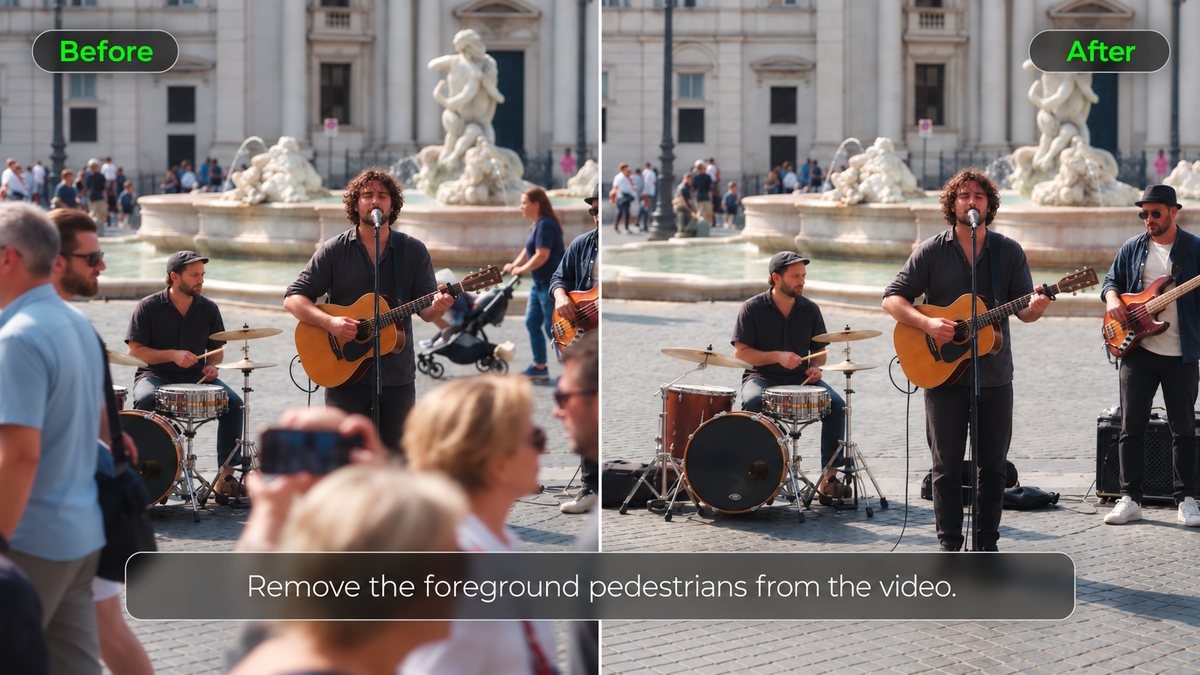
Konunuzun arkasından bir yabancı yürür, bir tripod kadraja sızar veya park edilmiş bir araba sahnenin bir kısmını kapatır. Yeniden çekim artık pratik olmadığında, dikkati dağıtan unsuru yalnızca görüntüleri incelerken fark edebilirsiniz. Bir videodan bir nesneyi nasıl kolayca kaldıracağınızı merak ediyorsanız, Kling 4.0 istenmeyen öğeleri bir metin talimatıyla kaldırmanıza olanak tanır. Bu rehber mevcut düzenleme yöntemlerini, üç adımlı çıkarma sürecini ve tamamlanan klibinizi kontrol etme yollarını kapsar.
Bir Videodan İstenmeyen Nesneleri Kaldırmanın Yolları
Bir videodan bir nesneyi manuel maskelemeden içerik duyarlı doldurmaya ve komut tabanlı yapay zeka düzenlemesine kadar çeşitli yollarla kaldırabilirsiniz. Her yöntem istenmeyen öğeleri farklı şekilde ele alır ve en iyi seçenek nesnenin nasıl hareket ettiğine, çevresindeki arka plan'a ve sonuç üzerinde ne kadar kontrol istediğinize bağlıdır.
Yöntem | Nasıl Çalışır | En Uygun Olduğu Durumlar |
Manuel maskeleme ve yamalama | Nesneyi takip eder ve kapladığı alanı değiştirir | Kesin kontrol gerektiren karmaşık çekimler |
İçeriğe duyarlı doldurma | Çevredeki görsel ayrıntıları kullanarak seçili alanları doldurur | Basit arka planlara karşı küçük nesneler |
Prompt tabanlı yapay zekâ düzenleme | Nesneleri tanımlamak ve kaldırmak için metin talimatları kullanır | İstenmeyen kişiler veya nesnelerin hızlı temizliği |
Günlük çekimler için, yapay zekâ destekli video nesne kaldırma pratik bir başlangıç noktası olabilir. Bir Yapay zekâ video editörü, kaybolması gerekeni tanımlamanıza ve sonucu incelemenize olanak tanır; ancak kalabalık sahneler ve hızlı hareket ek ayarlamalar gerektirebilir.
Yapay zekâ ile bir videodan istenmeyen nesneler nasıl kaldırılır
Kling 4.0 ile, her kareyi maskelemek yerine doğal dil talimatlarıyla video görüntülerinden istenmeyen nesneleri kaldırabilirsiniz. Hassas video düzenleme yetenekleri, bir sahnedeki belirli unsurları hedeflemenize ve neyin kalması gerektiğini tanımlamanıza olanak tanır. Önemli bir karakter, ürün veya mekân daha güçlü görsel yönlendirmeye ihtiyaç duyarsa, Omni Reference üzerinden desteklenen referanslar da sağlayabilirsiniz.
Her kare için maskeyi manuel olarak oluşturmanıza gerek yok. Orijinal çekimle başlayın, kaybolması gerekeni belirleyin ve oluşturulan klibin çevredeki sahnenin tutarlılığını koruyup korumadığını kontrol edin.
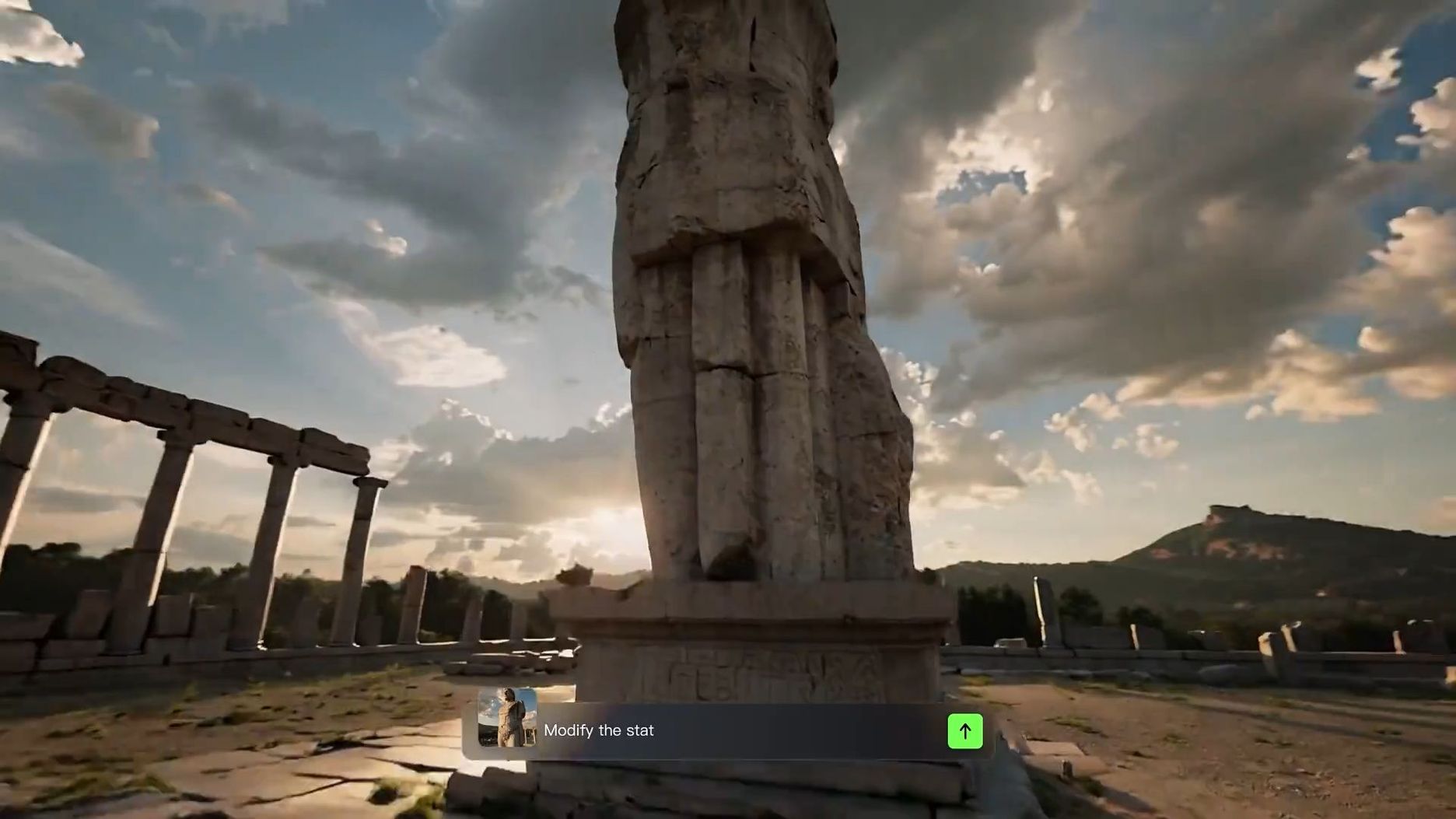

Adım 1: Düzenlemek istediğiniz videoyu yükleyin
Kling AI'nin video oluşturma çalışma alanını açın ve Kling 4.0'ı seçin. İstenmeyen nesneyi içeren çekimi birincil videonuz olarak yükleyin.
Kling 4.0'ın tam modeli, desteklenen bir düzenleme görevinde biri birincil video olmak üzere en fazla beş giriş video klibini destekler. Her klip 3–30 saniye uzunluğunda olmalı ve tüm giriş videolarının toplam süresi 30 saniyeyi geçmemelidir.
Önemli bir kişi, ürün veya görsel detayın tanınabilir kalması gerektiğinde referans bir görsel veya desteklenen bir konu referansı da ekleyebilirsiniz. Örneğin, net bir ürün görseli ambalajın ve logoların görünümünü yönlendirmeye yardımcı olabilirken, bir karakter referansı sahnede kalması gereken biri hakkında ek görsel bilgi sağlayabilir.
Basit kaldırma talepleri için referanslar isteğe bağlıdır. Düzenleme hedefini daha net hale getirdiklerinde ekleyin; gereksiz girdiler eklemek yerine.
Adım 2: Kaldırmak İstediğiniz Şeyi Açıklayın
Hangi nesnenin veya kişinin ortadan kaybolması gerektiğini Kling 4.0'a açıkça söyleyen net bir talimat yazın.
İstenmeyen öğeyi belirleyin, nerede göründüğünü açıklayın ve tutarlı kalması gereken önemli çevresel ayrıntıları tanımlayın.
Daha iyi yapay zeka video nesne kaldırma için, ilgili olduğunda şu ayrıntıları ekleyin:
- Hedefi belirleyin: Bir yaya, tripod, kablo veya park etmiş araba gibi istenmeyen nesnenin ya da kişinin adını yazın.
- Konumunu belirtin: Hedefin nerede göründüğünü veya nasıl hareket ettiğini, özellikle benzer nesneler bulunduğunda açıklayın.
- Arka planı açıklayın: Bir nesneyi kaldırmak gizli bir alanı ortaya çıkarıyorsa, arkada hangi yüzeyin veya ortamın görünmesi gerektiğini açıklayın.
- Ne kalmalı, netleştirin: Korumak istediğiniz insanları, ürünleri, eylemleri, aydınlatmayı veya kamera hareketini belirtin.
Örneğin, "Kişiyi kaldır" yazmak yerine, "Sunucunun arkasında yürüyen gri ceketli kişiyi kaldırın. Sunucuyu, orijinal kamera hareketini ve çevredeki sokağı tutarlı bırakın." demeyi deneyin.
Adım 3: Videonuzu oluşturun ve geliştirin
Düzenlenmiş klibinizi oluşturun ve baştan sona izleyin. İstenmeyen nesnelerin kaybolup kaybolmadığını ve çevredeki öğelerin, aydınlatmanın ve arka planın doğal görünüp görünmediğini kontrol edin. Beklenmedik bir şey değişirse, talimatınızı geliştirin ve başka bir sürüm oluşturun.
Kling 4.0, tek bir sahnede birden fazla nesnenin kaldırılmasını isteyen talimatları da takip edebilir. Birkaç öğeyi kaldırırken, her hedefi açıkça belirtin ve sahnede korumak istediğiniz bölümleri net bir şekilde tanımlayın.
| İstemler | Referans video | Oluşturulan Sonuç |
| @Video 1'i ön plandaki kişiyi kaldıracak şekilde düzenle. Arka plan, diğer özneler, kamera hareketi, ışıklandırma, kompozisyon ve video süresi dahil olmak üzere diğer her şeyi değiştirmeden koru. Önceden kişi tarafından gizlenen bölgeleri sorunsuzca yeniden oluştur; doğal, tutarlı ayrıntılar sağlayarak görünür artefakt olmadığından emin ol. |
Yaygın Video Sahneleri İçin Nesne Kaldırma İstemleri
Doğru kaldırma istemi, çekiminizde ne göründüğüne ve nasıl hareket ettiğine bağlıdır. Sabit bir obje arka planın yalnızca küçük bir bölümünü kaplayabilir, ancak hareket eden bir kişi klip boyunca birden fazla nesnenin önünden geçebilir. Aşağıdaki örnekler yaygın video temizleme senaryolarını ve her düzenlemeden sonra kontrol etmeye değer ayrıntıları kapsar.
Sabit Nesneleri ve Arka Plan Karmaşasını Kaldırma
Tripodlar, kablolar, çöp kutuları ve başıboş aksesuarlar genellikle karenin tek bir bölümünde kalır. Birden fazla benzer nesne görünüyorsa, istenmeyeni bir kapı eşiği, masa kenarı veya pencere gibi sabit bir öğeyle ilişkilendirerek tanımlayın.
Çevreleyen yüzey de önemlidir. Desenli bir zeminin üzerinden geçen bir kablo, düz bir duvarın önündeki mikrofona kıyasla daha ayrıntılı arka plan yeniden inşası gerektirebilir. İsteminize yüzeyi dahil etmek, hedeflenen sahneyi netleştirmeye yardımcı olabilir.
| Prompt: @Video'nun sağ alt kenarındaki siyah tripod bacağını kaldırın. Arkasındaki ahşap zemini yeniden oluşturun ve orijinal kamera kadrajını koruyun. |
İnsanları ve Hareketli Nesneleri Kaldırma
İnsanlar ve geçen araçlar hareket ederken sahnenin farklı bölümlerini kapatabilir. Ana konunuzun arkasından geçen bir yaya arka planın büyük kısmını yakın karelerde görünür bırakabilir, ancak doğrudan konunun önünden geçen biri önemli ayrıntıları gizleyebilir.
Bu durum çakışan hareketleri özellikle zorlu hale getirir. Model, orijinal görüntü hiç net yakalamamış olsa bile, bir yüzün, kıyafetin veya arka planın bazı kısımlarını üretmek zorunda kalabilir.
| Prompt: @Video'da çiftin arkasından yürüyen gri kapüşonlu adamı kaldırın. Çifti ve hareketlerini değiştirmeden koruyun. |
Ürün Çekimlerini ve Yakın Plan Videoları Temizleme
Yakın plan ürün görüntülerinde küçük dikkat dağıtıcı unsurlar göze çarpar, özellikle ambalajların, logoların veya yansıtıcı yüzeylerin yakınında olduklarında. Gevşek bir kablo veya fazladan bir aksesuar, öne çıkarmak istediğiniz üründen dikkati uzaklaştırabilir.
Bu çekimler için, istenmeyen öğeyi ve nihai kompozisyon için önemli olan ürün özelliklerini tanımlayın. Bu, istenmeyen nesne öne çıkarılan ürünün yakınına göründüğünde talimata daha net bir odak sağlar.
| İstem: @Video'daki mavi hoparlörün yanındaki beyaz şarj kablosunu kaldırın. Hoparlörün şeklini, logosunu ve masadaki yansımasını tutarlı tutun. |
İstenmeyen nesne gitmiş olsa da ürün görüntüsünün hâlâ ışık veya renk ayarlarına ihtiyacı varsa, bir video iyileştirici genel görünümü düzeltmeye yardımcı olabilir.
Yaygın Nesne Kaldırma Sorunları Nasıl Giderilir
Açık bir komutla bile, yapay zeka video nesne kaldırma görünür izler bırakabilir veya korumak istediğiniz sahnenin bölümlerini değiştirebilir. Karmaşık arka planlar, hızlı hareket ve örtüşen nesneler sonuca etki edebilir.
Yanlış Nesne Kayboluyor
Bir sahnede birkaç benzer nesne göründüğünde, belirsiz bir talimat yapay zekanın yanlış olanı kaldırmasına neden olabilir. Örneğin, arka plandaki sandalyeyi silme isteği, odada birkaç sandalye varsa hedefi belirsiz bırakır.
- Çok belirsiz: @Video'daki arka plandaki sandalyeyi kaldır.
- Daha kesin: @Video'dan pencerenin yanındaki ahşap sandalyeyi kaldır. Masanın yanındaki mavi koltuğu bırak.
İlk düzenleme yanlış öğeyi kaldırırsa, hedeflediğiniz nesneyi yakındaki nesnelerden ayıracak şekilde talimatınızı gözden geçirip ardından başka bir sürüm oluşturun.
Nesnenin Bir Kısmı Görünür Kalıyor
Bazen bir nesne kaybolur, ancak gölgesi, yansıması veya küçük bir parçası kalır. Bu, nesne hızlı hareket ettiğinde veya sahnenin diğer bölümleriyle çakıştığında gerçekleşebilir.
Başka bir düzenleme denemeden önce şu ayrıntıları kontrol edin:
- Giriş ve çıkış noktaları: Nesnenin ilk kez kadraja girip çıktığı anlara bakın.
- Gölge ve yansımalar: Çıkarılan nesneyi hâlâ takip eden görsel izler için yakın yüzeyleri kontrol edin.
- Kalan parçalar: Nesnenin görünen herhangi bir bölümünü belirleyin ve revize edilmiş talimatınızda onları daha ayrıntılı betimleyin.
Sorun yalnızca kısa bir an boyunca ortaya çıkıyorsa, orijinal görüntünün daha kısa bir bölümünü kullanarak çalışmayı deneyin.
Arka Plan Titriyor veya Bozulmuş Görünüyor
Park halindeki bir arabayı kaldırdıktan sonra bir kaldırım deseni kareler arasında kayabilir ya da kamera hareket ederken bir kapı girişinin kenarı bükülüyor gibi görünebilir. Bu tutarsızlıklar, istenmeyen nesne tamamen ortadan kaybolsa bile göze çarpabilir.
Düzenlenmiş bölümü normal hızda oynatın ve bozulmanın başladığı yerde duraklatın. Sorun kamera hareketini takip ediyorsa, orijinal görüntünün daha kısa veya daha sabit bir bölümünü kullanmayı deneyin. Net bir referans görseli de çevredeki sahneyi yönlendirmeye yardımcı olabilir.
Model hâlâ eksik alanı yeniden oluşturmakta zorlanıyorsa, yeni bir komut veya görsel referanstan bir ikame çekim oluşturmanıza AI video generator yardımcı olabilir.
Ana Konu Düzenlemeden Sonra Değişiyor
Bir düzenleme istenmeyen nesneyi kaldırabilir ancak yakındaki bir kişi veya üründe değişikliklere yol açabilir. Düzenlenmiş çekimi yüzlere, kıyafetlere, ambalaja ve diğer tanınabilir ayrıntılara dikkat ederek orijinaliyle karşılaştır. Beklenmedik bir şey değişirse, bir sonraki talimatında koruman gereken özellikleri belirt.
Kling 4.0'ın Omni Reference özelliği önemli karakterler, ürünler ve görsel ayrıntılar için ek rehberlik sağlayabilir. Örneğin, bir ürün videosundan dikkat dağıtıcı bir aksesuarı çıkarırken, net bir ürün referansı korumak istediğin görünümü, rengi, şekli, malzemeleri ve marka unsurlarını içerecek şekilde iletmene yardımcı olabilir.
| Prompt: @Video'daki @Kling Lipstick'in yanındaki küçük makyaj fırçasını çıkar. Rengini, şeklini, dokusunu ve yansımalarını koruyarak @Kling Lipstick'i değiştirmeden tut. Orijinal aydınlatmayı, kadrajı ve kamera hareketini koruyarak çıkarılan fırçanın arkasındaki alanı doğal biçimde yeniden oluştur. |
Son
Bir videodan bir nesneyi kolayca nasıl kaldıracağınızı bilmek, dikkat dağıtan dekorlarla, yanından geçen yabancılarla veya istenmeyen arka plan detaylarıyla dolu görüntüleri kurtarmanıza yardımcı olabilir. En iyi sonuçlar, sahneye, nesnenin hareketine ve korumanız gereken detaylara bağlıdır. Kling 4.0'ın hassas video düzenlemesi ile, her kareyi manuel olarak maskelemeden istenmeyen unsurları hedeflemek için doğal dilde talimatlar ve referanslar kullanabilirsiniz.
Açık bir kaldırma talebiyle başlayın, sahnede kalması gereken bölümleri tanımlayın ve düzenlenmiş videoyu arka plan yeniden inşası, özne tutarlılığı ve beklenmedik değişiklikler açısından gözden geçirin.
SSS
iPhone'da bir videodan bir nesneyi kaldırmanın bir yolu var mı?
Evet. Nesne kaldırmayı destekleyen, iPhone ile uyumlu bir yapay zekâ video düzenleme aracını kullanabilirsiniz. Klibinizi yükleyin, istenmeyen öğeyi belirtin, sonucu gözden geçirin ve düzenlenen videoyu telefonunuza kaydedin. Apple'ın Photos uygulamasında durağan fotoğraflardaki dikkat dağıtıcı unsurları kaldırmak için Clean Up özelliği bulunur, ancak videolar için aynı nesne kaldırma işlevini sunmaz. Seçtiğiniz düzenleme aracının iPhone üzerinde video yüklemeyi ve yapay zekâ ile düzenlemeyi destekleyip desteklemediğini kontrol edin.
Yapay Zekâ ile Nesne Kaldırma için Bir Video Ne Kadar Uzun Olabilir?
Video uzunluğu sınırları yapay zekâ düzenleme aracına göre değişir. Kling 4.0, biri ana video olmak üzere bir düzenleme görevinde en fazla beş giriş video klibini destekler. Her klip 3–30 saniye uzunluğunda olmalıdır ve tüm giriş videolarının toplam süresi 30 saniyeyi geçmemelidir.
Bir Nesneyi Kaldırmak, Bir Video Arka Planını Kaldırmakla Aynı Şey midir?
Hayır. Nesne kaldırma, bir sahnedeki belirli bir kişiyi, aksesuarı veya başka bir unsuru hedefler. Siz videodan arka planı kaldırdığınızda, düzenleme süreci ana öznenin arkasındaki daha geniş ortama odaklanır. En iyi yaklaşım, orijinal görüntünün hangi kısımlarını korumak istediğinize bağlıdır.
Yapay Zeka ile Nesne Kaldırma Orijinal Sesi de Kaldırır mı?
Her zaman değil. Görünür bir kişi veya nesnenin kaldırılması, ilişkili seslerin ortadan kalkacağı anlamına gelmez. Orijinal kayıtta kaldırılan özneye ait ayak sesleri, konuşma veya araç gürültüsü bulunuyorsa, sesi ayrı olarak gözden geçirin ve uygun bir ses düzenleme aracıyla gerekli ayarlamaları yapın.
Her Kareyi Maskelemeden Bir Videodan Bir Şeyi Nasıl Çıkarırım?
Her kareyi maskelemeden bir videodan bir şeyi nasıl çıkarabileceğinizi merak ediyorsanız, Kling 4.0 gibi istem tabanlı bir yapay zeka video düzenleyicisini deneyin. Çekiminizi yükleyin, istenmeyen nesneyi veya kişiyi belirleyin ve hangi görsel ayrıntıların değişmeden kalması gerektiğini açıklayın. Sonucu dikkatle inceleyin; özellikle hareketli nesneler önemli öznelerle veya karmaşık arka planlarla çakıştığında.
Yapay zeka ana konuyu değiştirmeden bir videodan bir kişiyi çıkarabilir mi?
Evet. Kling 4.0 ile bir metin istemi aracılığıyla istenmeyen kişiyi belirleyebilir ve hangi kişilerin veya arka plan ayrıntılarının değişmeden kalması gerektiğini belirtebilirsiniz. Hedefi diğer konulardan ayırmak için kıyafetini, konumunu veya hareketini tanımlayın. Sonucu dikkatle inceleyin; özellikle çıkarılan kişi önemli görsel ayrıntılarla çakıştığında.