Модель редагування зображень на ШІ змінює наявне зображення, використовуючи ваші інструкції та референси. Правильний вибір залежить від змін, які вам потрібні, і від інструментів, доступних для їх виконання. У цьому посібнику порівнюються шість продуктів, пояснюється різниця між моделями та інструментами редагування і показано, як редагувати в Kling IMAGE 3.0 Omni.
Що таке модель редагування зображень на ШІ?
Модель редагування зображень на ШІ інтерпретує ваш запит і створює оновлену версію наявного зображення. Оригінальне зображення задає сцену, тоді як підказка пояснює, що потрібно змінити. Референс може показати колір, об'єкт або візуальний стиль, які важко описати словами. Корисний результат дотримується цього напрямку та зберігає важливі для вашого проєкту деталі об'єкта.
Тож у чому різниця між моделлю та інструментом? Модель створює зображення; інструменти для редагування зображень на основі ШІ надають інтерфейс для завантажень, інструкцій і параметрів виводу. Деякі продукти використовують власну модель, а інші пропонують кілька моделей в одному редакторі. Ви можете використовувати Kling AI як редактор фотографій на основі ШІ і обрати IMAGE 3.0 Omni для редагування. Порівнюйте і можливості моделі, і те, як продукт дозволяє вам працювати.
Порівняйте моделі та інструменти редагування зображень на основі ШІ
Якщо ви задумуєтеся, яка модель ШІ найкраще підходить для редагування зображень, почніть зі змін, які потрібно зробити. У таблиці порівнюються шість продуктів за їхніми моделями, способами доступу та робочими процесами редагування. Багатомодельні платформи пропонують різні варіанти, тож перевірте модель і функцію, доступні для вашого завдання.
Модель | Продукт | Платформа | Безкоштовний доступ / вартість | Основний робочий процес редагування |
IMAGE 3.0 Omni | Kling AI | Веб; мобільні застосунки | Безкоштовні кредити для відповідних завдань; платні плани | Текст і референси для редагувань деталей, кадру, стилю та фону |
GPT-Image-2; сімейство Nano Banana | Leonardo AI | Веб; мобільні застосунки | 150 безкоштовних токенів на день; платні плани | Редагування промптів і референсів із можливістю вибору моделей |
Модель зображень Firefly; | Adobe Firefly | Веб; мобільні застосунки | Обмежене безкоштовне використання; платні кредитні плани | Генеративне редагування в робочих процесах Adobe |
Кілька підтримуваних моделей | Krea | Браузер | Щоденний безкоштовний обчислювальний ресурс; платні плани | Редагування запитів і уточнення з орієнтацією на референси |
Залежить від функції ШІ | Canva | Веб; настільні/мобільні застосунки | Базові інструменти безкоштовні; деякі функції ШІ платні | Редагування фото з макетами та графікою |
Залежить від інструмента ШІ | Picsart | Веб; мобільні застосунки | Безкоштовні базові інструменти; кредити ШІ та платні плани | Редагування об'єктів, коригування фотографій і завершення дизайну |
Kling AI з IMAGE 3.0 Omni
Kling IMAGE 3.0 Omni поєднує генерацію зображень та редагування в єдиному робочому процесі на основі природної мови. Ви можете додавати, вилучати або змінювати об'єкти, коригувати кольори, матеріали та міміку, або змінювати стиль сцени, освітлення та кут камери без потреби відтворювати зображення з нуля. Інтегруючи характеристики з до 10 еталонних зображень, воно допомагає зберегти впізнавані риси персонажів і деталі продуктів, одночасно поєднуючи об'єкти, фони та творчі стилі.
Ви можете працювати онлайн без встановлення локальної моделі та генерувати зображення у роздільній здатності до 4K. Почніть з вихідного зображення, опишіть, що має змінитися або залишитися, і використовуйте референси там, де важлива візуальна підказка. Безкоштовні кредити доступні для відповідних завдань; перед генерацією перевірте вибрану модель і вартість кредитів у робочому просторі.
Leonardo AI
Leonardo AI пропонує редагування зображень на основі промптів і референсів через вибрані моделі, включно з GPT-Image-2 та сімейством Nano Banana. Воно підходить творцям, які хочуть випробувати різні моделі в межах однієї платформи. Безкоштовний план містить 150 щоденних токенів, причому створення доступні публічно. Доступ до моделей і вартість редагування варіюються, тоді як приватна генерація та вищі ліміти потребують платного плану.
Adobe Firefly
Сервіс Adobe Firefly поєднує генеративне редагування зображень із ширшим творчим робочим процесом Adobe. Він підтримує завдання, такі як додавання або видалення контенту та створення нового тла, причому моделі Adobe й вибраних партнерів доступні для різних завдань. Він підходить для проєктів, що продовжуються в інших інструментах дизайну Adobe. Безкоштовний доступ обмежений; кредити, доступ до функцій і умови використання моделей залежать від плану.
Krea
Krea пропонує онлайн-редактор зображень для коригування за запитами, включно зі змінами об’єктів, фону та візуального стилю. Її ширша платформа надає кілька моделей і робочих процесів покращення, що робить її корисною для дослідження варіацій в одному місці. Безкоштовний план включає щоденний ліміт обчислювальних ресурсів. Вибрана модель, завдання та налаштування визначають використання, а деякі функції потребують платного плану.
Canva
Canva поєднує редагування фото з інструментами макетування, тож відредаговане зображення може стати публікацією в соцмережах, презентацією чи іншим дизайном. Її можливості ШІ включають редагування об’єктів, зміну фону та розширення зображення там, де це доступно. Вона підходить для проєктів, яким також потрібні текст і графіка навколо зображення. Базове редагування безкоштовне, тоді як деякі функції ШІ та преміум-ресурси потребують платного плану.
Picsart
Picsart обʼєднує AI-редагування зображень і звичайні інструменти для фотографій у вебі та на мобільних пристроях. Ви можете виправляти обʼєкти чи фони, налаштовувати фотографію та додавати елементи дизайну перед публікацією. Його платформа пропонує кілька AI-інструментів і моделей замість однієї фіксованої моделі редагування. Базові інструменти доступні безкоштовно, тоді як ліміти на AI-завдання, преміальні моделі та розширені функції залежать від кредитів або платного плану.
Чому варто обрати Kling IMAGE 3.0 Omni для редагування зображень?
Зображення може бути майже ідеальним, але все ще потребувати трохи доопрацювання. Kling IMAGE 3.0 Omni поєднує текстові інструкції з візуальними підказками для внесення змін до наявного зображення. Ви можете використовувати його як AI-редактор зображень для наведених нижче завдань, а потім перевірити, наскільки правка відповідає оригіналу.
Змініть деталь, яка потребує уваги
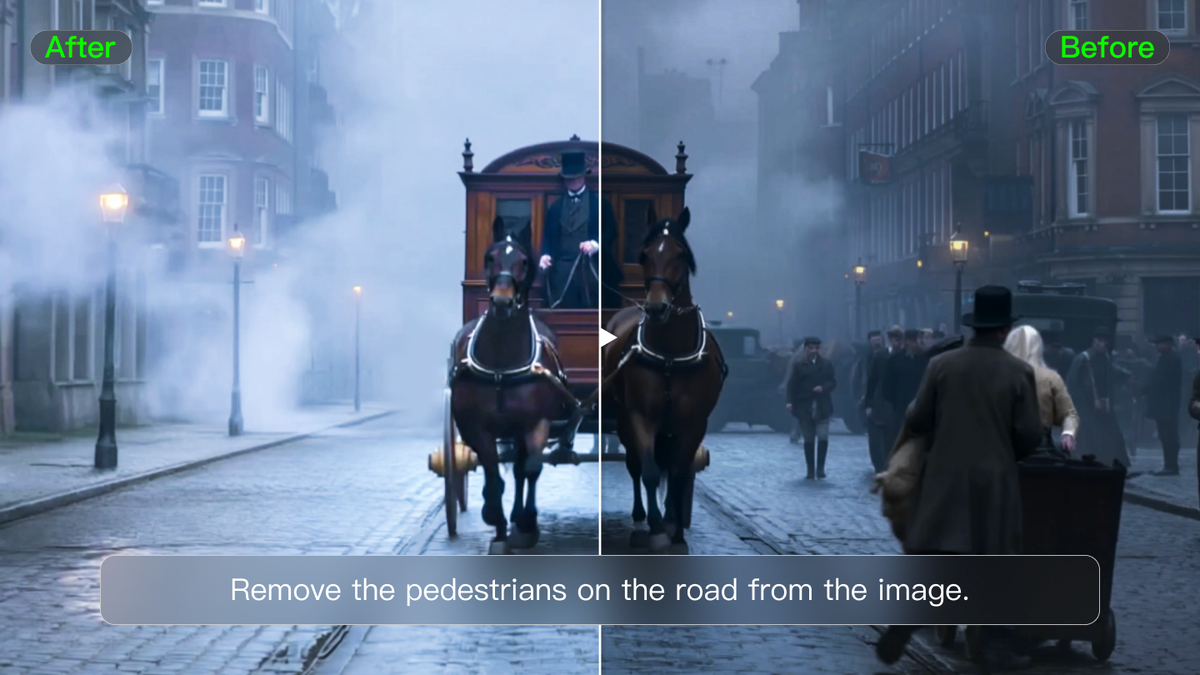
Відволікаючий квітковий горщик або невдалий колір чашки можуть стримувати інакше корисне зображення. IMAGE 3.0 Omni підтримує додавання, видалення або зміну видимих елементів, включно з їхнім розміром, кольором і матеріалом, водночас допомагаючи зберегти навколишнє освітлення та текстуру. Щоб видалити об'єкт із фото, визначте його за розташуванням чи виглядом і поясніть, які сусідні деталі мають залишитися. Коли потрібно змінити колір зображення, назвіть об'єкт і новий відтінок, наприклад, червону чашку із збереженою керамічною текстурою.
Чіткі інструкції особливо корисні, коли сцена насичена деталями. Навіть спрямоване редагування є згенерованою версією, тож перевіряйте сусідні об'єкти та дрібні деталі, а не припускайте, що кожен піксель за межами запитаної області залишиться незмінним.
Еталонне зображення | Результат | Промпт |
Змініть синю чашку на червону. |
Зміни фону: зберігайте впізнаваність об'єкта
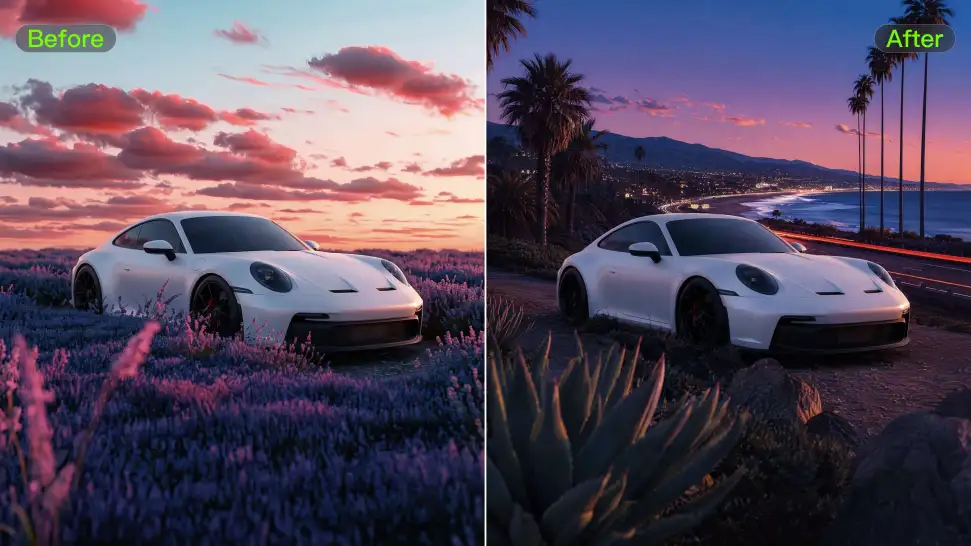
Продукту, знятому у студії, може знадобитися тепліше кухонне оточення для кампанії. Ви можете використовувати IMAGE 3.0 Omni як AI background generator, надавши зображення продукту та описавши нове середовище. Перелічіть форму, колір і матеріальні характеристики продукту, які мають залишатися впізнаваними. Опис референсу сцени може допомогти передати бажане освітлення або композицію. Зіставте результат з вихідником, оскільки дрібні деталі об'єкта все ще можуть відрізнятися.
Ви можете працювати в браузері без встановлення локального середовища редагування, використовуючи вихідне зображення та чіткий запит, щоб створити наступну версію.
Досліджуйте інший візуальний стиль
Існуюча сцена може стати відправною точкою для ілюстрації або іншого матеріального ефекту. IMAGE 3.0 Omni може використовувати еталон стилю, щоб спрямовувати мазки пензля, поєднання кольорів, текстуру та загальний візуальний вигляд. У робочому процесі перетворення зображення на зображення поясніть, яке зображення забезпечує вміст, а яке — стиль. Якщо оригінальне компонування має значення, зазначте це в запиті. Порівняйте результат як з погляду бажаного вигляду, так і деталей об'єкта, які потрібно зберегти.
Зображення |
| Підказка: Створіть три різні стилі, включно з реалістичним стилем, стилем ілюстрації та стилем тепловізійного вітру, для білого коня. |
Розширення зображення: додайте сцені більше простору
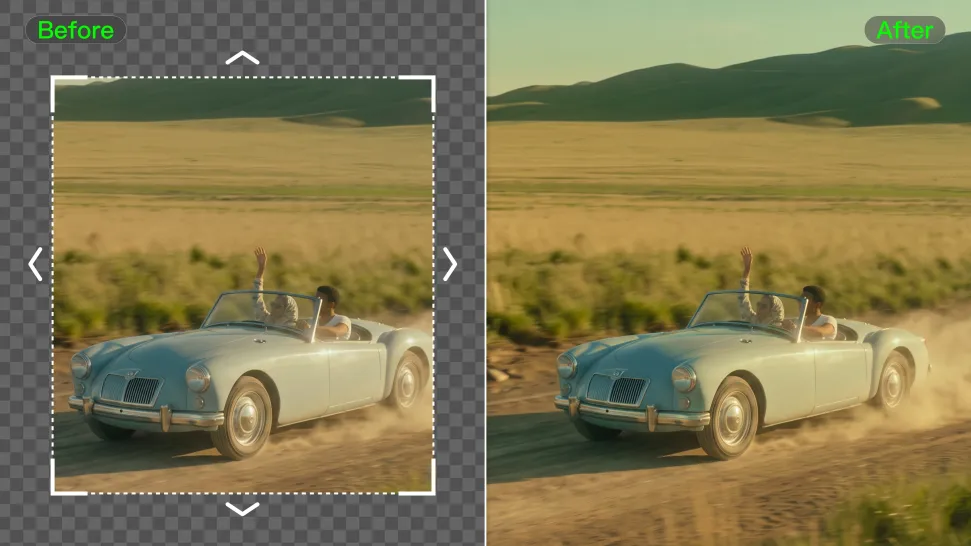
Щільно кадрований знімок продукту може потребувати місця для заголовка, а портрет — ширшого оточення для банера. Ви можете використати Kling AI як розширювач зображення ШІ, щоб згенерувати контент за межами оригінального кадру. Опишіть напрям і те, що має з'явитися у доданому просторі, наприклад більше стіни або продовження пейзажу. Уточніть деталі об'єкта, які хочете зберегти, а потім перевірте стикування, освітлення та перспективу.
Перепрацюйте ракурси камери та освітлення.
Потрібен знімок продукту зверху або портрет із більш драматичним крупним планом? Kling IMAGE 3.0 Omni може переосмислити наявне зображення, використовуючи підказки щодо ракурсів камери, висоти зйомки, кадрування та освітлення. Перетворіть фронтальний ракурс на боковий, спробуйте композицію з нижнього ракурсу або додайте м'якше освітлення, щоб змінити атмосферу. Замість простого кадрування оригіналу модель створює нову перспективу відповідно до вашого візуального задуму, надаючи вам більше гнучкості без організації ще однієї фотосесії.
Еталонне зображення | Загальний план | Результат |
| Підказка: Змініть розмір кадру на [ ] | ||
Як відредагувати зображення за допомогою Kling IMAGE 3.0 Omni
Почніть із вихідного зображення, яке вам подобається, і однієї зміни, що зробить його кориснішим. Перед завантаженням у робочому просторі зображень виберіть IMAGE 3.0 Omni. Робочий процес редактора фотографій на основі підказок ШІ об'єднує зображення, референси та інструкції, тож ви можете пояснити зміну, не створюючи спершу складний набір ручних правок.
Крок 1: Завантажте вихідне зображення та всі референси
Завантажте чітку версію зображення, яке хочете відредагувати. Додавайте референси, коли вам потрібні конкретні налаштування, об'єкт чи візуальний стиль, і обирайте зображення, що чітко демонструють ці деталі. Зберігайте вихідне зображення легко впізнаваним, коли додаєте кілька референсів. Для зміни фону оригінальний продукт або портрет мають залишатися основним орієнтиром для зовнішності об'єкта.
Крок 2: Опишіть зміну і що повинно залишитися
Визначте об'єкт або область для редагування, а потім опишіть бажаний результат. Поясніть, які референси мають спрямовувати тему, середовище або стиль, і в тому ж запиті додайте подробиці, які потрібно зберегти. Якщо подібні об'єкти з'являються разом, використовуйте позицію чи зовнішній вигляд, щоб відрізнити ціль. Якщо ви вже позначили цільову область на зображенні за допомогою іншого інструмента, згадайте цю позначку у своєму запиті, щоб визначити заплановане редагування.
Крок 3: Згенерувати, перевірити та завантажити
Виберіть доступне співвідношення сторін зображення та якість результату, перевірте вимогу щодо кредитів і згенеруйте. IMAGE 3.0 Omni підтримує вивід до 4K. Порівняйте результат із джерелом, звертаючи увагу на оновлену область і деталі, які ви хотіли зберегти. Якщо щось відхилилося, уточніть інструкцію або покращте референс перед повторною спробою. Завантажте версію, яка підходить для вашого проєкту.
Кінець
Корисна модель ШІ для редагування зображень допомагає вам змінювати зображення, зберігаючи впізнаваними його ключові деталі. Почніть із зображення, яке вам подобається, та зміни, яку ви хотіли б зробити. Можливо, фону потрібно більше тепла або композиції — більше простору для дихання. Якщо вам потрібне нове початкове зображення, ви також можете використати Kling AI як генератор зображень на основі ШІ. Виберіть IMAGE 3.0 Omni, щоб опрацьовувати своє зображення через редагування, додайте референси там, де вони допомагають, і розвивайте ту версію, яка відповідає вашій ідеї.
Поширені запитання
Яка найкраща модель ШІ для редагування зображень?
Найкраща модель залежить від потрібних вам правок і того, наскільки добре вона виконує ваші інструкції, зберігаючи важливі деталі. Kling IMAGE 3.0 Omni підтримує локальні правки, розширення зображення, перенесення стилю та зміну фону, з можливістю використати до 10 референсів. Порівнюйте моделі, використовуючи той самий вихідний матеріал і запит, а потім оцінюйте, чи відповідає результат вашому проєкту.
Чи існує ШІ, який може редагувати зображення?
Так. Моделі редагування зображень на основі ШІ можуть змінювати наявне зображення за допомогою текстових інструкцій і, де це підтримується, візуальних посилань. Kling IMAGE 3.0 Omni може допомогти змінити об’єкти, розширити кадр, переробити сцену або створити нове тло. Опишіть бажану зміну та деталі, які хочете зберегти, а потім звірте згенерований результат з оригіналом.
Який редактор фотографій на базі ШІ є повністю безкоштовним?
Ви можете використовувати Kling AI як онлайн-редактор фотографій з безкоштовними кредитами для відповідних завдань, хоча доступ обмежений. Нові користувачі отримують пробні кредити, а наявні користувачі можуть отримувати щомісячні кредити за вхід, де це передбачено. Перевірте обрану модель, вартість завдання в кредитах та термін дії перед генерацією; деякі функції або налаштування потребують платного плану.
Чи може ШІ змінити тло, зберігаючи впізнаваність об’єкта?
Так. Kling IMAGE 3.0 Omni може використовувати вихідне зображення та референси, щоб спрямовувати зміну фону, зберігаючи важливі деталі об'єкта. Укажіть риси обличчя, одяг, форму продукту або матеріали, що важливі для вашого зображення. Результат створюється штучно, тому порівняйте його з оригіналом, а не припускайте, що кожна деталь залишиться незмінною.
Чи може Kling IMAGE 3.0 Omni змінити стиль зображення?
Так. Kling IMAGE 3.0 Omni підтримує керовані референсами зміни стилю, дозволяючи використовувати одне зображення для контенту, а інше для бажаного візуального вигляду. Опишіть колір, текстуру або художній напрям, якого прагнете дотримуватися, та деталі об'єкта, які мають залишатися впізнаваними. Перевірте результат як за стилем, так і за змістом, перш ніж використовувати його у своєму проєкті.