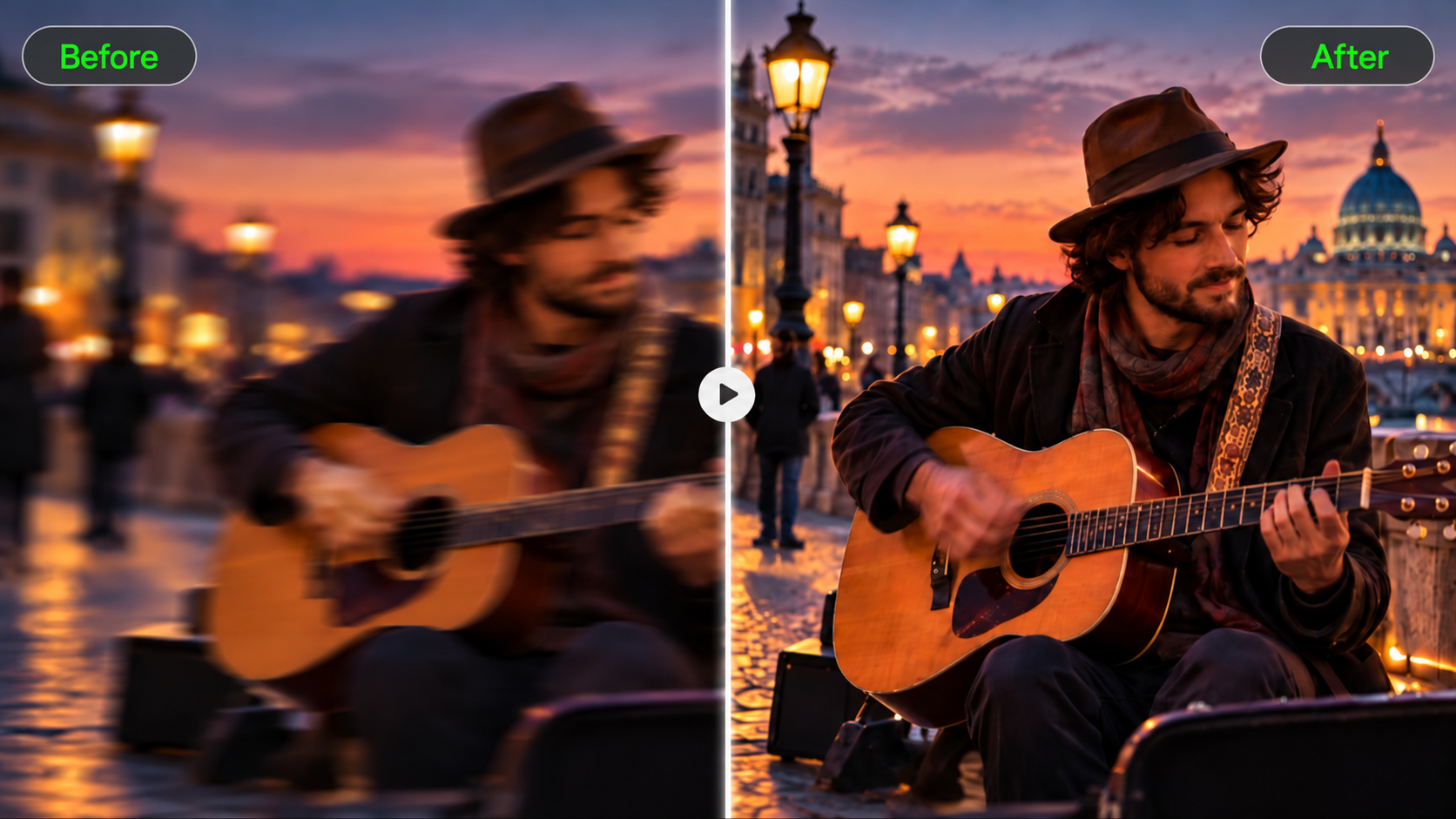
Відповідна альтернатива CapCut залежить від завдань, які вам потрібно виконати. Деякі інструменти зосереджені на знайомому монтажі на таймлайні, тоді як інші підтримують створення відео з підтримкою ШІ. Цей посібник порівнює шість варіантів за платформою, вартістю та робочим процесом, включно з Kling AI, щоб допомогти обрати підхід, який пасує вашому наступному проєкту.
Які функції важливі в альтернативі CapCut?
Порівнюючи альтернативи, почніть із зручностей, які хочете зберегти з CapCut. Врахуйте ці чотири частини свого робочого процесу:
Зручне керування редагуванням. Обрізайте кліпи, вибудовуйте послідовність і робіть базові зміни без тривалого навчання.
Шаблони та візуальні ефекти. Підготуйте знайомі соціальні формати та надайте повсякденним кадрам завершений вигляд.
Гнучкий доступ до платформи. Створюйте на комп’ютері чи мобільному пристрої, який уже використовуєте.
Створення з підтримкою ШІ. Створюйте новий матеріал або редагуйте сцену, коли звичайних нарізок і ефектів недостатньо.
Порівняйте альтернативи CapCut для різних творчих потреб
Наведені нижче шість варіантів охоплюють різні комбінації цих потреб. Порівняйте їхні платформи доступу, вартість і основні робочі процеси, а потім подивіться, як кожен із них пасує відео, яке ви хочете створити.
Інструмент | Платформа | Безкоштовний доступ / Вартість | Основний робочий процес |
Kling AI | Веб на Windows та Mac; iOS та Android | Пробні кредити для нових користувачів; платний доступ і використання кредитів відрізняються | Створюйте та редагуйте сцени за допомогою підказок і референсів; монтуйте кліпи |
DaVinci Resolve | Windows, Mac, Linux; версія для iPad | Безкоштовна версія; платна версія Studio | Докладне редагування таймлайну, кольору, аудіо та візуальних ефектів |
Clipchamp | Windows; веб | Безкоштовний рівень; преміум-функції через Microsoft 365 | Монтаж на таймлайні, запис, титри та стоковий контент |
Filmora | Windows, Mac; мобільні застосунки | Безкоштовна пробна версія з водяними знаками; платні плани | Монтаж на таймлайні з шаблонами, ефектами та допомогою ШІ |
VEED | Веб | Безкоштовний рівень; платний експорт та командні функції | Редагування у браузері, субтитри та спільні робочі процеси |
VN Video Editor | iOS, Android; завантаження для настільних комп'ютерів | Безкоштовне редагування; перевіряйте платні опції в додатку | Багатодоріжкове редагування, зміни швидкості та короткі відео |
Kling AI для створення та доопрацювання оригінальних сцен
Kling AI слугує і генератором відео на основі ШІ, і редактором відео на основі ШІ, допомагаючи створювати нові кадри або коригувати вміст наявних відео.
У версії Kling 4.0 Omni Reference дозволяє об’єднувати до 15 різних референсних активів, щоб спрямовувати зовнішність персонажів, їхні дії, рухи камери та візуальні стилі, зберігаючи узгодженість персонажів. Поліпшена стабільність під час високошвидкісних дій і складних рухів камери допомагає динамічним сценам залишатися плавними та цілісними.
Kling 4.0 також посилює оповідність, забезпечуючи генерацію відео тривалістю 3–30 секунд, підтримку до 10 референсних зображень, які можна призначити ключовими кадрами через підказки, та краще розуміння докладних інструкцій. Ці можливості дають вам більший контроль над розвитком сюжету, допомагаючи планувати зав’язку, поворотні моменти та фінал із режисерським баченням.
Kling AI доступний через браузери на Windows і Mac, а також у застосунках для iOS та Android. Доступність моделей і вимоги до кредитів можуть відрізнятися залежно від облікового запису та налаштувань.
Як і CapCut, Kling AI також підтримує генерацію зображень ШІ. Завдяки Kling IMAGE 3.0 Omni ви можете перетворювати текстові підказки або референсні зображення на високоякісні візуальні матеріали, зберігати послідовність персонажів і генерувати зображення з роздільною здатністю до 4K. Ви також можете переносити ці зображення у свої відеопроєкти.
DaVinci Resolve для детального настільного постпродакшну
DaVinci Resolve поєднує редагування на таймлайні, корекцію кольору, візуальні ефекти Fusion і аудіоінструменти Fairlight на Windows, Mac і Linux; також доступна версія для iPad. Це альтернатива CapCut для користувачів ПК, які хочуть детального контролю фінального етапу. Безкоштовна версія охоплює значну частину роботи з монтажем, тоді як Studio додає додаткові можливості. Опанування розширеного інтерфейсу потребує часу, особливо коли ви виходите за межі сторінок Cut та Edit.
Clipchamp для редагування у Windows та в браузері
Clipchamp об'єднує обрізання, текст, аудіо та запис у просту шкалу часу на Windows та у підтримуваних браузерах. Його безкоштовний рівень дозволяє експортувати у 1080p з відповідними безкоштовними ресурсами, що робить його практичною безкоштовною альтернативою CapCut для повсякденних записаних відео. Преміум-сток, експорт у 4K та інші платні функції потребують відповідної передплати Microsoft 365. Перед експортом перевірте ресурси, використані в проєкті.
Filmora для шаблонів і керованого монтажу на шкалі часу
Filmora пропонує багатодоріжкову шкалу часу з шаблонами, ефектами, титрами та редагуванням за підтримки ШІ. Серед альтернатив CapCut вона підходить для творців, які прагнуть доступних засобів керування з можливістю детальніше налаштовувати відеоматеріал, аудіо та рух. Настільні версії для Windows і Mac доповнюють мобільні застосунки. Безкоштовна пробна версія експортує відео з водяним знаком, а платні плани його прибирають; деякі функції ШІ також використовують кредити.
VEED для проєктів у браузері та командного зворотного зв'язку
VEED поєднує браузерне редагування з субтитрами, інструментами штучного інтелекту та командними робочими процесами. Ви можете обрізати відзнятий матеріал, додавати текст і готувати соціальні чи маркетингові відео без встановлення настільного редактора. Спільні проєкти й функції рецензування корисні, коли іншим людям потрібно долучитися. Обмеження експорту, інструменти брендингу та доступ до співпраці залежать від тарифного плану, тож зіставте ці вимоги перед вибором передплати.
VN Video Editor для звичного монтажу коротких форматів
VN Video Editor пропонує багатодоріжковий монтаж, криві швидкості, керування ключовими кадрами та фільтри для креаторів, які шукають додатки на кшталт CapCut. Його мобільний робочий процес підходить для коротких соціальних відео, а на вебсайті також перелічено завантаження для настільних ПК. Ви можете працювати з багатошаровими кліпами, музикою та текстом, використовуючи знайомі елементи керування таймлайном. Порівняйте безкоштовні й платні опції поточного застосунку з функціями, які знадобляться вашому проєкту.
Чому варто обрати Kling 4.0 як альтернативу CapCut?
І CapCut, і Kling AI пропонують створення з підтримкою ШІ. Причина розглянути Kling 4.0 — це контроль, який вона надає вам над згенерованою або відредагованою сценою: як рухаються люди, як камера за ними стежить і як референси переходять у результат. Її оновлення для руху, референсів і сторітелінгу допомагають вам створити відзнятий матеріал навколо творчої концепції, а потім продовжувати працювати над послідовністю в одному робочому просторі.
Керуйте сценою за допомогою Omni Reference
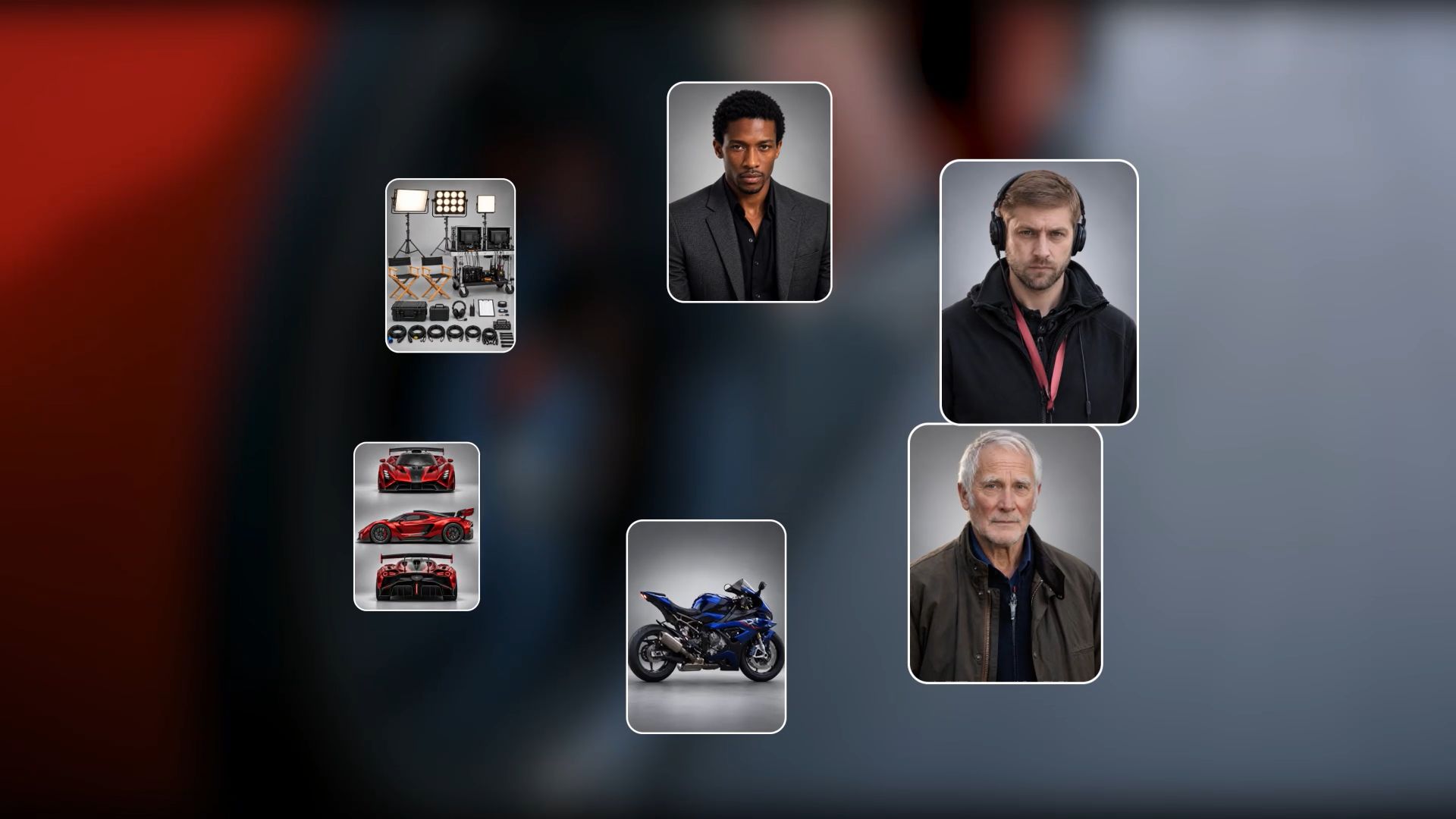
З Omni Reference Kling 4.0 може поєднувати до 15 референс-активів в одному завданні генерації, включно з до 10 зображеннями, 5 відео (загальною тривалістю до 30 секунд, включно з відеоелементами) і 7 елементами (включно з елементами, заданими кількома зображеннями або відео). Використовуйте зображення, щоб зберегти обличчя персонажа, одяг або деталі продукту, тоді як відео задають траєкторії дій, рух камери та темп. Поєднання референсів із чіткими ролями надає творцям більше контролю й допомагає повторюваним об'єктам залишатися послідовними між сценами.
Надайте кожному референсу чітку роль, щоб модель розуміла, що перенести в сцену. Для запуску перетворення зображення у відео також може вистачити статичного зображення, додавши у підказку опис дії та напрямок камери. Для Creative Recreation використовуйте темп або композицію референсного відео як орієнтир, водночас уточнюючи власні об'єкти й оточення. Перевіряйте послідовність результату, особливо повторювані обличчя, деталі продукту та фони.
Референсне зображення + відео з референсом руху | Згенерований результат |
| |
| Підказка: Допоможіть мені створити відео з двома жіночими персонажами з двох референсних зображень, які беруть участь у бойовому змаганні у сцені тропічного дощового лісу. Рухи обох жінок повинні імітувати рухи двох персонажів з референсних відео. | |
Забезпечуйте більшу узгодженість дії та руху камери
Прохідний кадр може втратити свій вплив, якщо обʼєкт змінює форму або рух переривається на півдорозі. Kling 4.0 покращує стабільність під час швидких дій, безперервного руху та складної роботи камери, включно з трекінгом та орбітуванням. Більш стійка безперервність у будові тіла та просторових взаємозвʼязках дає творцям більше можливостей планувати активні сцени без необхідності застигати кожен кадр.
Керуючи сценою, опишіть, куди рухається обʼєкт і як камера має його супроводжувати. Відеореференс може допомогти донести траєкторію, темп і кадрування, яких ви прагнете. Потім перегляньте всю дію, звертаючи увагу на контакт між обʼєктами та на те, як рух зберігається при змінах розміру кадру.

Уточнюйте деталі в наявних відзнятих матеріалах
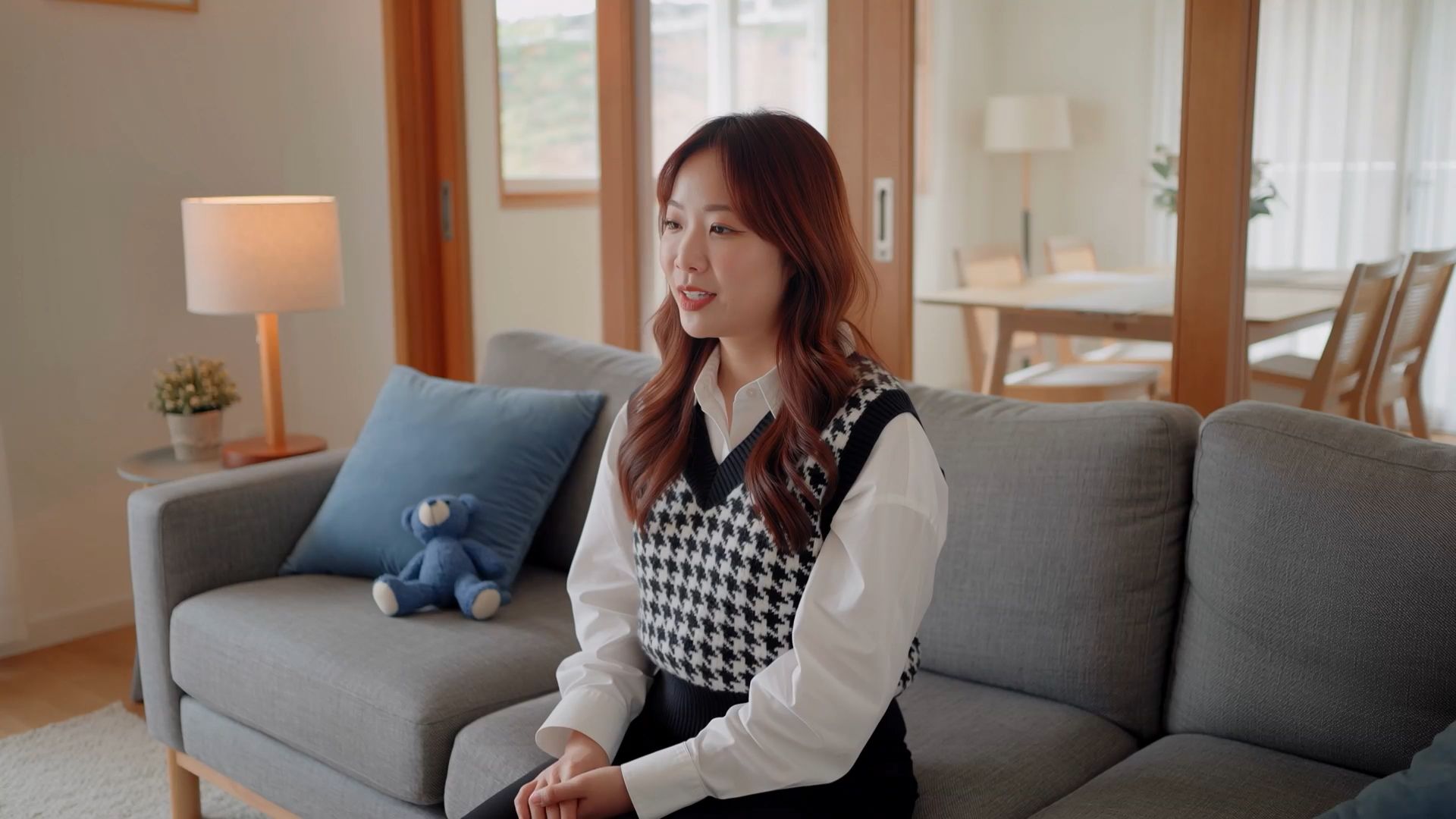
Точне редагування відео підтримує цільові зміни об'єктів, виразів, руху, фонів і напрямку камери. Складні зміни всередині рухомого кадру можуть включати маски, трекінг і композитинг у традиційному робочому процесі. За допомогою Kling 4.0 підказки та референси описують зміну, водночас визначаючи деталі, які слід зберегти, надаючи вам ще один спосіб підготувати корисний кадр.
Якщо відзнятий матеріал підходить, але оточення — ні, ви можете remove the background from a video та описати заміну навколо об'єкта. Залишайте інструкцію конкретною, а потім перевірте весь ролик на неочікувані зміни. Перевіряйте освітлення та контури об'єкта так само уважно, як і новий фон, щоб зміни як і раніше відповідали сусідньому монтажу.
Спрямуйте свою історію та побудуйте її на таймлайні.
Думайте як режисер: визначайте сцену, плануйте дії та реакції і вирішуйте, коли камера має рухатися або коли слід змінити кадрування. Kling 4.0 підтримує підказки обсягом до 8 000 токенів і генерує відео тривалістю 3–30 секунд, надаючи творцям більше простору для планування наративних акцентів і пов'язаних багатокадрових послідовностей. Для більшої точності ви можете завантажити до 10 референсних зображень через Omni Reference і вказати їхню роль як ключові кадри у вашій підказці, визначаючи стани персонажів, переходи між сценами та розвиток подій до фіналу.
Окрім створення нових відео, функція Continuous Timeline Creation від Kling AI дозволяє будувати довші й більш завершені історії з окремих кліпів. Додавайте згенеровані відео на таймлайн, обрізайте зайві фрагменти, вставляйте новий матеріал або редагуйте й замінюйте наявні кліпи. Після цього ви можете попередньо переглянути всю послідовність і завантажити готове відео, поєднавши окремі сцени в більш цілісну історію.
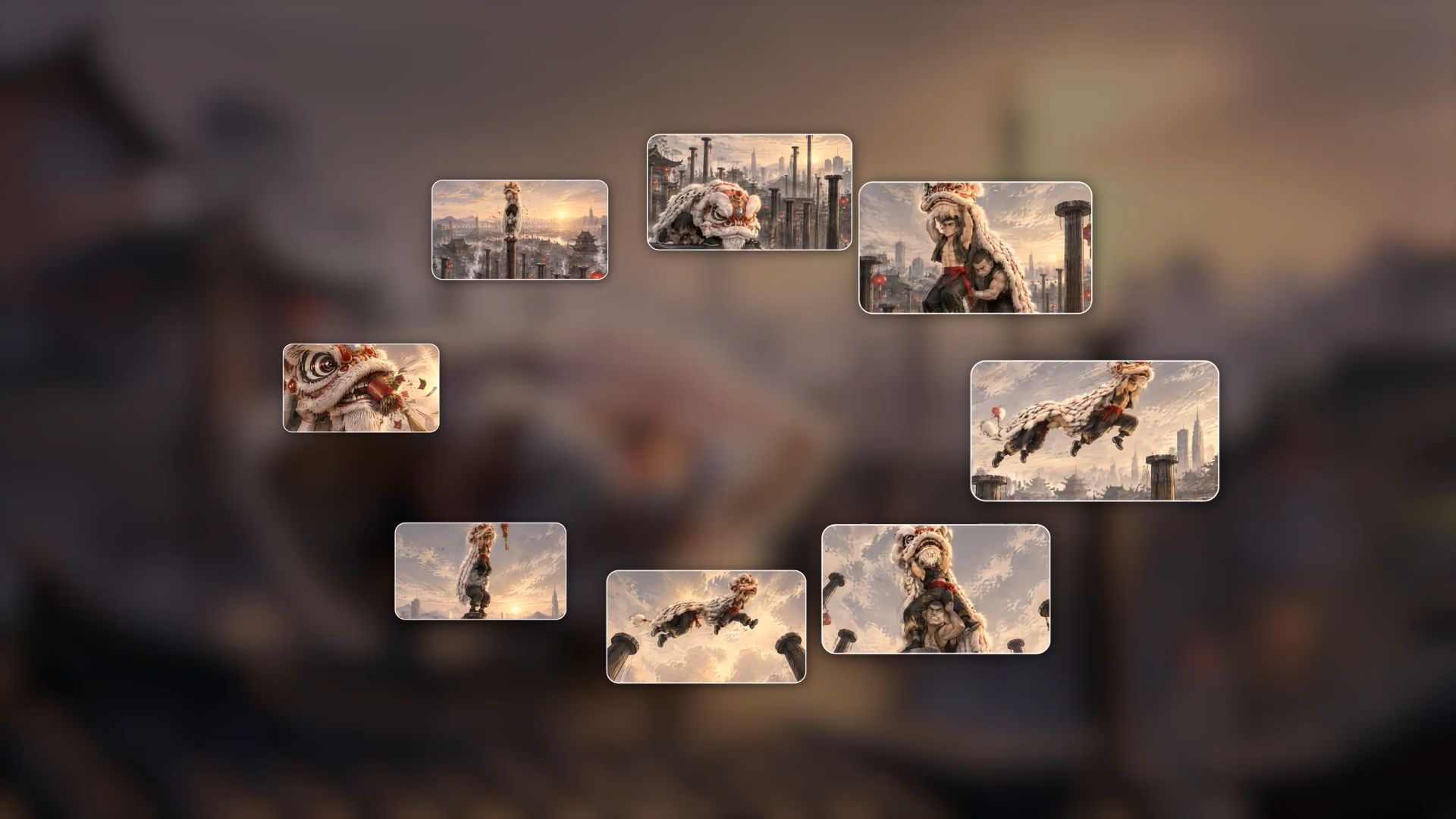
Як створювати та редагувати відео за допомогою Kling 4.0
Крок 1: Перейдіть до Video Generation та оберіть Kling 4.0
Відкрийте Kling AI, перейдіть до Video Generation і виберіть Kling 4.0. У Omni Reference завантажте корисні зображення, відео та об’єкти. Якщо ви редагуєте наявні кадри, додайте основний ролик, який хочете змінити. Можна також залишити поля референсів порожніми й скористатися штучним інтелектом для перетворення тексту на відео, щоб почати з письмового опису сцени; перейдіть до Кроку 2, щоб написати свій промт.
Крок 2: Узгодьте свій промт із референсами
Опишіть об’єкт, дію, сцену, рух камери та візуальний стиль, які повинні бути в результаті. Наділіть кожен ресурс чіткою роллю, наприклад @Image1 для зовнішності персонажа або @Video1 для темпу дії. Під час редагування завантажених кадрів починайте з "Edit @Video1", детально опишіть, що саме слід змінити, і зазначте, що має залишитися без змін. Якщо ви створюєте нову сцену без референсів, безпосередньо опишіть об’єкт, дію, сцену та напрямок камери.
Крок 3: Створюйте, переглядайте й продовжуйте редагування
Виберіть доступні для вашого завдання параметри виведення, перевірте вимогу щодо кредитів і запустіть генерацію. Перегляньте весь результат, звертаючи увагу на рух об’єкта, візуальну узгодженість та напрямок камери, включно з кадруванням і переходами між планами. Уточніть відповідні деталі запиту, якщо щось потребує ще одного проходу. Додайте обраний результат до таймлайну робочого простору, щоб підрізати, впорядкувати або поєднати його з іншим матеріалом, а потім перегляньте послідовність перед завантаженням.
Кінець
Правильна альтернатива CapCut дає вам засоби керування для створення відео, яке ви задумали, — від редагування записаних кадрів до створення власної сцени. З Kling AI опорне зображення, короткий кліп або письмова ідея можуть стати початком чогось, чим варто поділитися. Слідуйте за рухом, який вас цікавить, спостерігайте, як розгортається сцена, і залишайте собі простір, щоб спробувати іншу версію. Виберіть один момент, який ви хочете оживити, потім відкрийте Kling і почніть його формувати.
Поширені запитання
Яка найкраща альтернатива CapCut?
Найкраща альтернатива CapCut залежить від тієї частини вашого робочого процесу, яку ви хочете змінити. Kling AI варто розглянути для створення оригінальних сцен і правок із використанням референсів, тоді як інші інструменти в цьому порівнянні охоплюють завершення роботи на настільних пристроях, проєкти в браузері та знайоме редагування на часовій шкалі.
Чи існує безкоштовна альтернатива CapCut?
Так. Деякі альтернативи пропонують безкоштовні рівні редагування, тоді як Kling AI надає новим користувачам пробні кредити для спроби створення відео. Перевірте доступну модель і вимоги до кредитів перед початком. Безкоштовний доступ відрізняється залежно від інструмента й може обмежувати експорт, ресурси або використання ШІ, тож порівняйте умови з відео, яке ви хочете завершити.
Яку альтернативу CapCut я можу використовувати на ПК?
Kling AI працює у браузері на ПК, тому ви можете створювати й редагувати відео в Windows без встановлення окремого настільного редактора. Його онлайн-простір для створення підтримує генерування з орієнтиром на референси, прицільні зміни сцен і складання кліпів. Відкрийте Video Generation, виберіть Kling 4.0 та почніть з підказки або підтримуваного референсного матеріалу. Ви також можете використовувати вебпростір на Mac.
Чи може Kling AI замінити мій робочий процес у CapCut?
Kling AI може охоплювати робочі процеси, що включають оригінальне створення відео, прицільні зміни сцен і складання кліпів у своєму просторі для створення. Чи покриє він увесь ваш робочий процес у CapCut, залежить від конкретних інструментів, якими ви користуєтеся. Порівняйте свої вимоги до субтитрів, шаблонів і детального редагування з можливостями, доступними в просторі, перш ніж переносити весь проєкт.
Чи можу я використовувати власні матеріали та референси в Kling 4.0?
Так. Omni Reference приймає підтримувані вихідні матеріали, щоб спрямовувати деталі, такі як зовнішній вигляд, місце дії, дія та рух камери. Ви також можете завантажити відеоматеріал для цільових правок. Поясніть, що кожен референс додає і які деталі мають залишатися незмінними, а потім перегляньте згенероване відео, щоб перевірити, чи витримані ці інструкції в усій сцені.