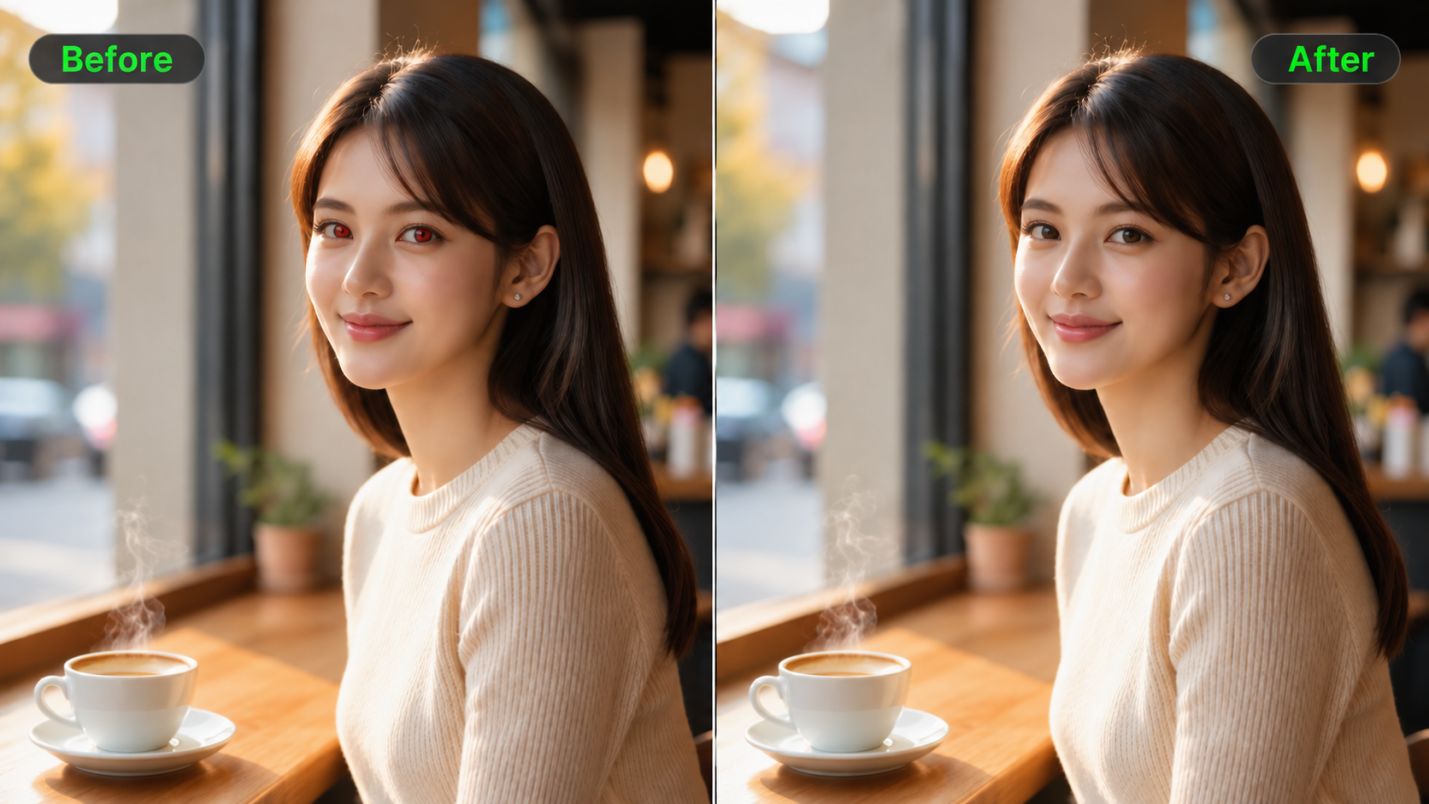
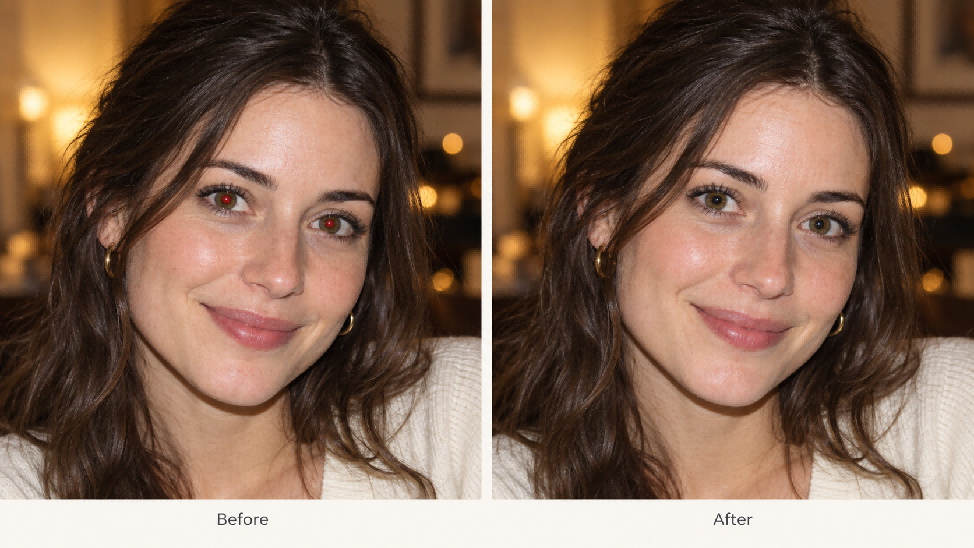
Ефект червоних очей може зіпсувати інакше вдале фото зі спалахом, особливо коли всі виглядають якнайкраще. Якщо ви задумалися, як позбутися червоних очей без повторного знімка, скористайтеся спеціальним інструментом корекції або опишіть зміни в Kling IMAGE 3.0 Omni. У цьому посібнику пояснюється, як прибрати ефект червоних очей на фото, обрати відповідний метод і зберегти природний вигляд очей.
Чому очі виглядають червоними на фото?
Ефект червоних очей виникає, коли спалах камери потрапляє в око і відбивається від насиченої кров'ю сітківки назад у об'єктив. Через це зіниці можуть виглядати в кадрі як червоні світні очі, хоча в реальності вони нормальні. Ефект частіше проявляється при слабкому освітленні, коли зіниці ширші, а також коли спалах розташований близько до об'єктива камери, як це часто буває на телефонах.
Червоне відбиття зазвичай є нормальним фотографічним ефектом. Проте біле або жовте світіння, особливо в одному оці, іноді може вказувати на захворювання очей. Американська академія офтальмології рекомендує показувати такі фотографії лікарю, особливо коли незвичне відбиття помітне у дитини.
Інструмент ШІ для усунення ефекту червоних очей проти традиційних засобів
Традиційні інструменти для усунення ефекту червоних очей застосовують вбудовані корекції до ураженої зіниці, тоді як редактори зображень на основі ШІ, що працюють із підказками, використовують ваші інструкції для створення оновленого фото. Порівняйте наведені нижче методи, щоб обрати підхід, який відповідає вашому зображенню та потребам редагування.
Інструмент | Як застосувати корекцію | Що перевірити |
Фотографії на Mac | Відкрийте Edit → Adjust → Red-Eye → Auto. Натисніть на будь-які червоні зіниці, що залишилися, якщо потрібно. | Перевірте, чи немає пропущених зіниць або ділянок, що потребують ручного виправлення. |
Adobe Photoshop | Виберіть інструмент Red Eye та за потреби відкоригуйте Pupil Size і Darken Amount. | Утримуйте виправлення в межах зіниці та уникайте надмірного затемнення. |
| Завантажте фото, опишіть корекцію ефекту червоних очей і створіть відредаговану версію. | Порівняйте очі та прилеглі риси обличчя з вихідним фото. |
Як прибрати ефект червоних очей на фото за допомогою Kling IMAGE 3.0 Omni
На відміну від традиційного інструменту в один клік, Kling IMAGE 3.0 Omni пропонує більш гнучке редагування на основі підказок через редактор фотографій на базі ШІ. Завантажте фото зі спалахом, вкажіть, яку зіницю потрібно виправити, і опишіть деталі, які потрібно зберегти, наприклад природний колір райдужки, форму очей, відблиски та вираз обличчя. Для групового портрета визначте потрібну людину за одягом або розташуванням. Також можна надати чіткіше фото тієї самої людини як додаткове посилання, якщо оригінальний колір очей важко розгледіти. IMAGE 3.0 Omni підтримує до 10 еталонних зображень та прямий вивід у 2K або 4K. Оскільки Kling генерує нове зображення, а не застосовує фіксоване коригування зіниць, уважно порівняйте результат з оригіналом. Виконайте ці три кроки, щоб розпочати.
Крок 1. Завантажте фото з червоними очима
Відкрийте робочу область Kling AI та виберіть IMAGE 3.0 Omni. Завантажте фотографію зі спалахом, яку хочете виправити, бажано оригінальний файл, а не знімок екрана чи стиснуту копію. Уражена зіниця має бути достатньо чіткою для огляду, з видимим навколишнім обличчям. Для групового фото оберіть версію, де очі людини достатньо великі, щоб їх можна було переглянути після редагування. Розмите обличчя дає менше деталей для перевірки виправлення.
Якщо складно визначити початковий колір райдужки, ви також можете завантажити чіткий портрет тієї самої людини як додатковий орієнтир.
Крок 2. Опишіть виправлення ефекту червоних очей
Повідомте Kling, у якій зіниці видно ефект червоного ока, і попросіть її прибрати червоне відбиття спалаху. Якщо корекції потребує лише одне око, вкажіть його розташування на фото. У груповому кадрі скористайтеся одягом або розташуванням людини, щоб чітко визначити об’єкт. Попросіть зберегти незмінними оригінальний колір райдужки, форму ока та навколишню частину обличчя, а зміни освітлення чи виразу залиште для окремого редагування.
Коли використовуєте більше ніж одне зображення, повідомте Kling, яке фото потрібно редагувати, а яке має задавати колір очей і деталі обличчя.
Крок 3. Згенеруйте та перегляньте результат
Виберіть доступний варіант виведення 2K HD або 4K Ultra HD, згенеруйте відредаговане зображення й порівняйте його з оригіналом перед завантаженням. Перевірте, чи не залишилося червоне відбиття, чи не змінився колір райдужки або чи не зникли відблиски. Розгляньте очі зблизька й перегляньте весь портрет у звичному масштабі, де надто темна корекція може кидатися в очі. Якщо змінюються непов’язані деталі обличчя, поверніться до оригінального фото й уточніть інструкцію, перш ніж генерувати ще одну версію. Завантажте результат, коли будете задоволені.
Як скласти кращий промт для ШІ з видалення ефекту «червоних очей»?
У робочому процесі ШІ «зображення-в-зображення» від Kling ваше фото слугує еталоном. Опишіть, яке око потребує корекції, і попросіть прибрати червоне відбиття від спалаху. Далі уточніть, що має залишитися без змін, наприклад колір райдужки, форма ока та навколишні деталі обличчя.
Для обох очей
Видаліть ефект червоних очей, спричинений спалахом камери, з обох зіниць. Збережіть незмінними оригінальні кольори райдужок, форми очей, відблиски та навколишні деталі обличчя.
Для одного ока
Видаліть червоне відбиття від спалаху із зіниці з лівого боку фотографії. Інше око та навколишню частину обличчя залиште без змін.
Для фото з двома референсами
Використовуйте Зображення 1 як фото для редагування. Зображення 2 використовуйте лише як референс природного кольору райдужки цієї людини. Видаліть червоне відбиття з ураженої зіниці на Зображенні 1. Збережіть риси обличчя, освітлення, позу та фон узгодженими із Зображенням 1.
Для групового фото
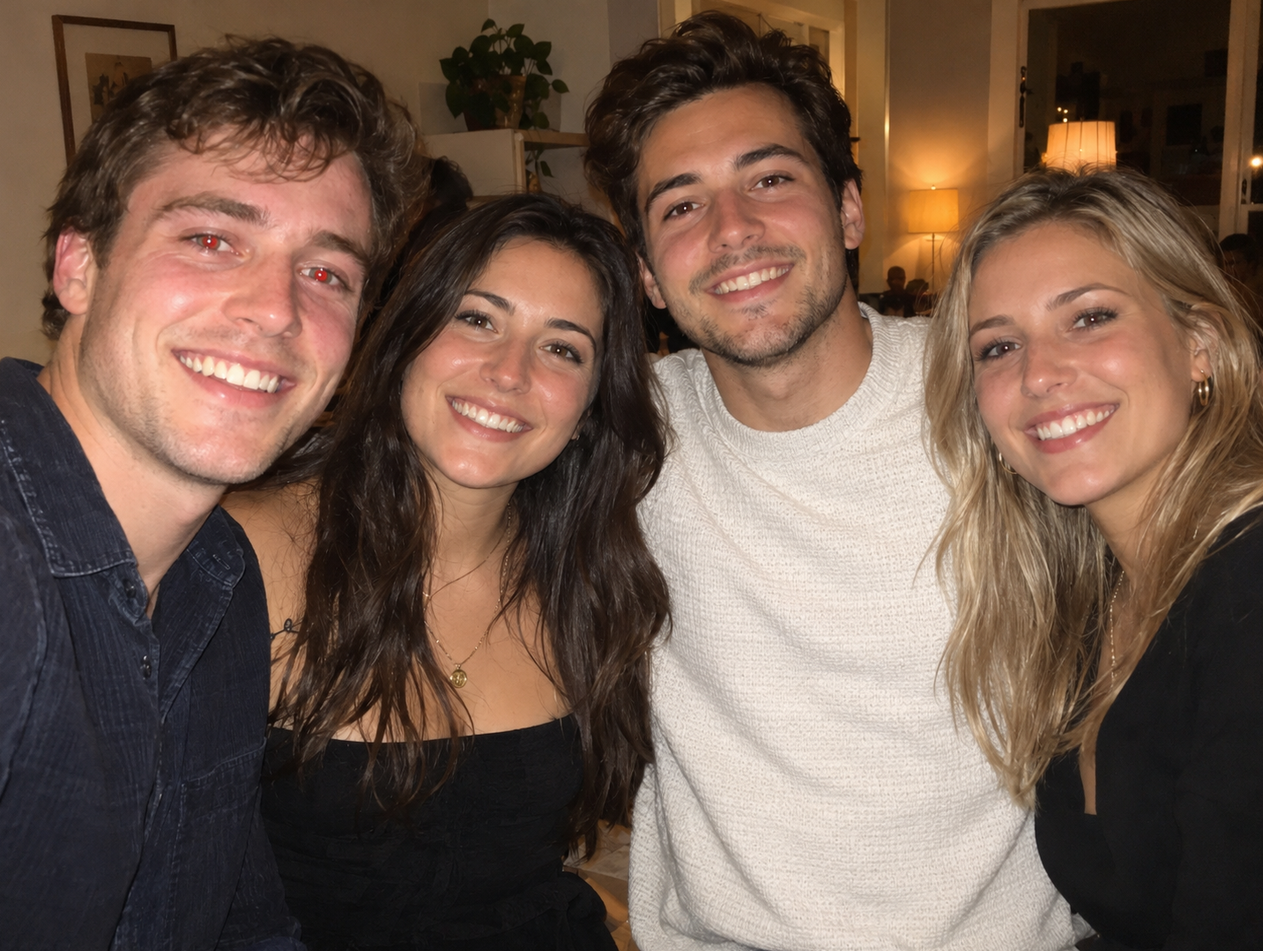
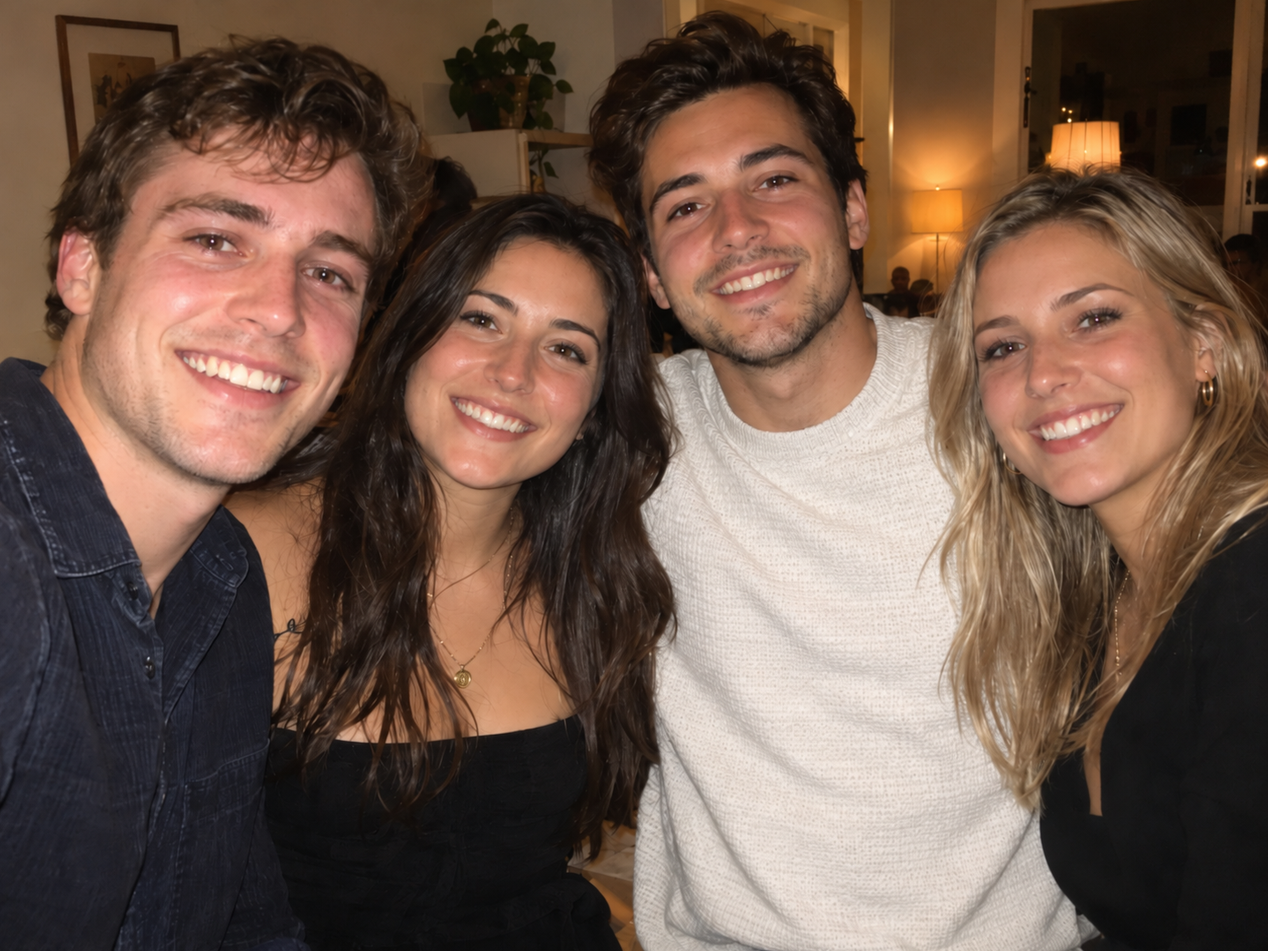
Приберіть ефект червоних очей з обох зіниць чоловіка, що стоїть крайнім зліва і одягнений у темно-синю сорочку. Відновіть природний вигляд очей, зберігаючи їхню початкову форму, колір райдужки та відблиски. Залиште інших трьох людей, вирази облич, освітлення та фон без змін.
Наведене нижче порівняння застосовує ту саму структуру до редагування кольору стіни: воно називає запитувану зміну та просить залишити персонажа без змін.
До | Після |
|
|
Для корекції ефекту червоних очей застосуйте цю структуру до ураженої зіниці та визначте сусідні деталі ока, які хочете зберегти.
Що має зберігати якісна корекція ефекту червоних очей?
Порівняйте кожне відредаговане око з оригінальним фото. Колір райдужки, форма ока та наявні відблиски — маленькі яскраві відображення на очах — мають залишатися узгодженими з джерелом. Використайте таблицю нижче, щоб переглянути деталі.
Деталь | Що має залишатися природним |
Колір райдужки | Початковий колір очей |
Зіниця | Форма та розташування |
Форма очей | Початкові пропорції |
Відблиски | Природні відблиски |
Відтінок шкіри | Повіка та прилегла частина обличчя |
Риси обличчя | Жодних сторонніх змін |
Розгляньте очі зблизька, а потім перегляньте весь портрет у нормальному масштабі, щоб перевірити, чи не виглядає корекція надто темною або помітною.
Поширені проблеми під час видалення ефекту червоних очей і швидкі рішення
If the edit looks wrong, identify what changed before generating another version. Return to the original photo when a result has already altered the face, rather than continuing to edit that version.
Проблема | Що змінити |
Райдужка або відблиск виглядають надто темними | Повторіть редагування з оригіналу й уточніть, що райдужка та наявний відблиск мають залишитися без змін. |
Зміни кольору очей | Вкажіть початковий колір райдужки і попросіть виправити лише червоне відбиття зіниці. |
Зміни шкіри навколо ока | Приберіть загальні запити на редагування портрета та чіткіше визначте уражену зіницю. |
Залишилося трохи червоного відбиття | Опишіть залишкове відбиття та визначте око за його розташуванням на фото. |
Очі разом виглядають неприродно | Порівнюйте кожне око з оригіналом, замість того щоб змушувати обидві зіниці чи відблиски виглядати однаково. |
Обличчя змінюється несподівано | Поверніться до оригінального фото й попросіть виправити червоні очі без змін виразу обличчя, освітлення чи форми обличчя. |
Чи можна запобігти ефекту червоних очей перед зйомкою?
Ефект червоних очей часто можна зменшити ще до того, як ви зробите знімок. Кілька простих змін в освітленні, положенні спалаху та розташуванні об'єкта можуть створити відчутну різницю:
- Збільште рівень навколишнього освітлення: Увімкніть кімнатні лампи або знімайте біля вікна, щоб зіниці залишалися меншими.
- Змініть положення спалаху: Якщо ваше обладнання дозволяє, відсуньте зовнішній спалах від об'єктива камери.
- Скористайтеся режимом зменшення ефекту червоних очей: Увімкніть цей режим, коли він доступний, щоб запустити попередній спалах, який допомагає зменшити розмір зіниць.
- Скоригуйте погляд об'єкта зйомки: Попросіть людину дивитися трохи вбік від спалаху, а не прямо на нього.
Коли варто скористатися більш комплексним AI-редактором фотографій?
Щойно ефект червоних очей виправлено, вирішіть, чи потребує фото інших змін. Надсилайте ці запити окремо, щоб можна було оцінити кожен результат порівняно з оригіналом.
- Корекція освітлення: AI-фоторедактор Kling може налаштовувати слабке освітлення або зменшувати різкі тіні від спалаху за допомогою підказок.
- Художні стилі: Використовуйте генератор AI-арту від Kling, щоб перетворити портрет на акварельний живопис, олівцевий малюнок або ілюстрацію.
- Зміна фону: Замініть небажаний або захаращений фон, зберігаючи основні об’єкти незмінними.
- Уточнення деталей обличчя: Kling IMAGE 3.0 Omni підтримує портретні правки на основі референсів, наприклад коригування виразу. Розглядайте це як окрему творчу зміну після перевірки корекції ефекту червоних очей.
- Покращення зображення: Використовуйте робочий процес покращення зображення, щоб згенерувати версію з вищою роздільною здатністю з рідними параметрами 2K та 4K. Порівняйте всі новостворені деталі обличчя з оригіналом.
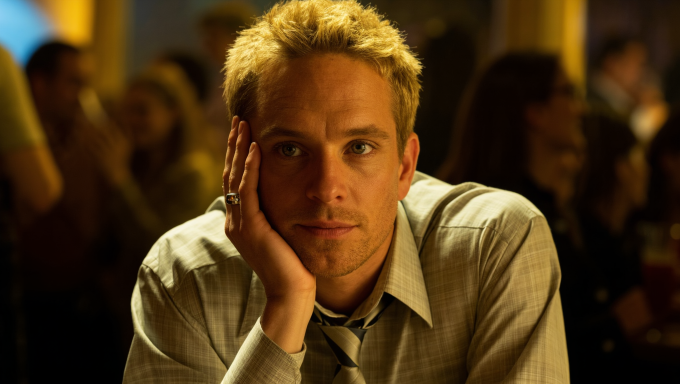
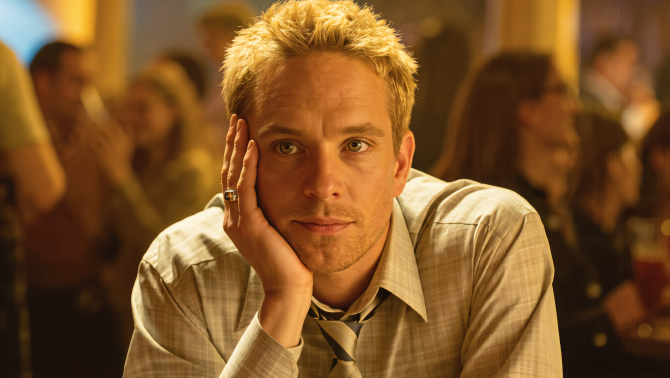
Якщо ефект «червоних очей» усунутий, але портрет усе ще здається надто темним або різким, ви можете зробити окреме налаштування освітлення. Наведене нижче порівняння показує версію з м’якішим світлом. Перевірте обличчя й очі ще раз, перш ніж залишити новий результат.
Оригінал | М’яке освітлення |
|
|
| Підказка: Освіти портрет м’яким розсіяним світлом. Акуратно підніми тіні на обличчі, зберігаючи теплий тон. Збережи особу людини, її вираз обличчя, позу, зачіску, одяг і тло. | |
Кінець
Навчання усуненню ефекту червоних очей на фотографіях полягає насамперед у виборі цілеспрямованої корекції та перевірці деталей, які роблять портрет природним. Спеціальний інструмент для усунення червоних очей може бути зручним для простого відбиття спалаху. Якщо ви віддаєте перевагу керуванню на основі підказок, завантажте свою фотографію до Kling IMAGE 3.0 Omni, визначте уражену зіницю та вкажіть, які деталі обличчя мають залишитися незмінними. Порівняйте згенероване зображення з оригіналом, особливу увагу зверніть на колір райдужки та бліки в очах, перш ніж завантажувати бажаний результат.
Поширені запитання
Чи надає Kling AI безкоштовні кредити для редагування фотографій?
Нові користувачі отримують безкоштовні кредити під час реєстрації в Kling AI, а зареєстровані користувачі можуть отримувати додаткові кредити за щомісячні входи. Їх можна використовувати для відповідних завдань з редагування фотографій залежно від доступних моделей у вашому обліковому записі та балансу кредитів. Оскільки вартість кредитів залежить від моделі та налаштувань генерації, перед створенням перевірте, чи доступна IMAGE 3.0 Omni, і скільки кредитів споживатимуть обрані налаштування.
Як прибрати ефект червоних очей з фото?
Щоб прибрати ефект червоних очей з фотографії, можна скористатися спеціальним інструментом для корекції червоних очей або промпт-редактором, таким як Kling IMAGE 3.0 Omni. Завантажте оригінальне фото зі спалахом, визначте уражену зіницю та попросіть прибрати червоне відбиття, зберігши колір райдужки, форму ока й відблиски. Перед завантаженням порівняйте згенероване зображення з оригіналом.
Чи може ШІ автоматично прибрати ефект червоних очей?
Деякі фоторедактори можуть автоматично виявляти й виправляти червоні зіниці. У Kling, однак, ви використовуєте заснований на промптах AI image generator: завантажте зображення, опишіть уражене око та вкажіть, які деталі слід зберегти. Kling генерує оновлене зображення замість того, щоб застосовувати фіксоване автоматичне усунення червоних очей. Перевірте новий колір очей, відблиски та навколишні риси обличчя порівняно з оригіналом перед завантаженням.
Як видалити ефект червоних очей онлайн?
Щоб виправити червоні очі онлайн, відкрийте браузерний редактор і завантажте оригінальне зображення. Ви можете скористатися спеціальним інструментом для усунення червоних очей або Kling IMAGE 3.0 Omni, якщо віддаєте перевагу редагуванню за промптами. У Kling визначте постраждалу людину та зіницю, опишіть, що має залишатися без змін, і згенеруйте відредаговане фото. Перегляньте колір райдужки та риси обличчя перед завантаженням і заздалегідь перевірте вартість кредитів вибраної моделі.
Чому після видалення ефекту червоних очей мої очі виглядають чорними?
Редагування може виглядати надто темним, якщо воно перекриває райдужку або прибирає наявний блік. У ручному інструменті скасуйте редагування та зменшіть область корекції, щоб вона відповідала зіниці. У Kling повторіть із початкового фото з інструкцією: «Видали лише червоне відбиття. Збережи колір райдужки та наявні відблиски без змін.»
Чи змінить видалення ефекту «червоних очей» мій колір очей?
Це не має змінювати колір райдужки. Обмежуйте запит лише червоним відбиттям у зіниці та порівнюйте результат з оригіналом. Якщо райдужка змінюється, відхиліть цю версію та уточніть інструкцію.