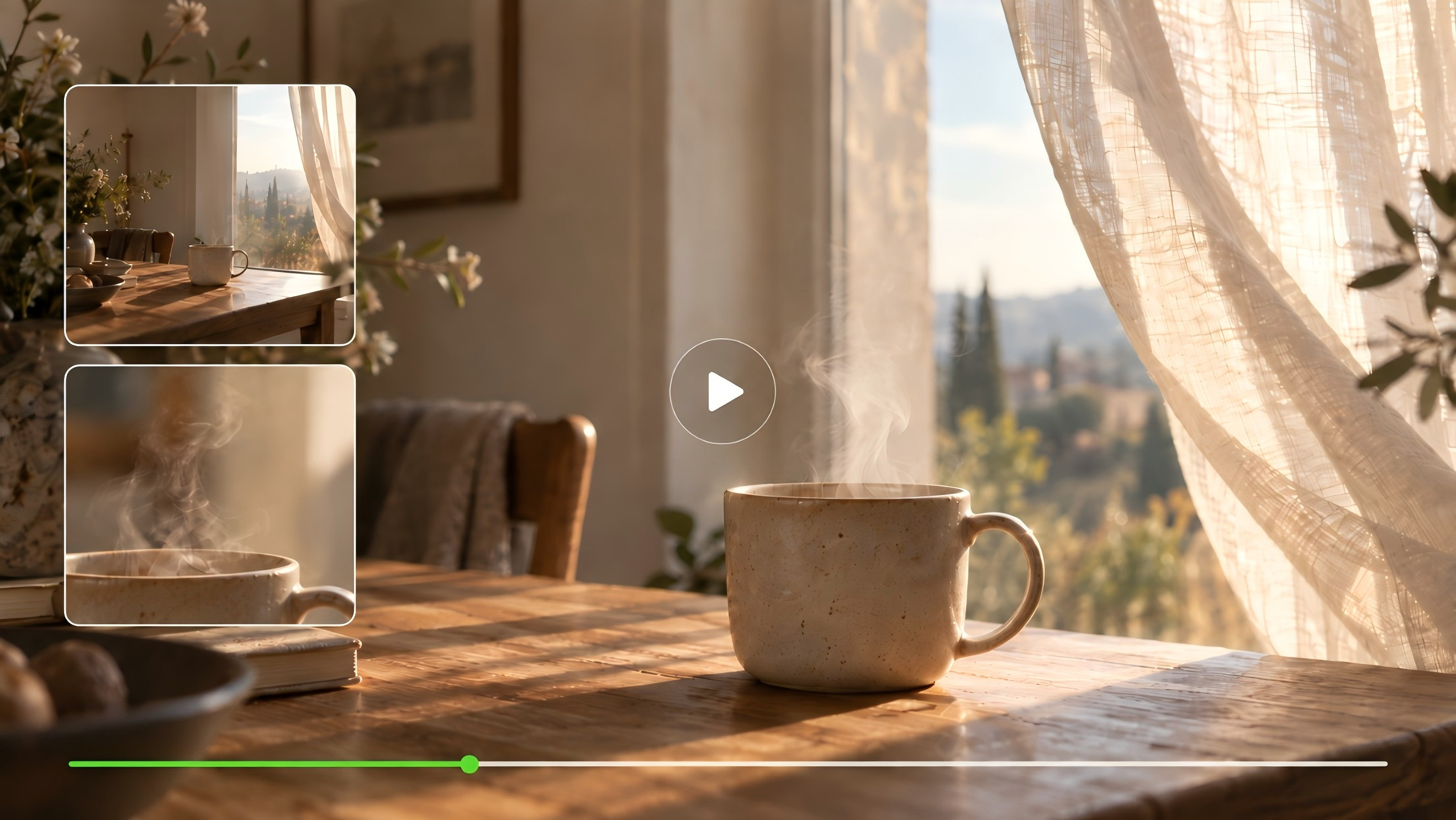
Một bức ảnh ghi lại một khoảnh khắc. Video cho bạn thấy điều gì xảy ra tiếp theo. Có thể một nhân vật quay về phía cửa sổ, hoặc hơi nước bốc lên từ một chiếc cốc trong ánh sáng ban mai. Trình tạo video AI tốt nhất mang đến cho bạn những cách để định hình chuyển động đó. Tại đây, chúng tôi so sánh sáu công cụ và khám phá cách bắt đầu với Kling AI.
Điều Gì Tạo Nên Trình Tạo Video AI Tốt Nhất Cho Bạn?
Hãy hình dung video tiếp theo của bạn. Có thể bạn muốn làm nổi bật kết cấu của một chiếc cốc thủ công, theo chân một nhân vật trên con phố yên tĩnh, hoặc kể một câu chuyện qua nhiều cảnh quay. Khi chọn một trình tạo video AI, hãy cân nhắc mức độ kiểm soát bạn cần đối với chuyển động, bố cục khung hình và các chi tiết bạn muốn giữ lại.
Khi so sánh các công cụ tạo video được hỗ trợ bởi AI, hãy xem xét kỹ bốn yếu tố:
- Điểm xuất phát của bạn. Bạn có thể có một ý tưởng đã được viết ra, một minh họa hoàn chỉnh hoặc một bức ảnh bạn muốn hoạt họa. Công cụ nên hỗ trợ những tư liệu bạn đã có.
- Điều gì vẫn có thể nhận ra. Hãy quan sát gương mặt, trang phục và các vật thể khi chúng di chuyển. Một khung hình mở đầu đẹp mắt vẫn nên mang cảm giác là cùng một cảnh vài giây sau đó.
- Cách bạn đạo diễn cảnh quay. Hãy cân nhắc liệu bạn có thể dẫn dắt chuyển động của máy quay, lập kế hoạch đổi góc máy và dành đủ thời gian cho một biểu cảm hoặc hành động.
- Những gì cần để hoàn thành. Kiểm tra âm thanh, cài đặt xuất và chi phí credit. Dành chỗ cho vài lần chỉnh sửa khi lập kế hoạch dự án.
Hãy thử một chủ đề quen thuộc trước. Bạn sẽ nhận thấy nhiều hơn trong một video về sản phẩm hoặc nhân vật của chính mình so với một cảnh ấn tượng nhưng không có gì để so sánh.
So sánh các Trình tạo Video AI Tốt nhất 2026: Đánh giá 6 Công cụ
Các công cụ dưới đây tiếp cận việc tạo video theo những cách khác nhau. Một số tập trung vào việc tạo cảnh; những công cụ khác bao gồm công cụ chỉnh sửa hoặc truy cập nhiều mô hình. Bản so sánh này xem xét các quy trình đã được công bố của họ thay vì xếp hạng chất lượng hình ảnh.
Công cụ | Đầu vào ban đầu | Các khả năng chính | Hữu ích cho |
Kling | Văn bản hoặc hình ảnh; bổ sung các tùy chọn tham chiếu nâng cao hơn, bao gồm Elements và các video tham chiếu ngắn.
| Multi-Shot và Custom Multi-Shot, độ nhất quán của chủ thể với các hình ảnh tham chiếu, Native Audio đa ngôn ngữ và khả năng tạo nội dung lên đến 15 giây. | Kể chuyện đa cảnh, nhân vật lặp lại, video sản phẩm và sáng tạo nội dung nghe nhìn dựa trên tham chiếu |
Runway | Văn bản hoặc một hình ảnh | Chuyển động và điều hướng camera dựa trên prompt, với các công cụ riêng để chỉnh sửa thêm | Phát triển từng cảnh quay và tinh chỉnh chúng thông qua chỉnh sửa |
Adobe Firefly | Văn bản, hình ảnh và các đầu vào tham chiếu phụ thuộc vào mô hình | Firefly Video cùng nhiều mô hình đối tác, điều khiển khung đầu/cuối trên các mô hình được hỗ trợ, hình ảnh tham chiếu và quy trình sáng tạo tích hợp | Tạo tài sản video trong một quy trình thiết kế của Adobe |
Higgsfield | Các prompt và đầu vào trực quan, tùy thuộc vào mô hình đã chọn | Các điều khiển máy ảnh, ống kính, tiêu cự và khẩu độ, chuyển động của máy quay có định hướng, tính nhất quán dựa trên tham chiếu và các công cụ đa cảnh quay | Khám phá bố cục điện ảnh và phong cách máy quay |
Luma AI | Văn bản, hình ảnh hoặc cảnh quay, tùy thuộc vào quy trình làm việc | Các chuyển cảnh được hướng dẫn bằng khung hình chính và chỉnh sửa video | Kết nối các điểm khởi đầu trực quan hoặc định hình lại cảnh quay hiện có |
Hailuo AI | Văn bản hoặc một hình ảnh, tùy thuộc vào mô hình | Chuyển văn bản thành video và hình ảnh thành video, với các tùy chọn tạo nội dung theo từng mô hình | Tạo các đoạn clip ngắn từ ý tưởng được viết ra hoặc từ ảnh tĩnh |
Kling Video 3.0: Từ ý tưởng đầu tiên đến một cảnh chuyển động
Kling AI mang đến cho bạn hai điểm khởi đầu quen thuộc: từ ngữ và hình ảnh. Hãy mô tả một cảnh hoặc mang đến một hình ảnh mà bạn đã quan tâm, rồi định hình hành động, chuyển cảnh và âm thanh trong VIDEO 3.0.
Đối với một phim sản phẩm ngắn, bạn có thể bắt đầu với một góc nhìn rộng, tiến gần hơn tới một chi tiết bề mặt và kết thúc ở toàn bộ vật thể. Multi-Shot giúp sắp xếp trình tự, tính nhất quán của chủ thể giúp duy trì diện mạo của nó, và Native Audio mang cảnh quay thêm sống động với âm thanh môi trường, nhạc nền và giọng thuyết minh. Các điều khiển này kết hợp lại cho bạn không gian để phát triển một cảnh hoàn chỉnh từ ý tưởng ban đầu.
Video đầu ra |
| Prompt: Bên cửa sổ của một căn hộ Paris, với nhạc nền piano Pháp êm dịu vang lên phía sau, ánh nắng buổi chiều mạ vàng len qua những cánh cửa chớp chiếu lên chai nước hoa, tạo nên những mảng sáng tối lấp loáng. Máy quay từ từ lia vào từ những cánh hồng rải rác, chuyển tiêu điểm sang các mặt cắt đa giác của chai nước hoa Kling. Lời thoại lồng tiếng (giọng nữ Pháp thư thái, giọng Anh-Anh, nhịp độ chậm): Đắm mình trong giờ vàng. Máy quay chuyển động vòng quanh chai nước hoa với chuyển động chậm, bắt trọn cuộc chơi giữa ánh sáng và bóng tối trên dòng chữ mạ vàng và thân chai. Lời thoại: Kling, một lời thì thầm của vẻ thanh lịch Paris. Máy quay lùi lại và dừng khung hình ở toàn cảnh—chai nước hoa Kling đứng trên bệ nhung, những tòa nhà Paris thấp thoáng ngoài cửa sổ. Lời thoại: Quấn mình trong sự xa hoa với từng hơi thở. |
Runway: Phát triển một cảnh quay, rồi tiếp tục làm việc
Gen-4.5 của Runway hỗ trợ chuyển văn bản thành video và chuyển hình ảnh thành video. Các lời nhắc có thể mô tả hành động, bố cục và chuyển động của máy quay, trong khi nền tảng rộng hơn cung cấp các công cụ để tiếp tục làm việc trên kết quả.
Đối với một dự án bao gồm nhiều vòng tạo sinh và chỉnh sửa, hãy cân nhắc cách các giai đoạn đó liên kết với nhau. Kiểm tra xem các điều khiển nào thuộc mô hình đã chọn và những điều khiển nào cần một công cụ riêng.
Adobe Firefly: Video trong một dự án thiết kế
Adobe Firefly cho phép bạn tạo đoạn phim từ văn bản hoặc hình ảnh bằng Firefly Video Model và các mô hình đối tác có sẵn. Nó có thể trở thành một phần của dự án cũng bao gồm thiết kế và chỉnh sửa trong các ứng dụng Adobe.
Mô hình được chọn quyết định khả năng tạo sinh. Nếu bạn so sánh kết quả trong Firefly, hãy ghi lại mô hình được dùng cho từng đoạn và lời nhắc mà bạn đã sử dụng.
Higgsfield: Khám phá góc nhìn của máy quay
Cinema Studio của Higgsfield bao gồm các điều khiển cho chuyển động máy quay và lựa chọn ống kính. Nền tảng của họ cũng cung cấp quyền truy cập vào nhiều mô hình video.
Điều đó mang đến cho phép so sánh một trọng tâm khác: cách bạn chọn phong cách và đạo diễn một cảnh quay thông qua giao diện. Các thiết lập máy quay khác nhau giữa các công cụ và mô hình, vì vậy hãy kiểm tra các tùy chọn có sẵn trong quy trình làm việc mà bạn dự định sử dụng.
Luma AI: Làm việc giữa các khung hình
Dream Machine của Luma bao gồm các quy trình làm việc keyframe và các công cụ chỉnh sửa video. Bạn có thể dẫn dắt một chuyển cảnh bằng những điểm bắt đầu và kết thúc trực quan, hoặc làm việc với cảnh quay thông qua các tính năng chỉnh sửa được hỗ trợ.
Đối với một chuyển cảnh, hãy quan sát chuyển động giữa hai khung hình. Đối với một chỉnh sửa, hãy xem cách các thay đổi phù hợp với phần trình diễn và bố cục ban đầu.
Hailuo AI: Bắt đầu với văn bản hoặc một ảnh tĩnh
Hailuo cung cấp chuyển văn bản thành video và ảnh thành video thông qua các mô hình được hỗ trợ. Hailuo 2.3 hỗ trợ cả hai loại đầu vào, trong khi biến thể Fast tập trung vào ảnh thành video.
Hãy chọn mô hình dựa trên tư liệu khởi đầu và các thiết lập sẵn có. Một thử nghiệm ngắn có thể giúp bạn xem nó xử lý chuyển động, chủ thể hoặc phong cách thị giác cụ thể mà bạn đang nghĩ tới như thế nào.
Làm rõ ý tưởng của bạn với Kling AI Video Generator
Một cảnh bắt đầu với một vài lựa chọn: những gì chúng ta nhìn thấy, thứ chuyển động và nơi máy quay đưa chúng ta đến. Kling Video 3.0 cung cấp cho bạn cách đưa ra những lựa chọn đó thông qua văn bản, hình ảnh và hướng dẫn cảnh quay.
Bắt đầu bằng ngôn từ
Với text to video, bạn có thể mô tả một cảnh trước khi bạn có hình ảnh của nó.
Hãy bắt đầu với một thứ gì đó hữu hình. Đặt tên cho chủ thể, đặt nó ở đâu đó, và gán cho nó một hành động. Sau đó thêm ánh sáng hoặc chuyển động của camera giúp tạo ra bầu không khí.
“Một chiếc cốc gốm trên bàn gỗ” thiết lập bối cảnh. “Hơi nước bốc lên khi ánh sáng ban mai rọi qua vành cốc” mang lại chuyển động và bầu không khí. Một cú tiến camera chậm cho chúng ta biết nên nhìn vào đâu.
Bạn không cần phải miêu tả mọi thứ. Hãy chọn những chi tiết mà bạn sẽ thấy thiếu vắng nếu chúng không có.
Hãy cho một hình ảnh tĩnh nơi để hướng tới.
Một bức ảnh hiện có đã chứa nhiều quyết định của bạn: khuôn mặt, màu sắc, bố cục. Image to video cho phép bạn xây dựng dựa trên điểm khởi đầu đó.
Hãy sử dụng prompt để mô tả điều gì xảy ra tiếp theo. Một nhân vật có thể liếc nhìn về phía camera. Một tấm rèm có thể lay động trong làn gió nhẹ. Một sản phẩm có thể giữ nguyên trong khi camera hé lộ một mặt khác.
Giữ bản gốc ở gần khi bạn xem lại đoạn clip. Hãy tìm những chi tiết đã khiến bạn chọn hình ảnh đó ngay từ đầu.
Hình ảnh gốc |
Video |
| Gợi ý: Chú chó con golden retriever nhìn thẳng vào máy quay và cử động miệng mở ra đóng lại một cách tự nhiên như đang nói chuyện với người xem, tai dựng lên, đầu hơi nghiêng, đôi mắt sáng và đầy biểu cảm, thân thiện và sinh động, phông nền hoàn toàn đứng yên. |
Kể câu chuyện xuyên suốt các cảnh quay
Đôi khi góc nhìn rộng thiết lập bối cảnh, nhưng cận cảnh mới truyền tải cảm xúc. Với Multi-Shot, Kling VIDEO 3.0 giúp bạn lập kế hoạch thay đổi khung hình một cách thông minh dựa trên hướng dẫn của bạn, trong khi Custom Multi-Shot cho phép bạn trực tiếp xác định cách máy quay hoạt động cho từng giai đoạn.
VIDEO 3.0 user guide giải thích cách sử dụng cả hai chế độ. Hãy bắt đầu với một chuỗi ngắn và dành đủ không gian để mỗi hành động hoàn tất.

Giữ một gương mặt quen thuộc trong khung hình
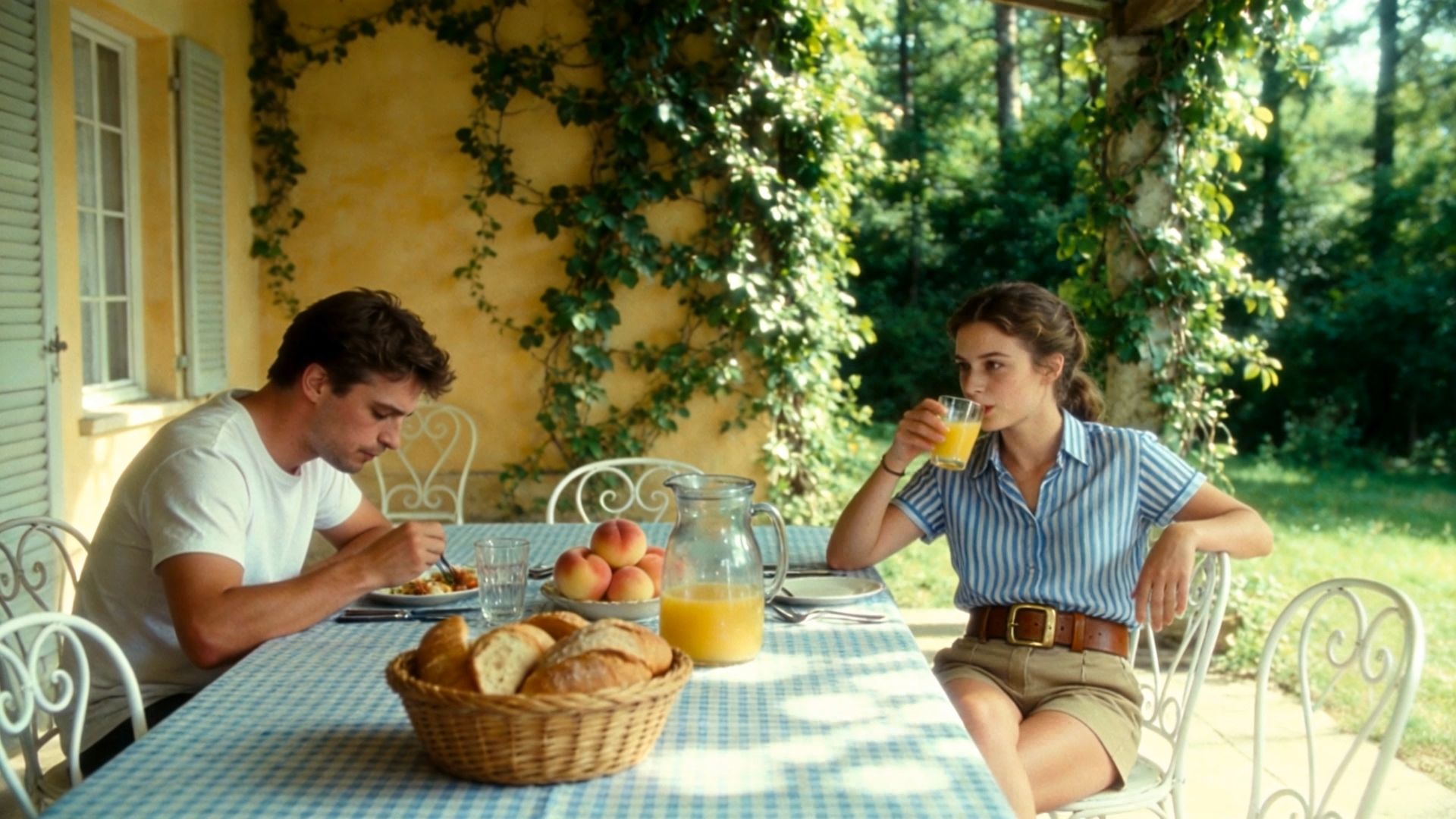
Khi một nhân vật quay người hoặc máy quay di chuyển lại gần, bạn vẫn muốn nhận ra họ. Kling VIDEO 3.0 cho phép bạn sử dụng các hình ảnh tham chiếu để giữ cho nhân vật hoặc chủ thể trông nhất quán, ngay cả khi bối cảnh và góc máy thay đổi. Điều này giúp tiết kiệm rất nhiều thời gian khi bạn muốn duy trì tính liên tục hình ảnh ổn định mà không phải tạo lại chủ thể từ đầu. Đối với các thiết lập nâng cao hơn, Kling VIDEO 3.0 Omni giới thiệu Element binding. Điều này cho phép bạn xây dựng và tái sử dụng các thành phần nhân vật để giữ cùng một chủ thể xuyên suốt các cảnh khác nhau, cùng với các công cụ tham chiếu bổ sung cho những dự án nặng hơn.
Cách tạo video đầu tiên của bạn với Kling VIDEO 3.0
Bước 1: Tải lên hoặc mô tả ý tưởng của bạn
Mở không gian làm việc video Kling AI và chọn VIDEO 3.0. Bắt đầu với một lời nhắc bằng văn bản hoặc tải lên một hình ảnh để xác định chủ thể, bối cảnh, phong cách và hành động của bạn. Giữ cho ý tưởng đầu tiên của bạn tập trung và mô tả chuyển động chính hoặc định hướng hình ảnh mà bạn muốn mô hình tuân theo. Nếu dự án của bạn cần ràng buộc Element cho các nhân vật lặp lại, sản phẩm hoặc các chủ thể khác, hãy chuyển sang VIDEO 3.0 Omni, vốn hỗ trợ quy trình Element Reference.
Bước 2: Điều chỉnh cài đặt video của bạn
Chọn thời lượng, tỷ lệ khung hình, độ phân giải và các cài đặt tạo khác có sẵn cho dự án của bạn. Bạn cũng có thể sử dụng Native Audio để tạo âm thanh song song với phần hình và chọn Multi-Shot khi ý tưởng của bạn cần nhiều cảnh quay liên kết.
Bước 3: Tạo, xem trước và tinh chỉnh
Nhấn Generate để biến prompt hoặc hình ảnh của bạn thành video AI. Xem trước kết quả và kiểm tra chuyển động, diện mạo của chủ thể, hướng camera, âm thanh và các chuyển cảnh giữa những cảnh quay. Nếu cần, hãy chỉnh sửa prompt hoặc cài đặt của bạn và tạo lại cho đến khi video phù hợp hơn với định hướng sáng tạo của bạn.
Đây là một prompt để bạn thử:
Prompt: Một chiếc cốc gốm màu kem trơn đặt trên bàn gỗ sồi ấm áp cạnh cửa sổ. Ánh sáng buổi sáng dịu nhẹ chiếu lên bề mặt của nó. Một dải hơi nước mỏng bốc lên từ cốc khi camera từ từ tiến lại gần. Giữ nguyên hình dáng của cốc và bố cục của chiếc bàn. Không gian phòng yên tĩnh với tiếng chim xa xa bên ngoài. Không có lời thoại. Cảnh này có chủ thể rõ ràng, chuyển động nhẹ nhàng và một hướng camera duy nhất. Bạn có thể thay đổi bối cảnh hoặc ánh sáng trong khi vẫn giữ hành động dễ theo dõi. |
Kết thúc
Trình tạo video AI tốt nhất nên mang đến cho bạn cách làm việc thoải mái với ý tưởng của mình, dù bạn bắt đầu bằng một câu hay một bức ảnh. Với Kling VIDEO 3.0, bạn có thể định hình hành động, khám phá các góc quay khác nhau và tinh chỉnh những chi tiết khiến cảnh quay mang dấu ấn của bạn. Hãy chọn một khoảnh khắc bạn muốn đưa vào cuộc sống, rồi tạo đoạn clip đầu tiên của mình.
Câu hỏi thường gặp
Trình tạo video AI nào tốt nhất cho người mới bắt đầu?
Lựa chọn tốt nhất là công cụ cho phép bạn bắt đầu từ tài liệu mình đã có và biết cần thay đổi điều gì tiếp theo. Kling VIDEO 3.0 hỗ trợ đầu vào bằng văn bản và hình ảnh. Hãy bắt đầu với một cảnh ngắn, đơn giản, rồi điều chỉnh từng phần của prompt khi bạn xem lại kết quả.
Tôi có thể biến một bức ảnh thành video với Kling AI không?
Có. Bạn có thể tải lên một bức ảnh và mô tả cách bạn muốn cảnh chuyển động. Một hình ảnh rõ nét sẽ cho mô hình một điểm khởi đầu hữu ích. Giữ hành động ở mức dễ kiểm soát, rồi so sánh video với bản gốc để xem liệu gương mặt, đối tượng và bố cục có còn nhận ra được không.
Kling VIDEO 3.0 có thể tạo nhiều cảnh quay không?
Có. Kling VIDEO 3.0 hỗ trợ Multi-Shot, và Custom Multi-Shot cho phép bạn mô tả từng cảnh quay cùng thời lượng của chúng. Hãy bắt đầu với một chuỗi ngắn, chẳng hạn như một góc rộng tiếp theo là cận cảnh. Hãy trao cho mỗi cảnh một mục đích rõ ràng và kiểm tra mức độ tự nhiên của hành động khi chuyển tiếp giữa chúng.
AI có thể giữ nhân vật nhất quán không?
Có. AI có thể giúp duy trì ngoại hình của một nhân vật, mặc dù bạn nên xem lại từng kết quả. Kling VIDEO 3.0 hỗ trợ cải thiện tính nhất quán của đối tượng bằng cách sử dụng hướng dẫn trực quan. Bạn có thể dùng nhiều hình ảnh của nhân vật hoặc bối cảnh từ các góc khác nhau để giúp Kling xác định thông tin cốt lõi và duy trì sự nhất quán của các yếu tố chính trong suốt video.
Làm thế nào để tôi so sánh các trình tạo video AI trước khi trả tiền?
Sử dụng cùng một bản tóm tắt sáng tạo ngắn gọn cho tất cả các công cụ bạn đang xem xét, khi được hỗ trợ. So sánh một công cụ tạo video AI dựa trên các kết quả bạn có thể sử dụng, số lần chỉnh sửa cần thiết và số credit đã dùng. Kiểm tra quyền truy cập vào mô hình và các tùy chọn xuất trước khi quyết định xem một gói có phù hợp với dự án của bạn hay không.