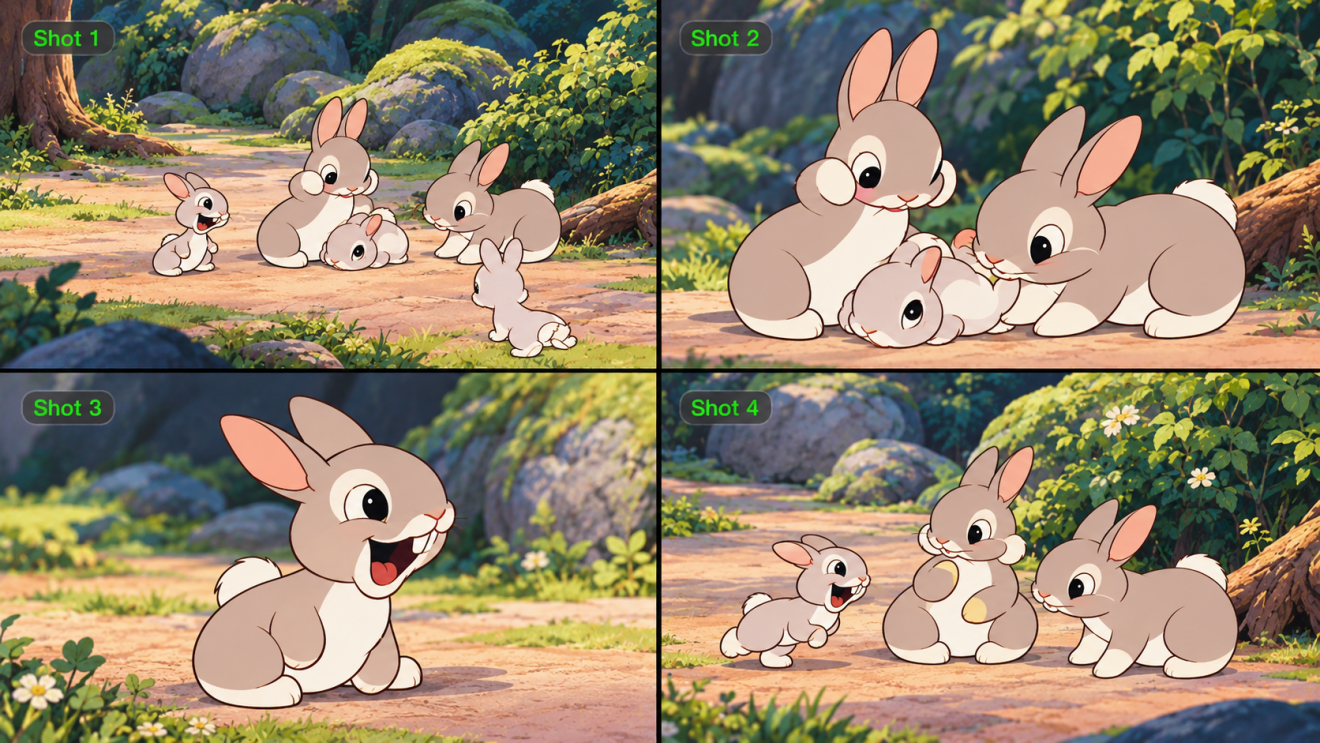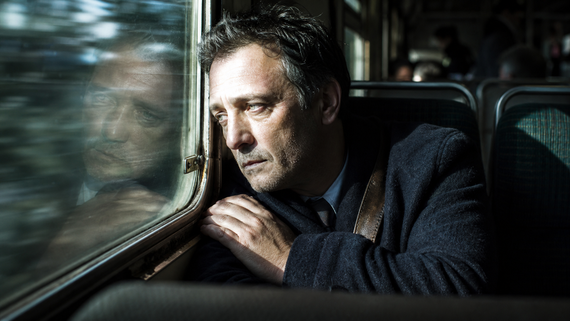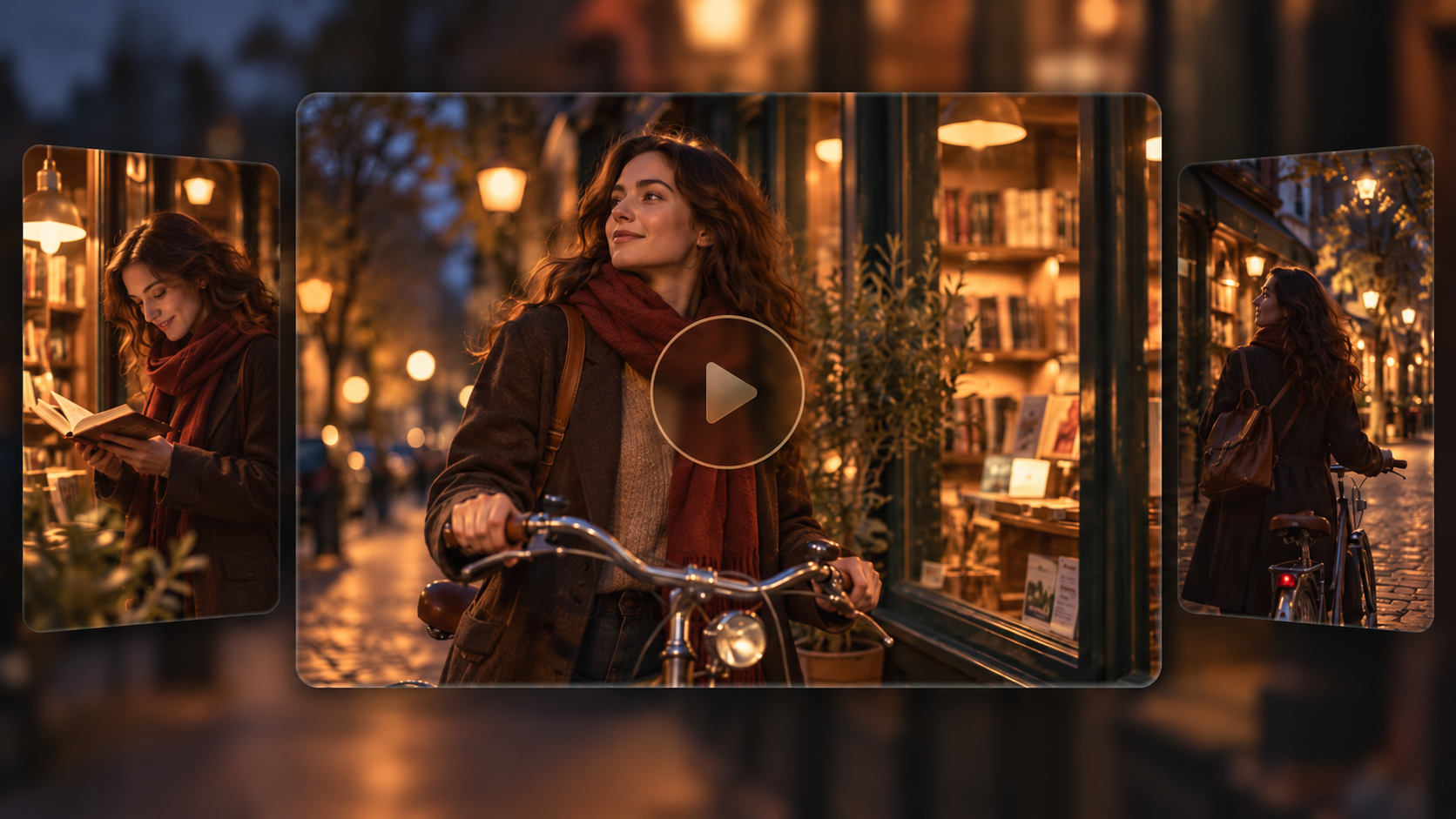
Tại sao cần tìm lựa chọn thay thế Canva? Người sáng tạo có thể muốn kiểm soát nhiều hơn đối với hình ảnh gốc, sự nhất quán của nhân vật hoặc cách hành động diễn ra trên màn hình. Canva cung cấp các công cụ thiết kế và AI mạnh mẽ, nhưng một số dự án được hưởng lợi từ quy trình làm việc chuyên biệt hơn. Kling AI là một lựa chọn đáng để khám phá.
Canva là gì và cung cấp những gì?
Canva là một nền tảng thiết kế và truyền thông trực quan trực tuyến để tạo bài đăng mạng xã hội, bài thuyết trình, đồ họa tiếp thị và video. Thế mạnh của nó bao gồm các mẫu có thể chỉnh sửa, thiết kế kéo thả, công cụ thương hiệu và cộng tác nhóm. Canva cũng cung cấp khả năng tạo hình ảnh và video bằng AI, chỉnh sửa và thiết kế dựa trên prompt, giúp hữu ích cho cả bố cục hoàn thiện lẫn ý tưởng hình ảnh mới.
Tại sao mọi người tìm lựa chọn thay thế Canva?
Việc tìm kiếm các lựa chọn thay thế cho Canva không có nghĩa là Canva không đủ tốt. Một người làm marketing có thể muốn một video sản phẩm được dẫn dắt bởi các tư liệu tham chiếu chính xác; một người kể chuyện có thể cần kiểm soát chặt chẽ hơn đối với hành động, chuyển động máy quay và nhịp điệu câu chuyện; một họa sĩ minh họa có thể cần cùng một nhân vật xuất hiện trong nhiều hình ảnh. Những người khác so sánh các ứng dụng giống Canva và những trang web tương tự Canva về giá, chỉnh sửa và tùy chọn xuất. Mục tiêu là ghép đúng công cụ với nhiệm vụ—và đôi khi là dùng nhiều công cụ cùng lúc.
Bạn nên tìm gì ở một lựa chọn thay thế cho Canva?
Khi so sánh các trang web giống Canva và các đối thủ khác của Canva, hãy bắt đầu từ loại đầu ra bạn cần:
- Tạo video bằng AI: Tạo các cảnh từ lời nhắc văn bản hoặc các tư liệu tham chiếu được hỗ trợ bằng một trình tạo video AI.
- Kiểm soát chuyển động: Hướng dẫn hành động, khung hình máy quay và nhịp độ cảnh quay.
- Hướng dẫn tham chiếu: Kết hợp hình ảnh, video hoặc các tư liệu tham chiếu đối tượng để định hướng phong cách.
- Hình ảnh tĩnh: Tạo tác phẩm nghệ thuật gốc, tinh chỉnh chi tiết và tạo ra các hình ảnh liên quan.
- Quy trình làm việc: Tìm hiểu cách tinh chỉnh kết quả, sắp xếp các clip và xuất tệp.
- Tín dụng và chi phí: So sánh quyền truy cập miễn phí, các tùy chọn mô hình và chi phí tạo sinh.
Trong số các trang web như Canva, Kling AI đáng để khám phá cho hình ảnh nguyên bản: Kling 4.0 hỗ trợ video và kể chuyện dựa trên tham chiếu, trong khi IMAGE 3.0 Omni phát triển các hình ảnh chi tiết và chuỗi hình ảnh liên kết.
Tại sao chọn Kling AI như một lựa chọn thay thế cho Canva?
Kling AI cung cấp các quy trình hình ảnh và video chuyên sâu cho những người sáng tạo muốn kiểm soát nhiều hơn đối với hình ảnh được tạo ra, tính nhất quán tham chiếu, chuyển động và tiến trình cảnh. Canva vẫn hữu ích để ghép các thiết kế hoàn chỉnh với mẫu, công cụ thương hiệu và tính năng cộng tác; Kling AI đáng để thử khi một dự án yêu cầu tạo hình ảnh hoặc video được chỉ đạo nhiều hơn.
IMAGE 3.0 Omni dành cho ảnh tĩnh chi tiết và chuỗi hình ảnh trực quan
Nếu bạn dùng Canva chủ yếu cho nội dung trực quan, IMAGE 3.0 Omni mang đến cho bạn một cách tiếp cận tập trung vào tạo sinh hơn để tạo ra tài sản sáng tạo nguyên bản từ các lời nhắc và tham chiếu. Bạn có thể xây dựng hình ảnh sản phẩm, đồ họa chiến dịch, ý tưởng nhân vật hoặc các bộ ảnh liên kết mà không phải bắt đầu từng phần từ đầu.
Tạo ảnh được hướng dẫn bởi tham chiếu
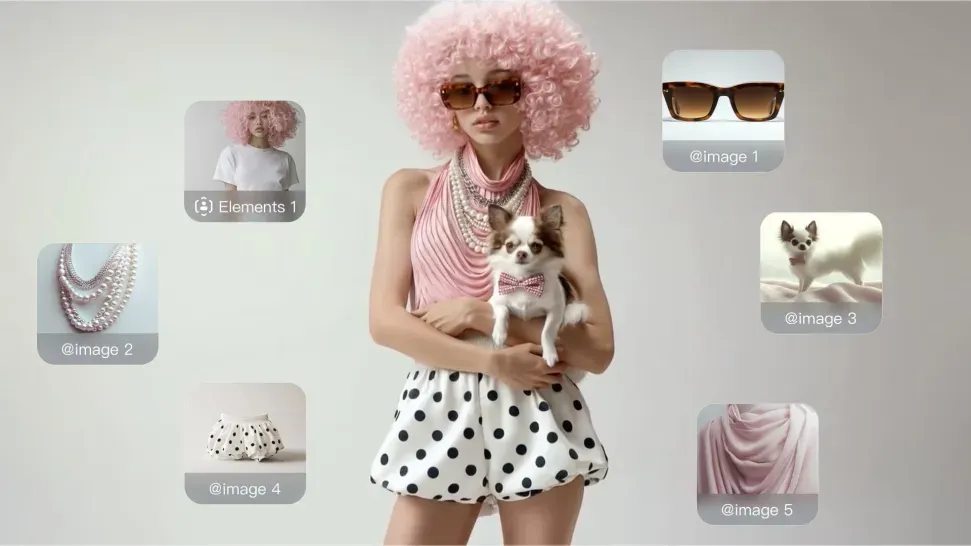
IMAGE 3.0 Omni hỗ trợ tối đa 10 hình ảnh tham chiếu trong một tác vụ duy nhất. Bạn có thể sử dụng các tham chiếu khác nhau để định hướng chủ thể, diện mạo sản phẩm, bảng màu, bố cục hoặc phong cách tổng thể. Ví dụ, bạn có thể dùng một hình ảnh để xác định sản phẩm, một hình khác để thiết lập môi trường và các tham chiếu bổ sung để dẫn hướng ánh sáng hoặc định hướng thị giác. Công cụ AI tạo hình ảnh sau đó có thể giúp bạn kết hợp những gợi ý đó thành các hình ảnh mới trong khi vẫn giữ cho các yếu tố chính dễ nhận diện.
Nếu bạn đang khám phá nhiều khái niệm mang tính phong cách hơn hoặc các ý tưởng do minh họa dẫn dắt, Trình tạo nghệ thuật AI mang đến cho bạn một cách khác để thử nghiệm các hướng hình ảnh khác nhau dựa trên gợi ý và tài liệu tham chiếu.
Tạo hình ảnh kết nối bằng Chuỗi Hình ảnh
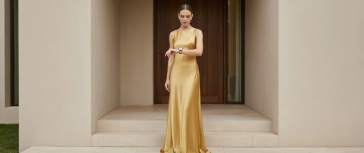
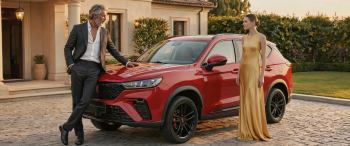
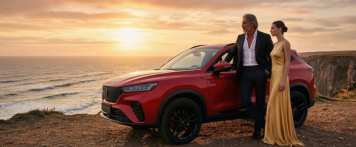
Khi bạn cần nhiều hơn một hình ảnh, Chế độ Chuỗi Hình ảnh giúp bạn phát triển các hình ảnh liên quan thay vì những đầu ra riêng lẻ, rời rạc. Bạn có thể tạo khung storyboard, hình ảnh nhân vật lặp lại, concept chiến dịch hoặc tài sản truyền thông xã hội theo cùng một định hướng hình ảnh tổng thể. Ví dụ, bạn có thể biến một concept sản phẩm thành hình ảnh chủ đạo, ảnh cận cảnh chi tiết, cảnh phong cách sống và một khung storyboard. Bạn có thể thay đổi bố cục, hành động hoặc góc máy từ hình này sang hình khác trong khi vẫn giữ cho cả chuỗi liên kết về mặt thị giác.
Điều này có thể hữu ích nếu bạn thường dùng Canva để xây dựng nhiều tài sản quanh cùng một chiến dịch nhưng muốn kiểm soát nhiều hơn cách các hình ảnh gốc được tạo ra.
Tham chiếu | |||
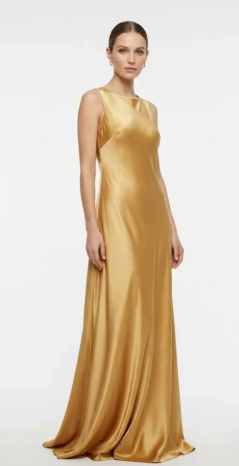 |  | 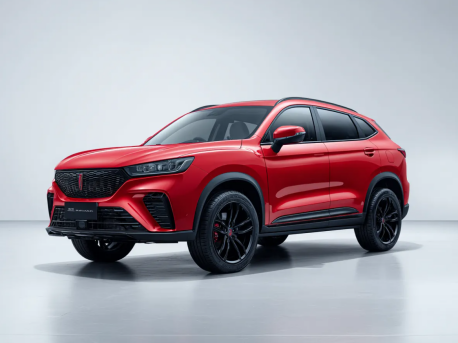 | |
| Gợi ý: Auto TVC: xe/diễn viên nhất quán. S1: Lái xe. S2: Góc nhìn người đàn ông lái xe. S3: Người phụ nữ tại biệt thự kiểm tra đồng hồ. S4: Cặp đôi đối mặt bên cạnh xe. S5: Cặp đôi lái xe thư thả. S6: Khung cảnh đại dương bên vách đá. Storyboard TVC. | |||
| Loạt ảnh | Cảnh quay 1 | Cảnh quay 2 | Cảnh quay 3 |
 |  |  | |
Cảnh quay 4 | Cảnh 5 | Cảnh 6 | |
 |  |  | |
Tạo biến thể mới từ các hình ảnh hiện có
Bạn cũng có thể bắt đầu từ một hình ảnh mà bạn đã có. Với các quy trình image-to-image, bạn có thể sử dụng các prompt và tài liệu tham chiếu để khám phá một bối cảnh mới, bố cục, xử lý ánh sáng hoặc phong cách thị giác trong khi vẫn mang những yếu tố quan trọng từ hình ảnh gốc sang kết quả mới.
Điều này hữu ích khi bạn đã có phong cách chiến dịch được định hình nhưng cần thêm nhiều biến thể hình ảnh cho các vị trí hoặc định dạng khác nhau.
Làm việc với đầu ra 2K và 4K gốc
IMAGE 3.0 Omni hỗ trợ đầu ra 2K và 4K gốc khi bạn cần nhiều chi tiết hơn cho hình ảnh sản phẩm, tác phẩm quảng bá, áp phích hoặc bảng phân cảnh.
Nếu dự án của bạn sau đó chuyển từ hình ảnh tĩnh sang chuyển động, bạn có thể tiếp tục với AI video generator của Kling và xây dựng dựa trên cùng định hướng sáng tạo với Kling 4.0.
Kling 4.0 dành cho tạo và chỉnh sửa video AI
Kling 4.0 hoạt động như cả một trình tạo video AI và một trình chỉnh sửa video AI. Bạn có thể tạo video từ các lời nhắc văn bản, sử dụng Omni Reference để định hướng việc tạo video với các tư liệu tham chiếu đa phương thức, hoặc thực hiện các chỉnh sửa có mục tiêu đối với cảnh quay hiện có.
Omni Reference để kiểm soát sáng tạo và tính nhất quán
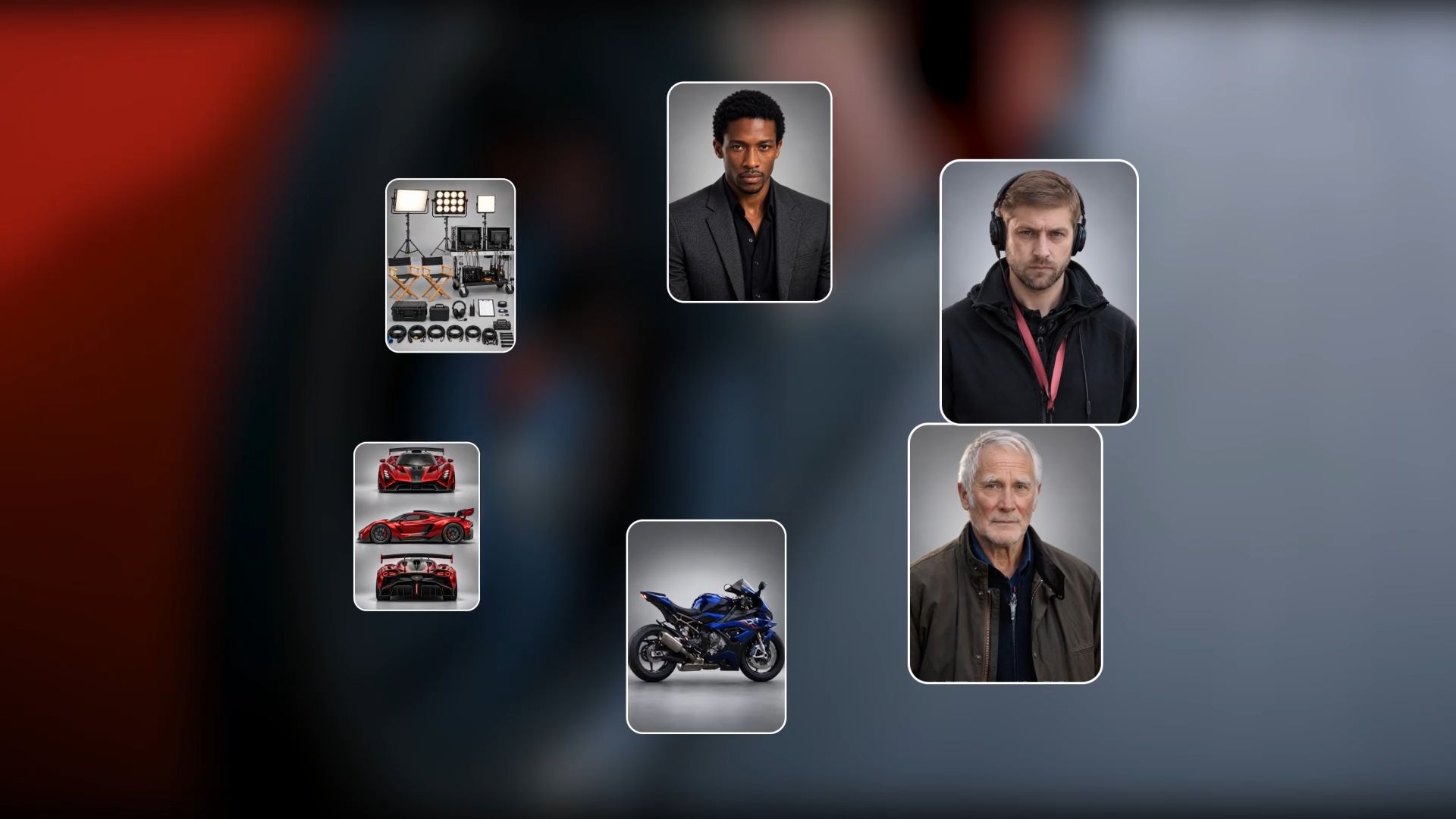
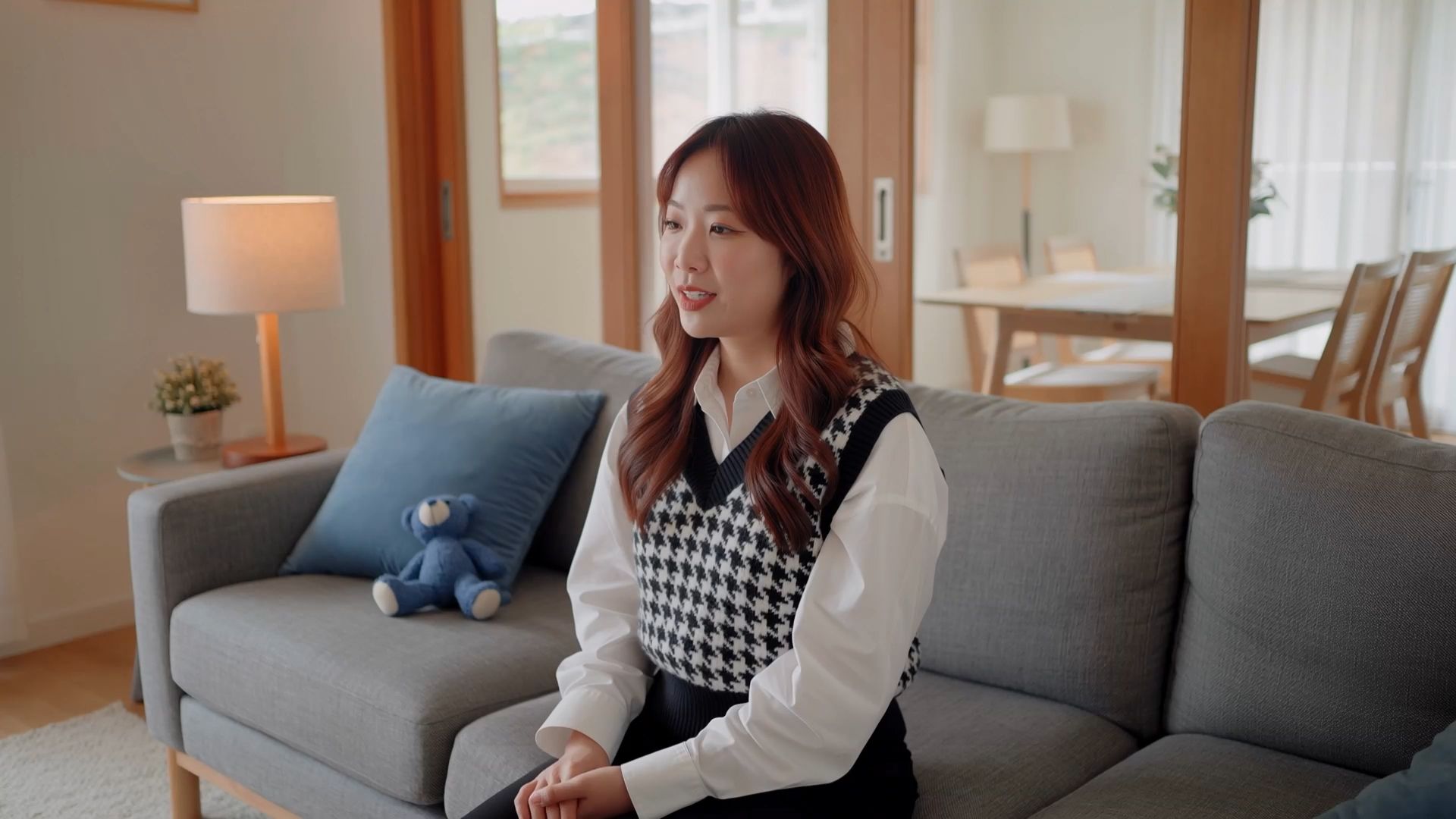
Omni Reference được nâng cấp của Kling 4.0 hỗ trợ tối đa 15 tài sản tham chiếu kết hợp trong một lần tạo, bao gồm hình ảnh, video, tham chiếu chủ thể và tham chiếu giọng nói. Bạn có thể gán vai trò rõ ràng cho từng tài sản: sử dụng hình ảnh sản phẩm để xác định chủ thể chính, một hình ảnh khác để thiết lập bối cảnh, và một video tham chiếu để định hướng hành động hoặc chuyển động camera. Điều này giúp duy trì các nhân vật và sản phẩm dễ nhận diện khi cảnh quay và góc máy thay đổi, đồng thời trao cho nhà sáng tạo quyền kiểm soát lớn hơn đối với kết quả cuối cùng. Omni Reference cũng cho phép Creative Recreation. Bạn có thể sử dụng một video hiện có để dẫn dắt dàn dựng hành động, chuyển động camera và nhịp độ trong khi thay thế các nhân vật hoặc sản phẩm gốc bằng của riêng bạn. Điều này giúp bạn dễ dàng khám phá các định dạng mạng xã hội thịnh hành và các ý tưởng marketing mà không phải thiết kế từng cảnh quay từ đầu.

Chuyển động động học ổn định và kể chuyện theo phong cách đạo diễn
Kling 4.0 mang lại độ ổn định cao hơn trong các chuyển động quy mô lớn và chuyển động camera phức tạp. Dù cảnh quay có hành động tốc độ cao, chuyển động kéo dài, các cú máy bám theo hay các chuyển động camera quỹ đạo, nó giúp duy trì chuyển động mượt mà hơn và tính liền mạch về hình ảnh mạnh mẽ hơn. Kling 4.0 hỗ trợ tạo video dài từ 3 đến 30 giây chỉ trong một lần chạy và cho phép sử dụng tối đa 10 hình ảnh keyframe để xác định những khoảnh khắc hình ảnh quan trọng và dẫn dắt tiến trình cảnh quay. Kết hợp với khả năng hiểu prompt được nâng cao và định hướng sáng tạo theo phong cách đạo diễn, những khả năng này giúp các nhà sáng tạo tinh chỉnh ý tưởng, lập kế hoạch góc máy hiệu quả hơn và sản xuất các video AI đậm chất điện ảnh với câu chuyện rõ ràng hơn cùng nhịp độ hình ảnh mạch lạc hơn.
Chỉnh sửa video chính xác mà không cần bắt đầu lại từ đầu
Ngoài khả năng tạo video mới, Kling 4.0 hỗ trợ Chỉnh sửa video chính xác. Bạn có thể thêm, xóa hoặc thay thế đối tượng và các yếu tố cảnh trong cảnh quay hiện có, thay đổi phông nền và phong cách hình ảnh, cũng như điều chỉnh hành động, góc máy hoặc chuyển động máy quay. Những chỉnh sửa có mục tiêu này cho phép người sáng tạo xây dựng dựa trên cảnh quay sẵn có thay vì tái tạo toàn bộ cảnh từ đầu, giúp giảm lặp lại công việc và công sức sản xuất.
Bạn có thể tạo gì với Kling AI?
Kling AI hỗ trợ các quy trình sáng tạo khác nhau tùy thuộc vào nội dung bạn cần sản xuất. Các công cụ của nó cho phép người sáng tạo tạo ra nội dung mới từ các gợi ý và tài liệu tham chiếu, từ video dạng ngắn đến các phần giới thiệu sản phẩm và các ý tưởng hình ảnh có liên kết với nhau.
1. Nhà sáng tạo trên mạng xã hội
Tạo các video ngắn cho Instagram Reels, TikTok và những nền tảng xã hội khác khi một bài đăng tĩnh là chưa đủ. Với các điều khiển cho chuyển động của chủ thể và hướng camera, Kling 4.0 hỗ trợ tạo video được dẫn dắt bởi prompt và tham chiếu để tạo ra các chuỗi hình ảnh thu hút.
2. Nhà tiếp thị sản phẩm
Phát triển các video giới thiệu sản phẩm làm nổi bật sản phẩm trong một bối cảnh cụ thể hoặc qua một chuỗi chuyển động của camera. Hình ảnh tham chiếu có thể giúp thiết lập diện mạo của sản phẩm, trong khi các prompt mô tả bối cảnh, ánh sáng và chuyển động dự định. Xem xét kỹ lưỡng kết quả được tạo khi chi tiết sản phẩm chính xác rất quan trọng.
3. Những người kể chuyện và nhà sáng tạo video
Tạo các cảnh quay điện ảnh, những khoảnh khắc do nhân vật dẫn dắt và các chuỗi tường thuật ngắn. Kling 4.0 hỗ trợ chuyển động năng động và điều khiển camera, trong khi Continuous Timeline Creation cho phép bạn sắp xếp, thay thế và cắt tỉa các đoạn clip được tạo trong quy trình làm việc được hỗ trợ.
4. Nhà thiết kế và người sáng tạo concept trực quan
Khám phá tác phẩm nghệ thuật chiến dịch, concept nhân vật và hình ảnh storyboard với IMAGE 3.0 Omni. Quy trình làm việc chuỗi hình ảnh được kết nối của nó rất hữu ích khi một dự án cần nhiều hình ảnh liên quan với định hướng sáng tạo nhất quán. Bạn cũng có thể sử dụng lời nhắc văn bản và các hình ảnh tham chiếu được hỗ trợ để khám phá những bố cục, ánh sáng và phong cách thị giác khác nhau.
Cách tạo video với Kling 4.0
IMAGE 3.0 Omni hỗ trợ tạo hình ảnh tĩnh nguyên bản và các concept hình ảnh được kết nối, trong khi Kling 4.0 cho phép bạn tạo những cảnh video động bằng lời nhắc văn bản và tài liệu tham chiếu. Bởi vì việc tạo video liên quan đến việc phối hợp chủ thể, hành động, chuyển động camera và tiến trình cảnh, phần hướng dẫn sau đây tập trung vào quy trình làm video của Kling 4.0. Bạn sẽ học cách dẫn dắt một cảnh bằng Omni Reference, sau đó tạo, xem lại và tinh chỉnh kết quả.
Bước 1: Chọn Kling 4.0 và thêm tài liệu tham chiếu
Mở Video Generation và chọn Kling 4.0. Trong Omni Reference, bạn có thể thêm các hình ảnh, video và tham chiếu đối tượng được hỗ trợ, sau đó gán cho mỗi nội dung một vai trò cụ thể. Bạn cũng có thể bắt đầu với prompt văn bản nếu không có tài liệu tham chiếu. Một tác vụ duy nhất chấp nhận tối đa 15 tài sản tham chiếu kết hợp, tuân theo giới hạn của từng loại.
Bước 2: Viết prompt phù hợp với các tham chiếu của bạn
Mô tả đối tượng, bối cảnh, hành động, ánh sáng và chuyển động của máy quay. Nếu bạn đã tải lên các tham chiếu, hãy giải thích vai trò của chúng (ví dụ, @Image1 cho diện mạo sản phẩm và @Video1 cho nhịp độ cảnh quay) và mô tả cách cảnh nên diễn tiến.
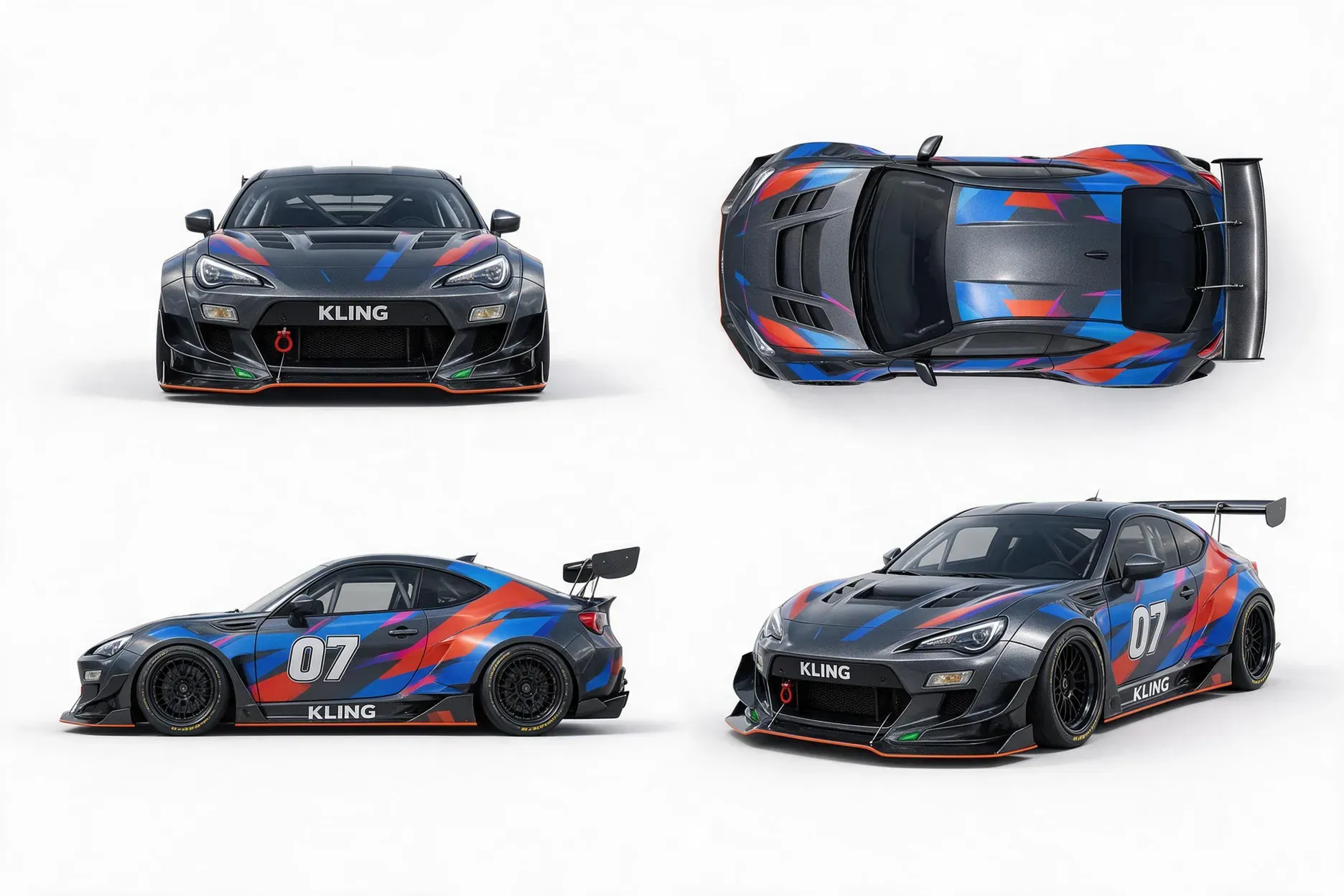
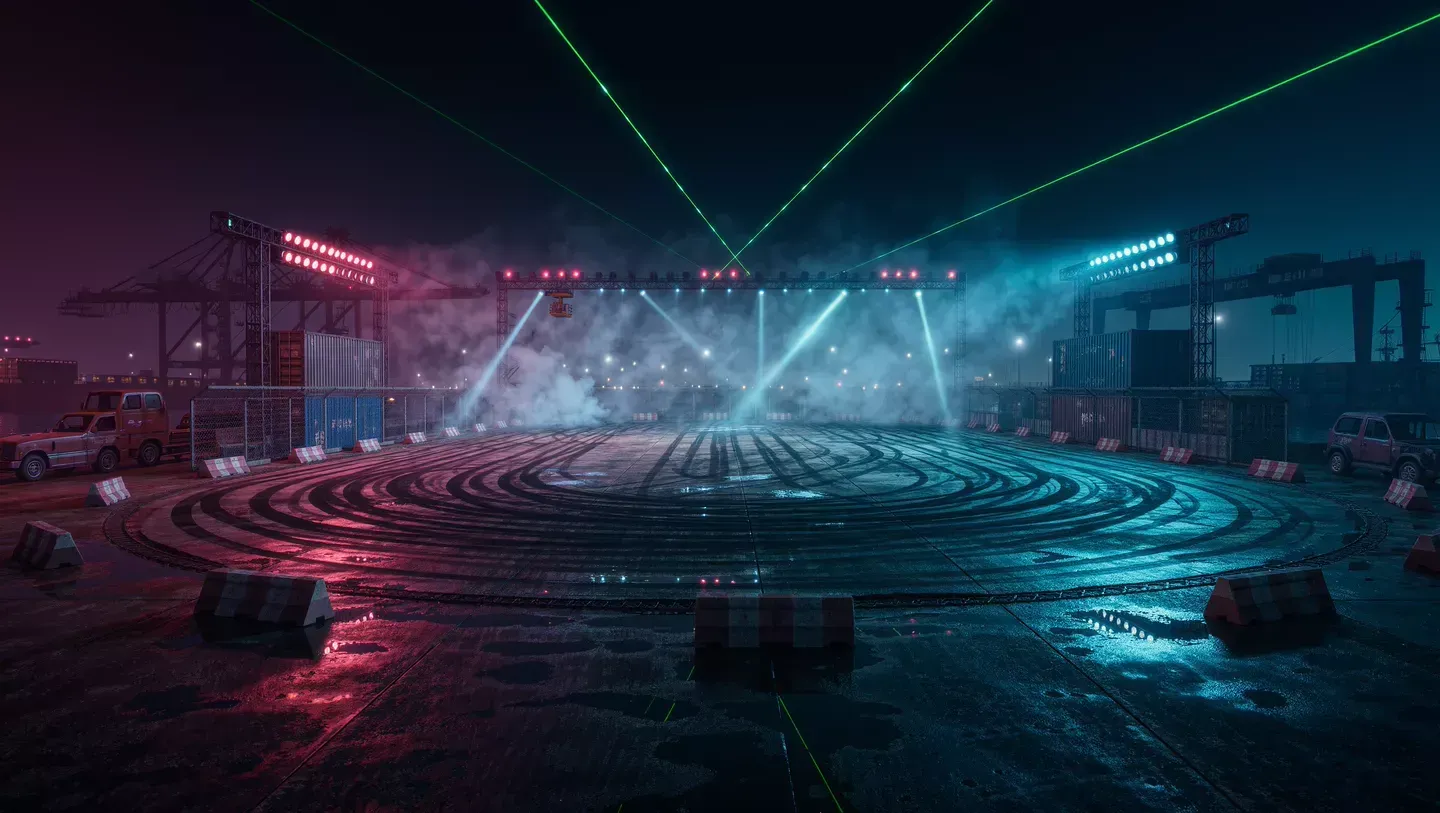
Gợi ý: Sử dụng chiếc xe thể thao trong hình tham chiếu đầu tiên làm chủ thể chính và con phố trung tâm vào lúc hoàng hôn trong hình thứ hai làm bối cảnh. Theo chuyển động máy quay và nhịp độ của video tham chiếu khi chiếc xe tăng tốc dọc theo con phố và ôm cua. Bắt đầu với một cảnh quay bám ngang, sau đó chuyển sang góc nhìn ba phần tư phía trước khi xe rẽ. Giữ thiết kế của xe nhất quán và điều chỉnh ánh sáng phù hợp với bối cảnh lúc chạng vạng trong toàn bộ cảnh. |
Bước 3: Tạo, rà soát và tinh chỉnh
Tạo video và kiểm tra chuyển động, bố cục khung hình, ánh sáng, hậu cảnh và các chi tiết sản phẩm chính. Tinh chỉnh gợi ý hoặc tư liệu tham chiếu nếu cần. Để ghép các đoạn clip, bấm chuột phải vào kết quả đã tạo và chọn Add to Timeline, rồi mở Timeline ở góc trên bên phải. Cắt, chèn hoặc thay thế các đoạn clip trước khi xem trước và tải xuống chuỗi cuối cùng.
Hình tham chiếu 1 | Hình tham chiếu 2 | Video tham chiếu 1 |
|
|  |
| Prompt: Sử dụng @Video 1 làm tài liệu tham chiếu cho chuyển động camera và nhịp độ các cảnh quay. Sử dụng chiếc xe từ @Image 1 làm chủ thể chính và phông nền môi trường từ @Image 2. Giữ thiết kế của chiếc xe nhất quán. | ||
Video | ||
 | ||
Kết thúc
Các lựa chọn thay thế Canva phục vụ những nhu cầu sáng tạo khác nhau. Canva kết hợp các mẫu, chỉnh sửa thiết kế, cộng tác và công cụ AI, trong khi Kling AI đặc biệt phù hợp cho việc tạo hình ảnh và video dựa trên tham chiếu. Kling 4.0 kết hợp các tài liệu tham chiếu phong phú hơn, chuyển động phức tạp ổn định, điều khiển camera theo phong cách đạo diễn và lắp ráp trên dòng thời gian. IMAGE 3.0 Omni hỗ trợ hình ảnh chi tiết 2K/4K và các chuỗi thị giác liên quan.
Nếu nhiệm vụ sáng tạo chính của bạn là tạo video hoặc hình ảnh gốc, Kling AI đáng để cân nhắc như một lựa chọn thay thế lấy AI làm trọng tâm cho Canva.
Câu hỏi thường gặp
Giải pháp nào thay thế Canva?
Kling AI có thể đóng vai trò là một lựa chọn thay thế cho Canva khi mục tiêu chính của bạn là tạo hình ảnh hoặc video gốc thay vì sắp xếp nội dung trong các mẫu. Kling 4.0 hỗ trợ tạo video dựa trên prompt và tham chiếu, chuyển động động và điều khiển camera. IMAGE 3.0 Omni hỗ trợ tạo chuỗi ảnh tĩnh liên kết với nhau. Tuy nhiên, Kling không được thiết kế để thay thế toàn bộ quy trình trình bày và dàn trang của Canva.
Lựa chọn thay thế Canva nào tốt cho việc tạo video bằng AI?
Kling AI đáng để cân nhắc nếu bạn muốn tạo nội dung video nguyên bản thay vì chủ yếu dựa vào các mẫu. Kling 4.0 hỗ trợ tạo video được dẫn dắt bởi prompt và tham chiếu, chuyển động linh hoạt và điều khiển camera. Với các dự án hình ảnh tĩnh, IMAGE 3.0 Omni hỗ trợ chuỗi hình ảnh liên kết. Lựa chọn phù hợp phụ thuộc vào việc mục tiêu chính của bạn là tạo nội dung hình ảnh hay thiết kế các bố cục hoàn chỉnh.
Có lựa chọn thay thế Canva miễn phí nào cho hình ảnh và video AI không?
Kling AI cung cấp tín dụng miễn phí để thử tạo hình ảnh và video bằng AI. Người dùng mới nhận được tín dụng khi đăng ký, và người dùng hiện tại có thể nhận tín dụng đăng nhập hàng tháng. Số tín dụng cần thiết thay đổi theo từng mô hình và thiết lập tạo, vì vậy hãy kiểm tra không gian làm việc hiện tại trước khi bắt đầu. Kling là một lựa chọn để tạo tài sản hình ảnh gốc, không phải là sự thay thế hoàn chỉnh cho các công cụ thiết kế và trình bày của Canva.
Các công cụ AI có thể thay thế Canva không?
Các công cụ AI có thể xử lý những nhiệm vụ sáng tạo cụ thể, đặc biệt là việc tạo hình ảnh và video gốc, nhưng chúng không nhất thiết thay thế các bố cục dựa trên mẫu, bài thuyết trình hoặc quy trình làm việc thiết kế cộng tác. Kling 4.0 phù hợp để tạo video với khả năng sinh nội dung theo tham chiếu và điều khiển camera, trong khi IMAGE 3.0 Omni hỗ trợ tạo chuỗi ảnh tĩnh liền mạch.
Kling AI có thể tạo video cho mạng xã hội không?
Có. Kling 4.0 có thể tạo ra video được dẫn hướng bởi prompt và tham chiếu, với chuyển động linh hoạt và điều khiển camera giúp định hình video dạng ngắn, các màn giới thiệu sản phẩm và tài liệu quảng bá. Bạn có thể bắt đầu với một prompt văn bản hoặc sử dụng các tài liệu tham chiếu được hỗ trợ để dẫn hướng cảnh quay, sau đó xem lại và tinh chỉnh kết quả đã tạo.