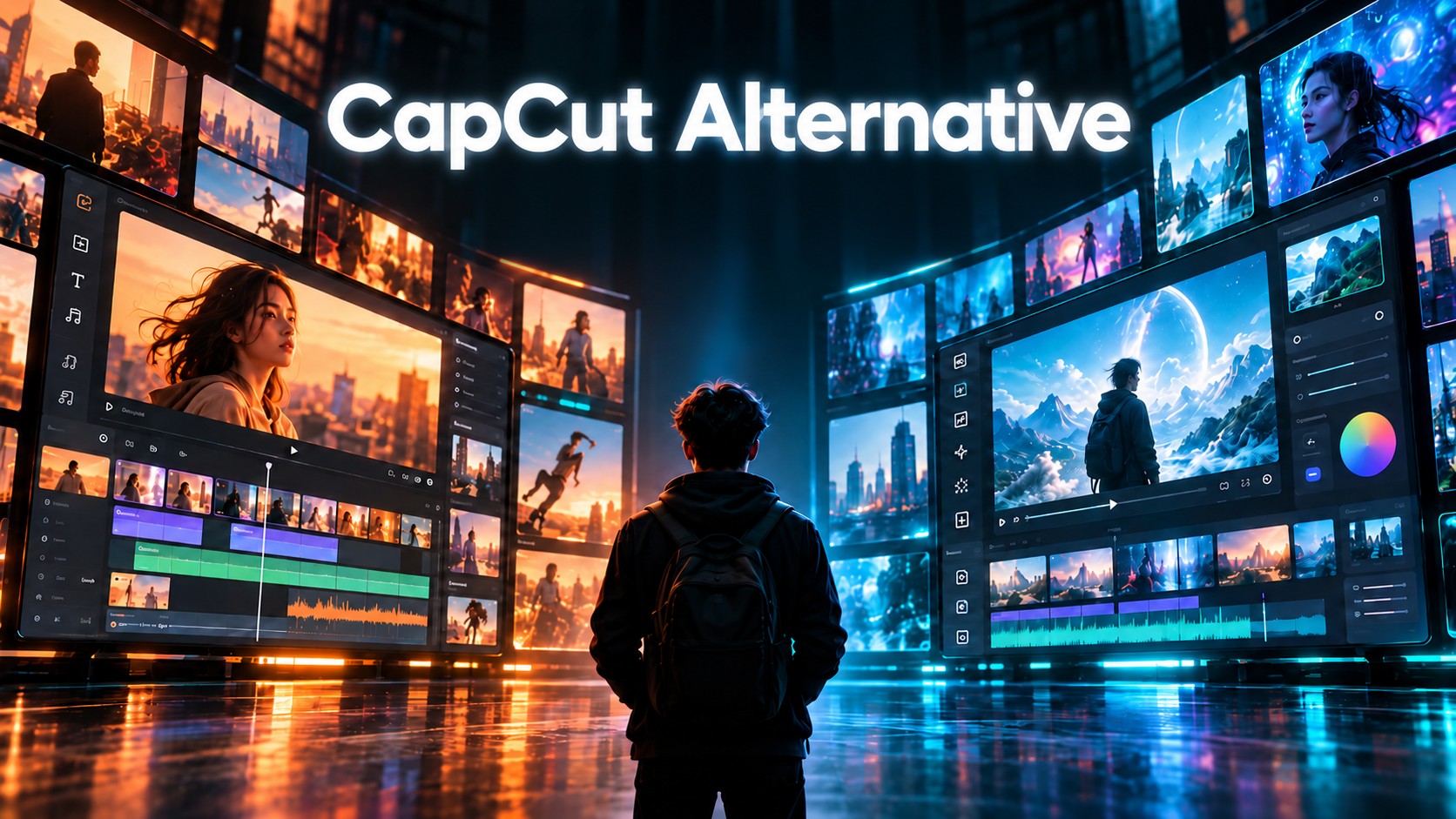
Lựa chọn thay thế CapCut phù hợp phụ thuộc vào công việc bạn cần thực hiện. Một số công cụ tập trung vào chỉnh sửa theo dòng thời gian quen thuộc, trong khi những công cụ khác hỗ trợ tạo video với AI. Hướng dẫn này so sánh sáu lựa chọn theo nền tảng, chi phí và quy trình làm việc, bao gồm cả Kling AI, để giúp bạn chọn cách tiếp cận phù hợp với dự án tiếp theo.
Những tính năng nào quan trọng trong một lựa chọn thay thế CapCut?
Khi so sánh các lựa chọn thay thế, hãy bắt đầu với những tiện lợi bạn muốn giữ lại từ CapCut. Hãy cân nhắc bốn phần của quy trình làm việc sau:
Điều khiển chỉnh sửa dễ dàng. Cắt tỉa clip, sắp xếp chuỗi và thực hiện những thay đổi cơ bản mà không cần quá trình học kéo dài.
Mẫu và hiệu ứng hình ảnh. Chuẩn bị các định dạng mạng xã hội quen thuộc và khiến cảnh quay thường ngày trông hoàn thiện.
Truy cập nền tảng linh hoạt. Tạo nội dung trên máy tính hoặc thiết bị di động bạn đang dùng.
Sáng tạo được hỗ trợ bởi AI. Tạo nội dung mới hoặc chỉnh sửa một cảnh khi các thao tác cắt ghép và hiệu ứng thông thường là chưa đủ.
So sánh các lựa chọn thay thế CapCut cho những nhu cầu sáng tạo khác nhau
Sáu lựa chọn dưới đây bao quát các kết hợp nhu cầu khác nhau. So sánh khả năng truy cập nền tảng, chi phí và quy trình làm việc chính của chúng, rồi xem mỗi lựa chọn phù hợp với video bạn muốn làm như thế nào.
Công cụ | Nền tảng | Quyền truy cập miễn phí / Chi phí | Quy trình chính |
Kling AI | Web trên Windows và Mac; iOS và Android | Tín dụng dùng thử cho người mới; quyền truy cập trả phí và cách sử dụng tín dụng có thể khác nhau | Tạo và chỉnh sửa cảnh bằng lời nhắc và tư liệu tham chiếu; ghép các đoạn clip |
DaVinci Resolve | Windows, Mac, Linux; phiên bản iPad | Phiên bản miễn phí; phiên bản Studio trả phí | Chỉnh sửa dòng thời gian chi tiết, màu sắc, âm thanh và hiệu ứng hình ảnh |
Clipchamp | Windows; web | Gói miễn phí; tính năng cao cấp thông qua Microsoft 365 | Chỉnh sửa dòng thời gian, ghi hình, tiêu đề và thư viện nội dung có sẵn |
Filmora | Windows, Mac; ứng dụng di động | Bản dùng thử miễn phí có watermark; các gói trả phí | Chỉnh sửa dòng thời gian với các mẫu, hiệu ứng và hỗ trợ AI |
VEED | Web | Gói miễn phí; tính năng xuất và nhóm trả phí | Chỉnh sửa trên trình duyệt, phụ đề và quy trình làm việc cộng tác |
VN Video Editor | iOS, Android; tải về cho máy tính để bàn | Chỉnh sửa miễn phí; kiểm tra các tùy chọn trả phí trong ứng dụng | Chỉnh sửa đa rãnh, thay đổi tốc độ và video dạng ngắn |
Kling AI để tạo và chỉnh sửa cảnh gốc
Kling AI đóng vai trò vừa là một trình tạo video bằng AI và một trình chỉnh sửa video bằng AI, giúp bạn tạo cảnh quay mới hoặc chỉnh sửa nội dung của các video hiện có.
Với Kling 4.0, Omni Reference cho phép bạn kết hợp tối đa 15 tài sản tham chiếu khác nhau để định hướng diện mạo nhân vật, hành động, chuyển động camera và phong cách thị giác đồng thời vẫn duy trì tính nhất quán của chủ thể. Độ ổn định được cải thiện trong các pha hành động tốc độ cao và chuyển động camera phức tạp giúp những cảnh động vẫn mượt mà và mạch lạc.
Kling 4.0 cũng tăng cường khả năng kể chuyện với tính năng tạo video dài từ 3–30 giây, hỗ trợ tối đa 10 hình ảnh tham chiếu có thể được gán làm keyframe thông qua prompt và khả năng hiểu tốt hơn các hướng dẫn chi tiết. Những khả năng này mang lại cho bạn quyền kiểm soát lớn hơn đối với nhịp kể, giúp bạn lên kế hoạch phần mở đầu, điểm ngoặt và kết thúc với tầm nhìn của một đạo diễn.
Kling AI có thể truy cập thông qua trình duyệt trên Windows và Mac, cũng như ứng dụng iOS và Android. Tính khả dụng của mô hình và yêu cầu credit có thể khác nhau tùy theo tài khoản và cài đặt.
Giống như CapCut, Kling AI cũng hỗ trợ tạo hình ảnh bằng AI. Với Kling IMAGE 3.0 Omni, bạn có thể biến lời nhắc văn bản hoặc hình ảnh tham chiếu thành hình ảnh chất lượng cao, duy trì tính nhất quán của nhân vật và tạo hình ảnh với độ phân giải lên đến 4K. Bạn cũng có thể đưa những hình ảnh này vào dự án video của mình.
DaVinci Resolve dành cho hậu kỳ chi tiết trên máy tính để bàn
DaVinci Resolve kết hợp chỉnh sửa theo timeline, chỉnh màu, hiệu ứng hình ảnh Fusion và công cụ âm thanh Fairlight trên Windows, Mac và Linux, đồng thời cũng có phiên bản iPad. Đây là một lựa chọn thay thế CapCut cho người dùng PC muốn có khả năng hoàn thiện chi tiết. Bản miễn phí đáp ứng phần lớn công việc biên tập, trong khi Studio bổ sung thêm tính năng. Việc làm quen với giao diện tổng thể tốn thời gian, đặc biệt khi bạn sử dụng ngoài các trang Cut và Edit.
Clipchamp dành cho chỉnh sửa trên Windows và trình duyệt
Clipchamp đưa việc cắt tỉa, văn bản, âm thanh và ghi hình vào một dòng thời gian đơn giản trên Windows và các trình duyệt được hỗ trợ. Gói miễn phí của nó cho phép xuất 1080p với các tài nguyên miễn phí đủ điều kiện, khiến nó trở thành một lựa chọn CapCut miễn phí thực tế cho các video ghi hình hằng ngày. Kho tài nguyên cao cấp, xuất 4K và các tính năng cao cấp khác yêu cầu đăng ký Microsoft 365 tương ứng. Hãy kiểm tra các tài nguyên được sử dụng trong một dự án trước khi xuất.
Filmora dành cho Mẫu và Chỉnh sửa Dòng thời gian Có hướng dẫn
Filmora cung cấp một dòng thời gian đa rãnh với các mẫu, hiệu ứng, phụ đề và chỉnh sửa được hỗ trợ bởi AI. Trong số các lựa chọn thay thế CapCut, nó phù hợp với những nhà sáng tạo muốn các điều khiển dễ tiếp cận nhưng vẫn có không gian để điều chỉnh chi tiết cảnh quay, âm thanh và chuyển động. Các phiên bản trên máy tính để bàn Windows và Mac đi kèm cùng ứng dụng di động. Bản dùng thử miễn phí xuất video kèm hình mờ, trong khi các gói trả phí loại bỏ hình mờ; một số tính năng AI cũng sử dụng tín dụng.
VEED dành cho các dự án trên trình duyệt và phản hồi nhóm
VEED kết hợp chỉnh sửa dựa trên trình duyệt với phụ đề, công cụ AI và quy trình làm việc nhóm. Bạn có thể cắt ngắn cảnh quay, thêm văn bản và chuẩn bị video xã hội hoặc tiếp thị mà không cần cài đặt trình chỉnh sửa máy tính để bàn. Các dự án được chia sẻ và tính năng xem lại rất hữu ích khi những người khác cần đóng góp. Giới hạn xuất, công cụ xây dựng thương hiệu và quyền truy cập cộng tác phụ thuộc vào gói, vì vậy hãy so sánh những yêu cầu đó trước khi chọn đăng ký.
VN Video Editor dành cho chỉnh sửa video dạng ngắn quen thuộc
VN Video Editor cung cấp chỉnh sửa đa đường, đường cong tốc độ, điều khiển keyframe và bộ lọc cho những người sáng tạo đang tìm kiếm các ứng dụng giống CapCut. Quy trình làm việc trên thiết bị di động của nó phù hợp với các video xã hội dạng ngắn, trong khi trang web của nó cũng liệt kê các bản tải xuống cho máy tính. Bạn có thể làm việc với các clip xếp lớp, âm nhạc và văn bản bằng các điều khiển dòng thời gian quen thuộc. Hãy đối chiếu các tùy chọn miễn phí và trả phí hiện có của ứng dụng với những tính năng mà dự án của bạn sẽ sử dụng.
Tại sao chọn Kling 4.0 làm giải pháp thay thế CapCut của bạn?
Cả CapCut và Kling AI đều cung cấp khả năng sáng tạo được hỗ trợ bởi AI. Lý do để cân nhắc Kling 4.0 là quyền kiểm soát mà nó mang lại đối với một cảnh được tạo hoặc chỉnh sửa: cách mọi người di chuyển, cách máy quay theo dõi họ và cách các tư liệu tham chiếu được duy trì trong kết quả. Các nâng cấp về chuyển động, tham chiếu và kể chuyện của nó giúp bạn phát triển đoạn phim dựa trên một hướng sáng tạo, rồi tiếp tục làm việc với chuỗi cảnh trong cùng một không gian làm việc.
Chỉ đạo cảnh quay với Omni Reference
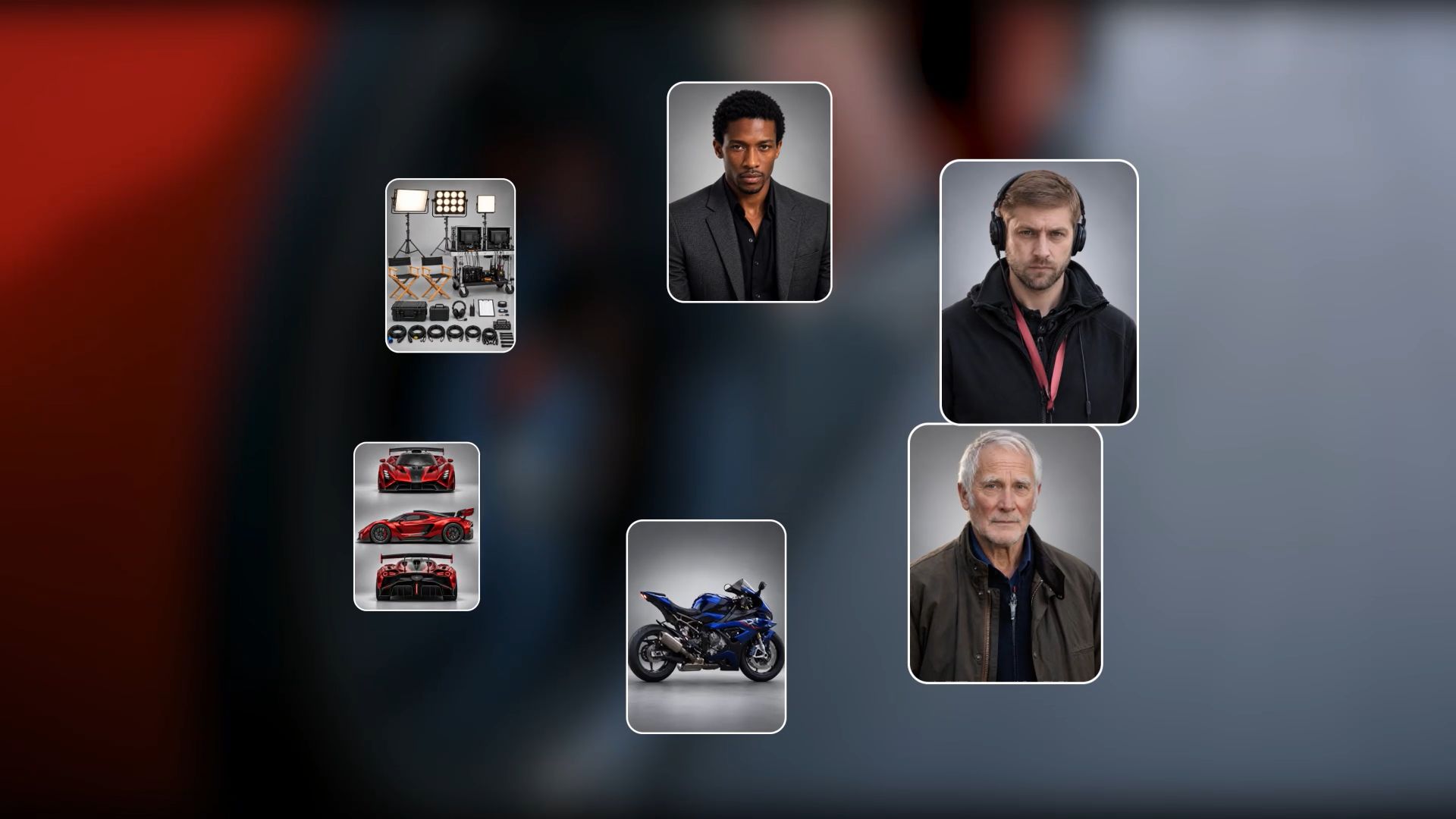
Với Omni Reference, Kling 4.0 có thể kết hợp tối đa 15 tư liệu tham chiếu trong một tác vụ tạo nội dung, bao gồm tối đa 10 hình ảnh, 5 video (tổng cộng tối đa 30 giây, bao gồm các thành phần video) và 7 phần tử (bao gồm các phần tử được xác định bằng nhiều hình ảnh hoặc video). Hãy sử dụng hình ảnh để giữ nguyên khuôn mặt nhân vật, trang phục hoặc chi tiết sản phẩm, trong khi video định hướng quỹ đạo hành động, chuyển động máy quay và nhịp độ. Việc kết hợp các tham chiếu với vai trò rõ ràng giúp người sáng tạo kiểm soát tốt hơn và giúp các đối tượng lặp lại duy trì tính nhất quán xuyên suốt các cảnh.
Giao cho mỗi tư liệu tham chiếu một nhiệm vụ rõ ràng để mô hình biết cần đưa những gì vào cảnh. Một ảnh tĩnh cũng có thể đủ để bắt đầu với image to video, bổ sung hành động và hướng máy quay trong prompt của bạn. Đối với Creative Recreation, hãy sử dụng nhịp độ hoặc bố cục của video tham chiếu làm hướng dẫn trong khi xác định chủ thể và bối cảnh của riêng bạn. Hãy kiểm tra tính nhất quán trong toàn bộ kết quả, đặc biệt là các gương mặt lặp lại, chi tiết sản phẩm và phông nền.
Ảnh tham chiếu + Video tham chiếu chuyển động | Kết quả đã tạo |
| |
| Prompt: Hãy giúp tôi tạo một video có hai nhân vật nữ từ hai bức ảnh tham chiếu, tham gia một cuộc thi đấu trong bối cảnh rừng mưa nhiệt đới. Các động tác của hai nhân vật nữ phải mô phỏng theo hai nhân vật trong các video tham chiếu. | |
Giữ hành động và chuyển động máy quay nhất quán hơn
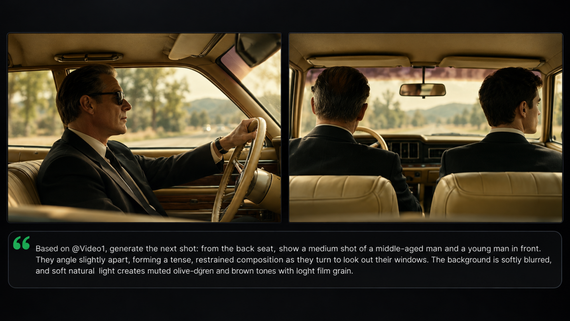
Một cảnh quay theo dõi có thể mất đi sức ảnh hưởng nếu nhân vật thay đổi hình dạng hoặc chuyển động bị ngắt giữa chừng. Kling 4.0 cải thiện độ ổn định trong các pha hành động nhanh, chuyển động liên tục và những thao tác máy phức tạp, bao gồm cả theo dõi và quỹ đạo. Tính liên tục vững chắc hơn trong cấu trúc cơ thể và mối quan hệ không gian giúp nhà sáng tạo có thêm khoảng trống để lên kế hoạch cho các cảnh sôi động mà không phải để mọi khung hình đứng im.
Khi đạo diễn một cảnh, hãy mô tả đối tượng di chuyển đến đâu và máy quay nên theo dõi như thế nào. Một đoạn video tham chiếu có thể giúp truyền đạt lộ trình, nhịp độ và khuôn hình mà bạn mong muốn. Sau đó hãy xem lại toàn bộ hành động, chú ý đến những điểm tiếp xúc giữa các chủ thể và cách chuyển động tiếp diễn khi thay đổi kích thước khuôn hình.

Chỉnh sửa chi tiết trong cảnh quay hiện có
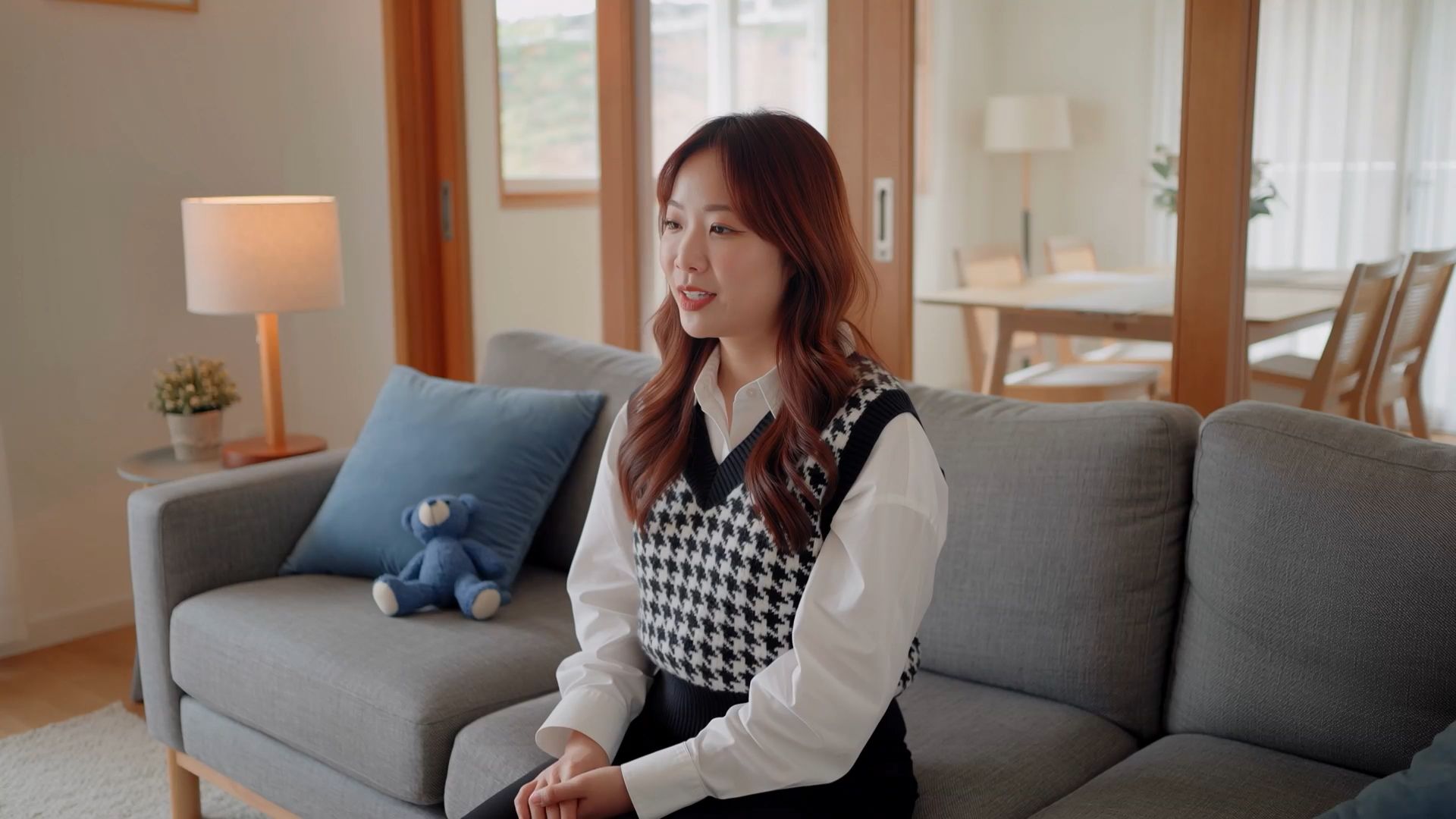
Chỉnh sửa video chính xác hỗ trợ các thay đổi có mục tiêu đối với chủ thể, biểu cảm, chuyển động, phông nền và hướng camera. Những điều chỉnh phức tạp trong một cảnh quay chuyển động có thể liên quan đến mặt nạ, tracking và compositing trong quy trình làm việc truyền thống. Với Kling 4.0, các prompt và tài liệu tham chiếu mô tả sự thay đổi trong khi xác định các chi tiết cần giữ lại, cung cấp cho bạn một cách khác để phát triển một cảnh quay hữu ích.
Nếu cảnh quay hoạt động tốt nhưng bối cảnh thì không, bạn có thể xóa phông nền khỏi một video và mô tả một phần thay thế bao quanh chủ thể. Giữ hướng dẫn tập trung, sau đó kiểm tra toàn bộ đoạn clip để tìm các thay đổi ngoài ý muốn. Xem xét ánh sáng và đường viền của chủ thể cẩn thận như nền mới để bản chỉnh sửa vẫn phù hợp với phần biên tập xung quanh.
Chỉ đạo câu chuyện của bạn và xây dựng nó trên dòng thời gian
Hãy suy nghĩ như một đạo diễn: thiết lập bối cảnh, lên kế hoạch cho các hành động và phản ứng, và quyết định khi nào máy quay nên di chuyển hoặc khi nào nên thay đổi khung hình. Kling 4.0 hỗ trợ các prompt lên đến 8.000 token và tạo ra video có thời lượng từ 3–30 giây, mang lại cho người sáng tạo nhiều không gian hơn để lên kế hoạch cho các nhịp kể chuyện và các chuỗi nhiều cảnh liên kết. Để có độ chính xác cao hơn, bạn có thể tải lên tối đa 10 hình ảnh tham chiếu thông qua Omni Reference và chỉ định vai trò của chúng như các keyframe trong prompt, xác định trạng thái nhân vật, chuyển cảnh và tiến trình hướng tới cái kết.
Vượt ra ngoài việc tạo video mới, tính năng Continuous Timeline Creation của Kling AI cho phép bạn xây dựng những câu chuyện dài hơn, trọn vẹn hơn từ các clip riêng lẻ. Thêm các video bạn đã tạo vào dòng thời gian, cắt bỏ các đoạn không cần thiết, chèn cảnh quay mới hoặc chỉnh sửa và thay thế các clip hiện có. Sau đó, bạn có thể xem trước toàn bộ chuỗi và tải xuống video đã hoàn thiện, gắn kết các cảnh riêng lẻ lại thành một câu chuyện liền mạch hơn.
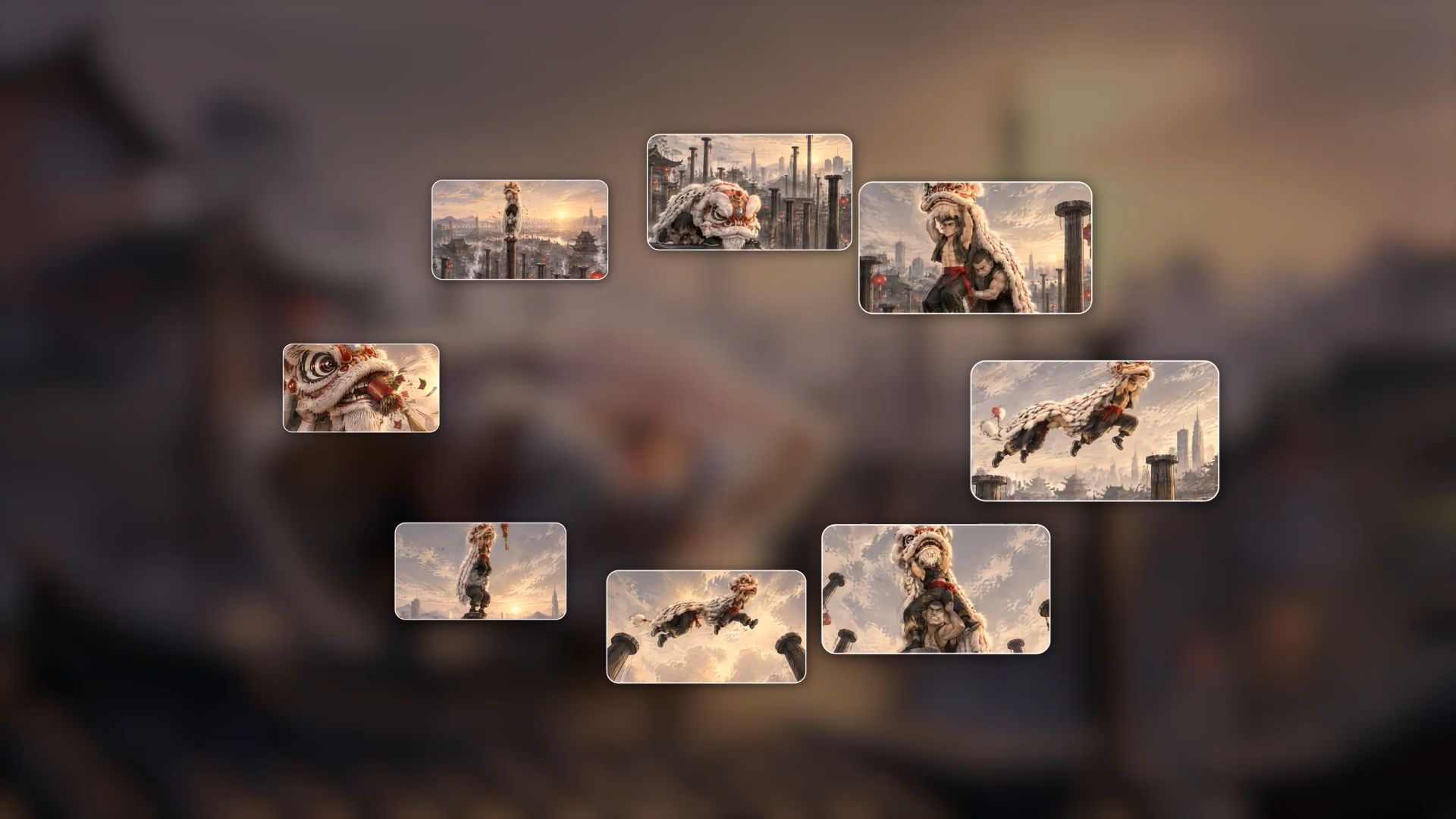
Cách tạo và chỉnh sửa video với Kling 4.0
Bước 1: Truy cập Trình tạo video và chọn Kling 4.0
Mở Kling AI, truy cập Trình tạo video và chọn Kling 4.0. Trong Omni Reference, tải lên những hình ảnh, video và chủ thể hữu ích. Nếu bạn đang chỉnh sửa cảnh quay hiện có, hãy bao gồm đoạn clip chính bạn muốn chỉnh sửa. Bạn cũng có thể để trống phần nhập tham chiếu và sử dụng AI chuyển văn bản thành video để bắt đầu từ mô tả cảnh bằng văn bản; tiếp tục sang Bước 2 để viết lời nhắc của bạn.
Bước 2: Căn chỉnh lời nhắc với các tham chiếu của bạn
Mô tả đối tượng, hành động, bối cảnh, chuyển động camera và phong cách hình ảnh cần xuất hiện trong kết quả. Gán cho mỗi tài nguyên một vai trò rõ ràng, chẳng hạn như @Image1 cho diện mạo nhân vật hoặc @Video1 cho nhịp độ hành động. Khi chỉnh sửa cảnh quay đã tải lên, hãy bắt đầu bằng "Edit @Video1", mô tả chính xác những gì cần thay đổi và chỉ rõ những gì phải giữ nguyên. Nếu bạn đang tạo một cảnh mới mà không có tham chiếu, hãy mô tả trực tiếp đối tượng, hành động, bối cảnh và hướng di chuyển của camera.
Bước 3: Tạo, xem lại, và tiếp tục chỉnh sửa
Chọn các thiết lập xuất có sẵn cho tác vụ của bạn, kiểm tra yêu cầu credit, và tạo. Xem toàn bộ kết quả để theo dõi chuyển động của đối tượng, độ nhất quán hình ảnh và hướng chuyển của camera, bao gồm cả bố cục và chuyển cảnh. Tinh chỉnh chi tiết lời nhắc liên quan nếu cần thực hiện lại. Thêm kết quả đã chọn vào timeline trong không gian làm việc để cắt, sắp xếp hoặc kết hợp với các đoạn khác, rồi xem thử chuỗi trước khi tải xuống.
Kết thúc
Công cụ thay thế CapCut phù hợp mang đến cho bạn quyền kiểm soát để tạo ra video bạn hình dung, từ việc chỉnh sửa cảnh quay đã ghi đến tạo nên một bối cảnh của riêng bạn. Với Kling AI, một hình ảnh tham chiếu, một đoạn clip ngắn hoặc một ý tưởng được viết ra có thể trở thành điểm khởi đầu cho điều đáng chia sẻ. Hãy theo dõi chuyển động khiến bạn hứng thú, quan sát cách cảnh quay diễn tiến và dành cho mình khoảng trống để thử một phiên bản khác. Chọn một khoảnh khắc bạn muốn thổi hồn, rồi mở Kling để bắt đầu định hình nó.
Câu hỏi thường gặp
Đâu là lựa chọn thay thế CapCut tốt nhất?
Giải pháp thay thế CapCut tốt nhất phụ thuộc vào phần quy trình làm việc mà bạn muốn thay đổi. Kling AI rất đáng cân nhắc cho việc tạo cảnh gốc và chỉnh sửa dựa trên tài liệu tham chiếu, trong khi các công cụ khác trong so sánh này hỗ trợ hoàn thiện trên máy tính để bàn, các dự án trên trình duyệt và chỉnh sửa dòng thời gian quen thuộc.
Có giải pháp thay thế CapCut miễn phí không?
Có. Một số lựa chọn thay thế cung cấp các gói chỉnh sửa miễn phí, trong khi Kling AI cung cấp cho người dùng mới tín dụng dùng thử để thử tạo video. Hãy kiểm tra mô hình sẵn có và yêu cầu tín dụng trước khi bắt đầu. Quyền truy cập miễn phí khác nhau tùy công cụ và có thể giới hạn việc xuất file, tài nguyên hoặc việc sử dụng AI, vì vậy hãy so sánh các điều kiện với video bạn muốn hoàn thiện.
Tôi có thể dùng giải pháp thay thế CapCut nào trên PC?
Kling AI hoạt động trong trình duyệt trên PC, vì vậy bạn có thể tạo và chỉnh sửa lại video trên Windows mà không cần cài đặt trình biên tập máy tính riêng. Không gian làm việc sáng tạo trực tuyến của nó hỗ trợ tạo nội dung dựa trên tài liệu tham chiếu, thay đổi cảnh mục tiêu và ghép clip. Mở Video Generation, chọn Kling 4.0 và bắt đầu với một gợi ý hoặc tài liệu tham chiếu được hỗ trợ. Bạn cũng có thể sử dụng không gian làm việc web trên Mac.
Kling AI có thể thay thế quy trình CapCut của tôi không?
Kling AI có thể bao phủ các quy trình liên quan đến việc tạo video nguyên bản, thay đổi cảnh mục tiêu và ghép clip trong không gian làm việc sáng tạo của nó. Việc nó có bao phủ toàn bộ quy trình CapCut của bạn hay không phụ thuộc vào các điều khiển cụ thể bạn sử dụng. Hãy so sánh yêu cầu của bạn đối với phụ đề, mẫu và chỉnh sửa chi tiết với các tùy chọn có sẵn trong không gian làm việc trước khi chuyển toàn bộ dự án.
Tôi có thể sử dụng cảnh quay và tài liệu tham chiếu của riêng mình trong Kling 4.0 không?
Có. Omni Reference chấp nhận các tài sản nguồn được hỗ trợ để định hướng các chi tiết như ngoại hình, bối cảnh, hành động và chuyển động camera. Bạn cũng có thể tải lên cảnh quay để chỉnh sửa có mục tiêu. Hãy giải thích mỗi tham chiếu đóng góp gì và những chi tiết nào cần được giữ nhất quán, sau đó xem lại video được tạo để xem các hướng dẫn đó có được duy trì xuyên suốt toàn bộ cảnh hay không.