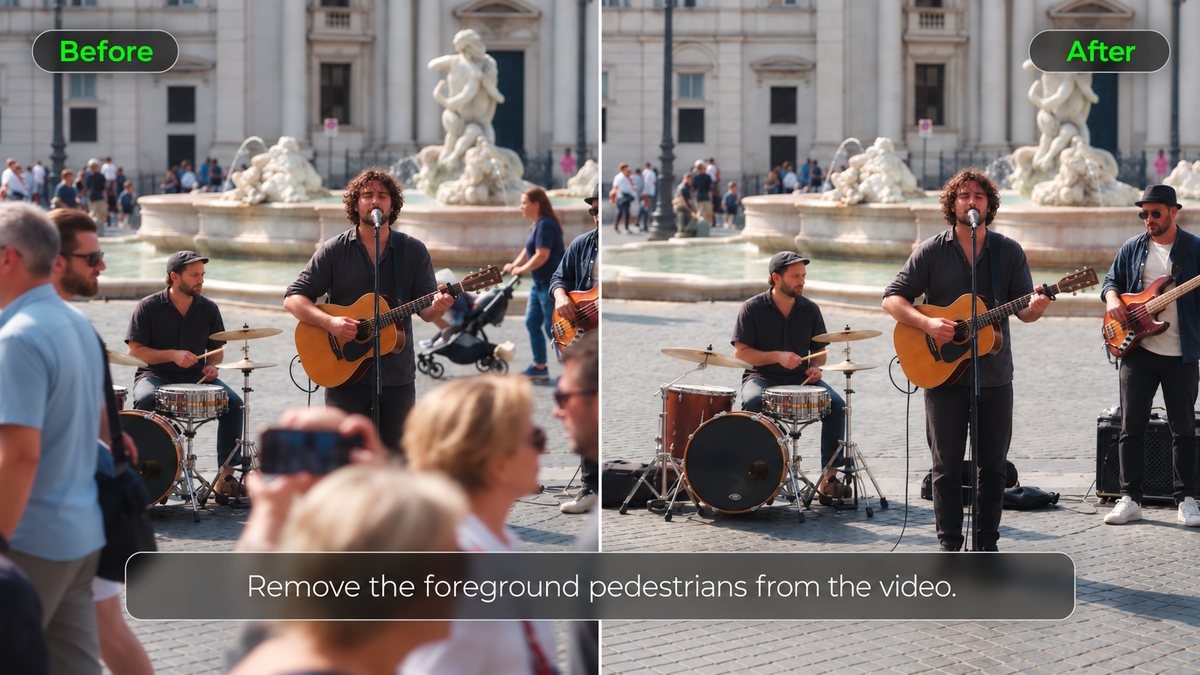
Một người lạ đi phía sau chủ thể của bạn, một chân máy lọt vào khung hình, hoặc một chiếc ô tô đậu chặn mất một phần cảnh quay. Bạn có thể chỉ nhận ra sự xao nhãng khi xem lại cảnh quay, khi việc quay lại không còn khả thi. Nếu bạn đang băn khoăn cách dễ dàng loại bỏ một đối tượng khỏi video, Kling 4.0 cho phép bạn xóa các thành phần không mong muốn chỉ với một hướng dẫn dạng văn bản. Hướng dẫn này bao quát các phương pháp chỉnh sửa hiện có, quy trình xóa gồm ba bước, và cách kiểm tra đoạn video hoàn chỉnh.
Các cách loại bỏ đối tượng không mong muốn khỏi video
Bạn có thể loại bỏ một đối tượng khỏi video bằng nhiều cách, từ việc che thủ công và tô nội dung nhận biết bối cảnh đến chỉnh sửa AI dựa trên gợi ý. Mỗi phương pháp xử lý các yếu tố không mong muốn theo cách khác nhau, và lựa chọn tốt nhất phụ thuộc vào cách đối tượng di chuyển, nền xung quanh, và mức độ kiểm soát bạn cần đối với kết quả.
Phương pháp | Cách hoạt động | Phù hợp nhất với |
Tạo mặt nạ và vá thủ công | Theo dõi đối tượng và thay thế vùng mà nó che phủ | Cảnh quay phức tạp cần kiểm soát chính xác |
Điền đầy nhận biết nội dung | Lấp đầy các vùng đã chọn bằng chi tiết hình ảnh xung quanh | Đối tượng nhỏ trên nền đơn giản |
Chỉnh sửa AI dựa trên prompt | Sử dụng hướng dẫn bằng văn bản để xác định và loại bỏ các đối tượng | Dọn dẹp nhanh những người hoặc đối tượng không mong muốn |
Đối với cảnh quay hằng ngày, việc loại bỏ đối tượng trong video bằng AI có thể là điểm khởi đầu thiết thực. Một trình chỉnh sửa video AI cho phép bạn mô tả những gì cần biến mất và xem lại kết quả, mặc dù các cảnh đông đúc và chuyển động nhanh có thể cần tinh chỉnh bổ sung.
Cách loại bỏ các đối tượng không mong muốn khỏi video bằng AI
Với Kling 4.0, bạn có thể loại bỏ các đối tượng không mong muốn khỏi cảnh quay video thông qua các hướng dẫn ngôn ngữ tự nhiên thay vì che từng khung hình. Khả năng chỉnh sửa video chính xác của nó cho phép bạn nhắm tới các thành phần cụ thể trong cảnh và mô tả những gì nên giữ lại. Nếu một nhân vật, sản phẩm hoặc bối cảnh quan trọng cần hướng dẫn trực quan rõ ràng hơn, bạn cũng có thể cung cấp các tham chiếu được hỗ trợ thông qua Omni Reference.
Bạn không cần phải tạo mặt nạ thủ công cho từng khung hình. Hãy bắt đầu với cảnh quay gốc, xác định những gì cần biến mất và kiểm tra xem đoạn clip được tạo có giữ cho cảnh xung quanh liền mạch hay không.
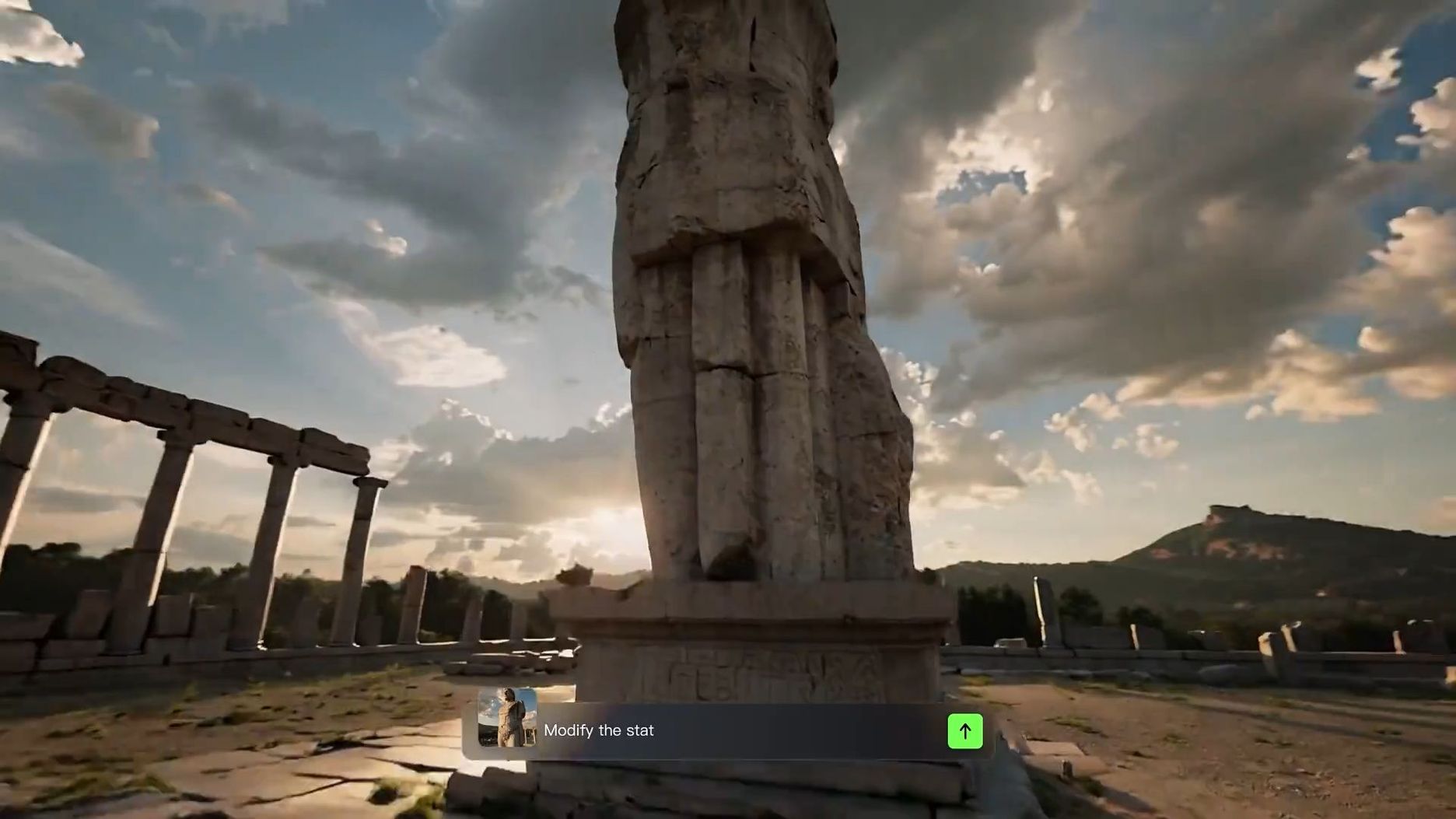

Bước 1: Tải lên video bạn muốn chỉnh sửa
Mở không gian làm việc tạo video của Kling AI và chọn Kling 4.0. Tải lên cảnh quay chứa đối tượng không mong muốn làm video chính của bạn.
Mô hình đầy đủ của Kling 4.0 hỗ trợ tối đa năm clip video đầu vào, bao gồm một video chính, trong một tác vụ chỉnh sửa được hỗ trợ. Mỗi clip phải dài 3–30 giây, và tổng thời lượng của tất cả video đầu vào không được vượt quá 30 giây.
Bạn cũng có thể thêm một hình ảnh tham chiếu hoặc tham chiếu đối tượng được hỗ trợ khi một người, sản phẩm hoặc chi tiết hình ảnh quan trọng cần được nhận diện. Ví dụ, một hình ảnh sản phẩm rõ ràng có thể giúp định hướng diện mạo của bao bì và logo, trong khi một tham chiếu nhân vật có thể cung cấp thêm thông tin hình ảnh về ai đó cần ở lại trong cảnh.
Tài liệu tham khảo là không bắt buộc đối với các yêu cầu loại bỏ đơn giản. Chỉ thêm chúng khi chúng giúp mục tiêu chỉnh sửa rõ ràng hơn, thay vì đưa vào những thông tin đầu vào không cần thiết.
Bước 2: Mô tả thứ bạn muốn xóa
Viết một hướng dẫn rõ ràng cho Kling 4.0 về chính xác đối tượng hoặc người nào cần biến mất.
Xác định thành phần không mong muốn, giải thích vị trí nó xuất hiện và mô tả những chi tiết xung quanh quan trọng cần được giữ nguyên.
Để việc xóa đối tượng trong video bằng AI hiệu quả hơn, hãy bổ sung những chi tiết này khi phù hợp:
- Xác định mục tiêu: Nêu tên đối tượng hoặc người không mong muốn, chẳng hạn như người đi bộ, chân máy, dây cáp hoặc xe đỗ.
- Chỉ rõ vị trí của nó: Mô tả mục tiêu xuất hiện ở đâu hoặc nó di chuyển như thế nào, đặc biệt khi có các đối tượng tương tự.
- Mô tả hậu cảnh: Nếu việc loại bỏ một đối tượng làm lộ ra khu vực bị che, hãy giải thích bề mặt hoặc bối cảnh nào cần xuất hiện phía sau nó.
- Làm rõ những gì cần giữ lại: Xác định những con người, sản phẩm, hành động, ánh sáng hoặc chuyển động camera mà bạn muốn giữ nguyên.
Ví dụ, thay vì viết "Xóa người đó", hãy thử "Xóa người mặc áo khoác xám đang đi phía sau người thuyết trình. Giữ người thuyết trình, chuyển động camera ban đầu và con phố xung quanh đồng nhất."
Bước 3: Tạo và tinh chỉnh video của bạn
Tạo đoạn clip đã chỉnh sửa và xem từ đầu đến cuối. Kiểm tra xem các đối tượng không mong muốn đã biến mất hay chưa và các chủ thể, ánh sáng, hậu cảnh xung quanh có trông tự nhiên hay không. Nếu có điều gì thay đổi ngoài ý muốn, hãy tinh chỉnh hướng dẫn của bạn và tạo một phiên bản khác.
Kling 4.0 cũng có thể làm theo các hướng dẫn yêu cầu loại bỏ nhiều đối tượng trong một cảnh. Khi loại bỏ nhiều thành phần, hãy xác định rõ từng mục tiêu và chỉ định những phần của cảnh bạn muốn giữ lại.
| Lời nhắc | Video tham chiếu | Kết quả được tạo |
| Chỉnh sửa @Video 1 để loại bỏ người ở tiền cảnh. Giữ nguyên mọi thứ khác, bao gồm phông nền, các chủ thể khác, chuyển động camera, ánh sáng, bố cục và thời lượng video. Khôi phục liền mạch các khu vực trước đó bị người đó che khuất, đảm bảo chi tiết tự nhiên, nhất quán và không có hiện vật nhìn thấy. |
Prompt xóa đối tượng cho các cảnh video phổ biến
Prompt xóa phù hợp phụ thuộc vào những gì xuất hiện trong cảnh quay và cách chúng di chuyển. Một đạo cụ đứng yên có thể chỉ che một phần nhỏ của phông nền, nhưng một người di chuyển có thể đi ngang qua nhiều đối tượng trong suốt đoạn video. Các ví dụ sau đây bao quát những tình huống dọn dẹp video thường gặp và những chi tiết đáng kiểm tra sau mỗi lần chỉnh sửa.
Xóa các đối tượng cố định và sự lộn xộn ở hậu cảnh
Chân máy, dây cáp, thùng rác và đạo cụ lạc chỗ thường nằm trong một phần của khung hình. Nếu xuất hiện nhiều đối tượng tương tự, hãy mô tả đối tượng không mong muốn dựa trên một chi tiết cố định, chẳng hạn như ngưỡng cửa, mép bàn hoặc ô cửa sổ.
Bề mặt xung quanh cũng quan trọng. Một sợi dây chạy ngang qua sàn có hoa văn có thể cần tái tạo hậu cảnh chi tiết hơn so với một micro đặt trước bức tường trơn. Đưa bề mặt vào prompt của bạn có thể giúp làm rõ cảnh mong muốn.
| Yêu cầu: Loại bỏ chân giá ba chân màu đen dọc theo mép dưới bên phải của @Video. Tái tạo lại sàn gỗ phía sau nó và giữ nguyên khung hình máy quay ban đầu. |
Loại bỏ người và các vật thể chuyển động
Con người và các phương tiện đi ngang có thể che phủ các phần khác nhau của cảnh khi chúng di chuyển. Một người đi bộ phía sau chủ thể chính của bạn có thể để lộ phần lớn hậu cảnh trong các khung hình lân cận, nhưng ai đó băng ngang ngay phía trước chủ thể có thể che khuất các chi tiết quan trọng.
Điều này khiến các chuyển động chồng lấn trở nên đặc biệt khó khăn. Mô hình có thể phải tạo ra các phần khuôn mặt, trang phục hoặc hậu cảnh mà cảnh quay gốc chưa từng ghi lại rõ ràng.
| Yêu cầu: Loại bỏ người đàn ông mặc áo hoodie xám đang đi phía sau cặp đôi trong @Video. Giữ nguyên cặp đôi và chuyển động của họ. |
Tinh chỉnh các cảnh quay sản phẩm và video cận cảnh
Những yếu tố gây xao nhãng nhỏ trở nên nổi bật trong cảnh quay cận sản phẩm, đặc biệt khi chúng nằm gần bao bì, logo hoặc bề mặt phản chiếu. Một sợi cáp lỏng lẻo hoặc đạo cụ dư thừa có thể khiến người xem phân tâm khỏi sản phẩm bạn muốn làm nổi bật.
Đối với những cảnh quay như vậy, hãy mô tả vật thể không mong muốn và bất kỳ đặc điểm sản phẩm nào ảnh hưởng đến bố cục cuối cùng. Điều này giúp hướng dẫn có trọng tâm rõ ràng hơn khi vật thể không mong muốn xuất hiện gần sản phẩm chính.
| Yêu cầu: Hãy loại bỏ sợi cáp sạc màu trắng bên cạnh loa màu xanh dương trong @Video. Giữ nguyên hình dạng, logo và phản chiếu của loa trên mặt bàn. |
Nếu vật thể không mong muốn đã được loại bỏ nhưng cảnh quay sản phẩm vẫn cần điều chỉnh ánh sáng hoặc màu sắc, một trình tăng cường video có thể giúp tinh chỉnh tổng thể.
Cách khắc phục các vấn đề thường gặp khi loại bỏ vật thể
Ngay cả với một lời nhắc rõ ràng, việc xóa đối tượng trong video bằng AI vẫn có thể để lại dấu vết dễ thấy hoặc thay đổi những phần của cảnh mà bạn định giữ lại. Phông nền phức tạp, chuyển động nhanh và các đối tượng chồng chéo đều có thể ảnh hưởng đến kết quả.
Đối tượng sai biến mất
Khi có nhiều đối tượng tương tự xuất hiện trong một cảnh, một chỉ dẫn mơ hồ có thể khiến AI xóa nhầm đối tượng. Ví dụ, yêu cầu xóa "chiếc ghế ở phía sau" sẽ khiến mục tiêu không rõ ràng nếu trong phòng có nhiều ghế.
- Quá mơ hồ: Hãy xóa chiếc ghế ở phía sau khỏi @Video.
- Cụ thể hơn: Hãy xóa chiếc ghế gỗ bên cạnh cửa sổ khỏi @Video. Giữ lại chiếc ghế bành màu xanh bên cạnh bàn.
Nếu lần chỉnh sửa đầu tiên xóa nhầm, hãy chỉnh lại hướng dẫn để phân biệt mục tiêu mong muốn với các đối tượng xung quanh, rồi tạo một phiên bản khác.
Một phần của đối tượng vẫn hiển thị
Đôi khi một đối tượng biến mất, nhưng bóng, phản chiếu hoặc một mảnh nhỏ của nó vẫn còn. Điều này có thể xảy ra khi đối tượng di chuyển nhanh hoặc chồng chéo với các phần khác của cảnh.
Hãy kiểm tra những chi tiết này trước khi thử chỉnh sửa khác:
- Điểm vào và điểm ra: Hãy xem các thời điểm khi đối tượng lần đầu xuất hiện và rời khỏi khung hình.
- Bóng và phản chiếu: Kiểm tra các bề mặt xung quanh để tìm dấu vết hình ảnh vẫn bám theo đối tượng đã xóa.
- Các mảnh còn lại: Xác định bất kỳ phần nào của đối tượng vẫn nhìn thấy và mô tả chúng chính xác hơn trong hướng dẫn chỉnh sửa của bạn.
Nếu vấn đề chỉ xuất hiện trong một khoảnh khắc ngắn, hãy thử làm việc với một đoạn ngắn hơn của cảnh quay gốc.
Nền bị nhấp nháy hoặc trông méo mó
Hoa văn trên vỉa hè có thể lệch giữa các khung hình sau khi bạn loại bỏ một chiếc xe đang đỗ, hoặc mép của khung cửa có thể trông như bị uốn cong khi máy quay di chuyển. Những điểm không nhất quán này vẫn có thể nổi bật ngay cả sau khi vật thể không mong muốn biến mất hoàn toàn.
Phát đoạn đã chỉnh sửa ở tốc độ bình thường, rồi tạm dừng tại vị trí bắt đầu méo hình. Nếu vấn đề xuất hiện theo chuyển động của máy quay, hãy thử dùng một đoạn ngắn hơn hoặc ổn định hơn của cảnh quay gốc. Một hình ảnh tham chiếu rõ ràng cũng có thể giúp định hướng cho cảnh xung quanh.
Nếu mô hình vẫn gặp khó khăn trong việc tái tạo khu vực bị thiếu, một AI video generator có thể giúp bạn tạo một cảnh thay thế từ lời nhắc hoặc tham chiếu hình ảnh mới.
Chủ thể chính thay đổi sau khi chỉnh sửa
Một chỉnh sửa có thể loại bỏ đối tượng không mong muốn nhưng lại gây ra thay đổi đối với người hoặc sản phẩm ở gần. Hãy so sánh cảnh quay đã chỉnh sửa với bản gốc, chú ý đến khuôn mặt, trang phục, bao bì và các chi tiết dễ nhận biết khác. Nếu có điều gì thay đổi ngoài ý muốn, hãy chỉ rõ những đặc điểm bạn cần giữ nguyên trong hướng dẫn tiếp theo.
Omni Reference của Kling 4.0 có thể cung cấp hướng dẫn bổ sung cho các nhân vật, sản phẩm và chi tiết hình ảnh quan trọng. Ví dụ, khi loại bỏ một đạo cụ gây mất tập trung khỏi video sản phẩm, một tham chiếu sản phẩm rõ ràng có thể giúp truyền đạt diện mạo bạn muốn giữ lại, bao gồm màu sắc, hình dạng, chất liệu và thương hiệu của nó.
| Gợi ý: Loại bỏ cây cọ trang điểm nhỏ bên cạnh @Kling Lipstick trong @Video. Giữ @Kling Lipstick không thay đổi, bao gồm màu sắc, hình dạng, kết cấu và các phản xạ của nó. Tái tạo tự nhiên khu vực phía sau cây cọ đã loại bỏ trong khi vẫn giữ nguyên ánh sáng, khung hình và chuyển động camera ban đầu. |
Kết thúc
Biết cách dễ dàng loại bỏ một đối tượng khỏi video có thể giúp bạn cứu vãn cảnh quay với đạo cụ gây xao nhãng, người qua đường hoặc các chi tiết nền không mong muốn. Kết quả tốt nhất phụ thuộc vào bối cảnh, chuyển động của đối tượng và các chi tiết bạn cần giữ lại. Với Khả năng chỉnh sửa video chính xác của Kling 4.0, bạn có thể sử dụng hướng dẫn bằng ngôn ngữ tự nhiên và các tham chiếu để nhắm tới những yếu tố không mong muốn mà không phải che thủ công từng khung hình.
Hãy bắt đầu bằng một yêu cầu xóa rõ ràng, mô tả các phần của cảnh nên giữ lại, và xem lại video đã chỉnh sửa để kiểm tra việc tái tạo hậu cảnh, sự nhất quán của chủ thể, và những thay đổi bất ngờ.
Câu hỏi thường gặp
Có cách nào để xóa một đối tượng khỏi video trên iPhone không?
Có. Bạn có thể sử dụng một công cụ chỉnh sửa video AI tương thích với iPhone hỗ trợ xóa đối tượng. Tải đoạn video của bạn lên, chỉ định yếu tố không mong muốn, xem lại kết quả và lưu video đã chỉnh sửa vào điện thoại. Ứng dụng Photos của Apple bao gồm tính năng Clean Up để loại bỏ các yếu tố gây xao nhãng khỏi ảnh tĩnh, nhưng không cung cấp chức năng xóa đối tượng tương tự cho video. Hãy kiểm tra xem công cụ chỉnh sửa bạn chọn có hỗ trợ tải video lên và chỉnh sửa AI trên iPhone hay không.
Thời lượng video tối đa để xóa đối tượng bằng AI là bao lâu?
Giới hạn độ dài video khác nhau tùy công cụ chỉnh sửa AI. Kling 4.0 hỗ trợ tối đa năm clip video đầu vào trong một tác vụ chỉnh sửa, bao gồm một video chính. Mỗi clip phải dài từ 3–30 giây và tổng thời lượng của tất cả video đầu vào không được vượt quá 30 giây.
Việc xóa một đối tượng có giống với việc xóa nền video không?
Không. Việc xóa đối tượng nhắm vào một người, một đạo cụ hoặc yếu tố cụ thể khác trong cảnh. Khi bạn xóa phông nền khỏi video, quy trình chỉnh sửa tập trung vào bối cảnh rộng hơn phía sau chủ thể chính. Cách tiếp cận tốt nhất phụ thuộc vào những phần của cảnh quay gốc mà bạn muốn giữ lại.
Việc xóa đối tượng bằng AI có loại bỏ cả âm thanh gốc không?
Không nhất thiết. Việc xóa một người hoặc vật thể nhìn thấy được không đảm bảo rằng các âm thanh liên quan cũng biến mất. Nếu bản ghi gốc bao gồm tiếng bước chân, giọng nói hoặc tiếng ồn phương tiện từ đối tượng đã bị xóa, hãy xem lại phần âm thanh riêng và thực hiện các điều chỉnh cần thiết bằng công cụ chỉnh sửa âm thanh phù hợp.
Làm thế nào để tôi chỉnh sửa loại bỏ một thứ khỏi video mà không phải che từng khung hình?
Nếu bạn đang tự hỏi cách chỉnh sửa để loại bỏ một chi tiết khỏi video mà không phải che mặt từng khung hình, hãy thử một trình chỉnh sửa video AI dựa trên lời nhắc như Kling 4.0. Tải cảnh quay của bạn lên, xác định đối tượng hoặc người không mong muốn, và giải thích những chi tiết hình ảnh nào cần được giữ nguyên. Xem lại kết quả cẩn thận, đặc biệt khi các đối tượng di chuyển chồng lấp lên những chủ thể quan trọng hoặc nền phức tạp.
AI có thể loại bỏ một người khỏi video mà không làm thay đổi chủ thể chính không?
Có. Với Kling 4.0, bạn có thể xác định một người không mong muốn thông qua lời nhắc bằng văn bản và chỉ rõ những người hoặc chi tiết nền nào cần được giữ nguyên. Mô tả trang phục, vị trí hoặc chuyển động của đối tượng để phân biệt họ với những chủ thể khác. Xem lại kết quả cẩn thận, đặc biệt khi người bị loại bỏ chồng lấp lên các chi tiết hình ảnh quan trọng.