يعيد نموذج تحرير الصور بالذكاء الاصطناعي صياغة صورة موجودة باستخدام تعليماتك والمراجع التي تقدّمها. يعتمد الاختيار الصحيح على التغييرات التي تحتاج إليها والأدوات المتاحة لتنفيذها. يقارن هذا الدليل بين ستة منتجات، ويشرح الفرق بين النماذج وأدوات التحرير، ويبين كيفية التحرير باستخدام Kling IMAGE 3.0 Omni.
ما هو نموذج تحرير الصور بالذكاء الاصطناعي؟
يفسّر نموذج تحرير الصور بالذكاء الاصطناعي طلبك ويولّد نسخة معدلة من صورة موجودة. توفّر الصورة الأصلية المشهد، بينما يوضّح التوجيه ما يجب تغييره. يمكن لمرجع أن يوضح لوناً أو شيئاً أو أسلوباً بصرياً قد يكون من الصعب وصفه. تتبع النتيجة المفيدة هذا التوجيه وتحافظ على تفاصيل الموضوع التي تهم مشروعك.
إذن ما الفرق بين النموذج والأداة؟ النموذج هو من ينتج الصورة؛ توفر أدوات تعديل الصور بالذكاء الاصطناعي واجهة التحميلات والتعليمات وإعدادات الإخراج. تستخدم بعض المنتجات نموذجها الخاص، بينما يقدم البعض الآخر عدة نماذج في محرر واحد. يمكنك استخدام Kling AI بوصفه محرر صور بالذكاء الاصطناعي واختيار IMAGE 3.0 Omni للمراجعة. قارن بين قدرات النموذج وكيف يتيح لك المنتج العمل.
قارن بين نماذج وأدوات تعديل الصور بالذكاء الاصطناعي
إذا كنت تتساءل أي نموذج ذكاء اصطناعي هو الأفضل لتعديل الصور، فابدأ بالتغيير الذي تحتاج إلى إجرائه. يقارن الجدول بين ستة منتجات حسب نماذجها وطرق الوصول إليها وسير عمل التعديل. توفر المنصات متعددة النماذج خيارات مختلفة، لذا تحقق من النموذج والميزة المتاحة لمهمتك.
النموذج | المنتج | المنصة | وصول مجاني / تكلفة | سير عمل التحرير الأساسي |
IMAGE 3.0 Omni | Kling AI | الويب؛ تطبيقات الهاتف المحمول | أرصدة مجانية للمهام المؤهلة؛ خطط مدفوعة | نص ومراجع لتعديلات التفاصيل والإطار والأسلوب والخلفية |
GPT-Image-2; عائلة Nano Banana | Leonardo AI | الويب؛ تطبيقات الأجهزة المحمولة | 150 رمزًا مجانيًا يوميًا؛ خطط مدفوعة | تعديلات المطالبات والمراجع مع نماذج قابلة للاختيار |
نموذج الصور Firefly؛ | Adobe Firefly | الويب؛ التطبيقات المحمولة | استخدام مجاني محدود؛ خطط أرصدة مدفوعة | تعديلات توليدية ضمن سير عمل Adobe |
نماذج متعددة مدعومة | Krea | المتصفح | حوسبة مجانية يومية؛ خطط مدفوعة | تحرير المطالبات والتنقيح الموجَّه بالمراجع |
يختلف بحسب ميزة الذكاء الاصطناعي | Canva | الويب؛ تطبيقات سطح المكتب/الجوّال | أدوات أساسية مجانية؛ بعض ميزات الذكاء الاصطناعي مدفوعة | تعديلات الصور مع التخطيطات والرسومات |
تختلف حسب أداة الذكاء الاصطناعي | Picsart | الويب؛ تطبيقات الجوّال | أدوات أساسية مجانية؛ أرصدة للذكاء الاصطناعي وخطط مدفوعة | تحرير الكائنات، وضبط الصور، وإنهاء التصميم |
Kling AI مع IMAGE 3.0 Omni
Kling IMAGE 3.0 Omni تجمع بين توليد الصور والتحرير ضمن سير عمل واحد يعتمد على اللغة الطبيعية. يمكنك إضافة الكائنات أو حذفها أو تعديلها، ضبط الألوان, والمواد والتعابير، أو تغيير نمط المشهد والإضاءة وزاوية الكاميرا من دون إعادة بناء الصورة من البداية. ومن خلال دمج السمات المستمدة من عدد يصل إلى 10 صور مرجعية، يساعد على الحفاظ على تفاصيل الشخصيات والمنتجات المألوفة مع دمج العناصر والخلفيات والأنماط الإبداعية.
يمكنك العمل عبر الإنترنت من دون تثبيت نموذج محلي وإنشاء صور بدقة تصل إلى 4K. ابدأ بصورة مصدر، وصف ما ينبغي تغييره أو الإبقاء عليه، واستخدم المراجع حيث تكون الإرشادات البصرية مهمة. تتوفر أرصدة مجانية للمهام المؤهلة؛ تحقق من النموذج المحدد وتكلفة الرصيد في مساحة العمل قبل الإنشاء.
Leonardo AI
يقدم Leonardo AI تحرير الصور المعتمد على الأوامر والمراجع عبر نماذج قابلة للاختيار، بما في ذلك GPT-Image-2 وعائلة Nano Banana. يناسب المبدعين الذين يرغبون في تجربة نماذج مختلفة ضمن منصة واحدة. تتضمن خطته المجانية 150 رمزًا يوميًا، مع إبداعات مجانية متاحة للعامة. تختلف تكاليف الوصول إلى النماذج والتحرير، في حين يتطلب التوليد الخاص والحدود الأعلى خطة مدفوعة.
Adobe Firefly
يربط Adobe Firefly تحرير الصور التوليدي بسير عمل إبداعي أوسع من Adobe. يدعم مهام مثل إضافة المحتوى أو إزالته وتطوير خلفية جديدة، مع توفر نماذج Adobe ونماذج شركاء مختارة لمهام مختلفة. يناسب المشاريع التي تستمر في أدوات تصميم Adobe الأخرى. الوصول المجاني محدود؛ وتعتمد الأرصدة وإتاحة الميزات وشروط النماذج على الخطة.
Krea
تقدم Krea محرر صور عبر الإنترنت لإجراء تعديلات مرتكزة على الأوامر، بما في ذلك تغييرات على الكائنات والخلفيات والأسلوب البصري. توفر منصتها الأوسع عدة نماذج وتدفقات عمل للتحسين، مما يجعلها مفيدة لاستكشاف التنويعات في مكان واحد. تتضمن الخطة المجانية مخصصًا يوميًا للقدرة الحاسوبية. يحدد النموذج والمهمة والإعدادات المختارة مقدار الاستخدام، وبعض الميزات تتطلب خطة مدفوعة.
Canva
تجمع Canva بين تحرير الصور وأدوات التخطيط، بحيث يمكن تحويل الصورة المعدّلة إلى منشور على الشبكات الاجتماعية أو عرض تقديمي أو تصميم آخر. تشمل ميزات الذكاء الاصطناعي فيها تعديلات على الكائنات وتغييرات في الخلفية وتوسيع الصورة حيثما يتوفر. تناسب المشاريع التي تحتاج أيضًا إلى نصوص ورسومات حول الصورة. التحرير الأساسي مجاني، بينما تتطلب بعض ميزات الذكاء الاصطناعي والأصول المميزة خطة مدفوعة.
Picsart
تجمع Picsart بين تحرير الصور بالذكاء الاصطناعي وأدوات الصور التقليدية على الويب والأجهزة المحمولة. يمكنك تعديل العناصر أو الخلفيات، وضبط صورة، وإضافة عناصر تصميم قبل المشاركة. يوفر نظامها الأساسي عدة أدوات ونماذج للذكاء الاصطناعي بدلاً من نموذج تحرير ثابت واحد. الأدوات الأساسية متاحة مجانًا، بينما تعتمد حصص مهام الذكاء الاصطناعي والنماذج المميزة والميزات المتقدمة على الأرصدة أو خطة مدفوعة.
لماذا تختار Kling IMAGE 3.0 Omni لتحرير الصور؟
يمكن أن تكون الصورة شبه مثالية ومع ذلك تحتاج إلى بعض العمل. يجمع Kling IMAGE 3.0 Omni بين التعليمات النصية والمراجع البصرية لإجراء تغييرات على صورة موجودة. يمكنك استخدامه كـ محرر صور يعتمد على الذكاء الاصطناعي للمهام التالية، ثم مراجعة مدى ملاءمة التعديل مع المصدر.
غيّر تفصيلاً يتطلب اهتمامًا.
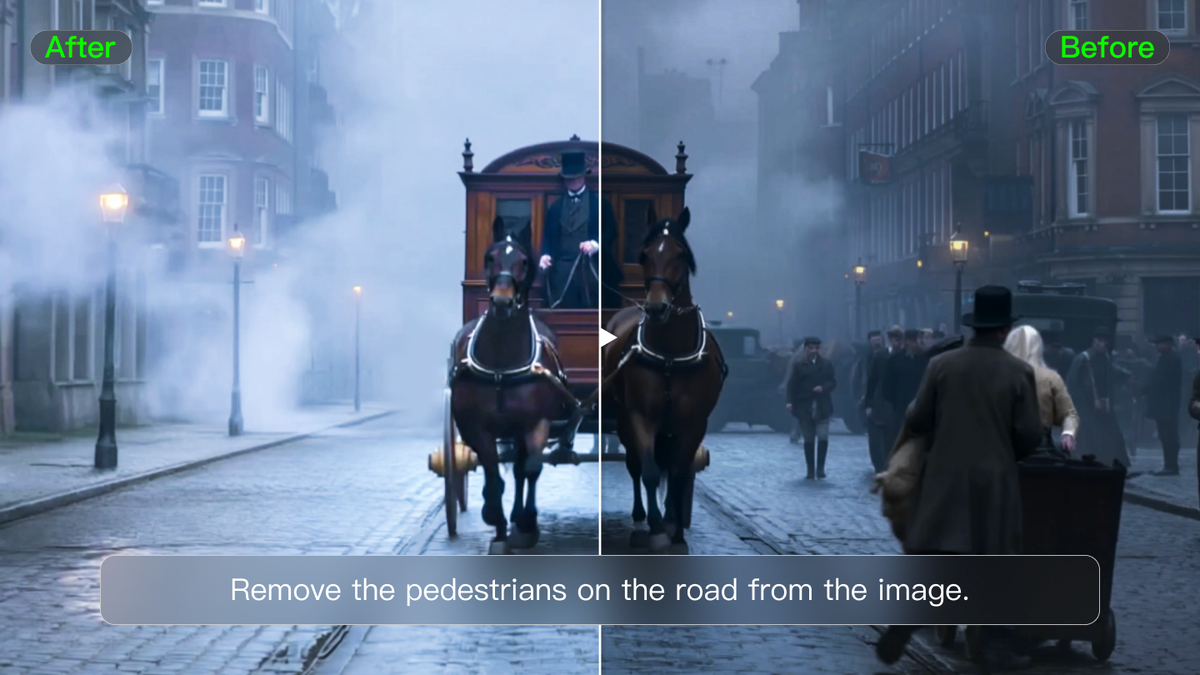
يمكن أن يؤدي وجود أصيص مزعج أو لون كوب غير مناسب إلى إعاقة صورة مفيدة بخلاف ذلك. يدعم IMAGE 3.0 Omni إضافة أو إزالة أو تعديل العناصر المرئية، بما في ذلك حجمها ولونها ومادتها، مع المساعدة في الحفاظ على الإضاءة والملمس المحيطين. لـ إزالة عنصر من صورة، حدده بناءً على موقعه أو مظهره واشرح أي التفاصيل المجاورة ينبغي أن تبقى. عندما ترغب في تغيير لون صورة, سمِّ العنصر والدرجة الجديدة، مثل كوب أحمر مع الحفاظ على ملمسه الخزفي.
تكون التعليمات الواضحة مفيدة بشكل خاص عندما يكون المشهد مزدحمًا. لا تزال عملية التحرير المستهدفة عبارة عن مراجعة مولَّدة، لذا افحص العناصر القريبة والتفاصيل الدقيقة بدلًا من افتراض أن كل بكسل خارج المنطقة المطلوبة سيبقى دون تغيير.
الصورة المرجعية | الناتج | المطالبة |
غيّر الكوب الأزرق إلى كوب أحمر. |
تغييرات الخلفية: حافظ على قابلية التعرّف على العنصر
قد يحتاج منتج صُوِّر في استوديو إلى بيئة مطبخ أكثر دفئًا لحملة إعلانية. يمكنك استخدام IMAGE 3.0 Omni باعتباره مولّد خلفيات بالذكاء الاصطناعي، عبر تزويد صورة المنتج ووصف البيئة الجديدة. اذكر شكل المنتج ولونه وتفاصيل مادته التي ينبغي أن تبقى قابلة للتعرّف. يمكن أن يساعد مرجع للإعداد في توضيح الإضاءة أو التكوين الذي تريده. تحقّق من النتيجة مقارنة بالمصدر، إذ قد تختلف التفاصيل الصغيرة للموضوع.
يمكنك العمل في المتصفح دون تثبيت إعداد تحرير محلي، باستخدام الصورة المصدر وطلب واضح لتطوير نسختك التالية.
استكشف أسلوبًا بصريًا مختلفًا
يمكن أن يتحول المشهد القائم إلى نقطة انطلاق لرسم توضيحي أو تأثير مادي مختلف. يمكن لـ IMAGE 3.0 Omni استخدام مرجع أسلوب لتوجيه ضربات الفرشاة، وتوليفات الألوان، والملمس، والمظهر البصري العام. في سير عمل من صورة إلى صورة، اشرح أي صورة توفر المحتوى وأيها توفر الأسلوب. إذا كان التخطيط الأصلي مهمًا، فضمّنه في الطلب. قارن النتيجة من حيث المظهر المقصود وتفاصيل الموضوع التي تحتاج إلى الاحتفاظ بها.
صورة |
| التوجيه: أنشئ ثلاثة أنماط مختلفة، بما في ذلك النمط الواقعي، ونمط الرسم التوضيحي، ونمط الرياح بالتصوير الحراري، لحصان أبيض. |
توسيع الصورة: منح المشهد مساحة أكبر
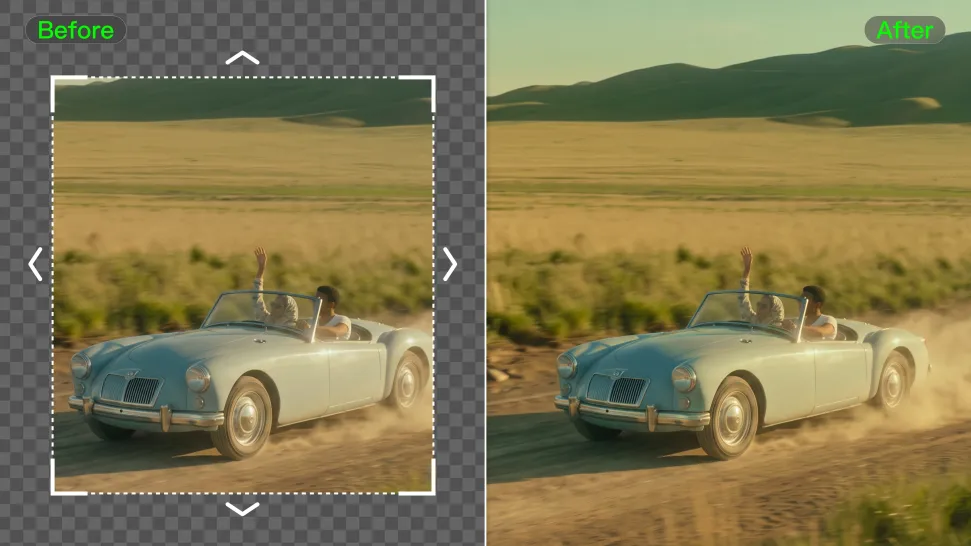
قد تحتاج صورة منتج مُحَدَّدة الإطار إلى مساحة لوضع عنوان رئيسي، أو قد يحتاج البورتريه إلى إعداد أوسع للافتة. يمكنك استخدام Kling AI كـ مُوسِّع صور بالذكاء الاصطناعي لإنشاء محتوى يتجاوز الحدود الأصلية. صف الاتجاه وما ينبغي أن يظهر في المساحة المضافة، مثل المزيد من الجدار أو استمرار المشهد الطبيعي. حدد تفاصيل الموضوع التي تريد الحفاظ عليها، ثم افحص منطقة الالتحام والإضاءة والمنظور.
أعد صياغة زوايا الكاميرا والإضاءة
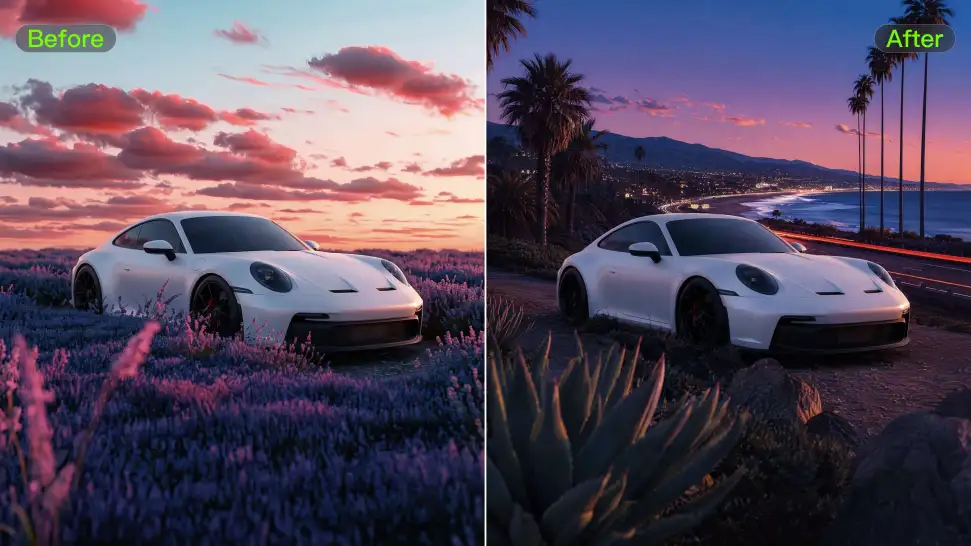
هل تحتاج إلى لقطة منتج من الأعلى أو صورة بورتريه بقرب درامي أكبر؟ يمكن لـ Kling IMAGE 3.0 Omni إعادة تفسير صورة موجودة باستخدام أوامر توجهية لزوايا الكاميرا، وارتفاع التصوير، والتأطير، والإضاءة. حوِّل منظورًا أماميًا إلى منظور جانبي، واستكشف تركيبًا منخفض الزاوية، أو أضف إضاءة أكثر نعومة لتغيير الأجواء. وبدلًا من مجرد قص الصورة الأصلية، يُنشئ النموذج منظورًا جديدًا استنادًا إلى توجيهاتك البصرية، مما يمنحك مرونة أكبر دون الحاجة إلى ترتيب جلسة تصوير أخرى.
صورة مرجعية | لقطة تأسيسية | المخرجات |
| التوجيه: غيّر حجم اللقطة إلى [ ] | ||
كيفية تحرير صورة باستخدام Kling IMAGE 3.0 Omni
ابدأ بصورة مصدر تعجبك وحدد تعديلاً واحدًا سيجعلها أكثر فائدة. اختر IMAGE 3.0 Omni في مساحة عمل الصور قبل التحميل. يعمل سير عمل محرر الصور المدعوم بالتوجيهات بالذكاء الاصطناعي على جمع الصورة والمراجع والتعليمات معًا، حتى تتمكن من شرح التغيير دون الحاجة أولًا إلى إنشاء مجموعة معقدة من التعديلات اليدوية.
الخطوة 1: حمّل الصورة المصدر وأي مراجع
قم بتحميل نسخة واضحة من الصورة التي تريد تحريرها. أضف المراجع عندما تحتاج إلى إعداد محدد أو عنصر أو نمط بصري، واختر صورًا تُظهر تلك التفاصيل بوضوح. احرص على أن تبقى صورة المصدر سهلة التعرف عند إضافة عدة مراجع. عند تغيير الخلفية، يجب أن يبقى المنتج أو الصورة الشخصية الأصلية الدليل الرئيسي على مظهر الموضوع.
الخطوة 2: صف التغيير وما ينبغي أن يبقى
حدّد الكائن أو المنطقة التي تريد تعديلها، ثم صِف النتيجة التي تريدها. وضّح أي المراجع ينبغي أن توجه الموضوع أو المشهد أو الأسلوب، وضمّن التفاصيل التي تريد الحفاظ عليها في الطلب نفسه. إذا ظهرت كائنات متشابهة معًا، فاستخدم الموقع أو المظهر للتمييز بين الهدف. إذا كنت قد حددت مسبقًا المنطقة المستهدفة في صورة باستخدام أداة أخرى، فاذكر تلك العلامة في مطالبتك لتحديد التعديل المقصود.
الخطوة 3: الإنشاء، التحقق، والتنزيل
اختر نسبة أبعاد الصورة المتاحة وجودة الإخراج، وتحقق من متطلبات الرصيد، ثم أنشئ. IMAGE 3.0 Omni تدعم إخراجًا يصل إلى 4K. قارن النتيجة بالمصدر، وركّز على المنطقة المعدّلة والتفاصيل التي رغبت في الحفاظ عليها. إذا حدث انحراف، وضّح التعليمات أو حسّن المرجع قبل المحاولة مرة أخرى. نزّل النسخة التي تناسب مشروعك.
النهاية
يساعدك نموذج مفيد لتحرير الصور بالذكاء الاصطناعي على تعديل صورة مع الحفاظ على تفاصيلها الرئيسية قابلة للتعرّف. ابدأ بصورة تعجبك وحدد تغييراً واحداً ترغب في تنفيذه. ربما تحتاج الخلفية إلى مزيد من الدفء، أو يحتاج التكوين إلى مساحة ليتنفس. إذا كنت بحاجة إلى صورة بداية جديدة، يمكنك أيضاً استخدام Kling AI كـ مولّد صور بالذكاء الاصطناعي. اختر IMAGE 3.0 Omni لتطوير صورتك من خلال التعديلات، وأضف المراجع حيثما كانت مفيدة، وابنِ على الإصدار الذي يتوافق مع فكرتك.
الأسئلة الشائعة
ما أفضل نموذج ذكاء اصطناعي لتحرير الصور؟
يعتمد أفضل نموذج على التعديلات التي تحتاج إليها ومدى التزامه بتعليماتك مع الحفاظ على التفاصيل المهمة. يدعم Kling IMAGE 3.0 Omni المراجعات الموضعية، وتوسيع الصور، ونقل الأنماط، وتغييرات الخلفية، مع ما يصل إلى 10 مراجع. قارن بين النماذج باستخدام المصدر نفسه والطلب نفسه، ثم راجع ما إذا كانت النتيجة تناسب مشروعك.
هل يوجد ذكاء اصطناعي يقوم بتحرير الصور؟
نعم. يمكن لنماذج تحرير الصور المعتمدة على الذكاء الاصطناعي تعديل صورة موجودة باستخدام تعليمات نصية، وعند توفر الدعم، مراجع بصرية. يمكن لـ Kling IMAGE 3.0 Omni المساعدة في تغيير العناصر، وتوسيع الإطار، وإعادة تصميم المشهد، أو إنشاء خلفية جديدة. صِف التغيير المقصود والتفاصيل التي تريد الحفاظ عليها، ثم قارِن النتيجة المُولَّدة بالمصدر.
ما مُحرر الصور بالذكاء الاصطناعي المجاني تمامًا؟
يمكنك استخدام Kling AI كـمحرر صور عبر الإنترنت مع أرصدة مجانية للمهام المؤهلة، رغم أن الوصول محدود. يتلقى المستخدمون الجدد أرصدة تجريبية، بينما يمكن للمستخدمين الحاليين المطالبة بأرصدة تسجيل الدخول الشهرية حيثما كانت متاحة. تحقّق من النموذج المحدد، وتكلفة رصيد المهمة، ومدة الصلاحية قبل التوليد؛ إذ تتطلب بعض الميزات أو الإعدادات خطة مدفوعة.
هل يمكن للذكاء الاصطناعي تغيير الخلفية مع إبقاء الموضوع قابلاً للتعرّف عليه؟
نعم. يمكن لـ Kling IMAGE 3.0 Omni استخدام صورة مصدر ومراجع لتوجيه تغيير الخلفية مع المساعدة في الحفاظ على تفاصيل الموضوع المهمة. حدّد السمات الوجهية، والملابس، وشكل المنتج، أو المواد التي تهم صورتك. تمت توليد النتيجة، لذا قارنها بالمصدر بدلاً من افتراض أن كل تفصيلة ستبقى كما هي.
هل يمكن لـ Kling IMAGE 3.0 Omni تغيير نمط صورة؟
نعم. يدعم Kling IMAGE 3.0 Omni تغييرات النمط الموجَّهة بالمراجع، ما يتيح لك استخدام صورة للمحتوى وأخرى للمظهر البصري المقصود. صف اللون أو الملمس أو التوجيه الفني الذي تريد اتباعه وتفاصيل الموضوع التي ينبغي أن تبقى قابلة للتعرّف. راجع النتيجة من حيث النمط والمحتوى قبل استخدامها في مشروعك.