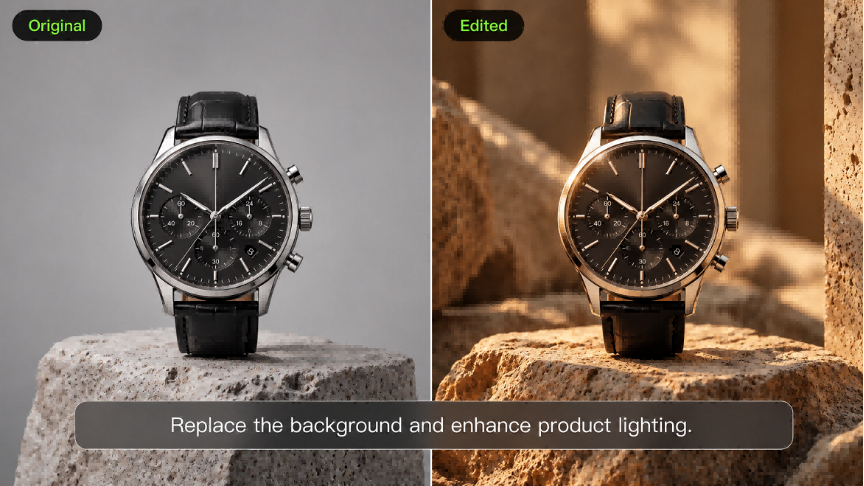
قد تحتاج الصورة إلى تعديل واحد فقط قبل أن تصبح جاهزة للاستخدام: خلفية أنظف، كائن مختلف، أو مساحة إضافية حول العنصر الرئيسي. توفر أدوات التحرير المعتمدة على الذكاء الاصطناعي عدة طرق لتنفيذ هذه التغييرات عبر التعليمات النصية، وصور المراجع، والمناطق المحددة. يستعرض هذا الدليل سبعًا من أفضل أدوات تحرير الصور بالذكاء الاصطناعي، مع إبراز ميزاتها واستخداماتها العملية. ستتعرّف أيضًا على كيفية تعامل Kling IMAGE 3.0 Omni مع صور المراجع، والتعديلات الدقيقة، وتوسيع الصورة لمشاريع إبداعية مختلفة.
7 محررات صور بالذكاء الاصطناعي تستحق التجربة
يمكن لطريقة تعامل محرر صور بالذكاء الاصطناعي مع التغييرات أن تختلف، بدءًا من الأوامر النصية والاختيارات البصرية وصولاً إلى التحرير المعتمد على المراجع. تقدم هذه الأدوات السبع مجموعات مختلفة من عناصر التحكم في التحرير وخصائص الصور.
أداة | المنصة | عناصر التحكم في التحرير | مدخلات الصور والمراجع | ميزات التحرير الأساسية |
Kling AI | الويب، تطبيق الهاتف المحمول | مطالبات باللغة الطبيعية، ومراجع مرئية مُحمَّلة | حتى 10 صور مرجعية | تعديلات متعددة الكائنات، الحفاظ على السمات، نقل الأسلوب، تغييرات زاوية الكاميرا |
Adobe Firefly | الويب، تطبيق الهاتف المحمول | مطالبات نصية، تحديدات الفرشاة | صور مرجعية للتعديلات المحددة | التعبئة التوليدية، إزالة الكائنات، تعديل الخلفية |
Leonardo.Ai | ويب، تطبيق جوّال | مطالبات نصية، تحديدات اللوحة | صور مُحمَّلة، توجيه الصورة | الاستكمال داخل الصورة، تحرير الكائنات، اختلافات الصورة |
OpenArt | الويب | مطالبات نصية، أدوات التحديد | صور تم تحميلها، مراجع بصرية | إعادة الرسم داخل الصورة، استبدال العناصر، تحرير الخلفية |
Dreamina | الويب | أوامر نصية، تحديدات بالفرشاة | مراجع صور متعددة | إعادة الرسم، إزالة العناصر، تحرير الخلفية |
Canva | الويب، تطبيق سطح المكتب، تطبيق الهاتف المحمول | أوامر نصية، تحديدات بصرية، السحب والإفلات | صور المصدر المرفوعة | Magic Edit، إزالة الخلفية، تعديلات الصور |
Picsart | الويب، التطبيق المحمول | مطالبات نصية، تحديدات، أدوات يدوية | صور المصدر المرفوعة | استبدال بالذكاء الاصطناعي، إزالة العناصر، تحرير الخلفية |
Kling AI
Kling IMAGE 3.0 Omni يجمع بين توليد الصور والتحرير، مما يساعد المبدعين على إعادة العمل على العناصر البصرية القائمة عبر أوامر اللغة الطبيعية. يمكنه الاستناد إلى ما يصل إلى 10 صور مرجعية للمساعدة في الحفاظ على العناصر والمنتجات والأنماط المألوفة. يمكنك استبدال الكائنات، وضبط الألوان أو المواد، وتغيير الخلفيات، وإجراء عدة تعديلات في عملية توليد واحدة. يستخدم النموذج إشارات الإضاءة والملمس من الصورة الأصلية لمساعدة التفاصيل الجديدة على الاندماج بشكل طبيعي، مع مخرجات أصلية بدقة 2K و4K Ultra HD لمشاريع إبداعية عالية الدقة.
Adobe Firefly
يقدم Adobe Firefly تحرير الصور التوليدي من خلال أوامر نصية وتحديدات بصرية. تشمل أدواته Generative Fill، وإزالة الكائنات، وتغيير الخلفيات، وتوسيع الصورة. يتصل Firefly أيضاً بالنظام الإبداعي الأوسع لدى Adobe.
Leonardo.Ai
يجمع Leonardo.Ai أدوات توليد الصور وتحريرها في منصة واحدة. يدعم التعديلات القائمة على المطالبات النصية، وتوجيه الصور، وتحرير اللوحة، ورفع الدقة، مع خيارات لضبط الصور الموجودة وتطوير تنويعات بصرية جديدة.
OpenArt
يمنح OpenArt إمكانية الوصول إلى نماذج ذكاء اصطناعي متعددة وأدوات تحرير الصور. تشمل ميزاته إعادة الرسم داخل الصورة (inpainting)، واستبدال العناصر، وضبط الخلفية، وتوسيع الصورة، إلى جانب خيارات لاستكشاف أساليب بصرية مختلفة.
Dreamina
يجمع Dreamina بين توليد الصور بالذكاء الاصطناعي وأدوات التحرير لتعديل العناصر البصرية الحالية. يدعم التعليمات المعتمدة على النصوص، وصور المرجع، والتعديلات الموضعية، وتوسيع اللوحة، مع عناصر تحكم لتغيير الخلفيات والعناصر الفردية.
Canva
تدمج Canva تحرير الصور المدعوم بالذكاء الاصطناعي في منصة التصميم عبر الإنترنت الخاصة بها. يدعم Magic Edit إجراء تغييرات على المناطق المحددة، وتغطي الأدوات الإضافية إزالة الخلفية وضبط الصورة وتحرير التخطيط ضمن مساحة العمل نفسها.
Picsart
يجمع Picsart بين تحرير الصور بالذكاء الاصطناعي وأدوات ضبط الصور التقليدية. تتضمن ميزاته AI Replace، وإزالة العناصر، وتحرير الخلفية، وتحسين الصورة، ومجموعة من التأثيرات الإبداعية لمزيد من التخصيص.
لماذا تختار Kling IMAGE 3.0 Omni لتحرير الصور بالذكاء الاصطناعي؟
يستلزم الاختيار بين أدوات تحرير الصور بالذكاء الاصطناعي أكثر من تحديد الأداة القادرة على إزالة عنصر أو استبدال خلفية. عليك أيضًا الحفاظ على التفاصيل المهمة، والحفاظ على اتساق الصورة المحررة بصريًا، واستكشاف اتجاهات إبداعية جديدة عند الحاجة. يجمع Kling IMAGE 3.0 Omni بين التحرير باللغة الطبيعية والعديد من المراجع الصورية، ما يمنحك المزيد من الطرق لتنقيح صورة موجودة أو إعادة تخيل تركيبها.
حافظ على التفاصيل الأساسية متسقة باستخدام ما يصل إلى 10 مراجع
تخيل أنك تعدل صورة منتج لحملة جديدة. تريد إعدادًا مختلفًا وأسلوبًا إبداعيًا مغايرًا، لكن شكل المنتج وألوانه المميزة وتصميمه المعروف يجب أن تبقى متسقة. يصبح ذلك مهمًا بشكل خاص عندما يتعين على عدة مراجع بصرية العمل معًا.
يمكن لـ Kling IMAGE 3.0 Omni دمج ميزات من ما يصل إلى 10 صور مرجعية، واستخدامها لتوجيه الموضوعات والمنتجات والخلفيات والأنماط الفنية. قد تستخدم صورة واحدة للموضوع الرئيسي، وأخرى للإعداد، وثالثة للمزاج البصري العام. يساعد إسناد دور واضح لكل مرجع النموذج على دمج العناصر المختلفة مع الحفاظ على التفاصيل المألوفة التي تهم مشروعك.
صورة مرجعية | الناتج |
| المطالبة: العارضة ترتدي نظارات شمسية من علامة تجارية، جالسة على كرسي أبيض، والخلفية هي الصورة 4. | |
نفّذ عدة تغييرات دقيقة بمطالبة واحدة
في بعض الأحيان تحتاج صورة واحدة إلى عدة تغييرات قبل أن تكون جاهزة للاستخدام. قد ترغب في استبدال الخلفية، أو تغيير حجم عنصر، أو تعديل مادته، أو إزالة التفاصيل غير المرغوب فيها. التعامل مع هذه التغييرات معًا يمكن أن يساعدك على استكشاف التكوين بالكامل بدلاً من التعامل مع كل تعديل كمهمة منفصلة.
باستخدام Kling IMAGE 3.0 Omni، يمكنك دمج عدة تعليمات باللغة الطبيعية في عملية توليد واحدة مع تحديد التفاصيل التي ينبغي أن تظل دون تغيير. يفسّر النموذج تعديلاتك في سياق الصورة الأصلية، مستعينًا بإضاءتها وملمسها وأسلوبها لمساعدة التغييرات على الاندماج بشكل طبيعي. يجعل ذلك من الأسهل تجربة تعديلات أكثر تعقيدًا وصقل النتيجة لاحقًا عند الحاجة.
صورة مرجعية | الناتج |
| الموجّه: غيّر الخلفية إلى داخل سفينة فضائية، مع تحويل الطاولة إلى مكتب تحكم. القط الصغير يرتدي بدلة فضاء، وأزل أصيص الزهور والكتب، واترك الكوب ووعاء البسكويت الصغير فقط. | |
أعد تنسيق الصور مع الحفاظ على مظهر متماسك
قد يتطلب مشروع جديد توجهاً بصرياً مختلفاً، سواء كان ذلك أجواءً سينمائية، أو رسماً توضيحياً بأسلوب خاص، أو لوحة ألوان أكثر نعومة. التحدي يكمن في تغيير المظهر العام من دون أن تبدو العناصر الفردية مفصولة عن بقية الصورة.
Kling IMAGE 3.0 Omni تدعم تحرير الصور الموجَّه بالأسلوب من خلال المطالبات النصية والمراجع البصرية. يمكنها تفسير الألوان والقوام وضربات الفرشاة وغيرها من السمات الأسلوبية لتوجيه عملية التحويل. يمكنك استكشاف المظهر الكرتوني ثلاثي الأبعاد، والسايبربانك، والستيمبانك، وغيرها من الإطلالات الإبداعية مع الحفاظ على أجواء متجانسة في أنحاء الصورة. يعد ذلك مفيدًا لتطوير بصريات علامة تجارية مميزة ورسوم توضيحية ومحتوى لوسائل التواصل الاجتماعي.
الصورة 1 | الصورة 2 | المخرجات |
| التوجيه: غيّر أسلوب الصورة 1 إلى أسلوب الصورة 2 | ||
استكشف زوايا كاميرا جديدة وتكوينات أوسع
قد تتضمن صورة موجودة الموضوع الصحيح ولكن ليس الإطار المثالي. قد تحتاج إلى لقطة مقرّبة لمنتج، أو زاوية كاميرا أعلى للحصول على منظور مختلف، أو مساحة خلفية أكبر لإنشاء لافتة ترويجية.
يمكن لـ Kling IMAGE 3.0 Omni توليد وجهات نظر بديلة وأحجام لقطات استنادًا إلى صورة مرجعية، مما يتيح لك استكشاف تكوينات مختلفة دون التقاط صورة أخرى. هذه المشاهد الجديدة هي تفسيرات مولدة بالذكاء الاصطناعي وليست تفاصيل مستعادة من خارج الصورة الأصلية. بالنسبة للتكوينات التي تحتاج إلى مساحة أكبر، يمكن لسير عمل توسيع الصور الخاص بـ Kling توسيع المشهد المحيط مع الالتزام بالإضاءة والألوان والقوام الأصلية. يمنحك ذلك مزيدًا من الطرق لتكييف المرئيات الحالية مع احتياجات إبداعية مختلفة.
الصورة المرجعية | لقطة تأسيسية | المخرجات |
| المطالبة: غيّر حجم اللقطة إلى [ ] | ||
كيفية تحرير صورة باستخدام Kling IMAGE 3.0 Omni
هل أنت مستعد لإجراء تغييرات على صورة موجودة؟ يتيح لك Kling IMAGE 3.0 Omni العمل انطلاقًا من صورتك الأصلية، وصف التعديلات التي تريدها، وتحسين النتيجة من خلال تعليمات باللغة الطبيعية. اتبع هذه الخطوات الثلاث للبدء.
الخطوة 1: حمِّل صورتك
افتح Kling AI، انتقل إلى إنشاء الصور، واختر Kling IMAGE 3.0 Omni. قم بتحميل الصورة أو العمل الفني الذي تريد تحريره. يمكنك أيضًا إضافة صور مرجعية تُظهر الأشخاص أو المنتجات أو الملابس أو الخلفيات أو الأنماط البصرية التي تريد الحفاظ عليها أو إضافتها. يمكن لـ IMAGE 3.0 Omni دمج الميزات البصرية من ما يصل إلى 10 صور مرجعية، لذا اختر مراجع واضحة وحدد لكلٍ منها دورًا محددًا.
الخطوة 2: صف التغييرات التي تريدها
اكتب مطالبة واضحة تحدد ما تريد تغييره، وكيف ينبغي أن يبدو الجزء المعدل، وأي التفاصيل يجب أن تبقى دون تغيير. استخدم السمات الظاهرة أو مؤشرات الموقع لتحديد الهدف، مثل "الفنجان الأزرق على اليسار" أو "لافتة الشارع خلف راكب الدراجة". يمكنك أيضا دمج عدة تغييرات متوافقة في مطالبة واحدة، مما يساعد Kling على فهم كيفية تفاعل العناصر المعدلة معا.
على سبيل المثال، لإزالة عنصر غير مرغوب فيه من صورة، جرب:
| المطالبة: أزل لافتة الشارع خلف راكب الدراجة واملأ المنطقة الفارغة بجدار الطوب المحيط. أبق راكب الدراجة والإضاءة وزاوية الكاميرا دون تغيير. |
لـتمديد صورة باستخدام الذكاء الاصطناعي، حدد نسبة الأبعاد الجديدة وصف كيفية استمرار الخلفية. على سبيل المثال:
| المطالبة: مدد الصورة إلى نسبة 16:9، مع توسيع المشهد المحيط بطريقة طبيعية. أبق الموضوع الرئيسي دون تغيير. |
الخطوة 3: توليد صورتك المعدلة وتنقيحها
اختر إعدادات الإخراج، بما في ذلك نسبة العرض إلى الارتفاع، وعدد الصور، والدقة. يدعم Kling IMAGE 3.0 Omni إخراج 2K و4K Ultra HD الأصلي، ما يبرز التفاصيل الدقيقة وانتقالات الألوان الطبيعية في الصور عالية الدقة. انقر فوق "إنشاء"، ثم راجع المناطق التي تم تحريرها وأي تفاصيل مهمة رغبت في الحفاظ عليها.
قد يستدعي وجود جسم في غير مكانه أو ملمس خلفية غير متساوٍ تعليمات أكثر تحديدًا. عدّل الجزء المعني من المطالبة، وأنشئ إصدارًا آخر، وتحقق من النتيجة. بمجرد أن تكون راضيًا عن التعديل، نزِّل صورتك.
تحرير الصور بالذكاء الاصطناعي مقابل توليد الصور بالذكاء الاصطناعي: أيهما تحتاج؟
افترض أن لديك صورة منتج جاهزة لمتجرك عبر الإنترنت، لكن الخلفية لم تعد تناسب حملتك. يمكنك إزالة الخلفية من الصورة واستبدالها بإعداد يتماشى مع المظهر الجديد. يصبح توليد الصور مفيدًا عندما ترغب في استكشاف مفهوم بصري جديد تمامًا.
يعتمد النهج الصحيح على ما لديك بالفعل ومدى رغبتك في التغيير.
ما الذي تريد القيام به | النهج الموصى به | مثال |
إصلاح صورة موجودة أو تحديثها | تحرير الصور بالذكاء الاصطناعي | أزل المشتتات، غيّر خلفية منتج، أو عدّل الإضاءة |
أنشئ تصورًا بصريًا جديدًا بالكامل | توليد الصور بالذكاء الاصطناعي | صمّم مشهد حملة أصليًا استنادًا إلى وصف نصي |
استكشف نسخًا جديدة من فكرة قائمة | توليد وتحرير بالاعتماد على مرجع | استخدم صورة منتج لتطوير تراكيب جديدة أو أساليب بصرية جديدة |
يمكن للنهجين أيضًا أن يعملا معًا. قد تستخدم مولِّد صور بالذكاء الاصطناعي لاستكشاف مفاهيم حملات مختلفة، ثم تضبط التفاصيل الفردية بدقة في الصورة التي اخترتها. إذا كانت صورتك الأصلية تحتوي بالفعل على الموضوع والتركيب اللذين تحتاجهما، فقد تكون بعض التعديلات المستهدفة كافية لجعلها جاهزة للاستخدام.
النهاية
اختيار أفضل محرر صور بالذكاء الاصطناعي يعتمد على التغييرات التي تريد إجراؤها ومقدار التحكم الإبداعي الذي تحتاج إليه. يجمع Kling IMAGE 3.0 Omni بين مراجع متعددة للصور، ومطالبات تفصيلية، والتحكم في الأسلوب لمساعدتك على الحفاظ على الموضوعات القابلة للتعرّف مع تعديل أجزاء مختلفة من الصورة. يمكنك أيضًا استكشاف زوايا كاميرا جديدة وتراكيب أوسع عندما يتعيّن على صورة واحدة أن تخدم أغراضًا إبداعية متعددة. جرّب تحرير صورك الخاصة باستخدام Kling AI وصقل تعليماتك حتى تتطابق النتائج مع أهدافك.
الأسئلة الشائعة
ما هو أفضل محرر صور بالذكاء الاصطناعي للمبتدئين؟
يعتمد أفضل محرر صور بالذكاء الاصطناعي للمبتدئين على ما ترغب في تغييره. يُعد Kling IMAGE 3.0 Omni نقطة انطلاق مفيدة لتحرير الصور باستخدام تعليمات نصية وصور مرجعية. يمكنك إزالة العناصر غير المرغوب فيها، وضبط الخلفيات، أو تعديل التفاصيل المحددة، ثم مراجعة النتيجة وتحسين تعديلاتك.
هل يمكن لمحرري الصور بالذكاء الاصطناعي استعادة الصور القديمة أو التالفة؟
نعم. يمكن لبعض محرري الصور بالذكاء الاصطناعي المساعدة في استعادة الألوان الباهتة، وتقليل الخدوش، وتحسين التفاصيل في الصور القديمة. تعتمد النتائج على الصورة الأصلية وقدرات الأداة على الاستعادة. قد يقوم الذكاء الاصطناعي أيضًا بإعادة بناء التفاصيل المفقودة بدقة غير تامة، لذلك تحقق من ملامح الوجه المهمة والعناصر المميزة الأخرى قبل حفظ النتيجة.
هل يمكن لمحرري الصور بالذكاء الاصطناعي الحفاظ على النصوص والشعارات؟
نعم، على الرغم من أن النتائج تعتمد على تعقيد التصميم والتعديلات المتضمنة. يدعم Kling IMAGE 3.0 Omni الاحتفاظ بالميزات والتحرير المستند إلى المراجع، مما يساعد على الحفاظ على الشعارات والعناصر البصرية الأخرى القابلة للتعرّف عند تعديل الصورة. تحقّق دائمًا من الإملاء والنِّسَب والتفاصيل الدقيقة قبل استخدام النتيجة في مواد العلامة التجارية.
هل يقلّل تحرير الصور بالذكاء الاصطناعي من جودة الصورة؟
ليس بالضرورة. تعتمد جودة الصورة على الصورة الأصلية، وعلى تعقيد تعديلاتك، وعلى إعدادات الإخراج. يدعم Kling IMAGE 3.0 Omni الاحتفاظ بالميزات وتعديل التفاصيل الدقيقة، مما يساعد على الحفاظ على الأشخاص القابلين للتعرّف، والأنسجة، والأساليب البصرية. كما يدعم إخراج 2K و4K Ultra HD أصليًا، ما يوفر تفاصيل أدق وانتقالات لونية أكثر سلاسة. للحصول على أفضل النتائج، راجع المناطق المعدّلة ودقّ تعليماتك حسب الحاجة.
هل يمكنني استخدام الصور المعدّلة بالذكاء الاصطناعي في المشاريع التجارية؟
يعتمد الاستخدام التجاري على شروط المنصة وعلى حقوقك في المواد الأصلية. تتيح بعض خدمات تحرير الصور بالذكاء الاصطناعي الاستخدام التجاري ضمن شروط معينة. قبل نشر الصور المعدَّلة في الإعلانات أو قوائم المنتجات أو أي مواد تجارية أخرى، راجع الشروط المعمول بها وتأكد من حصولك على إذن لاستخدام أي صور أو شعارات أو محتوى محمي آخر يعود لطرف ثالث.



