قد تبدو مقابلة خافتة، أو مقطع سفر ضبابي، أو تسجيل قديم بجودة سيئة لأسباب مختلفة. يبدأ تعلّم كيفية تحسين جودة الفيديو بتحديد المشكلة. يتناول هذا الدليل حلولاً عملية ويشرح كيف يمكن لـ Kling AI أن يساعد في تحسين لقطاتك عبر تعديلات بصرية وإخراج بدقة أعلى.
مشكلات جودة الفيديو الشائعة وحلولها
تتطلّب مشكلات جودة الفيديو المختلفة حلولاً مختلفة. حدّد المشكلة في لقطاتك واستخدم الدليل أدناه لاختيار التعديل المناسب من أجل إنشاء مقاطع فيديو عالية الجودة بالذكاء الاصطناعي.
المشكلة | كيف تبدو | الحل الموصى به |
إضاءة ضعيفة | مواضيع داكنة أو مناطق شديدة السطوع | ارفع التعريض حول الموضوع دون تسطيح التباين أو تضخيم ضوضاء الظلال. حافظ على التفاصيل البارزة الظاهرة. |
ألوان باهتة | ألوان مسطحة أو بشرة غير طبيعية | صحح توازن اللون الأبيض ثم اضبط التشبع بحذر. تحقق من درجات لون البشرة في مقطع اختبار قصير. |
ضوضاء الفيديو | نقاط متفرقة أو تحبب، خصوصًا في الظلال | استخدم محررًا يحتوي على أدوات مخصصة لإزالة الضوضاء. طبّق التأثير برفق لتجنب فقدان القوام الدقيقة وتفاصيل الوجه. |
شوائب الضغط | حواف متكتلة، أو قوام باهت، أو ألوان غير متساوية | ابدأ بملف الكاميرا الأصلي كلما كان ذلك ممكنًا وتجنب التصدير المضغوط المتكرر. قد لا يؤدي الإخراج بدقة أعلى وحده إلى إزالة الشوائب الموجودة بالفعل. |
لقطات ضبابية | وجوه أو عناصر أو حواف ناعمة | استخدم الحدة الانتقائية لمعالجة الخفة الطفيفة. بالنسبة للقطات منخفضة الدقة، اختر دقة إخراج أعلى عند التوليد أو التصدير. قد تستمر أخطاء التركيز الشديدة أو ضبابية الحركة. |
تكوين ضعيف | تأطير مربك أو خلفيات مشتتة للانتباه | استخدم AI video editor لضبط العناصر البصرية أو تبسيط الخلفية من خلال المطالبات. راجع موضع الموضوع واستمرارية اللقطة بعد التوليد. |
حركة غير مكتملة | يبدو الفعل غير مكتمل أو أن لحظة وصل مفقودة | استخدم التوليد بالذكاء الاصطناعي لإضافة حركة وسيطة أو لحظة وصل، مسترشداً بالفيديو الحالي أو الصور المرجعية أو وصف نصي. تأكد من أن الحركة المضافة تتناسب مع اللقطات المحيطة. |
يمكن لـمُحسِّن جودة الفيديو بالذكاء الاصطناعي أن يحسّن أكثر من مجرد أبعاد البكسل. باستخدام Kling VIDEO 3.0 Omni، يمكنك تحميل مقطع موجود والاستعانة بالتحرير الموجَّه بالمطالبات لتحسين الإضاءة والألوان والخلفيات والتكوين مع الحفاظ على الحركة الأصلية. تساعد الصور المرجعية وElements في إبقاء الوجوه أو الشخصيات أو المنتجات المهمة قابلة للتعرّف عبر المشهد المحدَّث. عندما يكون الهدف هو دقة أعلى، اختر 1080p أو 4K في إعدادات الإخراج بدلاً من طلب ذلك عبر مطالبة نصية. يساعدك الجمع بين تغييرات مرئية مرنة، واتساق العناصر الأساسية، وتوليد بدقة أعلى على إنتاج فيديو أكثر صقلًا من دون إعادة بناء كل لقطة يدويًا.
كيفية تحسين جودة الفيديو عبر الإنترنت باستخدام أدوات الذكاء الاصطناعي
استخدم Kling VIDEO 3.0 Omni كممعزز جودة الفيديو عبر الإنترنت لتحسين مظهر اللقطات الحالية، وإنشاء لحظات وصل، وإنتاج نتيجة بدقة أعلى. ابدأ بفيديوك المصدر، وصف التغييرات التي تريدها، واختر إعدادات الإخراج الخاصة بك.
الخطوة 1. حمّل الفيديو الخاص بك
افتح مساحة عمل Kling AI، انقر على توليد الفيديو، ثم اختر VIDEO 3.0 Omni. حمّل مقطع فيديو مدته 3–10 ثوانٍ تريد تحسينه. إذا كان تسجيلك أطول، فقم بقصه إلى الجزء الذي تحتاجه. استخدم أفضل مصدر متاح من حيث الجودة. أضف صورًا مرجعية أو Elements عندما تريد توجيه مظهر أحد العناصر أو تغييرًا بصريًا أو لحظة انتقالية.
الخطوة 2. صف التغييرات التي تريدها
صِف التعديلات على محتوى المشهد أو الإضاءة أو الألوان أو الخلفيات، وحدد ما ينبغي أن يظل ثابتًا. لملء فجوة في حركة ما، اشرح الحركة أو اللحظة الانتقالية التي تريد من الذكاء الاصطناعي توليدها، مع الاستعانة بصورة مرجعية إذا كان ذلك مفيدًا. للحصول على ترقية مباشرة للدقة، حافظ على التغييرات البصرية في حدها الأدنى وركّز على إعدادات الإخراج في الخطوة التالية.
الموجّه: قم بتفتيح الإضاءة حول المنتج وغيّر الخلفية إلى لون بيج دافئ ونظيف. حافظ على شكل المنتج، وألوان العبوة، وتصميم الملصق، والإطار الأصلي، وحركة اليد.
الخطوة 3. اختر دقة الإخراج وابدأ التوليد
اختر 1080p أو 4K في إعدادات الإخراج، ثم أنشئ الفيديو الخاص بك. إذا كنت تريد ترقية الفيديو إلى دقة 4K، فاختر 4K هنا بدلاً من الاعتماد على المطالبة لضبط الدقة. قارن النتيجة بالأصل، وتحقق من الوجوه وتفاصيل المنتج والنص والحركة. إذا طلبت إجراءً إضافيًا، فتحقق من مدى اندماجه بشكل طبيعي مع اللقطات المحيطة. راجع الصوت، ثم نزّل النتيجة.
| المطالبة: حافظ على المظهر الأصلي للببغاء، وألوان ريشه، والإطار، والحركة. حافظ على القوام والإضاءة الطبيعية من دون إدخال عناصر جديدة أو تغيير المشهد. |
نصائح جودة الفيديو لأنواع مختلفة من اللقطات
أيًا كانت الطريقة التي تستخدمها، فإن أفضل وسيلة لتعزيز جودة الفيديو تعتمد على مكان عرضه. المقطع الاجتماعي القصير، ودروس YouTube التعليمية، والتسجيل العائلي القديم لها متطلبات مختلفة.
1. مقاطع فيديو وسائل التواصل الاجتماعي
بالنسبة إلى مقاطع Reels والمقاطع القصيرة، اختر تأطيرًا يسهل قراءته على الهاتف. ضع الوجوه والمنتجات بعيدًا عن عناصر واجهة المستخدم المتراكبة، وتحقق من قابلية القراءة عند الحجم الصغير، وعاين التصدير بعد أن يضغطه النظام الأساسي. غالبًا ما يفيد الاقتصاص النظيف أكثر من تطبيق شحذ مكثف. طابق نسبة العرض إلى الارتفاع وإعدادات التسليم مع المنصة بدلًا من إجبار كل ملف على 4K.
2. فيديوهات يوتيوب
في الدروس والفيديوهات الطويلة، قد تكشف عمليات القطع بين الكاميرات المختلفة تغييرات في التعريض وتوازن اللون الأبيض. طابق اللقطات المتجاورة باستخدام الإطار المرجعي نفسه، وتحقق من الانتقالات أثناء الحركة، لا سيما إذا كان المتحدث ينتقل بين المواقع.
صدّر بمعدل بتّ ودقة يتلاءمان مع مشروعك. لأن يوتيوب سيعالج التحميل مرة أخرى، فاعمل انطلاقًا من نسخة رئيسية عالية الجودة بدلًا من حفظ نسخ مضغوطة مرارًا.
3. لقطات قديمة أو مؤرشفة
تحقق من المصدر قبل إنشاء ملف جديد. قد تستخدم الفيديوهات المُرقمنة وتسجيلات البث القديمة حقولًا متداخلة أو بكسلات غير مربعة أو معدلات إطارات غير معتادة. إذا أظهرت الحواف المتحركة «تمشيطًا» أفقيًا، فاستخدم ترتيب الحقول الصحيح وقم بإزالة التداخل قبل تغيير الحجم. لا تتعامل مع الخطوط كأنها طمس عادي. حافظ على نسبة العرض إلى الارتفاع الأصلية وعلى ملف رئيسي غير معدل. احتفظ بالتواريخ والتسميات التوضيحية وملمس الفيلم وغير ذلك من التفاصيل التاريخية عندما تحمل معنى، ووثّق أي ترميم يغيّرها.
نصائح إضافية للقطات المولّدة بالذكاء الاصطناعي
سواء كنت تُنشئ مقطعًا اجتماعيًا، أو فيديو على YouTube، أو تسلسلًا يضم مواد أرشيفية، فإن اللقطات المولدة بالذكاء الاصطناعي تحتاج إلى بعض الفحوصات الإضافية. راجع الوجوه والأيدي والملابس وتفاصيل المنتجات والخلفيات طوال المقطع بدلًا من الحكم على الجودة من إطار واحد. ابحث عن تغييرات غير متوقعة بين اللقطات، أو إضاءة غير متسقة، أو حركات تبدو غير مكتملة. تؤثر هذه المشكلات في استمرارية المشهد المرئية وقد تبقى حتى في فيديو عالي الدقة.
باستخدام Kling VIDEO 3.0 Omni، استخدم العبارات التوجيهية وصور المراجع أو العناصر لإرشاد مظهر الموضوع والإضاءة والألوان والخلفيات. إذا بدا فعل ما غير مكتمل، فصف الحركة المتوسطة أو اللحظة الرابطة التي تريد توليدها. اختر 1080p أو 4K بشكل منفصل عندما تحتاج إلى إخراج بدقة أعلى. يوضح المثال أدناه كيف توجه مراجع الشخصيات والمشاهد تسلسلًا مترابطًا، مما يجسد الاتساق والسرد الموجَّهين بالمراجع.
صورة مرجعية @Shirt Boy | الفيديو المرجعي @Shirt Boy | النتيجة المُنشأة |
| المطالبة: استخدم @Shirt Boy كمرجع للشخصية و@Image1 كإعداد خارجي عشبي. ابدأ بلقطة متوسطة بجوار العمود، ثم اقترب بينما يتكئ عليه، ثم انتقل إلى لقطة مقربة جانبية في ضوء الشمس وإلى منظر علوي له على العشب. طابق مظهره وموضعه واتجاه الضوء عبر اللقطات بحيث يبدو تغيير زاوية الكاميرا متسقًا. | ||
أنشئ مقاطع فيديو عالية الجودة منذ البداية باستخدام Kling VIDEO 3.0 Omni
يُعد تحسين فيديو موجود طريقةً واحدةً للارتقاء بجودته، لكن الوصول إلى نتيجة مصقولة يمكن أن يبدأ أبكر من ذلك. عند توليد لقطات جديدة، تشكّل الاختيارات المتعلقة بالدقة، ومظهر الموضوع، وتكوين اللقطة الشكلَ الذي سيبدو عليه الفيديو النهائي. يدمج Kling VIDEO 3.0 Omni هذه القرارات ضمن العملية الإبداعية من خلال مخرجات 4K أصلية، واتساق في الموضوع موجَّه بالمرجع، والتخطيط متعدد اللقطات المخصص، مما يساعدك على إنشاء مشاهد أكثر تفصيلاً وتماسكاً بصرياً منذ البداية.
ولّد مشاهد مفصلة بدقة 4K أصلية
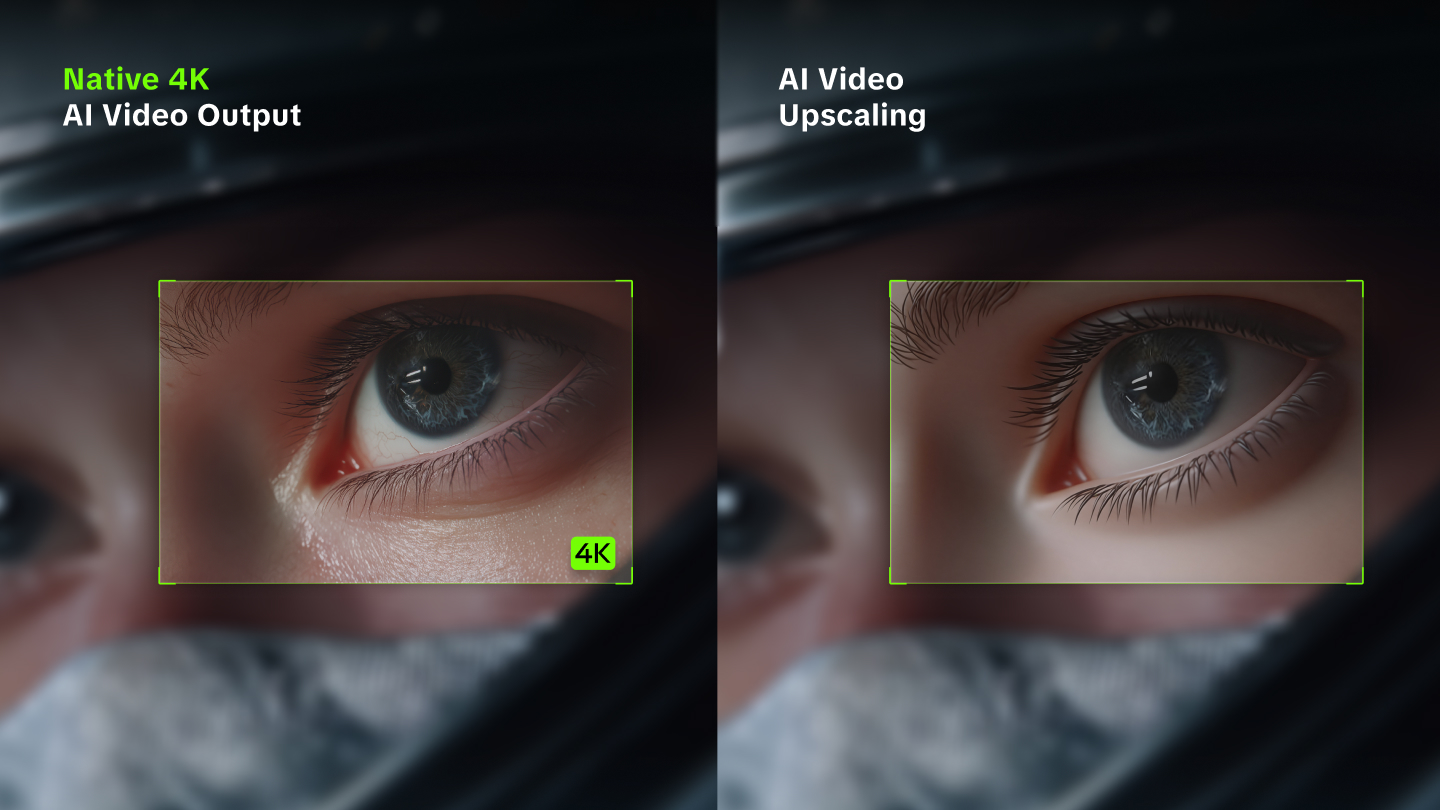
اختر مخرجات 4K أصلية لمنح فيديوهاتك مساحة أكبر للتفاصيل البصرية الدقيقة، بدءاً من ملامح الوجه وملمس الملابس وصولاً إلى أسطح المنتجات والعناصر الخلفية. يعد هذا مفيداً بشكل خاص للقطات المقربة للمنتجات، والمناظر السينمائية، والفيديوهات المخصصة للشاشات الأكبر حجماً، حيث تصبح التفاصيل الصغيرة أكثر وضوحاً.
اقرن اختيارك للدقة بوصف واضح لإضاءة المشهد ومواده وأجوائه. على سبيل المثال، صف إضاءة جانبية ناعمة على المنتج، وانعكاسات خفيفة على سطحه، وخلفية نظيفة تبقي التركيز على الموضوع. إعداد الإخراج يحدد الدقة، بينما تشكل تعليماتك الإبداعية مظهر المشهد.
حافظ على اتساق الشخصيات والمنتجات بصريًا
يمكن أن يبدو الفيديو عالي الدقة غير مكتمل إذا تغير مظهر الشخصية أو شكل المنتج بين اللقطات. من خلال الصور المرجعية وElements، يساعدك Kling VIDEO 3.0 Omni على توجيه التفاصيل البصرية التي تجعل الموضوع مألوفًا، بما في ذلك ملامح الوجه والملابس وتصميم المنتج والسمات المميزة الأخرى.
استخدم مراجع واضحة تُظهر التفاصيل التي تريد الاحتفاظ بها، واشرح كيف ينبغي لكل مرجع أن يؤثر في النتيجة. في تسلسل منتج، يمكن لصور المراجع أن توجه شكله وتغليفه بينما يصف طلبك المشهد المحيط. أما بالنسبة لشخصية متكررة، فتساعد العناصر على الحفاظ على مظهر يمكن التعرّف عليه عبر زوايا وإعدادات مختلفة. راجع النتيجة للتحقق من بقاء هذه التفاصيل متسقة طوال الوقت.
امنح كل لقطة توجيهاً بصرياً واضحاً
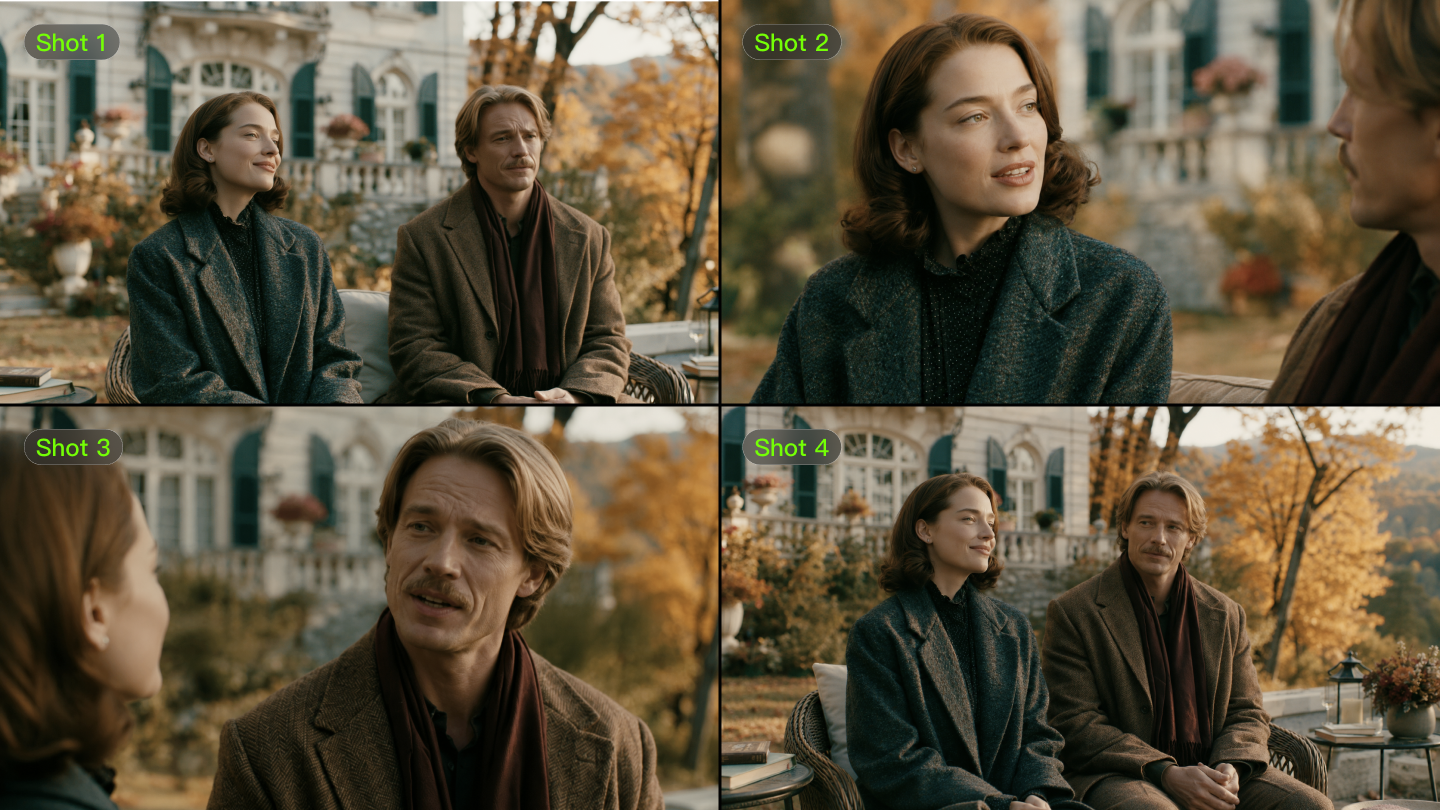
تعتمد جودة الفيديو أيضاً على مدى انسجام اللقطات معاً. باستخدام Custom Multi-Shot، يمكنك وصف مدة كل لقطة، وتأطيرها، وحركة الكاميرا، والفعل ضمن تسلسل يصل إلى 15 ثانية. يساعدك ذلك على التخطيط لكيفية انتقال المشاهد من لقطة تأسيسية إلى عرض أقرب أو تفصيل مهم.
على سبيل المثال، ابدأ بلقطة واسعة تقدم المنتج في بيئته، ثم انتقل إلى لقطة متوسطة تُظهره أثناء الاستخدام، وأنهِ بلقطة قريبة تبرز ميزته الرئيسية. حافظ على اتجاه الإضاءة والأسلوب البصري متسقين عبر تعليماتك حتى تبدو اللقطات مترابطة. إن الجمع بين التخطيط المتعمد للقطات والمخرجات عالية الدقة يساعدك على إنشاء فيديو أكثر صقلًا منذ البداية.

النهاية
يبدأ تحسين جودة الفيديو بفهم احتياجات لقطاتك واختيار النهج المناسب. مع Kling VIDEO 3.0 Omni، يمكنك إضفاء مظهر أكثر صقلًا على المقاطع الحالية عبر سير عمل ذكاء اصطناعي فعال، مما يسهل إنشاء مقاطع فيديو أعلى جودة لمشروعك التالي.
الأسئلة المتكررة
هل يمكنك ترقية فيديو بدقة 720p إلى 1080p؟
نعم. قم برفع مقطع 720p مدعوم إلى Kling VIDEO 3.0 Omni وحدد 1080p في إعدادات الإخراج قبل التوليد. يمكنك أيضًا اختيار 4K للحصول على نتيجة بدقة أعلى. استخدم المطالبات لإجراء أي تغييرات على الإضاءة أو الألوان أو الخلفيات أو محتوى المشهد، ثم قارن الإخراج بالأصل للتحقق من الوضوح ومظهر العنصر والحركة.
لماذا يبدو الفيديو 1080p الخاص بي ضبابيًا؟
يمكن أن يكون الفيديو بدقة 1080p ومع ذلك يبدو ضبابيًا، لأن الدقة ليست العامل الوحيد الذي يؤثر على الحدة. يمكن أن يقلل فقدان التركيز أو اهتزاز الكاميرا أو معدل البت المنخفض أو الضغط من التفاصيل المرئية. إذا كان الفيديو يبدو حادًا قبل الرفع، فتحقق مما إذا كانت المنصة قد ضغطته أو إذا كنت تشاهد نسخة تشغيل بجودة أقل.
هل يمكنني تحسين جودة الفيديو على هاتفي؟
نعم. يمكنك تحسين جودة الفيديو على الهاتف الذكي باستخدام تطبيقات التحرير المحمولة أو الأدوات المستندة إلى المتصفح المتوافقة. ابدأ بالتسجيل الأصلي بدلًا من نسخة مضغوطة من تطبيق مراسلة. يعد الهاتف مناسبًا لإجراء التعديلات السريعة، لكن مراجعة النتيجة على شاشة أكبر يمكن أن تساعدك على رصد التفاصيل الصغيرة التي يصعب رؤيتها على الهاتف المحمول.
هل يؤثر تحسين الفيديو بالذكاء الاصطناعي في الصوت الأصلي؟
يعتمد التعامل مع الصوت على الأداة وسير العمل، لذا تحقَّق من النتيجة المُنتَجة قبل النشر. لا يوفر سير عمل تحسين الفيديو في Kling إزالة مخصصة للضوضاء الخلفية أو تنقية الصوت. احتفظ بنسخة من المقطع الصوتي الأصلي عندما تكون الحوارات أو الموسيقى أو الصوت المحيطي مهمة، واستخدم أداة صوتية مخصصة إذا كان التسجيل يحتاج إلى تقليل الضوضاء.
كم يستغرق تحسين الفيديو بالذكاء الاصطناعي من الوقت؟
يختلف وقت المعالجة باختلاف طول الفيديو، ودقة الإخراج المحددة، والطلب الحالي على الخدمة. تحقق من التقدم المعروض في مساحة عمل Kling AI لعملية التوليد الخاصة بك. ابدأ بمقطع قصير لتقييم النتيجة، وامنح وقتًا لمراجعة التفاصيل البصرية والحركة والصوت قبل تنزيل الفيديو النهائي أو نشره.