Ein KI-Bildbearbeitungsmodell überarbeitet ein vorhandenes Bild anhand deiner Anweisungen und Referenzen. Die richtige Wahl hängt von den benötigten Änderungen und den verfügbaren Tools ab, mit denen sie umgesetzt werden können. Dieser Leitfaden vergleicht sechs Produkte, erklärt den Unterschied zwischen Modellen und Bearbeitungstools und zeigt, wie du mit Kling IMAGE 3.0 Omni bearbeitest.
Was ist ein KI-Bildbearbeitungsmodell?
Ein KI-Bildbearbeitungsmodell interpretiert deine Anfrage und erzeugt eine überarbeitete Version eines bestehenden Bildes. Das Originalbild liefert die Szene, während ein Prompt erklärt, was sich ändern soll. Eine Referenz kann eine Farbe, ein Objekt oder einen visuellen Stil zeigen, der sich schwer beschreiben lässt. Ein brauchbares Ergebnis folgt dieser Vorgabe und behält die für dein Projekt wichtigen Motivdetails bei.
Was ist also der Unterschied zwischen einem Modell und einem Tool? Das Modell erzeugt das Bild; KI-Bildbearbeitungstools stellen die Schnittstelle für Uploads, Anweisungen und Ausgabeeinstellungen bereit. Einige Produkte nutzen ihr eigenes Modell, während andere mehrere Modelle in einem einzigen Editor anbieten. Sie können Kling AI als KI-Fotoeditor verwenden und für die Überarbeitung IMAGE 3.0 Omni auswählen. Vergleichen Sie sowohl die Fähigkeiten des Modells als auch die Art und Weise, wie das Produkt Sie arbeiten lässt.
Vergleichen Sie KI-Bildbearbeitungsmodelle und -tools
Wenn Sie sich fragen, welches KI-Modell sich am besten für die Bildbearbeitung eignet, beginnen Sie mit der Änderung, die Sie vornehmen müssen. Die Tabelle vergleicht sechs Produkte hinsichtlich ihrer Modelle, Zugriffsmöglichkeiten und Bearbeitungs-Workflows. Plattformen mit mehreren Modellen bieten unterschiedliche Auswahlmöglichkeiten, daher sollten Sie das Modell und die für Ihre Aufgabe verfügbaren Funktionen überprüfen.
Modell | Produkt | Plattform | Kostenloser Zugang / Kosten | Primärer Bearbeitungsablauf |
IMAGE 3.0 Omni | Kling AI | Web; mobile Apps | Kostenlose Guthaben für berechtigte Aufgaben; kostenpflichtige Tarife | Text und Referenzen für Detail-, Rahmen-, Stil- und Hintergrundbearbeitungen |
GPT-Image-2; Nano-Banana-Familie | Leonardo AI | Web; mobile Apps | 150 täglich kostenlose Token; kostenpflichtige Pläne | Prompt- und Referenzbearbeitungen mit wählbaren Modellen |
Firefly-Bildmodell; | Adobe Firefly | Web; mobile Apps | Begrenzte kostenlose Nutzung; kostenpflichtige Guthabenpläne | Generative Bearbeitungen innerhalb von Adobe-Workflows |
Mehrere unterstützte Modelle | Krea | Browser | Tägliche kostenlose Rechenleistung; kostenpflichtige Tarife | Prompt-Bearbeitungen und referenzgeführte Verfeinerung |
Variiert je nach KI-Funktion | Canva | Web; Desktop-/Mobile-Apps | Kostenlose grundlegende Tools; einige KI-Funktionen kostenpflichtig | Fotobearbeitungen mit Layouts und Grafiken |
Variiert je nach KI-Tool | Picsart | Web; Mobile Apps | Kostenlose Basistools; KI-Credits und kostenpflichtige Pläne | Objektbearbeitungen, Fotokorrekturen und Designfinalisierung |
Kling AI mit IMAGE 3.0 Omni
Kling IMAGE 3.0 Omni vereint Bildgenerierung und Bearbeitung in einem Workflow in natürlicher Sprache. Sie können Objekte hinzufügen, entfernen oder verändern, Farben anpassen, Materialien und Ausdrücke ändern oder den Stil, die Beleuchtung und den Kamerawinkel einer Szene verändern, ohne das Bild von Grund auf neu aufzubauen. Durch die Integration von Funktionen aus bis zu 10 Referenzbildern hilft es, erkennbare Charakter- und Produktdetails zu bewahren, während Motive, Hintergründe und kreative Stile kombiniert werden.
Sie können online arbeiten, ohne ein lokales Modell zu installieren, und Bilder mit bis zu 4K erzeugen. Beginnen Sie mit einem Ausgangsbild, beschreiben Sie, was sich ändern oder bleiben soll, und verwenden Sie Referenzen, wenn visuelle Anleitung wichtig ist. Kostenlose Credits sind für berechtigte Aufgaben verfügbar; prüfen Sie das ausgewählte Modell und die Kosten in Credits im Arbeitsbereich, bevor Sie generieren.
Leonardo AI
Leonardo AI bietet Prompt- und referenzbasierte Bildbearbeitung über auswählbare Modelle, darunter GPT-Image-2 und die Nano Banana-Familie. Es richtet sich an Kreative, die verschiedene Modelle innerhalb einer Plattform ausprobieren möchten. Sein kostenloser Plan umfasst 150 tägliche Tokens mit öffentlichen kostenlosen Kreationen. Der Zugriff auf Modelle und die Bearbeitungskosten variieren, während private Generierung und höhere Kontingente einen kostenpflichtigen Plan erfordern.
Adobe Firefly
Adobe Firefly verbindet generative Bildbearbeitung mit einem umfassenderen Adobe Creative-Workflow. Es unterstützt Aufgaben wie das Hinzufügen oder Entfernen von Inhalten und die Entwicklung eines neuen Hintergrunds, wobei Adobe-Modelle und ausgewählte Partnermodelle für unterschiedliche Aufgaben zur Verfügung stehen. Es eignet sich für Projekte, die in anderen Adobe-Designwerkzeugen fortgesetzt werden. Der kostenlose Zugang ist begrenzt; Credits, Funktionsumfang und Modellbedingungen hängen vom gewählten Plan ab.
Krea
Krea bietet einen Online-Bildeditor für promptbasierte Überarbeitungen, einschließlich Änderungen an Objekten, Hintergründen und visuellem Stil. Die breitere Plattform stellt mehrere Modelle und Verbesserungs-Workflows bereit, sodass sie sich eignet, um Variationen an einem Ort zu erkunden. Der kostenlose Tarif umfasst ein tägliches Compute-Kontingent. Das ausgewählte Modell, die Aufgabe und die Einstellungen bestimmen den Verbrauch, und einige Funktionen erfordern einen kostenpflichtigen Tarif.
Canva
Canva kombiniert die Fotobearbeitung mit Layout-Tools, sodass ein bearbeitetes Bild zu einem Social-Media-Beitrag, einer Präsentation oder einem anderen Design werden kann. Zu den KI-Funktionen gehören Objektbearbeitung, Hintergrundänderungen und Bildvergrößerung, sofern verfügbar. Es eignet sich für Projekte, die auch Text und Grafiken rund um das Bild benötigen. Grundlegende Bearbeitung ist kostenlos, während einige KI-Funktionen und Premium-Assets einen kostenpflichtigen Tarif erfordern.
Picsart
Picsart bringt KI-Bildbearbeitung und herkömmliche Fotowerkzeuge im Web und auf mobilen Geräten zusammen. Sie können Objekte oder Hintergründe überarbeiten, ein Foto anpassen und Designelemente hinzufügen, bevor Sie es teilen. Die Plattform bietet mehrere KI-Tools und Modelle statt eines festen Bearbeitungsmodells. Grundlegende Werkzeuge sind kostenlos verfügbar, während KI-Aufgaben-Kontingente, Premium-Modelle und erweiterte Funktionen von Credits oder einem kostenpflichtigen Plan abhängen.
Warum Kling IMAGE 3.0 Omni für die Bildbearbeitung wählen?
Ein Bild kann fast perfekt sein und dennoch etwas Nacharbeit benötigen. Kling IMAGE 3.0 Omni kombiniert Textanweisungen mit visuellen Referenzen, um Änderungen an einem vorhandenen Bild vorzunehmen. Sie können es als KI-Bildeditor für die unten aufgeführten Aufgaben verwenden und anschließend prüfen, wie die Überarbeitung zur Quelle passt.
Ändern Sie ein Detail, das Aufmerksamkeit benötigt
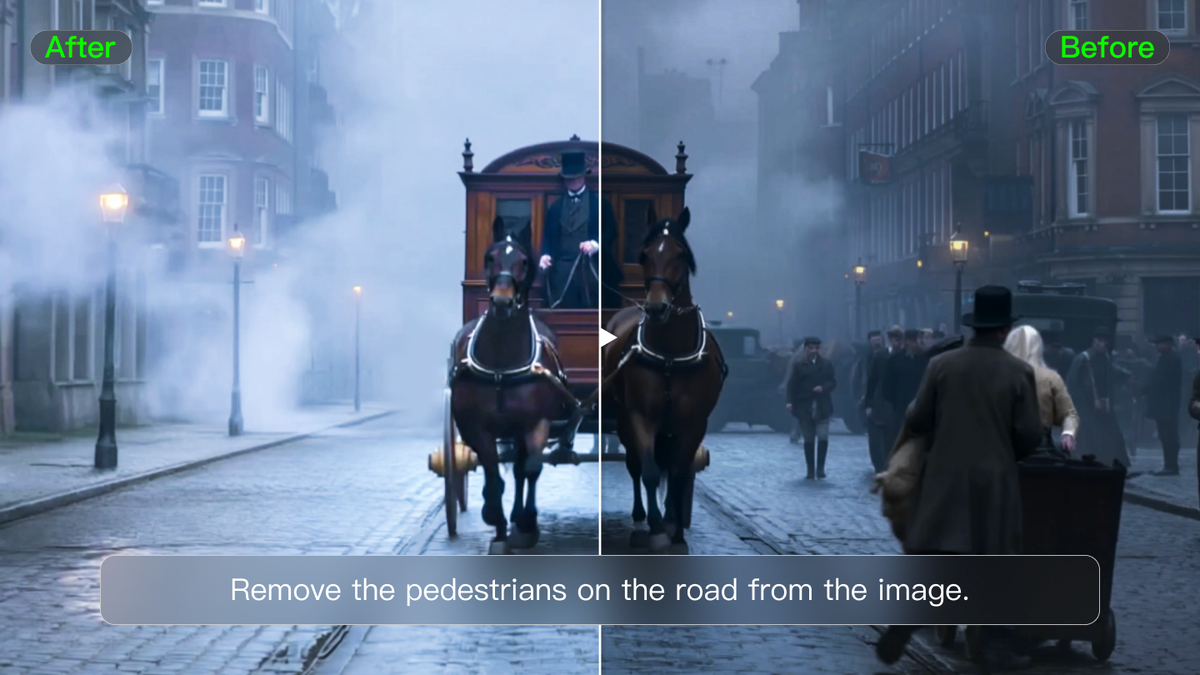
Ein ablenkender Blumentopf oder die falsche Becherfarbe kann eine ansonsten nützliche Aufnahme beeinträchtigen. IMAGE 3.0 Omni unterstützt das Hinzufügen, Entfernen oder Ändern sichtbarer Elemente, einschließlich ihrer Größe, Farbe und ihres Materials, und hilft dabei, die umgebende Beleuchtung und Textur zu erhalten. Um ein Objekt aus einem Foto zu entfernen, identifizieren Sie es anhand seiner Position oder seines Aussehens und erklären Sie, welche nahegelegenen Details erhalten bleiben sollen. Wenn Sie die Farbe eines Bildes ändern, nennen Sie das Objekt und den neuen Farbton, zum Beispiel einen roten Becher, dessen keramische Textur erhalten bleibt.
Klare Anweisungen sind besonders hilfreich, wenn eine Szene belebt ist. Eine gezielte Bearbeitung ist dennoch eine generierte Überarbeitung, daher sollten Sie nahe gelegene Objekte und feine Details prüfen, anstatt davon auszugehen, dass jedes Pixel außerhalb des angeforderten Bereichs unverändert bleibt.
Referenzbild | Ausgabe | Prompt |
Ändern Sie die blaue Tasse in eine rote. |
Hintergrundänderungen: Motiv erkennbar halten
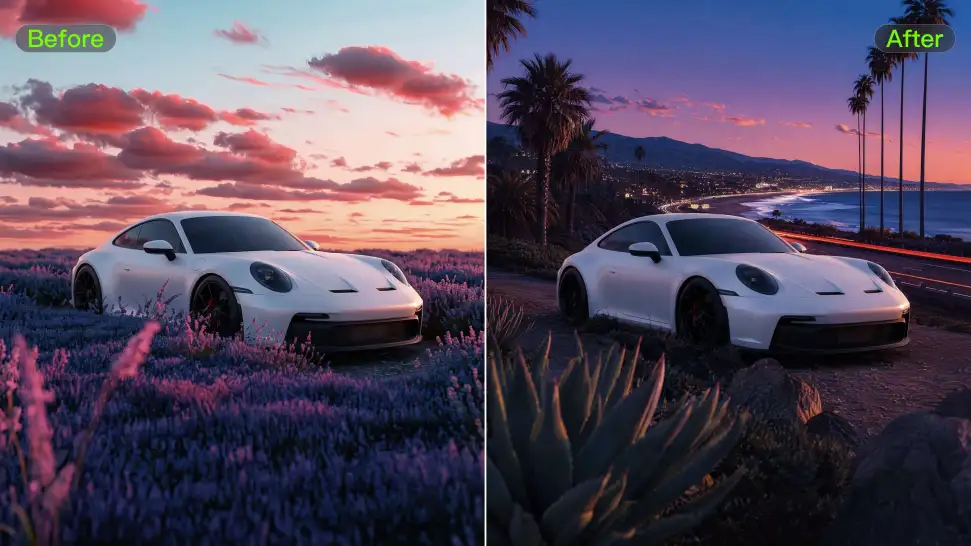
Ein in einem Studio fotografiertes Produkt benötigt für eine Kampagne möglicherweise eine wärmere Küchenszenerie. Sie können IMAGE 3.0 Omni als KI-Hintergrundgenerator verwenden, indem Sie das Produktbild bereitstellen und die neue Umgebung beschreiben. Nennen Sie die Form, Farbe und Materialdetails des Produkts, die erkennbar bleiben sollen. Eine Referenz für das Setting kann helfen, das gewünschte Licht oder die gewünschte Komposition zu vermitteln. Vergleichen Sie das Ergebnis mit der Quelle, da kleine Motivdetails dennoch variieren können.
Sie können im Browser arbeiten, ohne eine lokale Bearbeitungsumgebung zu installieren, indem Sie das Ausgangsbild und eine klare Anfrage verwenden, um Ihre nächste Version zu entwickeln.
Erkunden Sie einen anderen visuellen Stil
Eine vorhandene Szene kann der Ausgangspunkt für eine Illustration oder einen anderen Materialeffekt werden. IMAGE 3.0 Omni kann eine Stilreferenz verwenden, um Pinselstrich, Farbkombinationen, Textur und das übergeordnete visuelle Erscheinungsbild zu steuern. Erkläre in einem Bild-zu-Bild-Workflow, welches Bild den Inhalt liefert und welches den Stil. Wenn das ursprüngliche Layout wichtig ist, nimm dies in die Anfrage auf. Vergleiche das Ergebnis sowohl hinsichtlich der gewünschten Optik als auch der Motivdetails, die du beibehalten musst.
Bild |
| Prompt: Erstelle 3 verschiedene Stile, darunter einen realistischen Stil, einen Illustrationsstil und einen Wärmebild-Wind-Stil, für ein weißes Pferd. |
Bild-Erweiterung: Gib der Szene mehr Raum
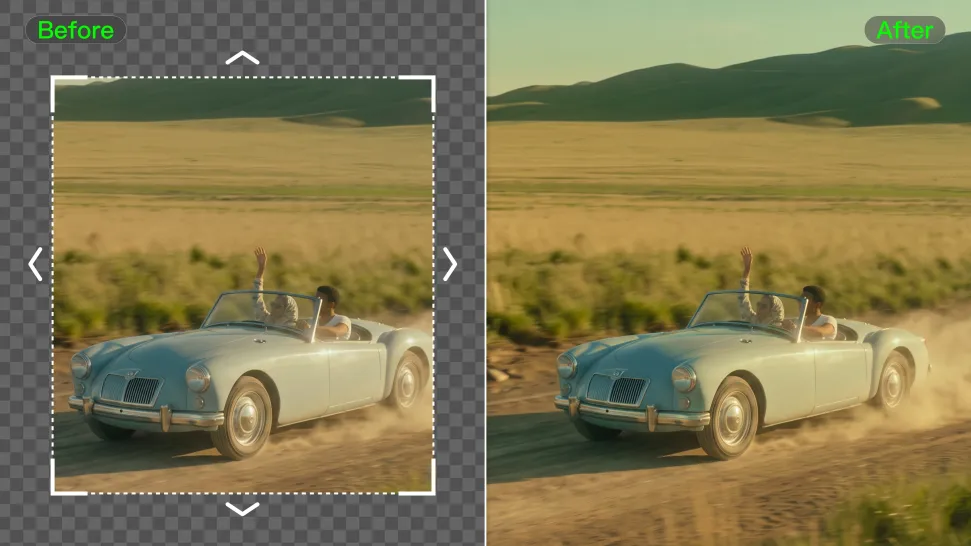
Ein eng gerahmtes Produktfoto benötigt möglicherweise Platz für eine Überschrift, oder ein Porträt braucht eventuell eine breitere Umgebung für ein Banner. Sie können Kling AI als KI-Bilderweiterung verwenden, um Inhalte über die ursprünglichen Ränder hinaus zu erzeugen. Beschreiben Sie die Richtung und was im hinzugefügten Bereich erscheinen soll, etwa mehr Wand oder eine Fortsetzung der Landschaft. Geben Sie an, welche Details des Motivs Sie erhalten möchten, und überprüfen Sie anschließend Übergang, Beleuchtung und Perspektive.
Kamerawinkel und Beleuchtung überarbeiten
Sie benötigen eine Produktaufnahme von oben oder ein Porträt mit einer dramatischeren Nahaufnahme? Kling IMAGE 3.0 Omni kann ein vorhandenes Bild anhand von Prompts zu Kamerawinkeln, Aufnahmehöhe, Bildaufbau und Beleuchtung neu interpretieren. Verwandeln Sie eine frontal ausgerichtete Ansicht in eine Seitenansicht, erkunden Sie eine Komposition aus der Froschperspektive oder fügen Sie weichere Beleuchtung hinzu, um die Atmosphäre zu verändern. Anstatt das Original einfach zuzuschneiden, erzeugt das Modell eine neue Perspektive auf Grundlage Ihrer visuellen Vorgaben und verschafft Ihnen mehr Flexibilität, ohne ein weiteres Fotoshooting organisieren zu müssen.
Referenzbild | Einführende Einstellung | Ausgabe |
| Prompt: Ändere die Aufnahmegröße auf [ ] | ||
So bearbeiten Sie ein Bild mit Kling IMAGE 3.0 Omni
Beginnen Sie mit einem Quellbild, das Ihnen gefällt, und einer Überarbeitung, die es nützlicher machen würde. Wählen Sie vor dem Hochladen im Bildarbeitsbereich IMAGE 3.0 Omni aus. Ein KI-basierter Prompt-Workflow für Fotoeditoren führt Bild, Referenzen und Anweisungen zusammen, sodass Sie die Änderung erklären können, ohne zuvor einen komplexen Satz manueller Bearbeitungen erstellen zu müssen.
Schritt 1: Laden Sie die Quelle und alle Referenzen hoch
Laden Sie eine klare Version des Bildes hoch, das Sie bearbeiten möchten. Fügen Sie Referenzen hinzu, wenn Sie eine bestimmte Umgebung, ein Objekt oder einen visuellen Stil benötigen, und wählen Sie Bilder, die diese Details deutlich zeigen. Stellen Sie sicher, dass das Quellbild leicht zu erkennen bleibt, wenn Sie mehrere Referenzen hinzufügen. Bei einer Hintergrundänderung sollte das ursprüngliche Produkt oder Porträt die Hauptreferenz für das Erscheinungsbild des Motivs bleiben.
Schritt 2: Beschreiben Sie die Änderung und was unverändert bleiben soll
Identifizieren Sie das Objekt oder den Bereich, der überarbeitet werden soll, und beschreiben Sie anschließend das gewünschte Ergebnis. Erklären Sie, welche Referenzen Motiv, Umgebung oder Stil leiten sollen, und fügen Sie in derselben Anfrage die Details hinzu, die Sie beibehalten möchten. Wenn ähnliche Objekte gemeinsam auftreten, verwenden Sie Position oder Erscheinungsbild, um das Ziel zu unterscheiden. Wenn Sie den Zielbereich bereits in einem Bild mit einem anderen Tool markiert haben, erwähnen Sie diese Markierung in Ihrem Prompt, um die beabsichtigte Bearbeitung zu identifizieren.
Schritt 3: Generieren, prüfen und herunterladen
Wählen Sie das verfügbare Seitenverhältnis und die Ausgabequalität, prüfen Sie die Credit-Anforderung und generieren Sie. IMAGE 3.0 Omni unterstützt Ausgaben bis zu 4K. Vergleichen Sie das Ergebnis mit der Quelle, indem Sie den überarbeiteten Bereich und die Details betrachten, die Sie beibehalten wollten. Wenn sich etwas verschoben hat, präzisieren Sie die Anweisung oder verbessern Sie die Referenz, bevor Sie es erneut versuchen. Laden Sie die Version herunter, die für Ihr Projekt funktioniert.
Das Ende
Ein nützliches KI-Bildbearbeitungsmodell hilft Ihnen, ein Bild zu überarbeiten, während seine wichtigsten Details erkennbar bleiben. Beginnen Sie mit einem Bild, das Ihnen gefällt, und einer Änderung, die Sie gerne vornehmen würden. Vielleicht braucht der Hintergrund mehr Wärme oder die Komposition etwas mehr Raum zum Atmen. Wenn Sie ein neues Ausgangsbild benötigen, können Sie Kling AI auch als KI-Bildgenerator verwenden. Wählen Sie IMAGE 3.0 Omni, um Ihr Bild durch Bearbeitungen weiterzuentwickeln, fügen Sie dort Referenzen hinzu, wo sie helfen, und bauen Sie auf der Version auf, die zu Ihrer Idee passt.
FAQs
Welches ist das beste KI-Modell für die Bildbearbeitung?
Das beste Modell hängt von den erforderlichen Bearbeitungen ab und davon, wie gut es Ihren Anweisungen folgt, während wichtige Details erhalten bleiben. Kling IMAGE 3.0 Omni unterstützt lokale Überarbeitungen, Bildvergrößerung, Stiltransfer und Hintergrundänderungen mit bis zu 10 Referenzen. Vergleichen Sie Modelle mit derselben Quelle und demselben Auftrag und prüfen Sie anschließend, ob das Ergebnis zu Ihrem Projekt passt.
Gibt es eine KI, die Bilder bearbeitet?
Ja. KI-Bildbearbeitungsmodelle können ein vorhandenes Bild anhand von Textanweisungen und, wo verfügbar, visuellen Referenzen überarbeiten. Kling IMAGE 3.0 Omni kann dabei helfen, Objekte zu verändern, den Rahmen zu erweitern, eine Szene neu zu gestalten oder einen neuen Hintergrund zu entwickeln. Beschreiben Sie die gewünschte Änderung und die Details, die Sie beibehalten möchten, und vergleichen Sie dann das erzeugte Ergebnis mit der Quelle.
Welcher KI-Fotoeditor ist völlig kostenlos?
Sie können Kling AI als Online-Fotoeditor mit kostenlosen Credits für berechtigte Aufgaben nutzen, auch wenn der Zugriff begrenzt ist. Neue Nutzer erhalten Test-Credits, während bestehende Nutzer, wo verfügbar, monatliche Anmelde-Credits einlösen können. Prüfen Sie vor der Generierung das ausgewählte Modell, die Credit-Kosten der Aufgabe und das Ablaufdatum; einige Funktionen oder Einstellungen erfordern einen kostenpflichtigen Plan.
Kann KI einen Hintergrund ändern und dabei das Motiv erkennbar lassen?
Ja. Kling IMAGE 3.0 Omni kann ein Ausgangsbild und Referenzen verwenden, um eine Hintergrundänderung zu steuern und dabei wichtige Motivdetails zu bewahren. Geben Sie die Gesichtszüge, Kleidung, Produktform oder Materialien an, die für Ihr Bild wichtig sind. Das Ergebnis wird generiert; vergleichen Sie es daher mit der Quelle, statt davon auszugehen, dass jedes Detail unverändert bleibt.
Kann Kling IMAGE 3.0 Omni den Stil eines Bildes ändern?
Ja. Kling IMAGE 3.0 Omni unterstützt referenzgeführte Stiländerungen, sodass Sie ein Bild für den Inhalt und ein anderes für den gewünschten visuellen Look verwenden können. Beschreiben Sie die Farben, Texturen oder die künstlerische Richtung, der Sie folgen möchten, sowie die Motivdetails, die erkennbar bleiben sollen. Prüfen Sie das Ergebnis sowohl hinsichtlich Stil als auch Inhalt, bevor Sie es in Ihrem Projekt verwenden.