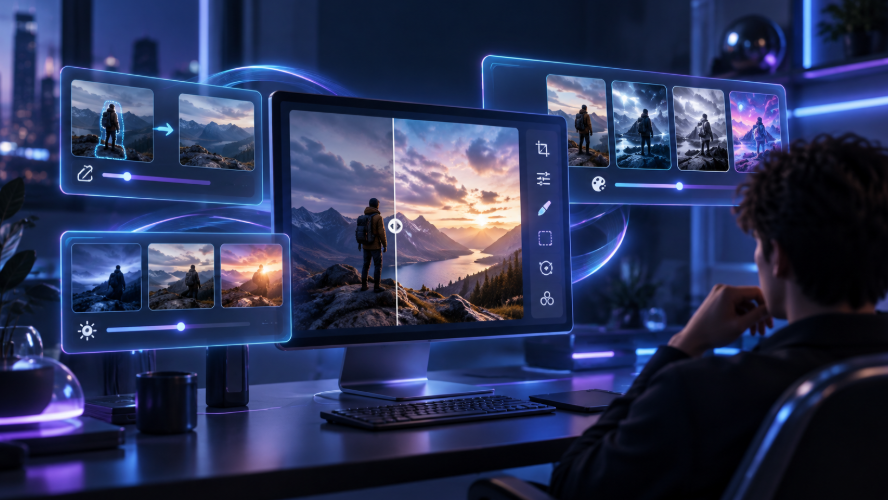
Eine gelungene Fotobearbeitung kann eine Sache verändern, ohne dass sich das gesamte Bild anders anfühlt. Den besten KI-Fotoeditor zu finden, hängt oft davon ab, wie gut ein Tool dieses Gleichgewicht meistert, von schnellen Korrekturen bis hin zu größeren kreativen Veränderungen.
Die besten KI-Fotoeditoren auf einen Blick
KI-Fotoeditoren können an der Oberfläche ähnlich aussehen, aber die Erfahrung ändert sich stark, sobald Sie mit Prompts, Referenzen und detaillierteren Bearbeitungen arbeiten. Diese Tabelle gibt Ihnen einen schnellen Eindruck davon, wie sich ihre Bearbeitungsansätze und Workflows unterscheiden.
Tool | Am besten geeignet für | Wie es bearbeitet | Wesentliche Stärken | Referenzen & Ausgabe |
Kling AI | Komplexe Bearbeitungen mit Prompts und Referenzen | Natürlichsprachige Prompts + Referenzbilder | Objektaustausch, Hintergrundänderungen, Posen- und Ausdrucksanpassungen, Neuausleuchtung und Reframing | IMAGE 3.0 unterstützt bis zu 10 Referenzen; IMAGE 3.0 Omni fügt native 2K/4K-Ausgabe hinzu |
Leonardo AI | Kreative Verfeinerung | Prompt-Bearbeitung + Bildanleitung | Detailbearbeitungen, Objektänderungen und Stilanpassungen | Flexible Referenz- und Generierungssteuerungen |
Runway | Bild-zu-Video-Workflows | Prompts + visuelle Referenzen | Szenenwechsel, Restyling und Kompositionsanpassungen | Sehr gut geeignet für visuelle und Video-Workflows |
OpenArt | Allgemeine generative Bearbeitung | Prompts + zielgerichtete Tools | Objektentfernung, Hintergrundwechsel, Retusche und Lichtanpassungen | Umfangreiches Toolkit für Bearbeitung und Generierung |
Dreamina | Lokalisierte Bildbearbeitungen | Prompts + Auswahlwerkzeuge | Änderungen an Motiv, Hintergrund, Farbe und Textur | Kombiniert lokale Bearbeitungen mit Generierung |
Adobe Firefly | Adobe-basierte Workflows | Prompts + Auswahlen | Generatives Füllen, Entfernung, Hintergrundänderungen und Bildvergrößerung | Integriert sich in Photoshop und Adobe Express |
Higgsfield | Kreative visuelle Bearbeitungen | Prompt-gesteuerte Tools | Retusche, neue Beleuchtung, Objektänderungen und Stilisierung | Flexible, auf Creator ausgerichtete Workflows |
Fotor | Alltägliche Fotoretusche | Voreinstellungen und KI-gestützte Bearbeitungstools | Retusche, Schärfung, Hintergrundbereinigung und Fotorestaurierung | Für gängige Foto-Bearbeitungsaufgaben konzipiert |
Worauf Sie bei der Wahl des besten KI-Bildeditors achten sollten
Ein solider KI-Bildeditor sollte alltägliche Bearbeitungen erleichtern, ohne zusätzliche Aufräumarbeiten zu verursachen. Die wichtigsten Vergleichspunkte sind, wie präzise er Anweisungen befolgt, welche Arten von Änderungen er verarbeitet, wie gut er Referenzen nutzt und ob das Endbild zu Ihrem vorgesehenen Einsatzzweck passt.
Bearbeitungspräzision
Kleine Bearbeitungen sind ein guter Test. Versuchen Sie, ein Outfit zu ersetzen, jemanden aus dem Hintergrund zu entfernen oder eine einzelne Farbe zu ändern. Ein leistungsfähiger Editor sollte die gewünschte Änderung vornehmen und dabei Gesichter, Produktdetails, Beleuchtung und umliegende Bereiche weitgehend unberührt lassen.
Gezielte Bearbeitung
Funktionen wie Objektentfernung, Hintergrundersetzung, Inpainting, Bildvergrößerung, Relighting, Umfärben und Reframing sind wichtig, wenn Sie nur einen Teil eines Bildes korrigieren möchten. Masken, Pinselwerkzeuge oder regionsbasierte Steuerungen können ebenfalls helfen, den Eingriff einzugrenzen, anstatt den gesamten Bildbereich neu zu erzeugen.
Referenzunterstützung
Referenzen sind hilfreich, wenn Wörter allein nicht spezifisch genug sind. Ein Bild-zu-Bild-Workflow kann Motiv, Stil, Umgebung oder Komposition mithilfe eines anderen Bildes steuern. Bei Porträts und Produktaufnahmen wird Konsistenz besonders wichtig, wenn die Bearbeitung mehrere Teile der Szene verändert.
Porträt- und Produktbearbeitungen
Der richtige Funktionsumfang hängt davon ab, woran Sie hauptsächlich arbeiten. Bei der Porträtbearbeitung kann es um Retusche, Änderungen von Ausdruck oder Pose, Outfit-Wechsel und neue Hintergründe gehen. Produktbilder benötigen möglicherweise ein neues Arrangement, Materialänderungen, sauberere Beleuchtung oder einen anderen Zuschnitt oder Blickwinkel.
Ausgabeoptionen
Auflösung, Seitenverhältnisse, Zuschnitt, Hochskalierung und Exportqualität beeinflussen alle, wo das fertige Bild eingesetzt werden kann. Beiträge in sozialen Netzwerken, E-Commerce-Angebote, Werbemittel und Druckmaterialien können sehr unterschiedliche Anforderungen haben.
Wenn Sie zudem neue Visuals von Grund auf erstellen, ist Text-to-Image ein nützliches Extra. Bei einem Fotoeditor liegt der wesentliche Wert jedoch weiterhin darin, wie gut er das Bild verbessert oder transformiert, das Sie bereits haben.
Welcher KI-Fotoeditor passt am besten zu Ihren Anforderungen?
Sobald Sie wissen, was Sie ändern möchten, wird die Wahl eines Editors deutlich einfacher. Die folgenden Tools sind als repräsentative Beispiele ausgewählt und stellen keine vollständige Liste oder strikte Aufteilung der Funktionen dar. Viele Fähigkeiten überschneiden sich plattformübergreifend, und diese Beispiele heben lediglich unterschiedliche Ansätze für Fotobearbeitungsaufgaben hervor, von kleinen Retuschen bis hin zu aufwendigeren Änderungen am Motiv, Setting oder an der Komposition.
Kling IMAGE 3.0 unterstützt eine breite Palette an Bearbeitungsanforderungen, einschließlich Objekt- und Hintergrundänderungen, Anpassungen von Pose und Mimik, erneuter Ausleuchtung, Materialbearbeitungen, Neurahmungen und Änderungen des Kamerawinkels. Die folgenden Tools veranschaulichen, wie unterschiedliche KI-Fotoeditoren bestimmte Workflows angehen.
Kling AI für flexible, referenzgestützte Fotobearbeitung
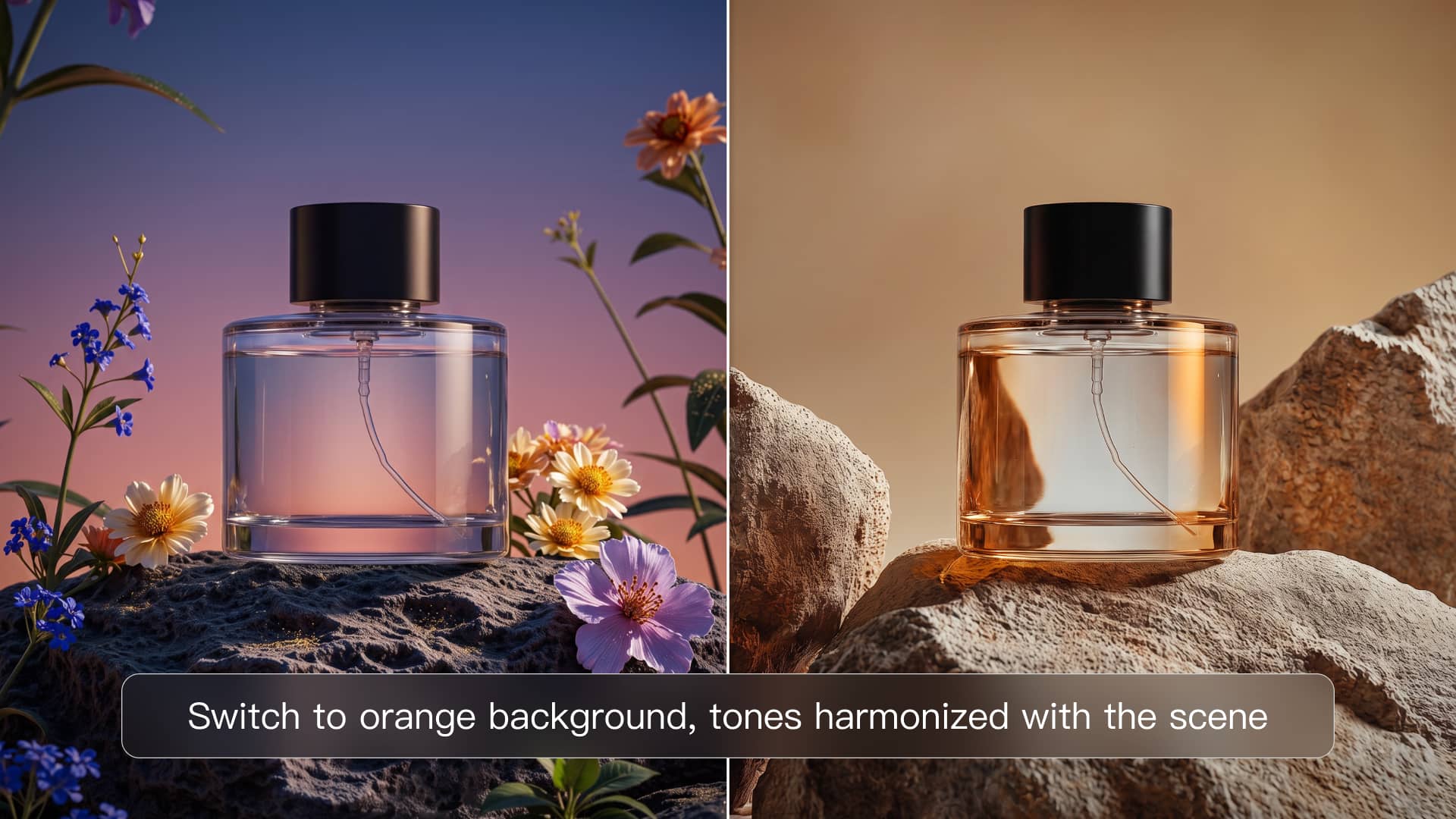
Kling AI ist besonders nützlich, wenn ein vorhandenes Foto mehr als eine grundlegende Bereinigung benötigt. Mit Kling IMAGE 3.0 kannst du Bearbeitungen in natürlicher Sprache beschreiben, um Objekte hinzuzufügen, zu entfernen oder zu ersetzen, Hintergründe zu ändern, das Outfit, die Pose oder den Ausdruck eines Porträts anzupassen, Produkte in neuen Umgebungen neu in Szene zu setzen sowie Beleuchtung, Farben, Materialien, Bildausschnitt oder Kamerawinkel zu verfeinern. Anstatt das gesamte Bild für jede Änderung neu aufzubauen, ist IMAGE 3.0 darauf ausgelegt, wichtige Details des Originals zu bewahren, darunter das Motiv, den Gesamtstil, die Beleuchtung und die Textur, sodass gezielte Bearbeitungen natürlicher mit dem restlichen Bild verschmelzen können. Wenn ein Prompt allein nicht ausreicht, kann das Modell Merkmale aus bis zu 10 Referenzbildern übernehmen, sodass du Details wie eine Person, ein Outfit, ein Produkt, einen Hintergrund, eine Komposition oder einen visuellen Stil zusammenführen kannst, während wichtige Motive erkennbar bleiben. IMAGE 3.0 unterstützt Ausgaben bis zu 2K, während IMAGE 3.0 Omni den Workflow mit nativer 2K/4K-Ausgabe für Projekte erweitert, die Ergebnisse mit höherer Auflösung benötigen. Präzise Detailmodifikation
Referenzbild | Generiertes Bild 1 | Generiertes Bild 2 |
| Prompt: Mach die Katze kleiner. | Prompt: Ändere die blaue Tasse in eine rote. |
Ausdrucksänderung
Referenzbild | Generiertes Bild Lachen | Generiertes Bild mit finsterem Blick |
Prompt: Ändere den Gesichtsausdruck zu Lachen / finsterem Blick. | ||
Leonardo AI zur iterativen Fotoverfeinerung
Leonardo AI eignet sich für Bilder, die mehrere Anpassungsrunden benötigen, statt einer großen Transformation. Sie können Objekte entfernen oder ersetzen, Details verfeinern, die Beleuchtung anpassen und mit Prompts und Bildanweisungen immer wieder auf demselben Bild iterieren. Seine Tools Custom Relight und Upscaling machen es zudem praktisch, eine Aufnahme vor dem Export zu verfeinern.
Dreamina für präzise regionale Bildbearbeitung
Dreamina ist hilfreich, wenn Sie genau steuern möchten, wo eine Bearbeitung stattfindet. Punktauswahl, Lasso-Tools, Skizzierhilfen und regionale Steuerungen ermöglichen es Ihnen, Kleidung, Hintergründe, Objekte oder andere Details zu isolieren, während die umliegenden Bereiche weitgehend unverändert bleiben.
Adobe Firefly für Bilderweiterung und Neukadrierung
Firefly ist besonders praktisch, wenn ein vorhandenes Bild an ein anderes Layout angepasst werden muss. Generative Expand kann den Rahmen für neue Seitenverhältnisse erweitern, während Fill und Remove Ergänzungen, Ersetzungen und unerwünschte Inhalte bearbeiten, ohne dass ein vollständiger Neuaufbau nötig ist.
Fotor für Porträtretusche und Fotorestaurierung
Fotor ist auf vertraute Fotokorrekturen ausgerichtet, die keinen komplizierten Workflow erfordern. Die Tools decken Hautretusche, Beseitigung von Unreinheiten, Schärfen, Objekt- und Hintergrundbereinigung sowie die Restaurierung verblasster, zerkratzter oder unscharfer älterer Fotos ab.
So bearbeiten Sie ein Foto mit Kling IMAGE 3.0
Kling IMAGE 3.0 funktioniert am besten, wenn Sie mit einem brauchbaren Ausgangsbild beginnen, der Bearbeitung ein klares Ziel geben und nur das verfeinern, was noch Aufmerksamkeit benötigt. Hier ist ein praktischer Workflow in drei Schritten.
1.Beginnen Sie mit dem richtigen Foto und passenden Referenzen
Laden Sie die hochwertigste Version des Fotos hoch, die Sie haben. Klare Gesichter, Produktkanten, Texturen und Beleuchtung liefern IMAGE 3.0 mehr visuelle Informationen, mit denen gearbeitet werden kann.
Füge Referenzbilder nur hinzu, wenn sie etwas ergänzen, das das Ausgangsfoto noch nicht bietet. Eine Porträtreferenz kann helfen, das Aussehen einer Person beizubehalten, während eine Stilreferenz die gesamte visuelle Gestaltung leiten kann. IMAGE 3.0 kann Merkmale aus bis zu 10 Referenzbildern übernehmen, doch ein kleinerer, fokussierter Satz lässt sich für eine einzelne Bearbeitung meist leichter handhaben. Für eine einfache Bereinigung oder Farbänderung reicht das Originalfoto möglicherweise völlig aus.
2.Mache die Bearbeitung spezifisch
Ein klarer Bearbeitungs-Prompt sollte vier Dinge abdecken: das Motiv, das du ändern möchtest, die genaue Änderung, die du willst, die Details, die gleich bleiben sollen, und wie die Bearbeitung zur ursprünglichen Szene passen soll.
Gib zum Beispiel an, ob Gesicht, Pose, Hintergrund, Bildausschnitt, Beleuchtung, Schatten oder der allgemeine Farbton unverändert bleiben sollen. Wenn die Bearbeitung Kleidung, Materialien oder ein Objekt betrifft, hilft es außerdem, die gewünschte neue Farbe, Textur oder das gewünschte Finish anzugeben.
| Prompt-Beispiel: Ersetze die Jacke durch eine schwarze Lederjacke. Halte Gesicht, Frisur, Pose, Hintergrund und Beleuchtung konsistent mit dem Original. |
3.Überprüfe das Ergebnis, bevor du es verwendest
Überprüfe das bearbeitete Bild in voller Größe und vergleiche es mit dem Original. Bei Porträts achte auf Gesichtszüge, Haare, Hände, Kleidungskanten und Hauttextur. Bei Produktaufnahmen überprüfe Form, Logos, Materialien, Spiegelungen und Schatten.
Sieh dir außerdem an, wie gut der bearbeitete Bereich mit dem Rest des Bildes verschmilzt. Lichtrichtung, Perspektive, Kantenqualität und Hintergrundkontinuität können den Unterschied zwischen einer natürlich wirkenden Bearbeitung und einer offensichtlich generierten ausmachen. Wenn diese Details stimmig sind, ist das Bild bereit für den Export oder die weitere Verwendung.
Referenzbild | Generiertes Bild |
Prompt: Vergrößere die Tasse in der Hand eines Mädchens, sodass sie riesig wird, wobei sie sie mit beiden Händen hält. | |
Das Ende
Der beste KI-Fotoeditor hängt davon ab, was Sie ändern müssen. Kling IMAGE 3.0 eignet sich für Porträt- und Produktbearbeitungen wie Hintergrundwechsel, Outfit- oder Materialänderungen, Anpassungen von Pose und Ausdruck, Neu-Ausleuchtung und Reframing, mit Referenzunterstützung und bis zu 2K-Ausgabe. Für Projekte, die Ergebnisse mit höherer Auflösung erfordern, erweitert IMAGE 3.0 Omni den Workflow mit nativer 2K/4K-Ausgabe.
Was ist der Unterschied zwischen einem KI-Bildeditor und einem KI-Fotoeditor?
Die Begriffe überschneiden sich häufig, aber ein KI-Foto-Editor konzentriert sich in der Regel auf die Bearbeitung bestehender Fotografien, während ein KI-Bild-Editor auch Illustrationen, Grafiken und andere Bildtypen abdecken kann. Mit Kling AI können beide Workflows Textanweisungen und Referenzbilder verwenden, um bestimmte Teile eines vorhandenen Bildes zu ändern, wie etwa den Hintergrund, die Beleuchtung, Materialien oder Details des Motivs.
Wird ein KI-Foto-Editor mein Gesicht verändern?
Das kann passieren, insbesondere wenn die Bearbeitung auch die Pose, den Kamerawinkel, die Beleuchtung oder den allgemeinen Stil verändert. Mit Kling IMAGE 3.0 kann die Verwendung einer klaren Porträt-Referenz und die Angabe, welche Gesichtszüge erkennbar bleiben sollen, dabei helfen, unerwünschte Veränderungen zu verringern. Bei identitätssensiblen Bearbeitungen sollten Sie das Gesicht stets genau überprüfen, statt davon auszugehen, dass es unverändert bleibt.
Wie baut AI den Hintergrund nach dem Entfernen wieder auf?
Wenn Kling IMAGE 3.0 ein Objekt oder eine Person entfernt, rekonstruiert es den freigeräumten Bereich generativ anhand des umgebenden visuellen Kontexts. Der bearbeitete Bereich soll visuell mit dem umgebenden Hintergrund, der Beleuchtung, den Texturen und den Details der Szene konsistent bleiben. Komplexe Muster, Spiegelungen oder großflächig entfernte Bereiche können jedoch weiterhin eine zusätzliche Überprüfung erfordern.
Kann ich einen KI-Fotoeditor kostenlos nutzen?
Ja. Kling AI stellt neuen Nutzern nach der Registrierung kostenlose Credits zur Verfügung, die sie zum Ausprobieren der Funktionen zur Bild- und Videogenerierung verwenden können. Kreditmengen, Gültigkeit, Modellzugriff und verfügbare Funktionen können sich ändern, daher sollten Sie vor der Generierung die aktuellen Editor- und Mitgliedschaftsdetails prüfen.
Kann ein KI-Fotoeditor Objekte aus einem Foto entfernen?
Ja. Mit Kling IMAGE 3.0 können Sie in einer Texteingabe die Person, das Objekt, das Schild, den Text oder eine andere Ablenkung identifizieren, die Sie entfernen möchten. Wenn mehrere ähnliche Elemente in der Aufnahme erscheinen, beschreiben Sie das Ziel anhand seiner Position, Farbe, Kleidung oder nahegelegener Objekte. Kling entfernt es dann und rekonstruiert den abgedeckten Bereich mithilfe der umgebenden Szene als Kontext.