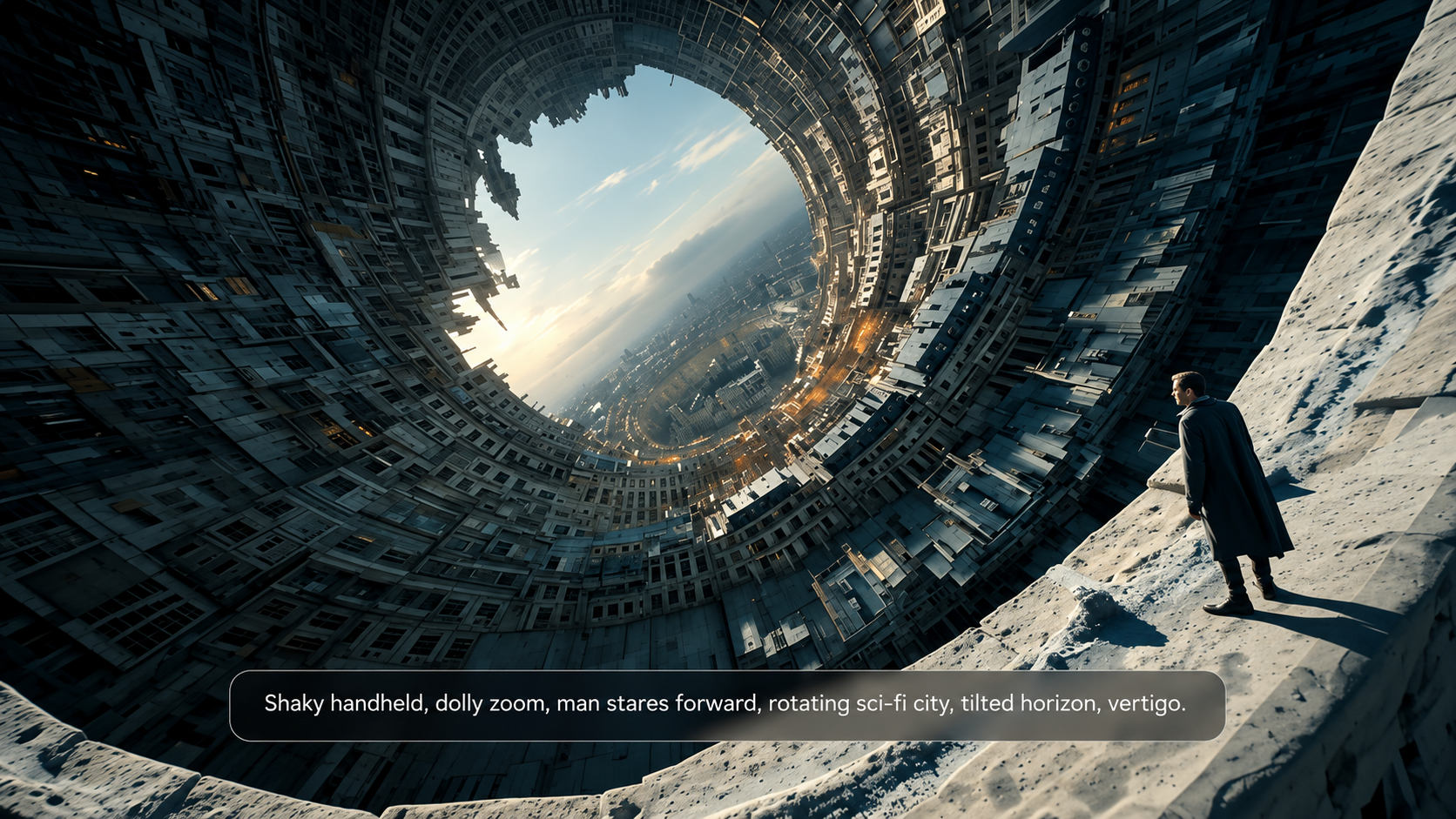
Der beste kostenlose Videoeditor ist derjenige, der zu Ihren Bearbeitungszielen und den erforderlichen Änderungen passt. Für Einsteiger bietet Kling AI eine zugängliche Möglichkeit, mit Prompts und Referenzen zu bearbeiten, mit Testguthaben für berechtigte Aufgaben. Dieser Leitfaden vergleicht sechs der besten kostenlosen Videoeditoren und erklärt, was Sie ausprobieren können, ohne zu bezahlen.
Die 6 besten kostenlosen Videoeditoren für unterschiedliche Bearbeitungsanforderungen
Der beste Videoeditor für einen schnellen Social-Post kann sich von dem für eine Szenenüberarbeitung unterscheiden. Vergleichen Sie, was jedes Tool kostenlos ermöglicht, sowie das Gerät und den Workflow, den es unterstützt.
Beginnen Sie mit der Aufgabe, die bereits vorliegt. Das Schneiden eines Interviews erfordert Zeitachsen- und Audiosteuerungen; das Ändern einer Person oder eines Schauplatzes verlangt nach Werkzeugen, die innerhalb der Aufnahme arbeiten. Prüfen Sie danach Ihr Gerät, was die kostenlose Version umfasst und ob das Ergebnis Ihren Veröffentlichungsanforderungen entspricht. Bei einem KI-Editor sollten Sie sich die Credits und den Modellzugang ansehen, bevor Sie ein Projekt um eine bestimmte Funktion herum aufbauen.
6 kostenlose Video-Editoren auf einen Blick
Tool | Plattform | Kostenloser Zugriff | Primärer Workflow |
Kling AI | Web; Android/iOS-Apps | Kostenlose Anmeldeguthaben; monatliche Login-Guthaben |
|
CapCut | Desktop, Web, Mobil | Grundlegende kostenlose Tools; kostenpflichtige Upgrades | Social-Clips, Untertitel und Zeitleistenbearbeitung |
Canva | Browser; mobile Apps | Kostenlose Bearbeitung und Assets; Premium-Extras | Einfache Videos mit Titeln und Social-Layouts |
Adobe Firefly | Desktop-Browser; App-Funktionen variieren | Begrenzter kostenloser Zugang; Modell- und Tarifbeschränkungen | Timeline-Zusammenstellung und KI-gestützte Erstellung |
DaVinci Resolve | Windows, Mac, Linux | Kostenlose Edition; kostenpflichtiges Studio-Upgrade | Detaillierte Bearbeitung, Farbe, Effekte und Audio |
Shotcut | Windows, Mac, Linux | Vollständig kostenlos und Open Source | Lokale Timeline-Bearbeitung und Filter |
Kling AI
Kling AI läuft im Browser auf Windows und Mac, mit Android- und iOS-Apps für den mobilen Zugriff. Kling AI bietet eine praktische Möglichkeit, das Geschehen innerhalb eines Videos zu bearbeiten, nicht nur Clips zu kürzen und anzuordnen.
Mit Kling 4.0 können Sie natürliche Sprachbefehle und visuelle Referenzen verwenden, um Figuren oder Produkte zu ersetzen, Hintergründe zu verändern, die Kamerarahmung anzupassen und das Erscheinungsbild vorhandenen Filmmaterials zu verfeinern. Präzise Videobearbeitung hilft Ihnen dabei, die Teile einer Szene zu fokussieren, die überarbeitet werden müssen, während Ihr Prompt festlegt, was konsistent bleiben soll.
Die Omni Reference von Kling 4.0 ermöglicht es Ihnen außerdem, das Erscheinungsbild von Figuren, Produktdetails, Bewegungen und den visuellen Stil mithilfe von Bildern, Videos und Motivreferenzen zu steuern. Für Einsteiger kann dies den Bedarf an komplexem manuellem Maskieren und Compositing verringern, wenn sie mit Szenenänderungen experimentieren.
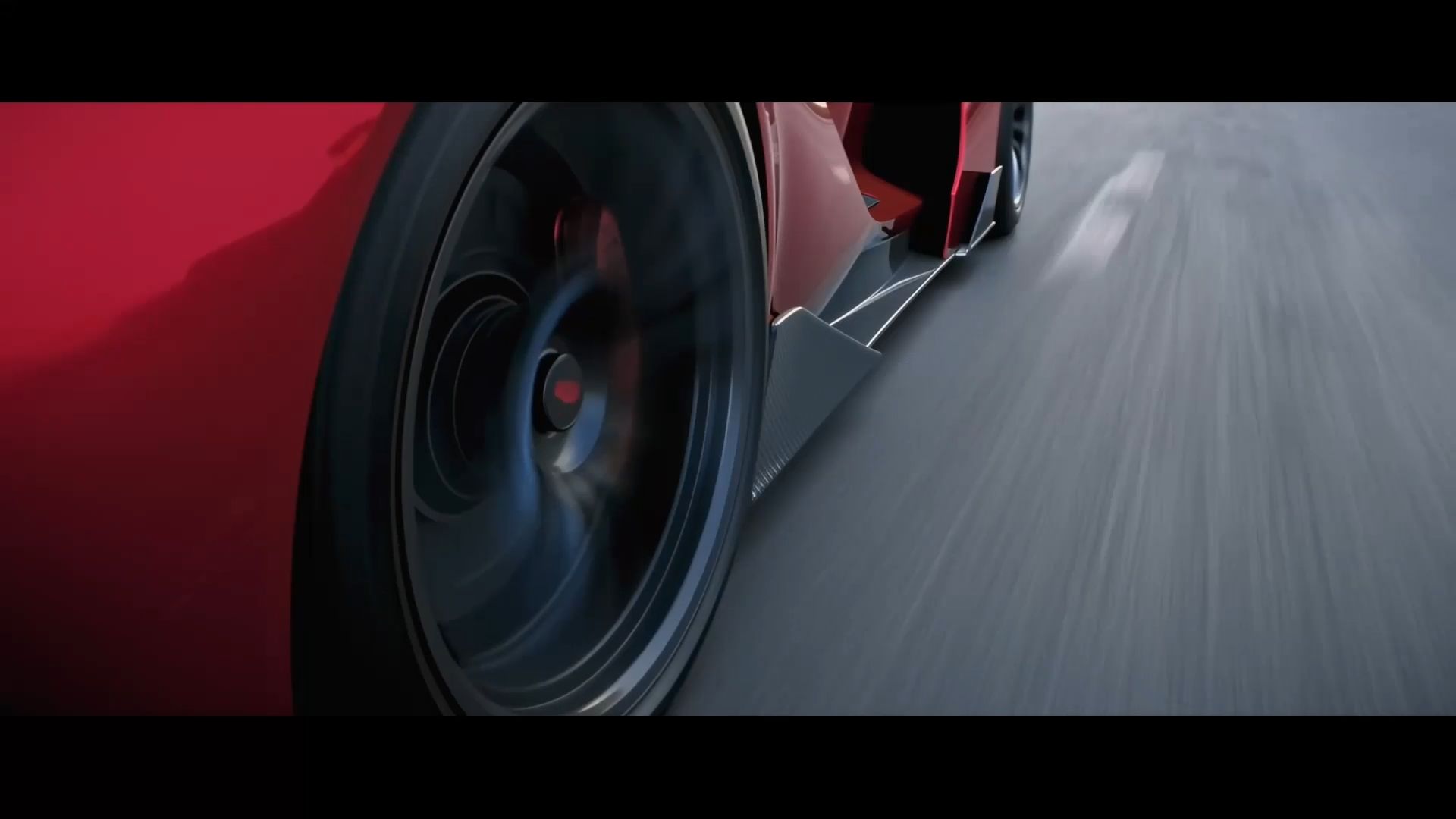

CapCut
CapCut eignet sich für kurze Social-Edits, bei denen Untertitel, Vorlagen und vertraute Timeline-Steuerungen dabei helfen, schnell eine Version fertigzustellen. Es funktioniert auf Desktop, Web und Mobilgeräten und ist damit praktisch für Shorts, Reels und TikTok-Projekte. Die kostenlose Stufe deckt grundlegende Bearbeitung ab, während einige Effekte, KI-Tools, Assets und Exportoptionen ein kostenpflichtiges Abo erfordern.
Canva
Canva eignet sich für einfache Videos, die Titel, Grafiken und Social-Layouts benötigen. Sein Browser-Editor ermöglicht es, Clips anzuordnen und Text oder Audio hinzuzufügen. Für Creator, die die besten kostenlosen Online-Video-Editor-Optionen vergleichen, ist die Wahl der Assets entscheidend: Die Verwendung eigener Medien und kostenloser Elemente ermöglicht wasserzeichenfreie Exporte, während Premium-Elemente separate Zahlungsbedingungen haben.
Adobe Firefly
Adobe Firefly bringt hochgeladene Aufnahmen und generierte Clips in einen Bearbeitungsworkflow im Browser. Sie können Video und Audio auf einer Zeitleiste anordnen und dann zusätzliches Material im selben Arbeitsbereich entwickeln. Es ist eine Option für Projekte, die grundlegende Montage mit KI-Erstellung kombinieren, auch wenn Generierungskontingente und der Zugriff auf bestimmte Modelle vom aktuellen Tarif abhängen.
DaVinci Resolve
DaVinci Resolve eignet sich für Projekte, die detaillierte Bearbeitung, Farbkorrektur und Audiobearbeitung in einer einzigen Desktop-Anwendung benötigen. Es läuft auf Windows, Mac und Linux, mit einer umfangreichen kostenlosen Edition und einem kostenpflichtigen Studio-Upgrade. Für Kreative, die den besten Videoeditor für YouTube vergleichen, sind seine Finishing-Werkzeuge nützlich, obwohl die Benutzeroberfläche Zeit zum Lernen erfordert und einige fortgeschrittene Funktionen Studio voraussetzen.
Shotcut
Shotcut ist ein vollständig kostenloser Open-Source-Editor für Windows, Mac und Linux. Er bietet Timeline-Bearbeitung, Filter und umfassende Formatunterstützung, ohne eine kostenpflichtige Edition, die zusätzliche Funktionen hinter einer Paywall versteckt. Er eignet sich für Kreative, die lokal arbeiten möchten und Abokosten vermeiden wollen. Größere Projekte hängen weiterhin von Ihrer Hardware ab, und einige Sprachtools erfordern zusätzliche Einrichtung.
Warum Kling AI als Ihren KI-Videoeditor wählen?
Kling 4.0 erleichtert es, vorhandenes Filmmaterial zu verfeinern, ohne fortgeschrittene Maskierungs- oder Compositing-Kenntnisse. Nutzen Sie Prompts und Omni Reference, um Änderungen an Figuren, Produkten, Hintergründen, Kamerabewegung und visuellem Stil zu steuern, während Sie die Details bestimmen, die erhalten bleiben sollen.
Wenn ein Projekt Aufnahmen benötigt, die Sie nicht gedreht haben, kann Kling 4.0 auch neue Videos aus Text oder Bildern generieren. Mit bis zu 30 Sekunden nativer Generierung und 10 Multiple Keyframes können Sie wichtige visuelle Momente planen, bevor Sie das Ergebnis in Ihren Schnitt übernehmen.
Zusammen helfen diese Funktionen Kreativen, vorhandenes Filmmaterial besser zu nutzen, alternative Szenen auszuprobieren und Lücken zu schließen, ohne jede Idee von Grund auf neu zu beginnen.
Kamerabewegung und Bildausschnitt anpassen
Ein Produktdetail verdient möglicherweise einen genaueren Blick, oder eine Szene funktioniert aus einem anderen Winkel besser. Mit der präzisen Videobearbeitung von Kling 4.0 können Sie den gewünschten Bildausschnitt oder die Kamerabewegung beschreiben und Referenzen nutzen, um das Ergebnis zu steuern.
Fordern Sie eine nähere Komposition, eine breitere Ansicht oder einen anderen Winkel um das Motiv an. Videoreferenzen können ebenfalls helfen, Kamerabewegung und Tempo zu vermitteln, von einem langsamen Hineinfahren bis zu einer dynamischeren Verfolgungs- oder Orbitaufnahme.
Die verbesserten dynamic motions von Kling 4.0 sorgen für mehr Stabilität bei komplexen Bewegungen und geben Ihnen mehr Spielraum, um filmische Aufnahmen zu erkunden.
Halte die Richtung präzise: Eine langsame Bewegung auf ein Produkt zu sollte sich anders anfühlen als eine Ansicht, die darum kreist. Sieh dir den überarbeiteten Clip vollständig an, um zu prüfen, ob Bildausschnitt, Bewegung und Umgebungsszene stimmig bleiben.
Halte Motive bei Videobearbeitungen konsistent
Möchtest du das Aussehen einer Figur verändern, ohne die Szene neu zu drehen? Kling 4.0 ermöglicht es dir, Textanweisungen und Charakterreferenzen zu nutzen, um gezielte Änderungen im vorhandenen Filmmaterial zu steuern.
Beginne mit dem Originalvideo und füge dann ein klares Referenzbild oder eine unterstützte Motivreferenz hinzu. Identifiziere die Person, die du ersetzen möchtest, und beschreibe, welche Teile der ursprünglichen Performance erhalten bleiben sollen, etwa Kleidung, Körperbewegung, Beleuchtung oder Kameraführung.
Bei wiederkehrenden Charakteren hilft Omni Reference, erkennbare Gesichtszüge und andere definierende Details über verschiedene Szenen und Revisionen hinweg beizubehalten. Sie können Bilder, Videos und Subjekt-Referenzen kombinieren, um dem Modell mehr Kontext zu der Figur zu geben, die Sie erstellen möchten.
Dies ist nützlich für Charaktervariationen, Werbevideos und kreative Inhalte für soziale Medien. Überprüfen Sie den gesamten bearbeiteten Clip, um sicherzustellen, dass der neue Charakter erkennbar bleibt und die umgebende Aktion weiterhin funktioniert.
Subjekte und Hintergründe mithilfe von Referenzen ändern
Wenn eine Produktaufnahme eine neue Umgebung benötigt, müssen Sie sie nicht immer erneut drehen. Mit Kling 4.0 können Sie den gewünschten Hintergrund beschreiben und ein Bild hinzufügen, das als Vorlage für sein Erscheinungsbild dient. Wenn Sie keine geeignete Referenz haben, kann ein AI background generator Ihnen helfen, ein Bild der Umgebung zu erstellen, die Sie im Sinn haben. Der gleiche Ansatz kann Ihnen helfen, eine Figur oder ein Produkt zu ersetzen: Identifizieren Sie, was sich ändern soll, stellen Sie eine klare Referenz bereit und sagen Sie, welche Details der ursprünglichen Szene Sie behalten möchten.
Für eine video background remover-Aufgabe geben Sie die neue Umgebung und die Teile der Szene an, die Sie beibehalten möchten. Geben Sie an, ob die ursprüngliche Bewegung, die Kleidung oder andere Personen erhalten bleiben sollen. Überprüfen Sie anschließend den gesamten Clip; eine angeforderte Änderung kann dennoch angrenzende Details beeinflussen.

Verwandeln Sie Ihr Filmmaterial mit einem neuen visuellen Stil
Ihr Video verfügt vielleicht über die richtige Aktion und den passenden Inhalt, aber nicht über den visuellen Stil, den Sie sich wünschen. Kling 4.0 ermöglicht es Ihnen, mit Prompts und visuellen Referenzen neue Looks für vorhandenes Filmmaterial zu erkunden, von filmischem Realismus bis hin zu Anime-, Aquarell- oder von Cyberpunk inspirierten Stilen.
Beschreiben Sie die gewünschten Farben, Lichtverhältnisse, Materialien, Texturen und die Atmosphäre. Fügen Sie Referenzbilder hinzu, wenn ein bestimmter Stil eine klarere visuelle Richtung benötigt, und legen Sie fest, welche Figuren, Aktionen und Szenendetails erkennbar bleiben sollen.
Ganz gleich, ob Sie Werbematerial auffrischen, kreative Social-Videos entwickeln oder eine andere Ästhetik ausprobieren – dieser Ansatz bietet Ihnen mehr Möglichkeiten zum Experimentieren, ohne die gesamte Szene neu drehen oder jeden Effekt manuell erstellen zu müssen.
Verlängern Sie Ihre Videos auf bis zu 2 Minuten.
Brauchen Sie mehr Zeit, um Ihre Geschichte zu erzählen? Mit Kling 4.0 können Sie ein Video mehrfach verlängern und so längere Sequenzen von bis zu 2 Minuten erstellen.
Führe die Aktionen der Figuren fort, entwickle ein Gespräch oder füge neue Story-Momente hinzu, ohne von vorne zu beginnen. Verwende Prompts, um das nächste Geschehen zu steuern, während du Motiv, Setting und Bewegung mit dem Originalmaterial in Einklang hältst.
Ganz gleich, ob du eine Produktdemo, eine filmische Szene oder eine Kurzgeschichte erstellst, mehrere Erweiterungen geben deinen Ideen mehr Raum, sich zu entfalten. Überprüfe jede Fortsetzung und verfeinere deine Prompts, damit die Sequenz beim Wachsen stimmig bleibt.
So bearbeitest du ein Video mit Kling 4.0
Du kannst mit einem kurzen Clip und einer klaren Überarbeitung beginnen. Der KI-Editing-Workflow von Kling 4.0 konzentriert sich auf drei Aufgaben: Lade das Filmmaterial und die Referenzen hoch, beschreibe, was sich ändern und was bleiben soll, und überprüfe das generierte Ergebnis.
Für die Bearbeitung vorhandenen Filmmaterials unterstützt Kling 4.0 bis zu fünf Eingabevideoclips, darunter ein primäres Video. Jedes Eingabevideo muss 3–30 Sekunden lang sein, und ihre Gesamtdauer darf 30 Sekunden nicht überschreiten.
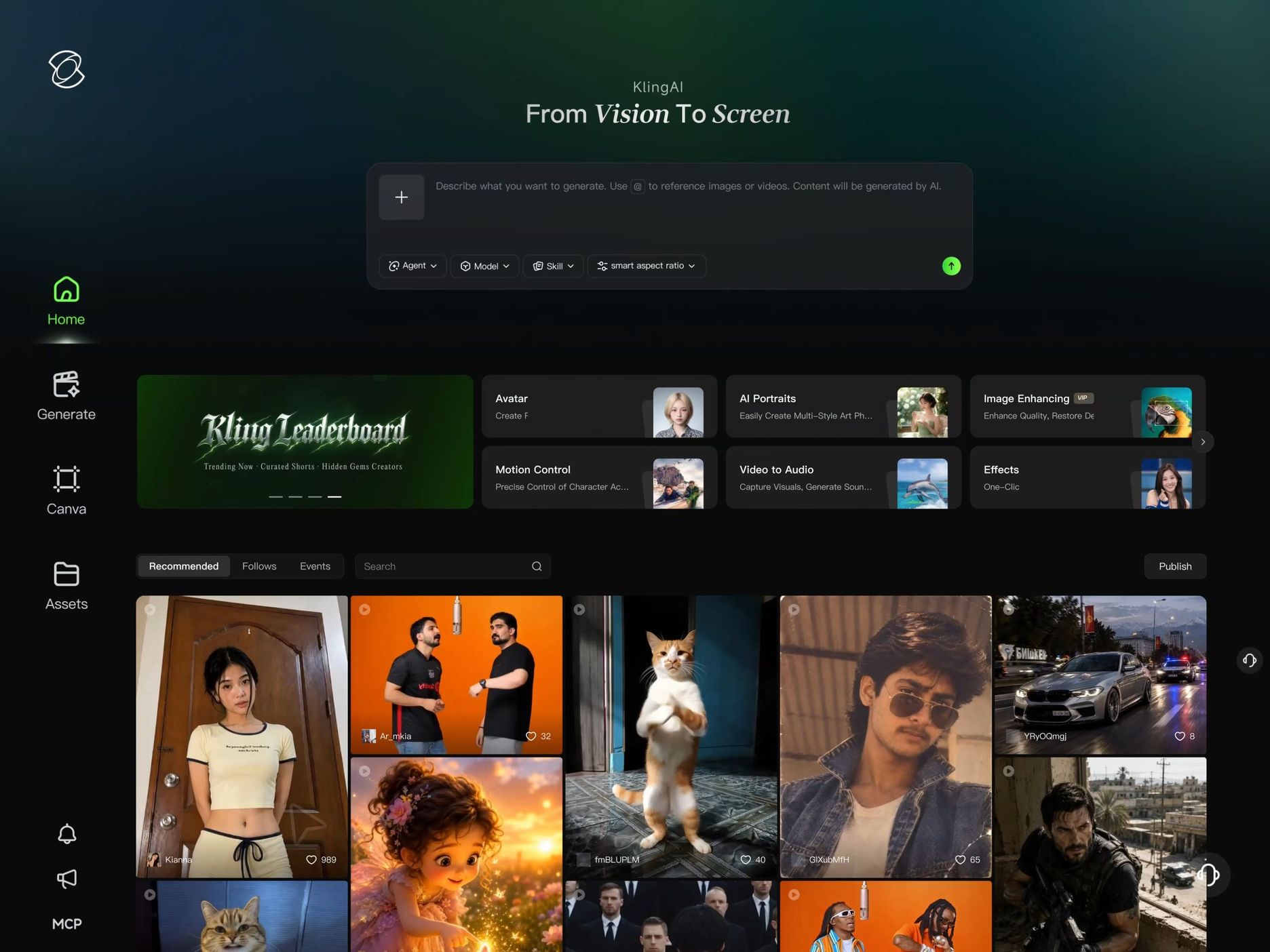
Schritt 1: Lade deinen Clip und Referenzmaterialien hoch
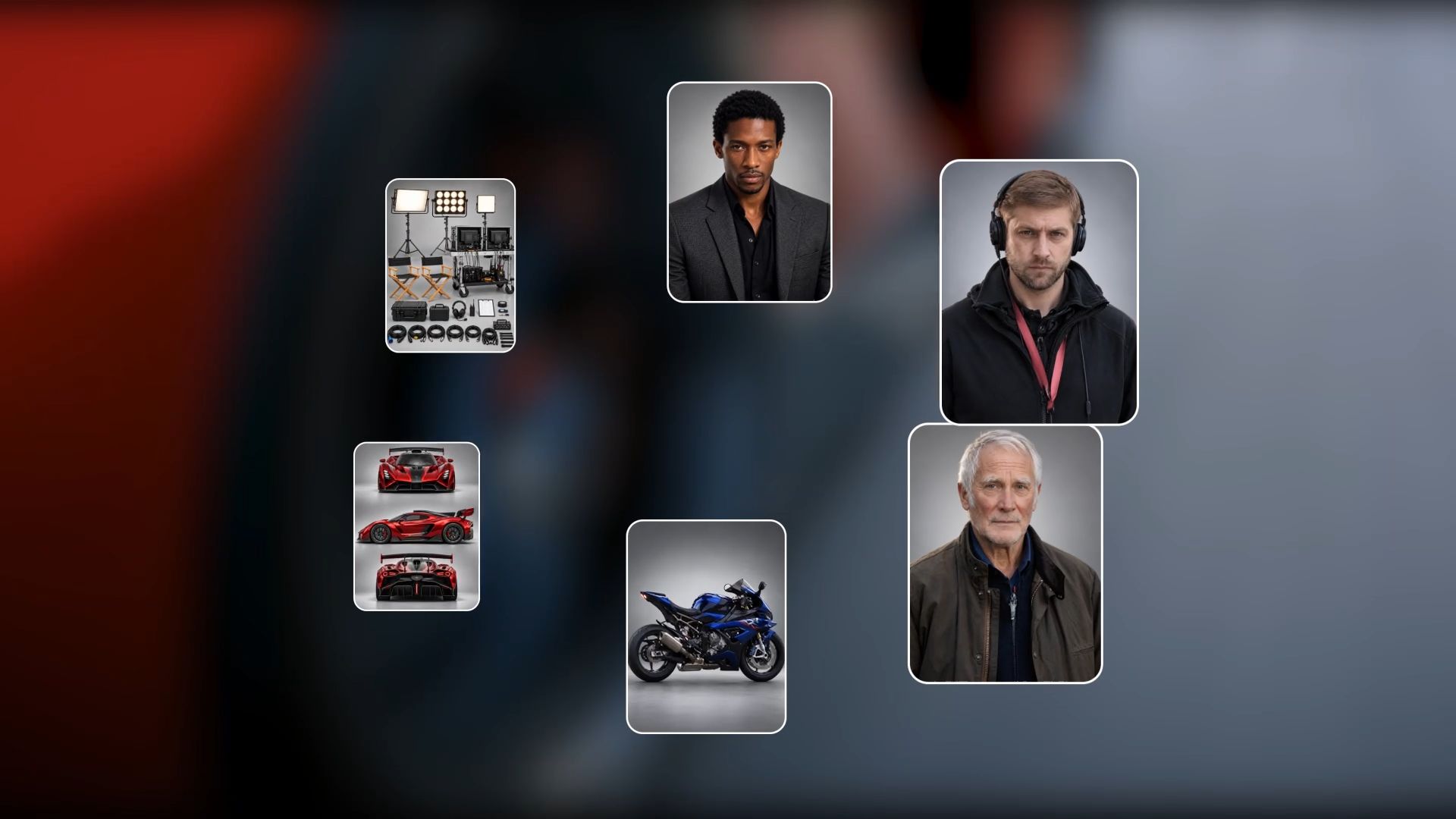
Die Omni Reference von Kling 4.0 unterstützt bis zu 15 kombinierte Referenz-Assets in unterstützten referenzgeführten Workflows, vorbehaltlich individueller Eingabelimits. Wählen Sie Referenzen, die die Details, die Sie beibehalten oder ändern möchten, deutlich zeigen.
Beispielsweise kann ein Produktfoto Verpackung und Farbe vorgeben, während ein Charakterbild das Erscheinungsbild steuert. Wenn Sie jemanden im Originalmaterial ersetzen, verwenden Sie eine klare Referenz der neuen Figur.
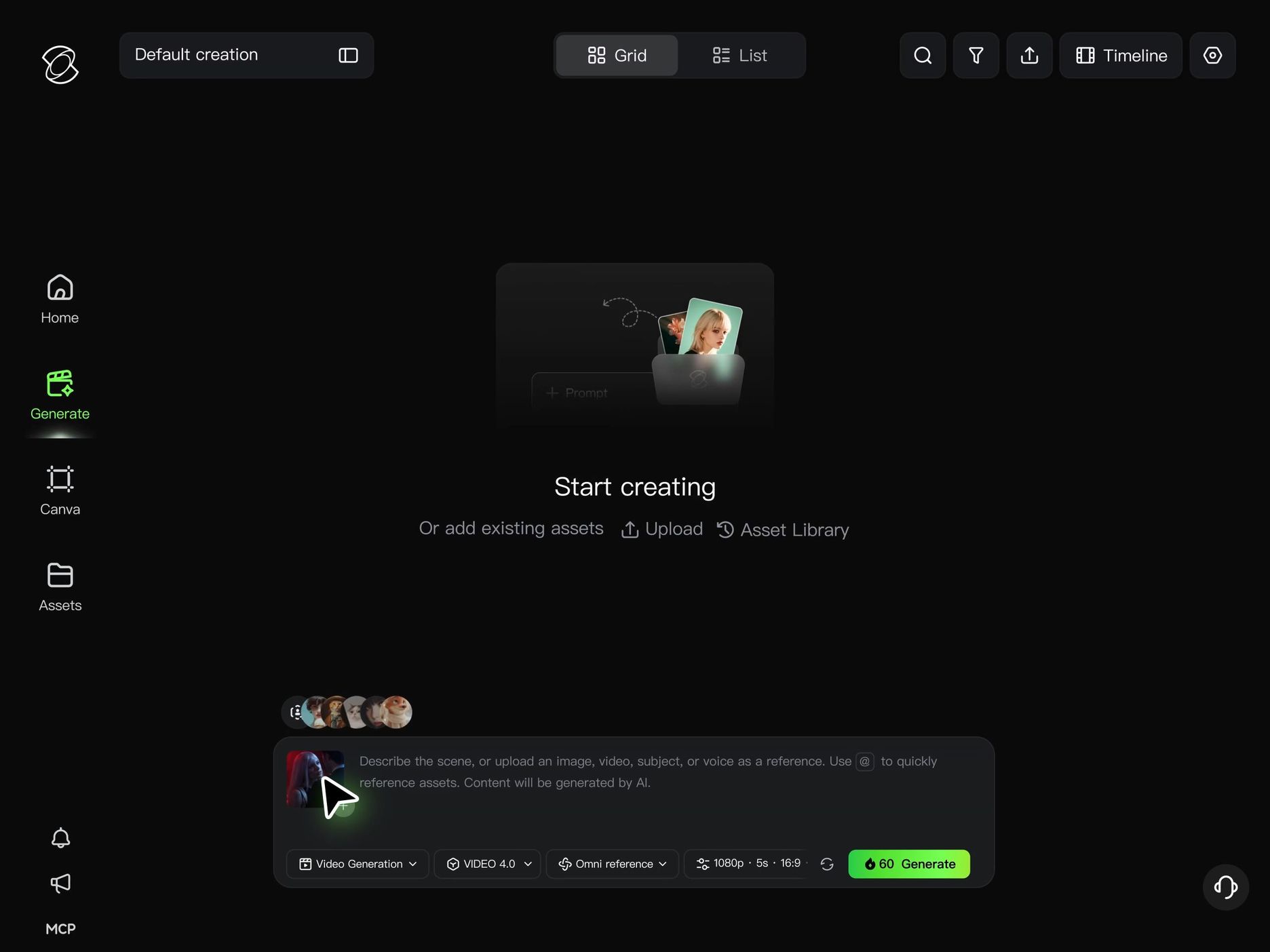
Schritt 2: Beschreiben Sie, was Sie ändern und was Sie beibehalten möchten.
Formulieren Sie einen fokussierten Prompt, der die genaue Änderung beschreibt, die Sie vornehmen möchten. Legen Sie fest, welches Motiv, welcher Hintergrund, welche Kameraperspektive oder welcher visuelle Stil angepasst werden soll, und erklären Sie dann, welche Referenz das Ergebnis steuern soll.
Beschreiben Sie ebenso, was unverändert bleiben soll.
Sie könnten Kling 4.0 beispielsweise bitten, eine Moderatorin oder einen Moderator in eine neue Umgebung zu versetzen und dabei Kleidung, Bewegungen und die ursprüngliche Kameraführung der Person so konsistent wie möglich zu belassen.
Wenn mehrere Personen in einer Einstellung erscheinen, stelle klar, welche Figur jede Referenz ersetzen soll. Halte deine Anweisungen spezifisch, damit die angeforderte Bearbeitung einen klaren Umfang hat.
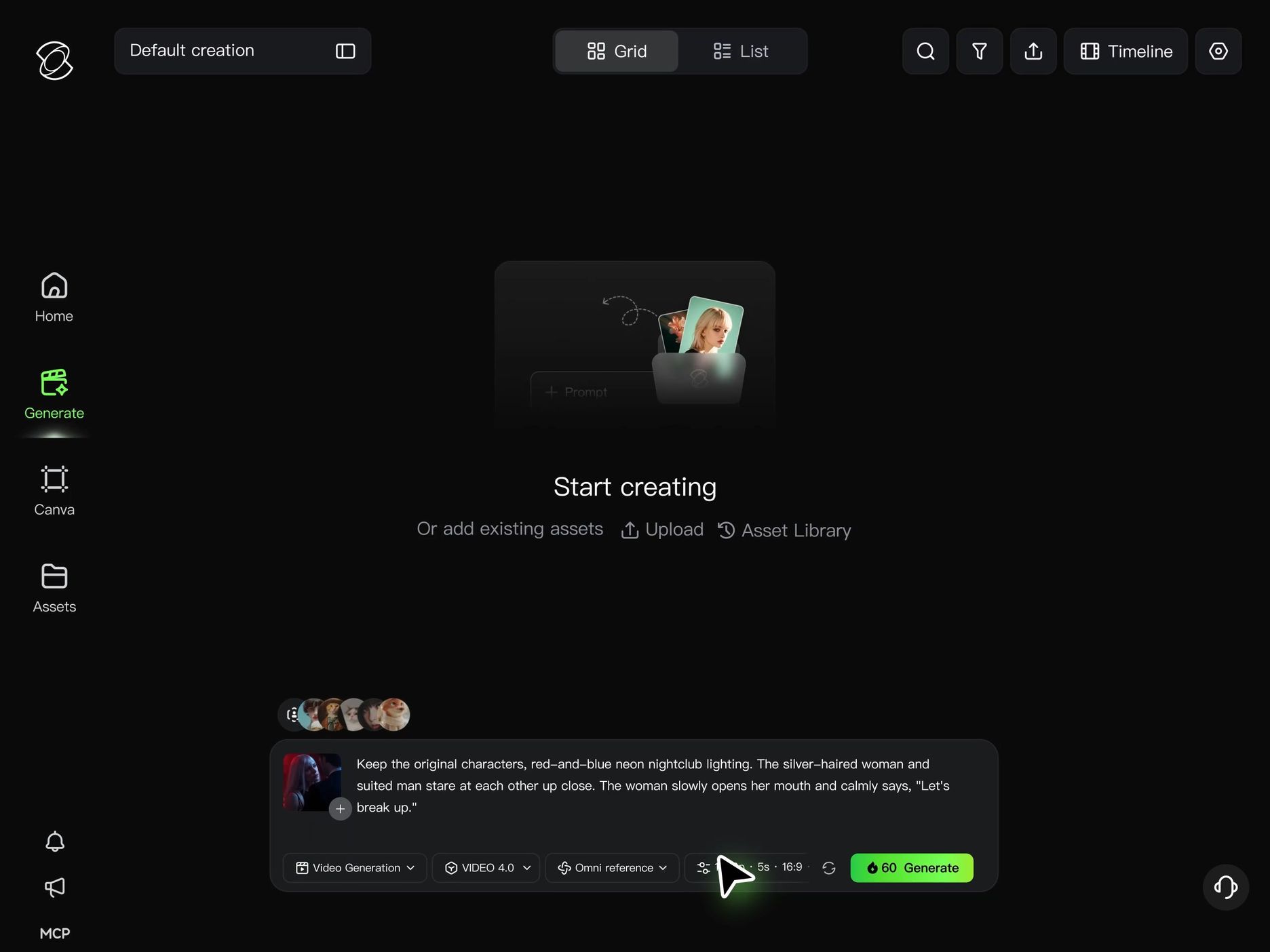
Schritt 3: Ergebnis generieren und prüfen
Prüfe die erforderlichen Credits und verfügbaren Modelleinstellungen und generiere anschließend dein bearbeitetes Video.
Vergleiche das Ergebnis mit dem ursprünglichen Bildmaterial. Achte auf das veränderte Motiv oder den Hintergrund, überprüfe aber auch umliegende Figuren, Bewegungen, Bildaufbau, Beleuchtung und die visuelle Kontinuität.
Wenn etwas nicht stimmt, verfeinere deine Anweisungen oder Referenzen und generiere eine weitere Version. Überprüfe den gesamten Clip, bevor du die bevorzugte Version herunterlädst.
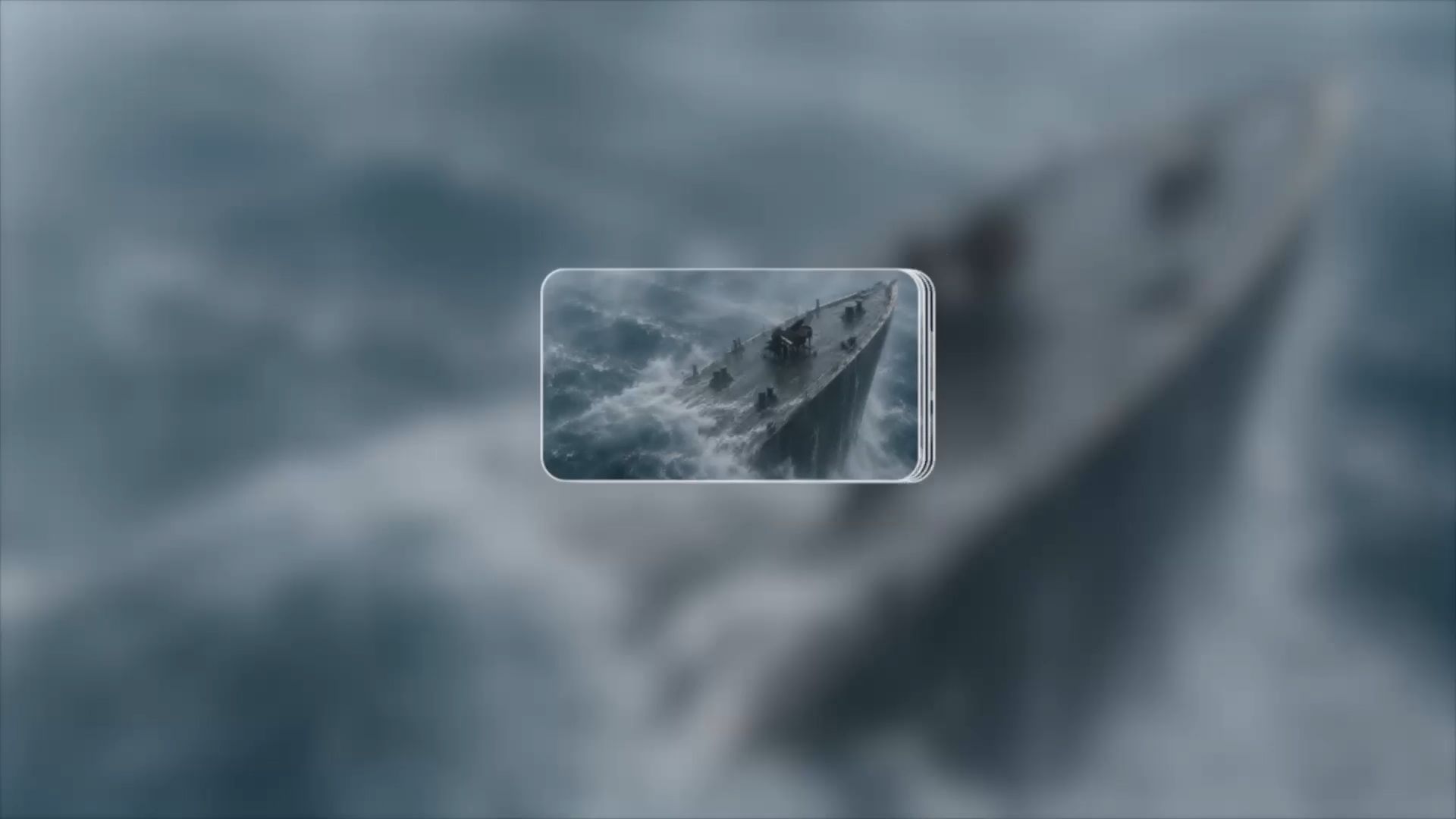
Wenn dein Projekt einen zusätzlichen Shot statt einer Überarbeitung des bestehenden Materials benötigt, unterstützt Kling 4.0 ebenfalls Text-zu-Video- und Bild-zu-Video-Generierung. Seine 3–30-Sekunden-native Generation und Multiple Keyframes mit bis zu 10 Keyframe-Bildern können eine neue Sequenz anleiten.
Für längere Geschichten setze das Video über mehrere Erweiterungen fort, erstelle dabei eine Sequenz von bis zu 2 Minuten und überprüfe die Konsistenz zwischen jeder Fortsetzung. (Coming soon)
Das Ende
Die besten kostenlosen Videoeditoren helfen dir, die Arbeit zu erledigen, die dein Filmmaterial braucht. Einige eignen sich ideal zum Schneiden von Clips, Hinzufügen von Untertiteln und Fertigstellen einer Timeline. Andere bieten dir neue Möglichkeiten, das Geschehen innerhalb einer Einstellung zu verändern.
Wenn eine Szene fast stimmt, ermöglicht dir Kling 4.0, über Prompts und Referenzen eine andere Figur, ein anderes Produkt, einen anderen Hintergrund oder eine andere Kameraführung zu erkunden. Du kannst außerdem fehlende Einstellungen generieren oder ein Video verlängern, wenn deine Geschichte mehr Zeit zum Entfalten braucht.
Beginne mit einem Clip, der dir wichtig ist, und einer Änderung, die ihn nützlicher machen würde. Bereite eine klare Referenz vor, beschreibe die Überarbeitung und überprüfe das Ergebnis, bevor du weitermachst.
FAQs
Sind kostenlose Videoeditoren wirklich kostenlos?
Ja. Viele kostenlose Videoeditoren ermöglichen es Ihnen, ohne Abonnement loszulegen. Manche stellen vollständig kostenlose Desktop-Software bereit, während andere kostenlose Tarife oder Guthaben für KI-gestützte Funktionen anbieten. Kling AI gibt neuen Nutzern bei der Registrierung kostenlose Guthaben, und registrierte Nutzer können zusätzliche kostenlose Guthaben erhalten, indem sie sich jeden Monat anmelden. Dieses Guthaben erleichtert es, berechtigte KI-Tools für die Videoproduktion und -bearbeitung zu erkunden, ohne im Voraus zu bezahlen.
Welche Videoeditor-App ist kostenlos am besten geeignet?
Für einfache Schnitte und Social-Clips auf dem Handy bietet CapCut einen kostenlosen Einstieg, wobei einige Tools und Assets kostenpflichtigen Tarifen vorbehalten sind. Wenn Sie Änderungen an einer Szene beschreiben möchten, anstatt Clips zusammenzustellen, bietet Kling AI ebenfalls mobilen Zugriff. Die bessere Wahl hängt von der Aufgabe und den für Ihr Konto verfügbaren Funktionen ab.
Gibt es einen guten kostenlosen Online-Videoeditor?
Ja. Kling AI ist eine Online-Option für Kreative, die KI-gestützte Bearbeitung nutzen möchten, ohne komplexe Desktop-Software zu installieren. Sie können Prompts und visuelle Referenzen verwenden, um Motive zu verändern, Hintergründe anzupassen, Aufnahmen neu zu kadrieren und visuelle Stile direkt in Ihrem Browser zu transformieren. Dadurch lohnt es sich, Kling AI in Betracht zu ziehen, wenn Sie die besten Online-Videoeditor-Optionen für kreative Projekte vergleichen.
Was ist der beste KI-Videoeditor für Einsteiger?
Für Einsteiger, die eine Figur, einen Hintergrund, ein Produkt oder eine Kameraperspektive ändern möchten, bietet Kling 4.0 einen Prompt-und-Referenz-Workflow.
Sie können die beabsichtigte Überarbeitung beschreiben und unterstützende Bilder oder andere Referenzen bereitstellen, anstatt jede Änderung manuell mit Masken und Compositing-Ebenen zu erstellen.
Klares Ausgangsmaterial und eine präzise Anfrage sind weiterhin wichtig, und das generierte Ergebnis sollte vor der Verwendung überprüft werden.
Kann ich die Video-Editing-Tools von Kling AI kostenlos nutzen?
Ja! Kling AI bietet kostenlose Credits, um Ihnen den Einstieg zu erleichtern. Neue Nutzer erhalten bei der Registrierung Gratis-Credits, während bestehende Nutzer durch monatliche Anmeldungen zusätzliche Credits sammeln können. Sie können diese Credits nutzen, um berechtigte KI-Tools zur Videoproduktion und -bearbeitung zu erkunden, mit Prompts und visuellen Referenzen zu experimentieren und neue Möglichkeiten zur Verbesserung Ihres Filmmaterials zu entdecken. Melden Sie sich einfach an, um Ihre verfügbaren Credits zu prüfen und mit dem Erstellen zu beginnen.



