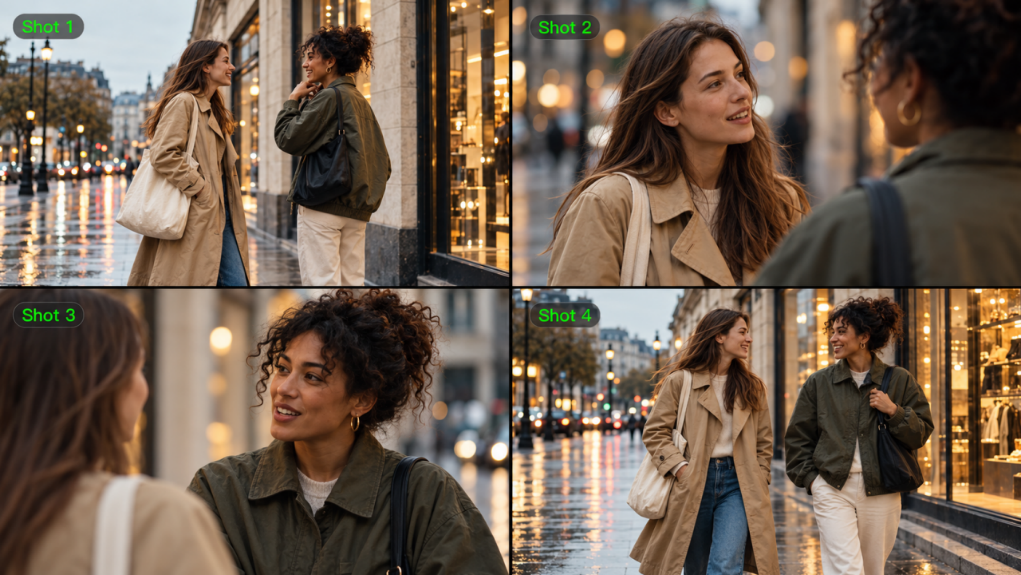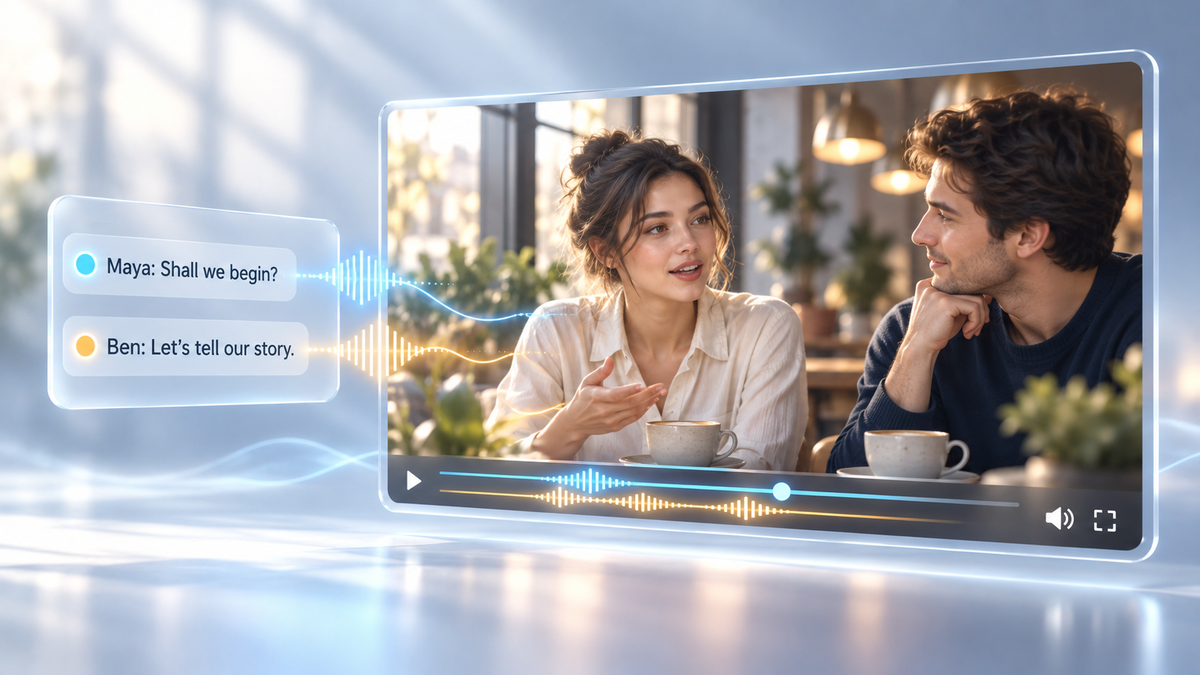
Text-to-Speech (TTS) verwendet Sprachsynthesemodelle, die aus Aufnahmen menschlicher Stimmen lernen, um geschriebenen Text in gesprochenes Audio umzuwandeln. Die Wahl des besten Text-to-Speech-Tools hängt von Ihren Anforderungen ab. Dieser Leitfaden vergleicht 10 Tools anhand von Sprachqualität, mehrsprachiger Performance, kreativer Kontrolle und zentralen Stärken, damit Sie die passende Lösung finden. Außerdem erfahren Sie, wie Kling AI die Erstellung mehrsprachiger Figuren-Dialoge erleichtert und hilft, jede Stimme der richtigen Figur zuzuordnen.
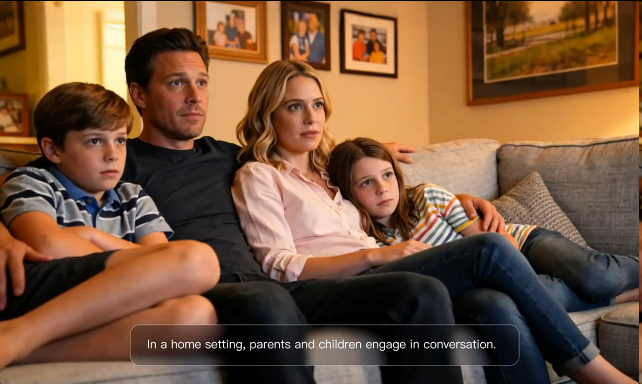
Vergleich der 10 besten KI-Text-to-Speech-Tools
Einige Text-to-Speech Tools erzeugen natürlich klingende Voiceovers, während andere Ihnen beim Lesen von Dokumenten, beim Bearbeiten von Audio oder beim Erstellen von Videos mit Figurendialogen helfen. Wir haben 10 beliebte Text-to-Speech-Generatoren verglichen, basierend darauf, wofür sie sich am besten eignen, ihren Hauptfunktionen und wie Sie sie einsetzen können.
Tool | Am besten geeignet für | Wichtigste Stärken | So verwenden Sie es |
Kling AI | Mehrsprachige Charakterdialoge in KI-Videos | Nativer Ton, Lippensynchronisation, Dialoge mit mehreren Charakteren und benutzerdefinierte Stimmzuweisung | Beschreiben Sie Ihre Szene und den Dialog, fügen Sie optional Bild- oder Element-Referenzen hinzu, aktivieren Sie Native Audio und generieren Sie Ihr Video. |
ElevenLabs | Natürlich klingende KI-Voiceovers | Realistische Sprache, Stimmklonen und Anpassung | Geben Sie ein Skript ein, wählen oder individualisieren Sie eine Stimme und erzeugen Sie Audio |
Murf AI | Voiceovers für Unternehmen | Kontrolle über Geschwindigkeit, Tonhöhe, Klangfarbe und Aussprache | Bearbeiten Sie Ihr Skript in Murf Studio, wählen Sie eine Stimme und optimieren Sie die Erzählung |
NaturalReader | Dokumente laut vorlesen | Vorlesen von Dokumenten und Webseiten mit Sprachoptionen und Wiedergabesteuerung | Laden Sie ein Dokument hoch oder öffnen Sie eine Webseite, wählen Sie eine Stimme und hören Sie zu |
Speechify | Geräteübergreifendes Hören | Geräteübergreifende Synchronisierung, natürlich klingende Stimmen und anpassbare Wiedergabegeschwindigkeit | Hören Sie Artikel und Dokumente über die mobile App oder den Browser |
TTSMaker | Kostenlose Online-Sprachausgabe | Mehrsprachige Spracherzeugung, Audio-Downloads und grundlegende Sprachsteuerung | Fügen Sie Text ein, wählen Sie eine Stimme und Sprache aus und laden Sie das Audio herunter |
Amazon Polly | Sprachfunktionen zu Apps hinzufügen | Mehrere Sprach-Engines, API-Zugriff und SSML-Unterstützung | Verwenden Sie die API, um Text in Sprache umzuwandeln und zu Ihrer App hinzuzufügen |
WellSaid | Unternehmensschulungen und Kursnarration | Stimmverwaltung, Aussprachekontrollen und Zusammenarbeit im Team | Geben Sie Ihr Trainingsskript ein, wählen Sie eine Stimme aus und erstellen oder überarbeiten Sie die Narration |
Descript | KI-Voiceover-Erstellung und -Bearbeitung | Skriptbasierte Stimmsynthese und textbasierte Audiobearbeitung | Schreiben Sie ein Skript, weisen Sie eine KI-Stimme zu und generieren oder bearbeiten Sie die Sprachausgabe |
Fliki | Voiceover-gestützte Videoproduktion | KI-Stimmen, Visuals, Untertitel und Musik in einem Workflow | Geben Sie ein Skript ein, wählen Sie eine Stimme und Visuals und erstellen Sie ein vertontes Video |
Was macht ein gutes KI-Text-to-Speech-Tool aus?
Die Wahl des besten KI-Text-zu-Sprache-Tools hängt davon ab, was du erstellst. Eine Stimme, die beim Vorlesen eines Artikels gut klingt, funktioniert für Dialoge von Figuren oder Videoerzählungen möglicherweise nicht so gut. Bevor du ein Tool auswählst, solltest du seine Stimmqualität, Sprachunterstützung, Bearbeitungsfunktionen und die Integration des Audios in dein Projekt berücksichtigen.
Schlüsselfaktor | Worauf du achten solltest |
Stimmqualität | Natürliche Geschwindigkeit, klare Aussprache und realistische Pausen, auch in längeren Sätzen |
Sprachen & Akzente | Unterstützung für Ihre Zielsprachen, regionale Akzente und Dialekte, mit Sprachbeispielen, die Sie testen können |
Sprachsteuerung | Geschwindigkeit, Tonhöhe, Betonung und emotionale Darbietung, wo verfügbar, plus unterschiedliche Stimmen für verschiedene Sprecher |
Ausgabeformate & Arbeitsablauf | MP3- oder WAV-Downloads, API-Zugriff oder neben dem Video erzeugte Sprache, je nach Ihrem Projekt |
Bearbeitung & Benutzerfreundlichkeit | Einfache Möglichkeiten, Dialoge zu überarbeiten, die Aussprache zu korrigieren und Stimmen zu ändern, ohne neu zu beginnen |
Nutzungsbeschränkungen & Lizenzierung | Generierungslimits, Downloadoptionen, kommerzielle Nutzungsrechte und Zustimmungserfordernisse für Stimmklonen |
Lippensynchronisation für Video | Achte bei Charaktervideos auf Mundbewegungen, die sich natürlich mit den gesprochenen Worten und dem Timing decken, wobei jede Zeile der vorgesehenen Sprecherin oder dem vorgesehenen Sprecher zugeordnet ist. |
Probiere dasselbe Beispieldrehbuch in zwei oder drei Tools aus. Füge einen schwer auszusprechenden Namen, einen längeren Satz und einen Tonwechsel hinzu. Teste für Videoprojekte ein kurzes Gespräch zwischen Figuren. So bekommst du ein besseres Gefühl dafür, wie jedes Tool mit Sprache umgeht und wie viel Bearbeitung du benötigen wirst.
Wie Kling AI Text-to-Speech in KI-Videos integriert
Kling VIDEO 3.0 Omni erzeugt Dialoge für Figuren, Performances und Szenengeräusche gemeinsam mit den visuellen Inhalten. Sie können Dialoge in Ihren Prompt schreiben, visuelle Referenzen hinzufügen und beschreiben, wie jede Figur sprechen soll. Ganz gleich, ob Sie einen Kurzfilm, eine charaktergetriebene Geschichte oder eine dialoggesteuerte Videoanzeige erstellen, Sie können Sprache und Sound als Teil des Videos erzeugen und sparen sich so die separate Audioproduktion.
Video und Dialog gemeinsam mit nativer Audioausgabe erzeugen
Das Hinzufügen von Dialog zu einem fertiggestellten Video bedeutet normalerweise, Voice-overs aufzunehmen oder zu erzeugen, die Sprache mit dem Filmmaterial zu synchronisieren, Lippenbewegungen abzugleichen und Soundeffekte hinzuzufügen. Mit Native Audio erzeugt der Kling KI-Videogenerator gesprochene Dialoge, Mundbewegungen und Geräusche der Szene zusammen mit den visuellen Inhalten. Sie können die Sätze jeder Figur in Ihrem Prompt schreiben und beschreiben, wie sie klingen sollen – von einer leisen Antwort oder einem Lachanfall bis hin zu einem plötzlichen Tonwechsel. Sie können auch Umgebungsgeräusche in Ihrem Prompt beschreiben, damit der Dialog und das Hintergrundaudio zur Szene passen.
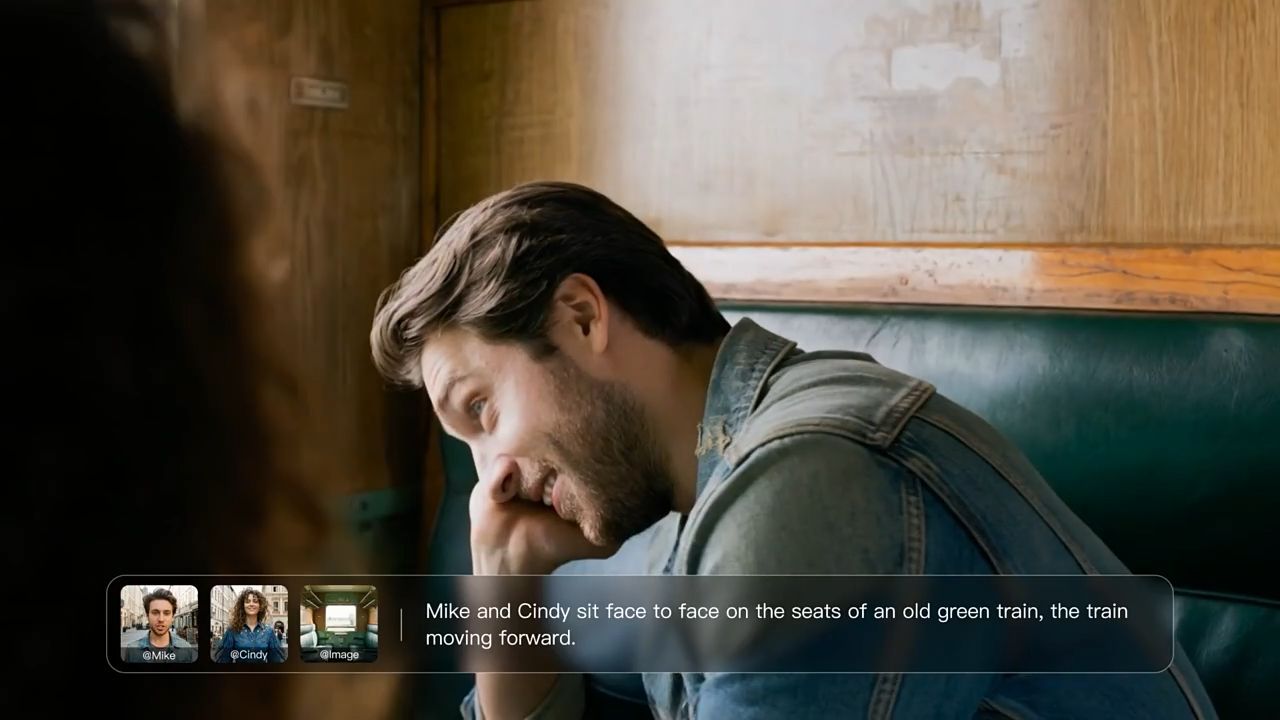

Dialoge und Stimmen der Charaktere konsistent halten
Verleihen Sie einer wiederkehrenden Figur mit Kling VIDEO 3.0 Omni eine wiedererkennbare Stimme. Element Voice Control ermöglicht es Ihnen, eine Stimme an ein Character Element zu binden und sie in späteren Videos erneut zu verwenden. Fügen Sie das gespeicherte Element hinzu, schreiben Sie die neuen Zeilen der Figur und beschreiben Sie die gewünschte Darbietung. Ganz gleich, ob der Charakter in einer Geschichtenserie oder einem anderen Produktvideo erscheint, Sie können eine vertraute stimmliche Identität beibehalten, während Sie Dialog und Setting verändern.
Erstellen Sie Charakterdialoge in verschiedenen Sprachen und Akzenten
Wenn Sie eine Geschichte mit mehrsprachigen Dialogen erzählen oder Videos für Zielgruppen in verschiedenen Regionen erstellen, können Sie Sprachen wählen, die zu Ihren Figuren und Zuschauern passen. Kling VIDEO 3.0 Omni unterstützt die Sprachausgabe in Chinesisch, Englisch, Japanisch, Koreanisch und Spanisch. Sie können außerdem Figuren innerhalb desselben Videos unterschiedliche Sprachen sprechen lassen.
Du kannst in deinem Prompt Akzente wie amerikanisches oder britisches Englisch angeben und das Sprechtempo, den Tonfall und die Darbietung jeder Figur beschreiben. Beispielsweise könnte eine Figur eine Frage auf amerikanischem Englisch stellen, während eine andere auf Spanisch antwortet. Du kannst auch Figuren aus verschiedenen Regionen mit ihren eigenen Akzenten sprechen lassen, sodass jede Stimme zu ihrem Hintergrund und ihrer Persönlichkeit passt. Erkunde KI-Dubbing, um mehrsprachige Dialoge zwischen den Figuren parallel zu den visuellen Elementen deines Videos und den Geräuschen der Szene zu erstellen.
Füge Dialog hinzu oder ersetze ihn in bestehenden Videos
Für vorhandenes Filmmaterial verwenden Sie das separate Lip Sync-Tool von Kling AI, um Sprache aus Text zu generieren oder unterstützte Audiodateien hochzuladen und sie mit den Mundbewegungen der Figur abzugleichen. Bei unterstützten Videos passt es die Mundbewegungen der Figur an den neuen Dialog an, sodass Sie Audio und Lippenbewegungen nicht manuell synchronisieren müssen. Sie können ändern, was eine Figur in einem Kurzfilm sagt, oder einem Video-Werbespot eine neue Stimme geben, ohne das gesamte Video neu starten zu müssen.
So erstellen Sie ein Video mit Text-to-Speech mit Kling VIDEO 3.0 Omni
Verwandeln Sie Ihr Drehbuch in einem dreistufigen Prozess in ein Video mit gesprochenem Dialog, beginnend mit einem Textprompt oder Ihren eigenen Charakterreferenzen.
Schritt 1: Öffnen Sie den Arbeitsbereich und wählen Sie Ihr Modell
Öffne den Kling AI-Arbeitsbereich für die Videogenerierung und wähle VIDEO 3.0 Omni. Für text to video gib deinen Prompt direkt ein. Für image to video, lade zuerst ein Referenzbild hoch und beschreibe dann, wie es zum Leben erwachen soll. Du kannst auch ein gespeichertes Character Element hinzufügen, um das Aussehen und die Stimme deiner Figur zu steuern.
Schritt 2: Dialoge und Sprachregie hinzufügen
Beschreibe die Szene, die Aktionen der Figur und den visuellen Stil und schreibe dann den Dialog, den du hören möchtest. Gib für jede Zeile die sprechende Person an und lege Sprache, Akzent, Sprechtempo und Ton fest. Wenn du ein Character Element hinzugefügt hast, verweise in deinem Prompt eindeutig darauf. Halte den Dialog prägnant und lass Raum für Pausen und Ausdruck.
Beispiel-Prompt: Eine realistische, filmische Szene in einem ruhigen Café an einem regnerischen Abend. Maya und Ben sitzen sich an einem Fenster gegenüber. Drinnen leuchten warme Lichter, während der Regen an der Scheibe hinabläuft. Beginne mit einer halbtotale Einstellung von beiden Figuren. Maya blickt zum Fenster, dann wendet sie sich Ben zu. Maya (weibliche Stimme, weiches amerikanisches Englisch, leicht zögerlich): "Wünschst du dir manchmal, wir könnten noch ein bisschen länger hierbleiben?" Schneide auf eine Nahaufnahme von Ben. Er lächelt, bevor er antwortet. Ben (männliche Stimme, warmes und entspanntes amerikanisches Englisch): "Nur bis der Regen aufhört." Jede Figur spricht ihre eigenen Zeilen mit natürlichen Pausen und Mundbewegungen, die dem Dialog folgen. Sanfter Regen am Fenster und ruhige Café-Atmosphäre. Keine Erzählstimme, keine Untertitel und keine Hintergrundmusik. |
Wenn du deinen eigenen Dialog schreibst, lass Raum für Pausen, Reaktionen und Gesichtsausdrücke. In einem kurzen Video wirken zwei oder drei kurze Zeilen meist flüssiger als ein langer Austausch.
Schritt 3: Einstellungen auswählen und generieren
Wähle die Videolänge, die Auflösung und das Seitenverhältnis und klicke anschließend auf Native Audio, um die Soundgenerierung zu aktivieren, bevor du auf Generate klickst. Spiele das Ergebnis mit eingeschaltetem Ton ab und nutze die Checkliste unten, um Dialog, Stimmwiedergabe, Lippensynchronität und Hintergrundaudio zu überprüfen. Passe basierend auf deinen Erkenntnissen deinen Prompt oder deine Referenzen an und generiere bei Bedarf eine weitere Version.
Was du prüfen solltest | Details zur Überprüfung | So kannst du feinabstimmen |
Sprecher & Dialog | Die Zeilen und die Sprechreihenfolge jeder Figur | Setzen Sie den Namen der Figur vor jede Zeile, um das Gespräch leichter nachvollziehen zu können. |
Stimme & Vortrag | Aussprache, Sprechtempo und emotionaler Tonfall | Passen Sie die Länge jeder Zeile an und beschreiben Sie die gewünschte Sprache, den Akzent und das Sprechtempo. |
Lip Sync | Wie gut die Mundbewegungen zum Dialog passen | Gib an, wer in jeder Einstellung spricht und was gesagt wird. Halte Kameraschnitte auf ein Minimum, während die Charaktere sprechen. |
Hintergrundton | Das Gleichgewicht zwischen Umgebungsgeräuschen und Dialog | Beschreibe in deinem Prompt die Art und Lautstärke der Hintergrundgeräusche und halte den Dialog klar. |
Du kannst auch den Dialog und das Tempo anpassen, damit sie zur gewünschten Stimmung passen. Ändere jeweils ein oder zwei Details und beobachte dann, wie Stimmen, Mimik und Kameraeinstellungen auf deine Anpassungen reagieren.
Das Ende
Das beste Text-to-Speech-Tool hängt davon ab, was du erstellst. Für Hörbücher und das tägliche Hören genügen möglicherweise eine klare Erzählstimme und unkomplizierte Audio-Exporte. Bei Videoprojekten sind Dialog, Timing und die Frage, wie eine Stimme zu jeder Figur passt, ebenso wichtig. Mit Kling VIDEO 3.0 Omni kannst du die Texte deiner Figuren schreiben, die Szene festlegen und den Dialog zusammen mit den visuellen Inhalten generieren, ohne separate Voiceovers aufzunehmen.
FAQs
Was ist Text-to-Speech?
Text-to-Speech (TTS) liest geschriebenen Text mit einer computergenerierten Stimme laut vor. Es ermittelt, wie Wörter, Zahlen und Abkürzungen ausgesprochen werden, und wandelt den Text anschließend in Sprache um. Du findest es in Vorlese-Apps, Navigationssystemen, Hörbüchern und Video-Voiceovers. Die besten Text-to-Speech-Modelle legen den Fokus auf natürliche Aussprache und Stimmqualität, während Tools wie Kling VIDEO 3.0 Omni dich außerdem Dialoge über mehrere Videosequenzen hinweg erstellen und die Stimme, das Tempo und den Ton jeder Figur festlegen lassen.
Was ist das beste Text-to-Speech online?
Für Hörbücher oder Artikel reicht möglicherweise eine klare, natürliche Stimme. Videodialoge sind anders. Du brauchst für jede Figur die passende Stimme, mit Sprache und Mundbewegungen, die zur Szene passen. Kling VIDEO 3.0 Omni ermöglicht es dir, Dialoge über mehrere Einstellungen zu schreiben, Sprachen und Akzente auszuwählen und beim Generieren des Videos das Sprechtempo und den Ton jeder Figur festzulegen.
Können KI-Text-to-Speech-Stimmen wie echte Personen klingen?
Ja. Die besten Text-to-Speech-Modelle können natürlich klingende Stimmen mit realistischen Pausen, Akzenten und Tonwechseln erzeugen. Kling VIDEO 3.0 Omni vereint außerdem Dialog, Lippenbewegungen, Gesichtsausdrücke und Szenengeräusche in einem einzigen Video. Du kannst sogar eine Stimme aus einem Charaktervideo extrahieren und sie mit einem Character Element verknüpfen, sodass die Stimme der Figur über verschiedene Einstellungen und Videos hinweg konsistent bleibt.
Darf ich KI-generierte Stimmen kommerziell nutzen?
Ja, solange die Lizenz des Tools dies erlaubt. Du kannst KI-generierte Stimmen für YouTube-Videos, Werbeanzeigen, Podcasts oder Kundenaufträge nutzen, aber manche Dienste beschränken die kommerzielle Nutzung in kostenlosen Tarifen. Prüfe vor der Veröffentlichung die Nutzungsbedingungen für die gewählte Stimme. Wenn du die Stimme einer Person klonst, hol dir deren Erlaubnis und vergewissere dich, dass du die Rechte hast, sie kommerziell zu nutzen.
Welche Sprachen unterstützt Kling VIDEO 3.0 Omni?
Kling VIDEO 3.0 Omni unterstützt Dialoge in Chinesisch, Englisch, Japanisch, Koreanisch und Spanisch, mit Optionen, Akzente und die Vortragsweise über deinen Prompt zu steuern. Du kannst auch verschiedene Sprachen innerhalb desselben Videos kombinieren. Kling 4.0, das Mitte Oktober 2026 offiziell starten soll, wird die Dialogunterstützung auf neun Sprachen erweitern und bietet dir mehr Möglichkeiten, Charaktergeschichten, lokalisierte Werbung und andere gesprochene Videoinhalte für Zielgruppen in verschiedenen Regionen zu erstellen.