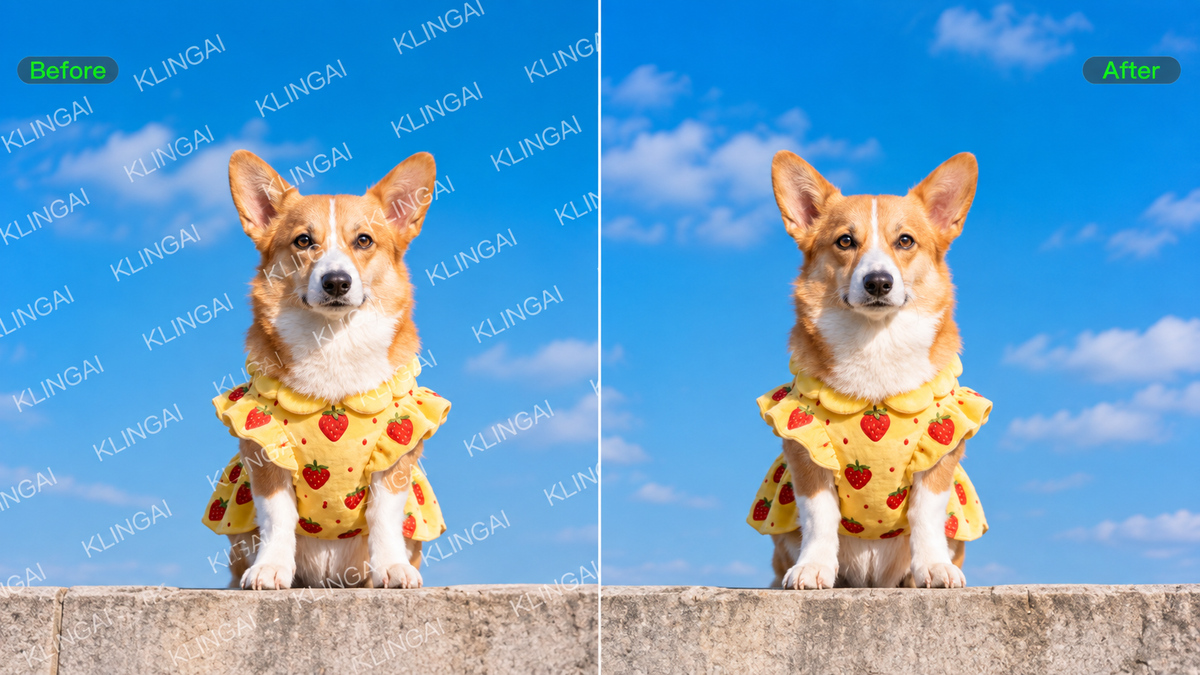
Die Wahl des besten Tools zum Entfernen von Wasserzeichen hängt davon ab, was die Markierung abdeckt und wie viel Kontrolle Sie über die Bearbeitung benötigen. Ein kleines Logo in einer schlichten Ecke erfordert einen anderen Ansatz als Text, der über Haare, Stoff oder ein detailliertes Motiv verläuft. Dieser Leitfaden vergleicht sechs praktische Optionen, erklärt, was die Bereinigungsqualität beeinflussen kann, und zeigt, wie Sie mit Kling AI präzisere Ergebnisse erzielen können, wenn das Bild besondere Aufmerksamkeit benötigt.
Was macht ein gutes KI-Tool zum Entfernen von Wasserzeichen aus?
Der Typ des Tools erzählt nur einen Teil der Geschichte. Um zu sehen, wie gut ein KI-Wasserzeichen-Entferner tatsächlich arbeitet, vergleichen Sie die folgenden 6 Punkte:
- Saubere Entfernung: Das Wasserzeichen sollte ohne sichtbare Spuren oder verbleibende Schatten verschwinden.
- Hintergrundanpassung: Der reparierte Bereich sollte sich natürlich in das umgebende Bild einfügen.
- Detailerhalt: Haare, Stoff, Laub, Muster und scharfe Kanten sollten überzeugend bleiben.
- Entfernungsmethode: Das Tool sollte eine Entfernungsmethode bieten, die zu Ihrem Workflow passt, sei es automatisch, manuell oder promptbasiert.
- Bildauflösung: Das endgültige Bild sollte genügend Auflösung für seine beabsichtigte Nutzung behalten.
- Benutzerfreundlichkeit: Der Prozess sollte so einfach sein, dass er ohne unnötige zusätzliche Bearbeitung abgeschlossen werden kann.
6 beste Tools zum Entfernen von Wasserzeichen
Der beste Wasserzeichenentferner für Sie hängt in der Regel davon ab, wo das Zeichen sitzt, was es abdeckt und wie viel Kontrolle Sie über die Bearbeitung haben möchten. Einige Tools halten den Prozess mit einem Pinsel oder einer Auswahl schnell, andere bieten Ihnen Prompts, generatives Editieren oder ein vollständiges Set an Retuschekontrollen. Hier ist ein kurzer Überblick darüber, wo jede Option am besten passt.
Tool | Am besten für | Entfernungsansatz | Bearbeitungsumfang |
Kling AI | Detaillierte oder schwierige Entfernung von Wasserzeichen, die eine kontextuelle Rekonstruktion und anschließende Verfeinerung erfordert | Eingabeaufforderungen in natürlicher Sprache, Pfeil-/Auswahl-/Kritzelbearbeitung und Radierstift | Entfernung von Wasserzeichen, kontextuelle Rekonstruktion, gezielte Verfeinerung, umfassendere Bildbearbeitung und native 2K/4K-Ausgabe mit IMAGE 3.0 Omni |
HitPaw Watermark Remover | Gezielte Entfernung von Wasserzeichen für unterschiedliche Wasserzeichentypen | Bereichsauswahl mit mehreren Entfernungsmethoden | Fokussierte Entfernung in Bildern und Videos |
Picsart | Alltägliche Wasserzeichen- und Objektbereinigung in einem Fotoeditor | Objektentferner mit gezielter Auswahl und KI-generierter Füllung | Wasserzeichen, Text, Logos, Objekte und allgemeine Fotobearbeitung |
Adobe Photoshop | Präzise Bearbeitungen, die möglicherweise weiter verfeinert werden müssen | Werkzeuge zum Entfernen, Auswählen, Füllen und Retuschieren | Umfassende professionelle Fotobearbeitung |
Fotor | Online-Bereinigung und Stapelbildbearbeitung | Automatische Erkennung und manuelles Ausbessern | Browserbasierte Fotobearbeitung |
Cleanup.pictures | Kleine lokal begrenzte Markierungen und unerwünschte Objekte | Pinselbasiertes KI-Inpainting | Gezielte Browser-Bereinigung |
1. Kling AI
Mit Kling IMAGE 3.0 kannst du das Wasserzeichen, Logo, den Text oder ein anderes unerwünschtes Element, das du entfernen möchtest, in natürlicher Sprache beschreiben. IMAGE 3.0 unterstützt außerdem die Erstellung von Text-zu-Bild-Inhalten und umfassendere Bildbearbeitung, sodass du mit Prompts für unterschiedliche visuelle Aufgaben arbeiten kannst. Wenn die Platzierung wichtig ist, kannst du den Zielbereich zunächst mit Pfeilen, Kreisen oder anderen visuellen Anmerkungen in einem anderen Bearbeitungstool markieren und anschließend das annotierte Bild in Kling IMAGE 3.0 hochladen, um die Bearbeitung zu steuern.
IMAGE 3.0 kann diesen Bereich im Kontext rekonstruieren und der umgebenden Beleuchtung, Textur und dem visuellen Stil folgen. Dadurch erhältst du sowohl semantische als auch räumliche Kontrolle, wenn ein Wasserzeichen Stoff, einen Teil eines Motivs oder einen anderen visuell detaillierten Bereich überlagert.
Referenzbild | Ausgabe |
Für anspruchsvollere Bearbeitungen erweitert Kling IMAGE 3.0 Omni diesen Workflow um eine gezieltere Bild-zu-Bild-Verfeinerung und native 2K/4K-Ausgabe. Nach der Hauptbereinigung des Wasserzeichens können Sie einen kleinen Bereich weiter verfeinern, der noch weich, gemustert oder leicht inkonsistent wirkt, während der Rest des Bildes unverändert bleibt. Das ist besonders hilfreich, wenn ein Wasserzeichen über Produktdetails, Stofftexturen, Haare oder andere visuell empfindliche Bereiche verläuft, bei denen ein saubereres Endergebnis wichtig ist.
2. HitPaw Watermark Remover
HitPaw bietet Ihnen mehrere Möglichkeiten, mit einem Wasserzeichen umzugehen, nachdem Sie den Zielbereich markiert haben. Sie können ein Auswahlrechteck, ein polygonales Lasso oder einen Pinsel verwenden und dann aus Optionen wie AI Mode, Texture Repair, Edge Filling und Smooth Filling für Bilder wählen. Sie können das Ergebnis vor dem Export in der Vorschau sehen, sodass Sie die reparierte Fläche überprüfen können, bevor Sie das Bild speichern.
3. Picsart
Picsart umfasst die Entfernung von Wasserzeichen innerhalb seines umfangreicheren Fotobearbeitungs-Toolkits. Mit dem Object Remover können Sie über unerwünschte Wasserzeichen, Texte, Logos oder andere Objekte pinseln, und KI-generierte Inhalte füllen den freigeräumten Bereich. Es eignet sich gut für Nutzer, die eine Wasserzeichenbereinigung zusammen mit anderen alltäglichen Fotobearbeitungswerkzeugen im selben Workflow wünschen.
4. Adobe Photoshop
Photoshop bietet Ihnen mehrere Möglichkeiten, unerwünschte Inhalte in einem vollwertigen Fotoeditor zu entfernen. Sie können mit dem Remove-Werkzeug über eine Markierung pinseln, eine Auswahl für Content-Aware Fill definieren oder Generative Fill verwenden, wenn Photoshop neue Inhalte im ausgewählten Bereich erstellen soll. Anschließend können Sie die Kanten, Ebenen oder andere Teile des Bildes im selben Dokument weiter verfeinern.
5. Fotor
Fotor bietet Ihnen sowohl automatische als auch manuelle Optionen im Browser. Smart Detection kann gängige Wasserzeichen, Textüberlagerungen, Datumsstempel und sich wiederholende Muster lokalisieren, und Sie können den Pinsel verwenden, wenn Sie den Zielbereich selbst anpassen möchten. Fotor bietet auch eine Stapelentfernung von Wasserzeichen, was Ihnen Zeit sparen kann, wenn mehrere Fotos eine ähnliche Bereinigung benötigen.
6. Cleanup.pictures
Cleanup.pictures hält die Interaktion auf den Bereich fokussiert, den Sie entfernen möchten. Sie fahren mit einem Pinsel über ein Wasserzeichen, einen Text, ein Logo oder ein unerwünschtes Objekt, und das Tool verwendet Inpainting, um den markierten Bereich zu füllen. Die einfache Browser-Einrichtung funktioniert gut, wenn Sie bereits genau wissen, welchen kleinen Teil des Bildes Sie bereinigen möchten.
So entfernen Sie ein Wasserzeichen aus einem Foto mit Kling AI
Das Entfernen eines Wasserzeichens mit Kling AI dauert nur wenige Schritte. Beginnen Sie mit einem Bild, das Ihnen gehört oder das Sie bearbeiten dürfen, und verwenden Sie dann IMAGE 3.0, um die unerwünschte Markierung zu beschreiben und die Bearbeitung zu steuern. Wenn der bereinigte Bereich weiterhin Detailarbeit benötigt, können Sie das Ergebnis mit IMAGE 3.0 Omni weiter verfeinern.
Schritt 1: Laden Sie das Bild hoch, das Sie bearbeiten möchten
Laden Sie die klarste Version des verfügbaren Fotos hoch. Eine Quelle mit höherer Qualität bietet Kling AI mehr sichtbare Informationen rund um das Wasserzeichen, was besonders hilfreich ist, wenn die Markierung sich mit Haaren, Stoffen, Produktdetails oder strukturierten Hintergründen überschneidet.
Schritt 2: Beschreiben Sie, was Sie entfernen möchten
Sagen Sie Kling IMAGE 3.0 genau, was entfernt werden soll, etwa ein Wasserzeichen, Logo, Textoverlay, Etikett oder Stempel. Halten Sie die Anweisung fokussiert und erwähnen Sie wichtige Details, die unverändert bleiben sollen. Wenn der Zielbereich sich nur schwer mit Text beschreiben lässt, können Sie ihn zunächst mit Pfeilen, Kreisen oder anderen visuellen Anmerkungen in einem anderen Bearbeitungstool markieren und dann das markierte Bild zusammen mit Ihrem Prompt bei Kling IMAGE 3.0 hochladen. Der separate Eraser Pen-Workflow von Kling AI ermöglicht es Ihnen, den Bereich, den Sie entfernen möchten, manuell zu markieren.
Schritt 3: Generieren, überprüfen und verfeinern
Generiere das bearbeitete Bild und prüfe, wie natürlich sich der reparierte Bereich in die umgebende Beleuchtung, Textur und Komposition einfügt. Wenn eine Kante, ein Muster oder ein anderes kleines Detail noch Aufmerksamkeit erfordert, fahre mit einer gezielten Bearbeitung fort, anstatt das gesamte Bild zu verändern. Für Projekte, die eine weitere Verfeinerung oder ein hochauflösenderes Endergebnis benötigen, unterstützt Kling IMAGE 3.0 Omni die fortgesetzte Bildbearbeitung mit nativer 2K/4K-Ausgabe.
.webp?x-oss-process=image/resize,w_1872)
Wie das Entfernen von KI-Wasserzeichen auf verschiedenen Hintergründen funktioniert
Wenn du ein Wasserzeichen aus einem Foto entfernst, kann das, was sich unter der Markierung befindet, das Ergebnis deutlich beeinflussen. Ein KI-Wasserzeichen-Entferner hat auf einer schlichten Wand, offenem Himmel oder einem sanften Verlauf normalerweise weniger zu rekonstruieren. Haare, Text, gemusterte Stoffe und andere detaillierte Bereiche liefern dem Modell mehr visuelle Informationen zum Interpretieren und Wiederaufbauen.
Hintergrund | Erwarteter Schwierigkeitsgrad |
Freier Himmel oder glatte Wand | Niedrig |
Weicher Verlauf | Niedrig bis moderat |
Kleidung oder strukturierte Oberfläche | Moderat |
Haare oder detaillierte Objekte | Höher |
Wiederholte Muster | Höher |
Markierung, die wichtige Motivdetails abdeckt | Höher |
Wenn ein KI-Tool einen Bereich rekonstruiert, der von einem Wasserzeichen bedeckt ist, kann es die darunter verborgenen ursprünglichen Pixel nicht offenlegen. Es generiert neue Inhalte, die zum sichtbaren Kontext um den bearbeiteten Bereich passen. Sie erzielen in der Regel konsistentere Ergebnisse, wenn die umgebenden Farben und Texturen einfach sind, während Gesichter, feiner Text, Haare und komplexe Muster dem Modell mehr Details zur Rekonstruktion überlassen.
Wie Sie bessere Ergebnisse bei der Entfernung von Wasserzeichen erzielen
Selbst mit einem leistungsfähigen Bearbeitungswerkzeug kann die Art und Weise, wie Sie die Bearbeitung vorbereiten und steuern, das Endergebnis beeinflussen. Wenn Sie ein Wasserzeichen aus einem Foto entfernen, beginnen Sie mit der saubersten Quelle, die Ihnen zur Verfügung steht, und halten Sie das Ziel oder die Anweisung so fokussiert wie möglich. Ein paar kleine Anpassungen können Ihnen helfen, Unschärfen, wiederholte Texturen und unnötige Veränderungen rund um die Markierung zu vermeiden.
- Verwenden Sie die bestmögliche Quelle: Beginnen Sie mit der hochwertigsten Version des Bildes, die Ihnen zur Verfügung steht. Mehr sichtbare Details geben dem Modell oder Bearbeitungswerkzeug mehr Kontext, mit dem es arbeiten kann.
- Halten Sie den Zielbereich eng: Wenn Sie einen Pinsel oder ein Auswahlwerkzeug verwenden, decken Sie nur die unerwünschte Markierung ab und vermeiden Sie nahegelegene Kanten, Texturen oder Details des Motivs.
- Seien Sie klar, was bleiben soll: Beschreiben Sie bei promptbasierter Bearbeitung, was Sie entfernt haben möchten, und erwähnen Sie alle nahegelegenen Details, die Sie erhalten wollen.
- In voller Größe prüfen: Überprüfe das fertige Bild in voller Auflösung, damit du weiche Kanten, wiederholte Muster, Texturabweichungen oder andere sichtbare Artefakte erkennst. Wenn ein kleines Detail noch Aufmerksamkeit braucht, kann dir ein KI-Fotobearbeitungsprogramm helfen, vor dem Export einen gezielten Nachbearbeitungsschritt vorzunehmen.
- Immer nur einen Aspekt verfeinern: Wenn das erste Ergebnis nicht passt, passe entweder den ausgewählten Bereich oder die Anweisung an, bevor du es erneut versuchst. So lässt sich leichter erkennen, welche Änderung die Bearbeitung verbessert.
- Gezielte Bearbeitungswerkzeuge nutzen: Ein KI-Bildgenerator mit lokalen Bearbeitungsoptionen kann helfen, wenn eine Markierung dicht an Details liegt, die du unberührt lassen möchtest.
KI-Wasserzeichen-Entferner vs. traditionelle Bearbeitung
Jede Entfernungsmethode gibt Ihnen eine andere Art von Kontrolle über das endgültige Bild. Ein KI-Wasserzeichen-Entferner kann verdeckte Inhalte für Sie rekonstruieren. Manuelle Werkzeuge ermöglichen es Ihnen, den Zielbereich präziser zu definieren. Die richtige Methode hängt davon ab, wo die Markierung sitzt, wie viele Details sie abdeckt und wie viel der ursprünglichen Komposition Sie bewahren möchten.
Methode | Am besten geeignet für | Wie Sie die Bearbeitung steuern |
Dedizierter KI-Entferner | Schnelle, gezielte Wasserzeichenbereinigung | Identifizieren oder wählen Sie die unerwünschte Markierung aus |
Pinsel- oder Radierwerkzeuge | Kleine, klar definierte Markierungen | Malen Sie direkt über das Ziel |
Klon- und Reparaturwerkzeuge | Präzise Retusche in kleineren Bereichen | Nahe Pixel manuell aufnehmen und reparieren |
Generative Bildbearbeitung | Markierungen, die detaillierte visuelle Inhalte kreuzen | Steuern Sie die Änderung mit Prompts oder visuellen Referenzen |
Zuschneiden | Randmarkierungen, die das Hauptmotiv nicht beeinflussen | Rahme das Bild neu |
Zuschneiden kann gut funktionieren, wenn das Wasserzeichen sich in der Nähe eines Randes befindet und das neue Framing weiterhin ausgewogen wirkt. Wenn das Wasserzeichen einen wichtigen Teil des Bildes abdeckt, verschafft dir generative Bearbeitung mehr Spielraum, fehlende visuelle Details wiederherzustellen.
Wenn du bereits genau weißt, welchen Bereich du bereinigen möchtest, gibt dir der Eraser Pen von Kling AI direkte Pinselkontrolle. Du kannst den unerwünschten Bereich selbst markieren, was ihn zu einer praktischen Option für kleine, lokale Bereinigungen mit klaren Grenzen macht.
Wann solltest du kein Wasserzeichen entfernen?
Bevor du ein Wasserzeichen entfernst, prüfe, ob du das Bild besitzt oder die Erlaubnis hast, es zu bearbeiten. Ein Wasserzeichen kann auch den Urheber oder Rechteinhaber kennzeichnen, daher geht es bei der Entscheidung um mehr als nur das Aussehen des Bildes. Nutze diese typischen Situationen als schnelle Rechteprüfung, bevor du beginnst.
Vor dem Entfernen sorgfältig prüfen | Sie haben eine klarere Erlaubnis, wenn |
Sie besitzen das Bild nicht und haben keine Erlaubnis, es zu bearbeiten. | Sie haben das Bild erstellt und das Wasserzeichen selbst hinzugefügt. |
Die Lizenz oder die Nutzungsrechte sind unklar. | Die Lizenz erlaubt Ihnen eindeutig, das Bild zu bearbeiten. |
Das Wasserzeichen identifiziert einen Fotografen, ein Studio, einen Urheber oder einen Rechteinhaber. | Der Rechteinhaber hat die Bearbeitung ausdrücklich genehmigt. |
Eine lizenzierte, wasserzeichenfreie Version ist für Ihre beabsichtigte Nutzung verfügbar. | Ein Kunde, der die relevanten Rechte besitzt oder kontrolliert, hat Sie gebeten, die Änderung vorzunehmen. |
Ein Wasserzeichen kann Informationen zur Verwaltung von Urheberrechten enthalten, die den Urheber oder Rechteinhaber identifizieren. Das Entfernen dieser Informationen kann in einigen Situationen rechtliche Probleme aufwerfen, daher sollten Sie vor der Bearbeitung die Lizenz und Ihre Rechte überprüfen. Die Regeln können je nach Land und den an das Bild geknüpften Bedingungen variieren.
Das Ende
Die Wahl des besten Werkzeugs zum Entfernen von Wasserzeichen hängt vom Zeichen, dem Hintergrund und dem Grad der benötigten Kontrolle ab. Einfache Bereiche benötigen vielleicht nur eine schnelle Bereinigung, aber detailreiche Texturen erfordern häufig eine sorgfältigere Rekonstruktion und Überprüfung. Für diese anspruchsvolleren Bearbeitungen bietet Kling AI Ihnen mehr Spielraum, um das Endergebnis zu steuern.
FAQs
Kann ich ein Wasserzeichen entfernen, ohne das Bild zuzuschneiden?
Ja. Wenn das Zuschneiden Ihr Motiv anschneiden oder die Komposition zu stark verändern würde, kann eine KI-Bearbeitung den vom Wasserzeichen bedeckten Bereich wiederherstellen. Das funktioniert gut, wenn Sie den ursprünglichen Bildausschnitt beibehalten und die Änderung auf den betroffenen Teil des Bildes beschränken möchten.
Wie entferne ich ein Wasserzeichen aus einem Foto?
Beginnen Sie mit einem Bild, dessen Bearbeitung Ihnen erlaubt ist, und laden Sie es dann in das von Ihnen gewählte Entfernungstool hoch. Sie können das Wasserzeichen beschreiben oder den betroffenen Bereich markieren, je nachdem, welchen Editor Sie verwenden. Überprüfen Sie nach der Bearbeitung das Bild in voller Größe auf weiche Kanten, wiederholte Texturen oder Details, die nicht mehr zum umliegenden Bereich passen.
Kann KI ein Wasserzeichen vollständig entfernen?
KI kann viele sichtbare Wasserzeichen entfernen, aber das Endergebnis hängt davon ab, was die Markierung abdeckt. Gleichmäßige Himmel, Wände und einfache Texturen liefern dem Modell in der Regel klarere visuelle Kontexte. Haare, Gesichter, gemusterte Stoffe, feine Schrift und scharfe Kanten erfordern mehr Rekonstruktion, daher sollten Sie diese Bereiche nach der ersten Bearbeitung möglicherweise überprüfen oder nacharbeiten.
Wie können Sie die Bildqualität bewahren, nachdem Sie ein Wasserzeichen entfernt haben?
Beginnen Sie mit einem klaren Ausgangsbild und konzentrieren Sie die Bearbeitung auf den Bereich, den Sie ändern möchten. Mit Kling IMAGE 3.0 können Sie das Modell mit Textanweisungen und visuellen Referenzen anleiten, sodass der reparierte Bereich die umgebende Beleuchtung, Textur und den Stil übernimmt. Überprüfen Sie das endgültige Bild in voller Größe und überarbeiten Sie Kanten oder Muster, die noch uneinheitlich wirken.
Ist es legal, ein Wasserzeichen zu entfernen?
Das hängt davon ab, wem das Bild gehört, welche Genehmigung Sie haben und was die Lizenz erlaubt. Wenn Sie das Bild erstellt haben oder der Rechteinhaber die Änderung genehmigt hat, ist die Situation klarer. Wenn Eigentums- oder Nutzungsrechte weiterhin unklar sind, prüfen Sie die Lizenz, bevor Sie die Quellenangaben bearbeiten oder entfernen.



