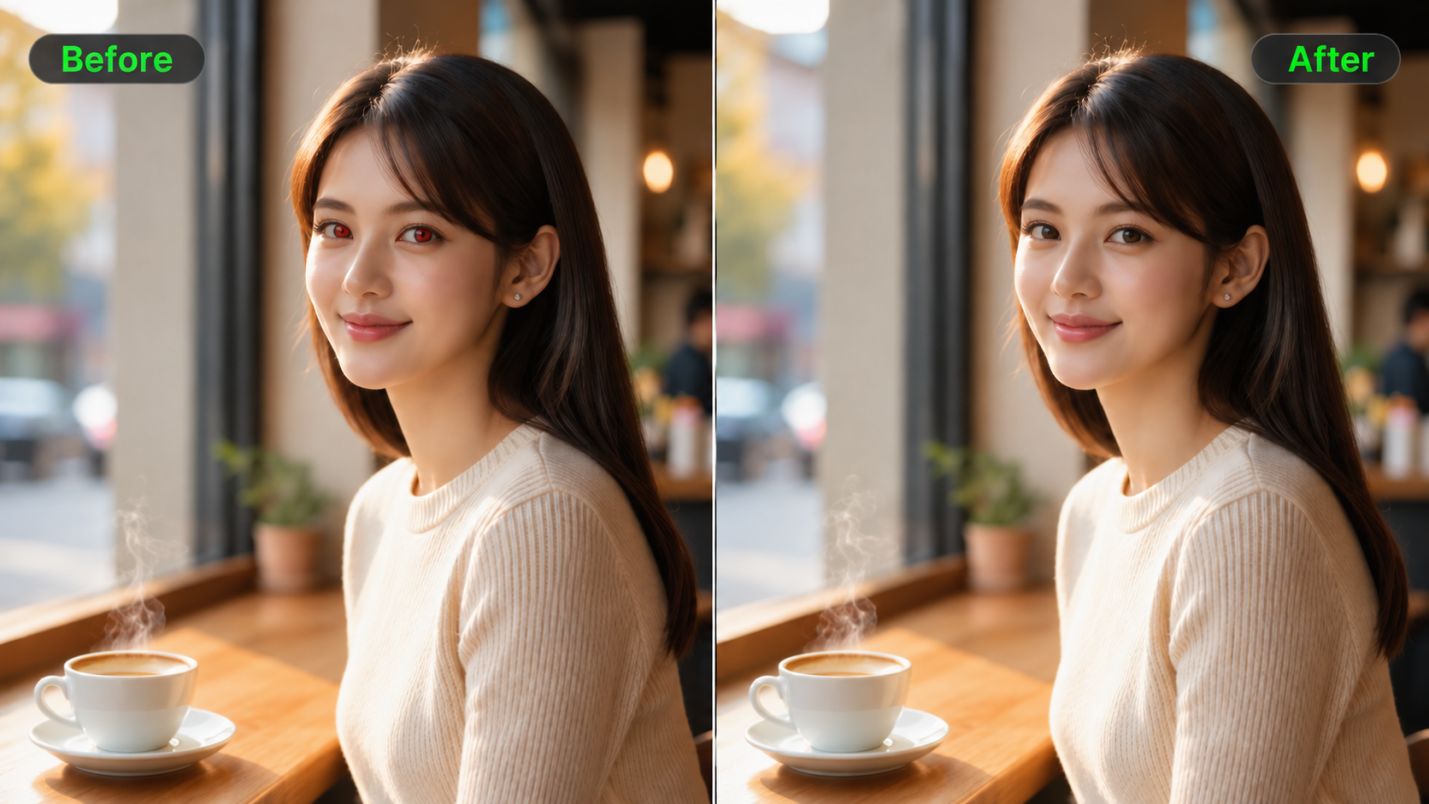
Rote Augen können ein ansonsten gutes Blitzfoto ruinieren, besonders wenn alle besonders gut aussehen. Wenn Sie sich fragen, wie Sie rote Augen loswerden, ohne das Bild neu aufzunehmen, können Sie ein spezielles Korrekturwerkzeug nutzen oder die Änderung in Kling IMAGE 3.0 Omni beschreiben. Dieser Leitfaden erklärt, wie Sie rote Augen in Fotos entfernen, die richtige Methode auswählen und natürlich wirkende Augen bewahren.
Warum sehen Augen auf Fotos rot aus?
Red eye occurs when a camera flash enters the eye and reflects from the blood-rich retina back toward the lens. The reflection can make pupils look like red glowing eyes in a photo, even though they look normal in person. The effect is more common in dim lighting because the pupils are wider, and when the flash sits close to the camera lens, as it often does on phones.
Eine rote Reflexion ist in der Regel ein normaler fotografischer Effekt. Ein weißes oder gelbliches Leuchten, insbesondere in einem Auge, kann jedoch manchmal auf eine Augenerkrankung hinweisen. Die American Academy of Ophthalmology empfiehlt, solche Fotos einem Arzt zu zeigen, insbesondere wenn die ungewöhnliche Reflexion bei einem Kind auftritt.
KI-Rote-Augen-Entferner vs. traditionelle Rote-Augen-Werkzeuge
Traditionelle Rote-Augen-Werkzeuge richten sich mit integrierten Korrekturen auf die betroffene Pupille, während promptbasierte KI-Bildeditoren Ihre Anweisungen nutzen, um ein aktualisiertes Foto zu erzeugen. Vergleichen Sie die Methoden unten, um den Ansatz zu wählen, der zu Ihrem Bild und Ihren Bearbeitungsanforderungen passt.
Werkzeug | So wenden Sie die Korrektur an | Worauf Sie achten sollten |
Fotos auf dem Mac | Öffnen Sie Bearbeiten → Anpassen → Rote Augen → Automatisch. Klicken Sie bei Bedarf auf verbleibende rote Pupillen. | Überprüfen Sie auf übersehene Pupillen oder Bereiche, die eine manuelle Korrektur benötigen. |
Adobe Photoshop | Wählen Sie das Werkzeug Rote Augen und passen Sie Pupillengröße und Abdunklungsgrad nach Bedarf an. | Beschränken Sie die Korrektur auf die Pupille und vermeiden Sie übermäßiges Abdunkeln. |
| Laden Sie das Foto hoch, beschreiben Sie die Rote-Augen-Korrektur und erzeugen Sie eine bearbeitete Version. | Vergleichen Sie die Augen und die umliegenden Gesichtsdetails mit dem Ausgangsfoto. |
So entfernen Sie rote Augen in Fotos mit Kling IMAGE 3.0 Omni
Anders als ein traditionelles One-Click-Tool bietet Kling IMAGE 3.0 Omni eine flexiblere, promptbasierte Bearbeitung über einen KI-Fotoeditor. Laden Sie ein Blitzfoto hoch, geben Sie an, welche Pupille korrigiert werden muss, und beschreiben Sie Details, die erhalten bleiben sollen, etwa natürliche Irisfarbe, Augenform, Lichtreflexe und Ausdruck. Bei einem Gruppenporträt benennen Sie die betroffene Person anhand der Kleidung oder der Position. Sie können auch ein klareres Foto derselben Person als zusätzliche Referenz bereitstellen, wenn die ursprüngliche Augenfarbe schwer zu erkennen ist. IMAGE 3.0 Omni unterstützt bis zu 10 Bildreferenzen sowie direkten 2K- oder 4K-Output. Da Kling ein neues Bild generiert, anstatt eine feste Pupillenanpassung anzuwenden, vergleichen Sie das Ergebnis sorgfältig mit dem Original. Folgen Sie diesen drei Schritten, um loszulegen.
Schritt 1. Laden Sie das Rotaugen-Foto hoch
Öffne den Kling AI-Arbeitsbereich und wähle IMAGE 3.0 Omni. Lade das Blitzfoto hoch, das du korrigieren möchtest, vorzugsweise die Originaldatei statt eines Screenshots oder einer komprimierten Kopie. Die betroffene Pupille sollte klar genug erkennbar sein, wobei das umgebende Gesicht sichtbar bleibt. Bei einem Gruppenfoto wähle eine Version, in der die Augen der Person groß genug sind, um sie nach der Bearbeitung zu überprüfen. Ein unscharfes Gesicht bietet dir weniger Details, wenn du die Korrektur kontrollierst.
Wenn die ursprüngliche Irisfarbe schwer zu beurteilen ist, kannst du auch ein klares Porträt derselben Person als zusätzliche Referenz hochladen.
Schritt 2. Beschreibe die Rote-Augen-Korrektur
Sag Kling, welche Pupille rote Augen zeigt, und bitte darum, die rote Blitzreflexion zu entfernen. Wenn nur ein Auge korrigiert werden muss, gib seine Position im Foto an. Bei einer Gruppenaufnahme verwende die Kleidung oder Position der Person, um das Ziel eindeutig zu machen. Bitte darum, dass die ursprüngliche Irisfarbe, die Augenform und das umliegende Gesicht unverändert bleiben, und behalte Änderungen an Beleuchtung oder Mimik für eine separate Bearbeitung vor.
Wenn du mehr als ein Bild verwendest, sag Kling, welches Foto bearbeitet werden soll und welches die Augenfarbe und Gesichtsdetails vorgeben soll.
Schritt 3. Ergebnis erzeugen und überprüfen
Wähle eine verfügbare 2K-HD- oder 4K-Ultra-HD-Ausgabeoption, erstelle das bearbeitete Bild und vergleiche es vor dem Herunterladen mit dem Original. Achte auf verbleibende rote Reflexionen, Veränderungen der Irisfarbe oder fehlende Augenlichter. Prüfe die Augen aus der Nähe und betrachte das gesamte Porträt in normaler Betrachtungsgröße, wobei eine zu dunkle Korrektur auffallen kann. Wenn sich nicht zusammenhängende Gesichtsdetails verändern, gehe zum Originalfoto zurück und überarbeite deine Anweisung, bevor du eine weitere Version erzeugst. Lade das Ergebnis herunter, sobald du zufrieden bist.
Wie verfasst du einen besseren Prompt für KI-Rote-Augen-Entfernung?
Im Image-to-Image AI-Workflow von Kling dient dein Foto als Referenz. Beschreibe, welches Auge korrigiert werden muss, und fordere, dass die rote Blitzreflexion entfernt wird. Gib anschließend an, was unverändert bleiben soll, etwa die Irisfarbe, die Augenform und die umliegenden Gesichtsdetails.
Für beide Augen
Entfernen Sie den durch den Kamerablitz verursachten Rote-Augen-Effekt aus beiden Pupillen. Lassen Sie die ursprünglichen Irisfarben, Augenformen, Lichtreflexe und die umliegenden Gesichtsdetails unverändert.
Für ein Auge
Entfernen Sie die rote Blitzreflexion aus der Pupille auf der linken Seite des Fotos. Lassen Sie das andere Auge und das umliegende Gesicht unverändert.
Für ein Foto mit zwei Referenzen
Verwenden Sie Bild 1 als zu bearbeitendes Foto. Verwenden Sie Bild 2 nur als Referenz für die natürliche Irisfarbe der Person. Entfernen Sie die rote Reflexion aus der betroffenen Pupille in Bild 1. Halten Sie Gesichtszüge, Beleuchtung, Pose und Hintergrund konsistent mit Bild 1.
Für ein Gruppenfoto
Entferne den Rote-Augen-Effekt aus beiden Pupillen des Mannes ganz links, der ein dunkelblaues Hemd trägt. Stelle natürlich aussehende Augen wieder her, wobei seine ursprüngliche Augenform, Irisfarbe und Lichtreflexe erhalten bleiben. Lass die anderen drei Personen, die Gesichtsausdrücke, die Beleuchtung und den Hintergrund unverändert.
Der Vergleich unten wendet dieselbe Struktur auf eine Wandfarbänderung an: Er benennt die gewünschte Änderung und bittet darum, dass die Figur unverändert bleibt.
Vorher | Nachher |
Für die Rote-Augen-Korrektur wende diese Struktur auf die betroffene Pupille an und bestimme die nahegelegenen Augendetails, die du beibehalten möchtest.
Was sollte eine gute Rote-Augen-Korrektur bewahren?
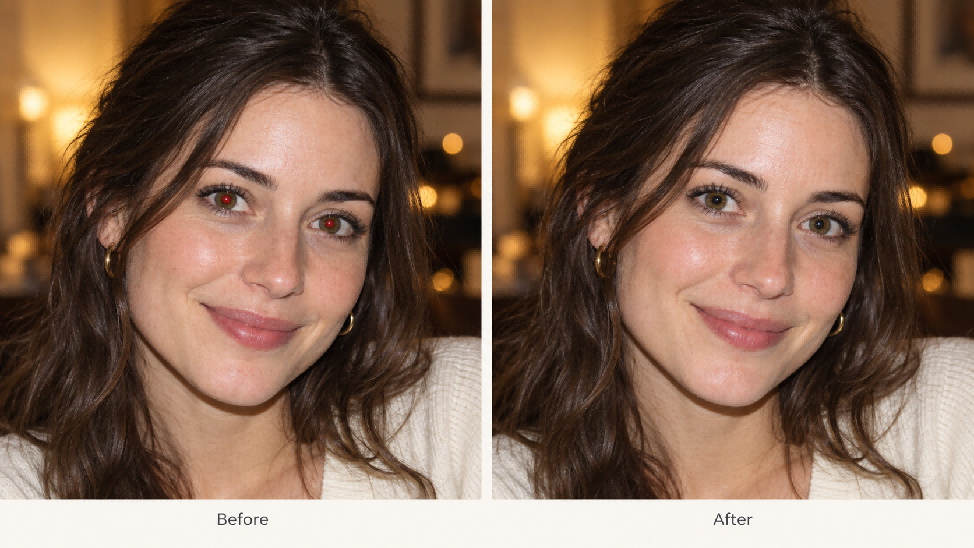
Vergleiche jedes bearbeitete Auge mit dem Originalfoto. Die Irisfarbe, die Augenform und die vorhandenen Glanzlichter – die kleinen hellen Reflexionen in den Augen – sollten mit der Quelle übereinstimmen. Verwende die Tabelle unten, um die Details zu überprüfen.
Detail | Was natürlich bleiben sollte |
Irisfarbe | Ursprüngliche Augenfarbe |
Pupille | Form und Position |
Augenform | Ursprüngliche Proportionen |
Glanzlichter | Natürliche Reflexionen |
Hautton | Umgebendes Augenlid und Gesicht |
Gesichtszüge | Keine irrelevanten Änderungen |
Untersuchen Sie die Augen aus der Nähe, und überprüfen Sie dann das gesamte Porträt in normaler Betrachtungsgröße, um festzustellen, ob die Korrektur zu dunkel oder auffällig wirkt.
Häufige Probleme bei der Entfernung roter Augen und schnelle Lösungen
Wenn die Bearbeitung falsch aussieht, ermitteln Sie, was sich geändert hat, bevor Sie eine weitere Version erstellen. Kehren Sie zum Originalfoto zurück, sobald ein Ergebnis das Gesicht bereits verändert hat, statt weiterhin diese Version zu bearbeiten.
Problem | Was geändert werden sollte |
Iris oder Lichtreflex wirkt zu dunkel | Versuchen Sie es erneut mit dem Original und geben Sie an, dass die Iris und der vorhandene Lichtreflex unverändert bleiben sollen. |
Änderungen der Augenfarbe | Gib die ursprüngliche Irisfarbe an und bitte ausschließlich um Korrektur der roten Pupillenreflexion. |
Änderungen der Haut um die Augen | Entferne allgemeine Porträtbearbeitungsanfragen und identifiziere die betroffene Pupille genauer. |
Etwas rote Reflexion bleibt bestehen | Beschreibe die verbleibende Reflexion und identifiziere das Auge anhand seiner Position im Foto. |
Augen wirken zusammen unnatürlich | Vergleiche jedes Auge mit dem Original, statt beide Pupillen oder Glanzlichter identisch aussehen zu lassen. |
Gesicht verändert sich unerwartet | Kehre zum Originalfoto zurück und fordere eine Rote-Augen-Korrektur ohne Änderungen an Ausdruck, Beleuchtung oder Gesichtsform an. |
Kannst du rote Augen verhindern, bevor du ein Foto machst?
Rote Augen lassen sich häufig reduzieren, bevor du das Foto aufnimmst. Einige einfache Änderungen an der Beleuchtung, der Blitzposition und der Platzierung des Motivs können einen spürbaren Unterschied machen:
- Umgebungslicht erhöhen: Schalten Sie die Raumbeleuchtung ein oder fotografieren Sie in der Nähe eines Fensters, um die Pupillen kleiner zu halten.
- Position des Blitzes ändern: Wenn Ihre Ausrüstung es erlaubt, platzieren Sie einen externen Blitz weiter weg vom Kameraobjektiv.
- Modus zur Rote-Augen-Reduktion verwenden: Aktivieren Sie diese Einstellung, wenn sie verfügbar ist, um einen Vorblitz auszulösen, der die Pupillengröße verringert.
- Blickrichtung des Motivs anpassen: Bitten Sie die Person, leicht am Blitz vorbeizublicken, statt direkt hinein.
Wann sollten Sie einen umfassenderen KI-Fotobearbeiter nutzen?
Sobald der Rote-Augen-Effekt korrigiert ist, entscheiden Sie, ob das Foto weitere Anpassungen benötigt. Stellen Sie diese Anfragen separat, damit Sie jedes Ergebnis mit dem Original vergleichen können.
- Lichtkorrektur: Der KI-Fotoeditor von Kling kann schwache Beleuchtung anpassen oder harte Blitzschatten über Prompts reduzieren.
- Künstlerische Stile: Verwenden Sie den KI-Kunstgenerator von Kling, um ein Porträt in ein Aquarell, eine Bleistiftzeichnung oder eine Illustration zu verwandeln.
- Hintergrundänderungen: Ersetzen Sie einen unerwünschten oder überladenen Hintergrund, während die Hauptmotive erhalten bleiben.
- Verfeinerung der Gesichtsdetails: Kling IMAGE 3.0 Omni unterstützt referenzbasierte Porträtbearbeitungen, etwa das Anpassen eines Gesichtsausdrucks. Behandeln Sie dies als separate kreative Änderung, nachdem Sie die Rote-Augen-Korrektur überprüft haben.
- Bildverbesserung: Verwenden Sie den Bildverbesserer-Workflow, um eine hochauflösendere Version zu erzeugen, mit nativen 2K- und 4K-Optionen. Vergleichen Sie alle neu generierten Gesichtsdetails mit dem Original.
Wenn der Rote-Augen-Effekt korrigiert ist, das Porträt aber immer noch zu dunkel oder hart wirkt, kannst du eine separate Beleuchtungsanpassung vornehmen. Der Vergleich unten zeigt eine Version mit weicherem Licht. Überprüfe Gesicht und Augen erneut, bevor du das neue Ergebnis behältst.
Original | Weicheres Licht |
| Prompt: Beleuchte das Porträt mit weichem, diffusem Licht neu. Hebe die Schatten im Gesicht sanft an, während du den warmen Ton beibehältst. Bewahre die Identität, den Ausdruck, die Pose, die Frisur, die Kleidung und den Hintergrund der Person. | |
Das Ende
Zu lernen, wie man rote Augen in Fotos entfernt, bedeutet vor allem, eine gezielte Korrektur zu wählen und die Details zu prüfen, die ein Porträt natürlich wirken lassen. Ein spezielles Rote-Augen-Werkzeug kann bei einer einfachen Blitzreflexion praktisch sein. Wenn Sie eine promptbasierte Steuerung bevorzugen, laden Sie Ihr Foto in Kling IMAGE 3.0 Omni hoch, identifizieren Sie die betroffene Pupille und legen Sie fest, welche Gesichtsdetails unverändert bleiben sollen. Vergleichen Sie das generierte Bild mit dem Original, insbesondere die Irisfarbe und die Lichtreflexe, bevor Sie Ihr bevorzugtes Ergebnis herunterladen.
FAQs
Bietet Kling AI kostenlose Credits für die Fotobearbeitung?
Neue Nutzerinnen und Nutzer erhalten kostenlose Credits, wenn sie sich bei Kling AI anmelden, und registrierte Nutzer können durch monatliche Logins zusätzliche Credits beanspruchen. Diese lassen sich für berechtigte Fotobearbeitungsaufgaben verwenden, abhängig von den in Ihrem Konto verfügbaren Modellen und Ihrer Credit-Bilanz. Da die Credit-Kosten je nach Modell und Generierungseinstellungen variieren, prüfen Sie vor dem Generieren, ob IMAGE 3.0 Omni verfügbar ist und wie viele Credits Ihre gewählten Einstellungen verbrauchen.
Wie entferne ich rote Augen aus einem Foto?
Um rote Augen aus einem Foto zu entfernen, können Sie ein spezielles Werkzeug zur Rote-Augen-Korrektur oder einen promptbasierten Editor wie Kling IMAGE 3.0 Omni verwenden. Laden Sie das ursprüngliche Blitzfoto hoch, identifizieren Sie die betroffene Pupille und weisen Sie an, die rote Reflexion zu entfernen, wobei die Irisfarbe, die Augenform und die Lichtreflexe erhalten bleiben. Vergleichen Sie das generierte Bild vor dem Herunterladen mit dem Original.
Kann KI rote Augen automatisch entfernen?
Einige Fotobearbeitungsprogramme können rote Pupillen automatisch erkennen und korrigieren. In Kling verwendest du jedoch einen promptbasierten KI-Bildgenerator: Lade das Bild hoch, beschreibe das betroffene Auge und gib an, welche Details erhalten bleiben sollen. Kling erstellt dann ein überarbeitetes Bild, anstatt eine feste, automatische Rote-Augen-Korrektur anzuwenden. Überprüfe vor dem Herunterladen die neue Augenfarbe, Lichtreflexe und umliegende Gesichtszüge im Vergleich zum Original.
Wie kann ich rote Augen online entfernen?
Um rote Augen online zu korrigieren, öffne einen browserbasierten Editor und lade das Originalbild hoch. Du kannst ein spezielles Rote-Augen-Korrektur-Tool oder Kling IMAGE 3.0 Omni nutzen, wenn du lieber promptbasierte Bearbeitung verwendest. Ermittele in Kling die betroffene Person und Pupille, beschreibe, was unverändert bleiben soll, und generiere das bearbeitete Foto. Überprüfe vor dem Herunterladen die Irisfarbe und die Gesichtdetails und informiere dich im Voraus über die Kreditkosten des ausgewählten Modells.
Warum sehen meine Augen nach der Rote-Augen-Entfernung schwarz aus?
Ein Bearbeitungsschritt kann zu dunkel wirken, wenn er die Iris abdeckt oder einen vorhandenen Lichtreflex entfernt. In einem manuellen Werkzeug machen Sie die Bearbeitung rückgängig und verkleinern den Korrekturbereich, damit er zur Pupille passt. In Kling versuchen Sie es erneut mit dem Originalfoto und der Anweisung: „Entferne nur die rote Reflexion. Lass die Irisfarbe und die vorhandenen Lichtreflexe unverändert.“
Verändert die Entfernung roter Augen meine Augenfarbe?
Sie sollte die Irisfarbe nicht verändern. Beschränken Sie die Anfrage auf die rote Reflexion in der Pupille und vergleichen Sie das Ergebnis mit dem Original. Wenn sich die Iris verändert, lehnen Sie diese Version ab und formulieren Sie die Anweisung neu.