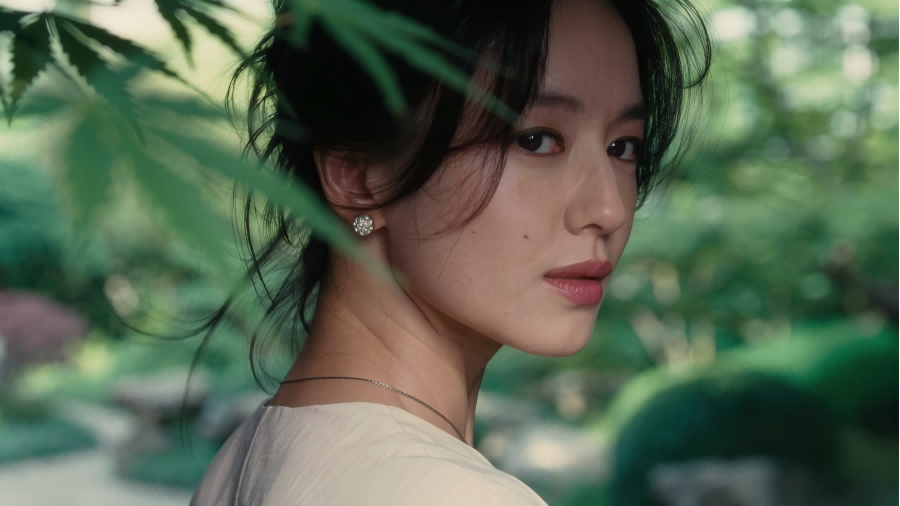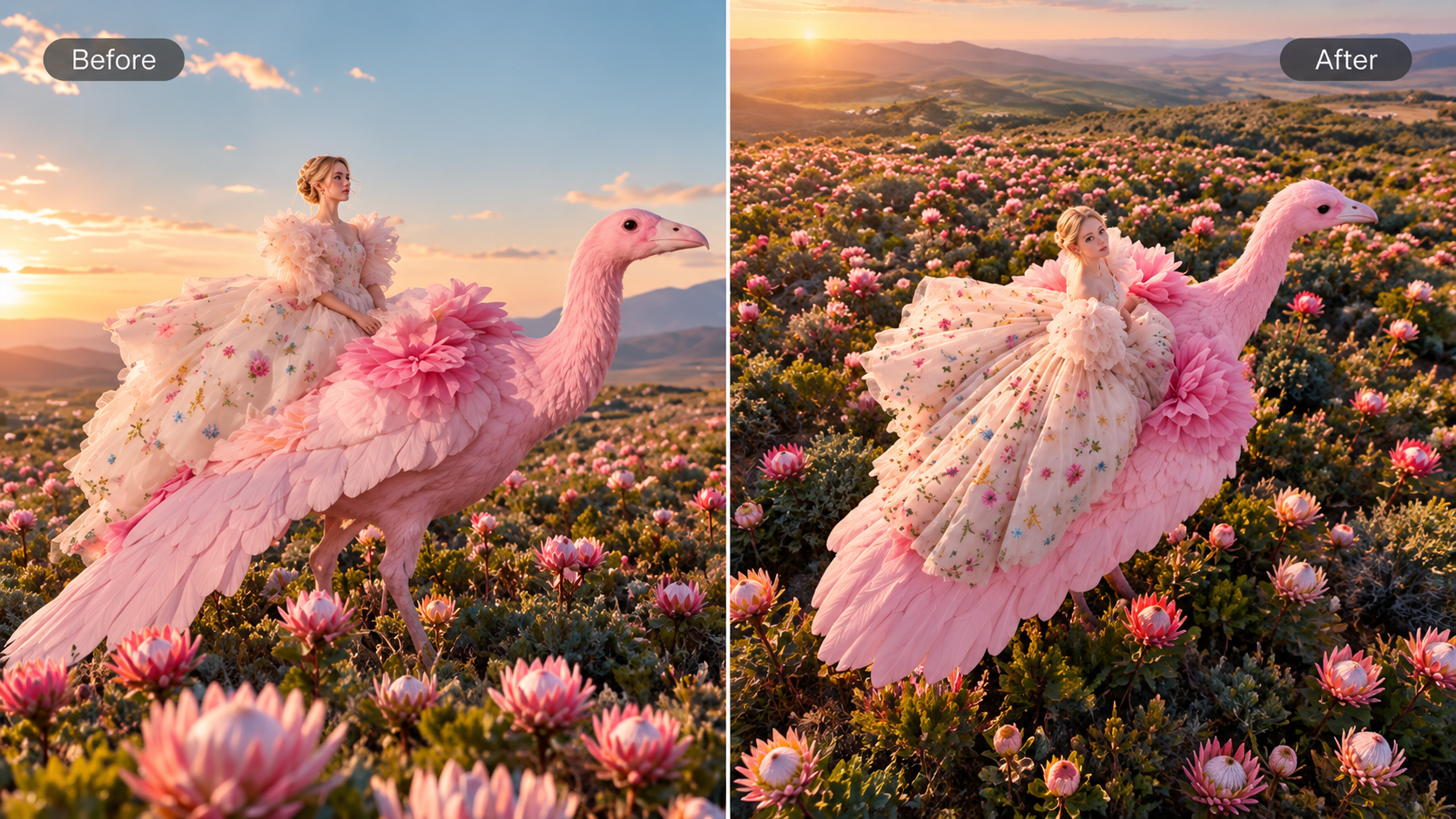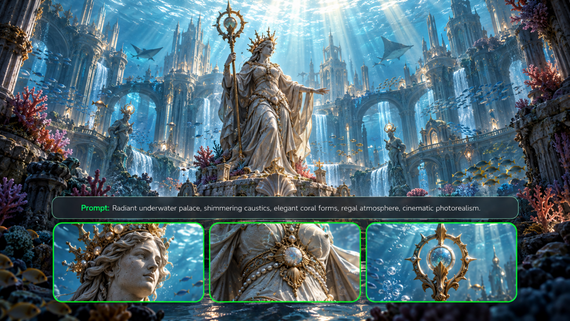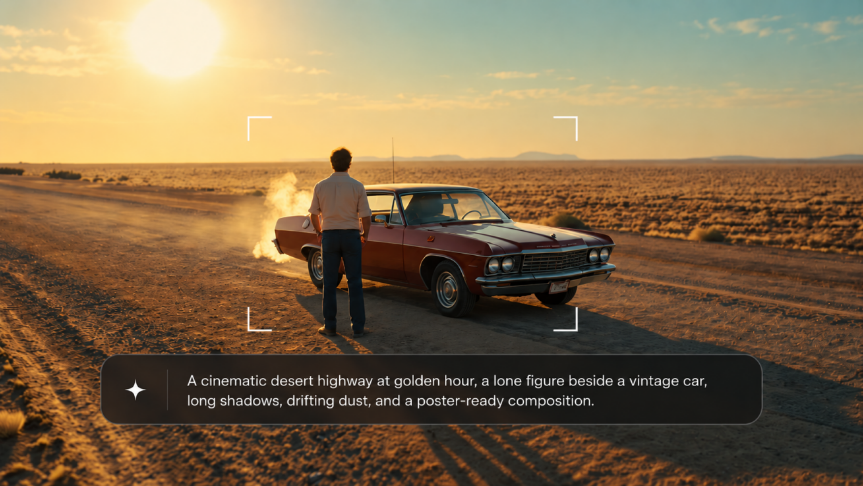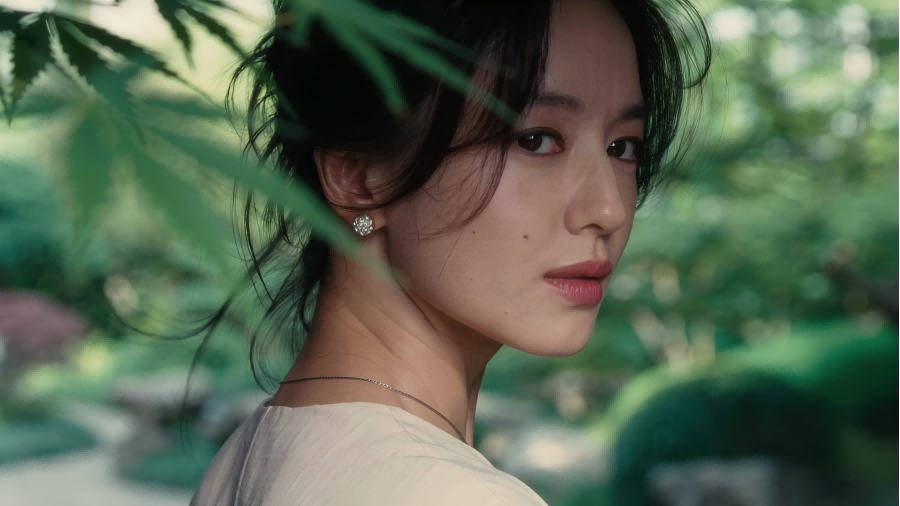
Damit KI-Bilder real wirken, vereinen Sie Licht, Textur, Maßstab und Perspektive. Ein Porträt mit entspannter Mimik. Eine Keramiktasse, die sich auf dem Tisch solide anfühlt. Ein Raum, in den man fast hineintreten kann. Mit Kling AI können Sie diese Details von Grund auf beschreiben oder auf einem Referenzbild aufbauen. So verleihen Sie Ihrem nächsten Bild ein natürlicheres Gefühl.
Wie KI-Bilder mit besseren Prompts real wirken
Das Wort „realistisch“ gibt Ihrem Prompt eine Richtung. Konkrete visuelle Details weisen ihm den Weg. Beginnen Sie mit einer Szene, die Sie klar vor Augen haben, und beschreiben Sie dann, wie Licht, Oberflächen und Motive gemeinsam wirken sollen.
Kleine Details, die ein Bild real wirken lassen
Ein glaubwürdiges Bild bietet dem Auge vertraute Details, auf denen es verweilen kann: ein weicher Schatten unter einer Tasse, das Gewebe eines Ärmels oder ein Gesicht, das im sanften Tageslicht eingefangen ist. Wenn Sie diese Details beschreiben, erhält Ihre Idee eine klarere visuelle Richtung.
- Licht, das zur Szene gehört. Eine klare Lichtquelle sorgt dafür, dass Highlights und Schatten mit der Szene konsistent wirken. „Weiches Fensterlicht von links, mit einem sanften Schatten unter der Tasse“ beschreibt, wie das Objekt in seine Umgebung eingebettet ist.
- Materialien mit eigenem Charakter. Haut, Leinen, Glas und Keramik fangen Licht jeweils unterschiedlich ein. Formulierungen wie „subtile Hauttextur“, „sichtbare Leinenbindung“ oder „eine sanfte Reflexion auf der Glasur“ bringen diese Unterschiede ins Bild.
- Kameragefühl und Perspektive. „Ein lässiger Schnappschuss mit dem iPhone 8“ oder „ein von Fujifilm inspiriertes Porträt“ verleiht dem Bild eine vertraute fotografische Anmutung. Kombinieren Sie die Kamerareferenz mit den sichtbaren Qualitäten, die Sie möchten, etwa sanften Farben, feinem Korn oder einer Perspektive auf Augenhöhe, um die Richtung zu verdeutlichen.
- Kleine Variationen, die zum Motiv passen. Ein leicht zerknittertes Hemd oder eine lose Haarsträhne können einer Szene ein bewohntes Gefühl verleihen. Ein sauberes Produktfoto benötigt möglicherweise nur ein wenig Oberflächentextur.
Wenn sich etwas nicht richtig anfühlt
Manchmal ist ein Bild fast gelungen, aber ein Detail zerstört die Magie. Wenn man sich zuerst den auffälligsten Fehlgriff anschaut, lässt sich die nächste Überarbeitung leichter beurteilen. Eine präzisere Beschreibung kann helfen, auch wenn manche Ergebnisse trotzdem einen weiteren Versuch brauchen.
Was sich nicht richtig anfühlt | Was helfen kann |
Die Haut wirkt übermäßig glatt | Subtile Hauttextur und natürliche Tonvariation, mit weniger Betonung auf makelloser Schönheit |
Ein Objekt scheint zu schweben | Eine klar beschriebene Oberfläche darunter und ein weicher Kontaktschatten |
Hände sehen ungeschickt aus | Eine einfachere Pose, zum Beispiel Hände, die entspannt auf einem Tisch liegen |
Möbel wirken in die Länge gezogen | Eine Perspektive auf Augenhöhe, gerade vertikale Linien und konsistente Proportionen |
Jede Oberfläche wirkt glänzend | Unterschiedliche Oberflächen für jedes Material, etwa matter Stoff und glasierte Keramik |
Die Teile beizubehalten, die Ihnen bereits gefallen, verschafft der Überarbeitung einen stabilen Ausgangspunkt. Wenn Sie jeweils nur ein Problem ändern, lässt sich auch leichter erkennen, was sich verbessert hat.
Erstellen Sie einen klaren Prompt mit konkreten visuellen Details
Für Text-zu-Bild kann Ihnen diese flexible Struktur helfen, eine Idee zu formen, bevor Sie sie in das Text-zu-Bild-Tool einbringen:
Motiv + Umgebung + Beleuchtung + Bildausschnitt + Materialdetails + Kamera-Anmutung + zentrale Einschränkungen
Betrachte es als eine Checkliste, nicht als eine zwingende Reihenfolge. Du brauchst nicht jede Zutat in jedem Prompt, und mehr Wörter sind nicht immer hilfreicher. Unten findest du zwei Beispiel-Prompts als Referenz. Die zweite Version gibt der Szene ein Motiv, eine Handlung und einen visuellen Rahmen. Sie sorgt außerdem dafür, dass die Anweisungen zueinander passen.
| Grundlegender Prompt: Eine realistische Frau in einem Café. |
| Speziellerer Prompt: Ein spontanes, bis zur Taille reichendes Foto einer Frau, die neben einem Caféfenster liest, mit einem von Fujifilm inspirierten Look, sanften Farben und feiner Körnung. Weiches Tageslicht von links, natürliche Hautstruktur, entspannte Schultern, ein Leinenhemd mit sanften Falten, Blickwinkel auf Augenhöhe und ein weich fokussierter Hintergrund. |
Wenn du lernst, wie man KI-Bilder erstellt, konzentriere dich auf drei Gewohnheiten:
- Beschreibe, was du sehen möchtest. „Entspannte Hände, die auf dem Tisch ruhen“ bietet eine klarere visuelle Orientierung als eine lange Liste möglicher Handfehler.
- Wählen Sie Details, die der Szene dienen. Ein Porträt kann von einem weichen Hintergrund profitieren; ein Innenraum benötigt möglicherweise mehr vom Raum im Fokus.
- Überarbeiten Sie ein Problem nach dem anderen. Wenn das Licht funktioniert, aber die Haut zu glatt wirkt, passen Sie zuerst die Beschreibung der Haut an.
Bild |
| Prompt: Eine filmische, ultra-realistische Küstenlandschaft, die auf 35-mm-Film fotografiert wurde, zeigt vom Wind gepeitschte grasbewachsene Klippen unter einem bedeckten Himmel, wobei sich der Ozean in die Ferne erstreckt. Verwende eine breite horizontale Komposition mit großzügigem Negativraum und einer ruhigen, zurückhaltenden Stimmung. Platziere weiche, unscharfe Gräser im Vordergrund, um natürliches Bokeh, Tiefe und eine gestaffelte Perspektive zu erzeugen, während die Klippen und das Meer im Mittel- und Hintergrund sanft detailliert bleiben. Das Licht sollte weich, diffus und natürlich sein, mit gedämpften Glanzlichtern, subtiler atmosphärischer Dunstschicht und realistischen Tonübergängen. Emuliere authentische analoge Filmfotografie mit feinem sichtbarem Korn, leichter Weichheit, natürlicher Farbwiedergabe, gedämpften Grüntönen und kühlen grau-blauen Nuancen, sanftem Kontrast, weichem Auslaufen der Spitzlichter, milden Belichtungsimperfektionen und subtilem Objektivcharakter. Vermeide hyperscharfe digitale Details, HDR, Übersättigung, künstliche Leuchteffekte, dramatische Sonnenstrahlen, perfekte Klarheit oder jede polierte, KI-gerenderte Optik. Das endgültige Bild sollte sich wie eine echte 35-mm-Fotografie anfühlen, die an einem windigen Tag an der Küste aufgenommen wurde: unperfekt, atmosphärisch, zurückhaltend, filmisch und natürlich schön. Keine Menschen, keine Gebäude, keine von Menschen geschaffenen Objekte. |
So erstellst du realistische Bilder in Kling AI
Bringe deine Idee mit einem klaren Ausgangspunkt und einigen Schlüsseldetails zu Kling AI. Kling IMAGE 3.0 unterstützt textbasierte Erstellung, referenzgesteuerte Generierung und präzise Bildbearbeitung in einem Workflow. Du kannst mit einem Prompt beginnen, Referenzbilder verwenden, um wichtige visuelle Merkmale zu steuern, oder bestimmte Details wie Beleuchtung, Texturen, Materialien und einzelne Objekte mithilfe von Anweisungen in natürlicher Sprache verfeinern.
Schritt 1: Wähle IMAGE 3.0 und füge bei Bedarf eine Referenz hinzu
Öffne den Arbeitsbereich zur Bilderstellung und wähle IMAGE 3.0. Du beginnst mit einer neuen Idee? Nutze den KI-Bildgenerator und baue die Szene anhand deiner Beschreibung auf. Ein Referenzbild ist optional.
Wenn du mit einem vorhandenen Porträt, Produktfoto oder Raum arbeiten möchtest, nutze Image-to-Image-KI, um darauf aufzubauen. Wähle eine klare Referenz, die die Details zeigt, auf die es dir ankommt. Ein sichtbarer Tassenhenkel bietet dir beispielsweise einen besseren Ausgangspunkt als einer, der hinter einem anderen Objekt versteckt ist.
Schritt 2: Beschreibe die Szene und was bleiben oder sich ändern soll
Ausgehend von Text: Baue deinen Prompt rund um Motiv und Umgebung auf und füge dann Details hinzu, die die Szene wie ein Foto wirken lassen: Lichtrichtung, Materialtextur, Kameragefühl und Bildausschnitt. Eine Kamerareferenz gibt dem Prompt eine vertraute visuelle Ausrichtung; die umliegenden Details helfen, das Ergebnis zu formen.
Beginnend mit einer Referenz: Beschreibe den Teil, der sich unnatürlich anfühlt, wie du möchtest, dass er aussieht, und was gleich bleiben soll. Bei zu glatter Haut könntest du schreiben: „Füge subtile Hautstruktur und natürliche Tonvariation hinzu, während die Gesichtszüge, der Ausdruck, die Kleidung und der Hintergrund der Person erhalten bleiben.“ Wenn die gewünschte Änderung präzise formuliert ist, bekommt der Prompt einen klaren Fokus. Mit demselben Ansatz kannst du Bilddetails mit Textanweisungen verfeinern – vom Absoften einer harten Spiegelung bis hin zum Hinzufügen eines Kontaktschattens unter einem Objekt.
Schritt 3: Generiere, verfeinere und mach es zu deinem
Erstelle dein Bild und sieh es dir genauer an. Wenn sich ein Gesicht zu glatt anfühlt oder ein Schatten fehl am Platz wirkt, kann eine kleine Prompt-Anpassung helfen. Jede neue Version ist eine Chance, die Details näher an deine Vorstellung zu bringen. Sobald es stimmig wirkt, lade dein Bild herunter und setze es ein.
Originalbild | Generiertes Bild |
|
|
| Aufforderung: Bearbeite das bereitgestellte Unterwasser-Porträt aus nächster Nähe von einem übermäßig polierten KI-Beauty-Look in ein realistisches Unterwasserfoto im iPhone-Stil, während die gleiche Komposition, die ruhige schwebende Pose, das klare seichte Wasser, die Blasen und die schimmernden Sonnenlichtreflexionen erhalten bleiben. Entferne glänzende Plastikhaut, perfekte Symmetrie, airbrushartige Textur, übermäßig volle Lippen und künstlichen Glamour; füge stattdessen subtile Gesichtsasymmetrie, sichtbare Poren, leichte Rötungen, kleine Unreinheiten, weiche Textur unter den Augen, realistische Lippen, natürliche Hautschattierung und glaubhafte Unvollkommenheiten hinzu. Mache das nasse Haar leicht zerzaust mit natürlich treibenden Strähnen und stelle Wasser, Blasen und kaustisches Licht realistisch dar. Verwende leicht weichere Smartphone-Details, natürlichen Dynamikumfang, subtile Objektivweichheit, milde Sensorstruktur, authentische Unterwasserfarben und realistischen Lichtabfall, damit das Endergebnis frisch, ungezwungen, unvollkommen und überzeugend auf einem iPhone fotografiert wirkt, statt von KI generiert. | |
Realistische Beispiele für KI-Bildprompts
Verwende diese Prompts als Ausgangspunkt. Tausche dein eigenes Motiv, deinen eigenen Schauplatz oder deine Stimmung aus und behalte die Details bei, die zu deiner Idee passen. Die ersten drei beginnen mit Text; das letzte Beispiel baut auf einem vorhandenen Bild auf.
Porträt-Prompt für natürliche Haut und Ausdruck
Ein ruhiger Ausdruck und sanftes Licht verleihen diesem Porträt eine alltägliche Note. Die Bildgestaltung hält die Aufmerksamkeit auf dem Gesicht, ohne eine komplizierte Pose hinzuzufügen.
| Prompt: Ein spontanes Porträt einer erwachsenen Frau bis zur Taille neben einem Caféfenster, mit einem von Fujifilm inspirierten fotografischen Look, sanften Farben und feinem Korn. Sie blickt auf jemanden außerhalb des Bildausschnitts mit einem kleinen, entspannten Lächeln. Weiches Tageslicht fällt von links ein, enthüllt natürliche Hautstruktur und lose Haarsträhnen. Ein blaues Leinenhemd mit sanften Falten, entspannte Unterarme, die auf dem Tisch liegen, Augenhöhe im Bildausschnitt und ein weich fokussierter Hintergrund. |
Produkt-Prompt für glaubwürdige Materialien und Schatten
Dieses Setup verwendet Studio-Beleuchtung statt einer weiteren Fensterszene. Die keramische Oberfläche, der Kontakt zur Unterlage und die Reflexion verleihen der Tasse ihre physische Präsenz.
| Prompt: Ein Studiofoto im DSLR-Stil einer weißen Keramiktasse auf einer warmgrauen matten Oberfläche, mit dem Look eines 50-mm-Objektivs. Dreiviertelansicht auf Höhe der Tasse, mit vollständig sichtbarem, abgerundetem Henkel. Eine große Softbox oben rechts erzeugt eine breite Reflexion auf der Glasur und einen weichen Kontaktschatten unter dem Boden. Subtile Keramikstruktur, sanft abgerundeter Rand, durchgehend scharfer Fokus auf der Tasse, neutrale Farben und ein schlichter Hintergrund. |
Innenraum-Prompt für konsistentes Licht und Perspektive
Ein Raum kann einladend wirken, ohne einen verschwommenen Hintergrund oder zusätzliche Unordnung. Hier verleiht der Prompt den Möbeln klare Proportionen und lässt die Materialien die Details tragen.
| Prompt: Ein ungezwungenes Foto im Stil eines iPhone 8 von einer kleinen Leseecke, vom Türdurchgang auf Augenhöhe aufgenommen. Ein Leinensessel steht neben einem Bücherregal aus Eiche, unter seinen Vorderbeinen liegt ein Wollteppich. Weiches Nachmittagslicht fällt von rechts ein und wirft sanfte Schatten nach links. Sichtbare Leinenstruktur, subtile Holzmaserung und ein leicht geknittertes Kissen. Gerade vertikale Linien, natürliche Möbelproportionen und sowohl der Sessel als auch das Bücherregal sind klar fokussiert, mit warmen, zurückhaltenden Farben. |
Referenzbild-Prompt, um Beleuchtung und Hintergrund zu ändern.
Verwende dies zusammen mit einem Referenzfoto einer Tasse. Für Image-to-Image-Bearbeitung macht der Prompt die beabsichtigten Änderungen explizit, während er die beizubehaltenden Produktdetails benennt. Vergleiche nach der Generierung Henkel, Rand und Silhouette mit deiner Referenz. Wenn Produktgenauigkeit wichtig ist, verdienen kleine Änderungen in diesen Bereichen einen zweiten Blick.
| Prompt: Behalte die weiße Keramiktasse aus dem Referenzbild bei und bewahre ihre Form, die Proportionen des Henkels, den Rand, die Glasurfarbe und den Blickwinkel. Platziere sie auf einem hellen Küchentisch aus Eiche neben einem Fenster, mit einer gefalteten Leinenserviette in der Nähe. Gib der Szene einen von Fujifilm inspirierten fotografischen Look mit sanften Farben und feinem Korn. Weiches Morgenlicht fällt von links ein, erzeugt eine zarte Spiegelung auf der Glasur und einen Kontaktschatten unter der Tasse. Halte die Tasse scharf im Fokus vor einem weich verschwommenen Küchenhintergrund. |
Fazit
Damit KI-Bilder real wirken, beginnen Sie mit Details, die zusammenpassen: glaubwürdiges Licht, natürliche Materialien, stimmige Proportionen und ein klarer Blickwinkel. Beschreiben Sie die Szene sorgfältig und lassen Sie sich dann von jedem Ergebnis zeigen, was Sie verfeinern sollten. Mit diesen Details im Hinterkopf können Sie Kling Image 3.0 mit einem neuen Prompt oder einem Referenzbild ausprobieren, das Sie verfeinern möchten. Beginnen Sie mit einem Gesicht, einem Lieblingsobjekt oder einer Zimmerecke. Geben Sie eine durchdachte Richtung vor, nehmen Sie ein paar kleine Anpassungen vor und sehen Sie, wohin Sie das nächste Bild führt.
FAQs
Warum wirken KI-Bilder künstlich?
KI-Bilder können künstlich wirken, wenn Anatomie, Beleuchtung, Textur oder Perspektive nicht zusammenpassen. Unklare oder widersprüchliche Prompts können dazu beitragen, aber Modelle können trotz klarer Anweisungen Fehler erzeugen. Überprüfen Sie das Bild auf den auffälligsten Widerspruch und verfeinern Sie dann dieses Detail, anstatt dem gesamten Prompt weitere realistische Adjektive hinzuzufügen.
Welcher Prompt lässt KI-Bilder realistisch wirken?
Ein nützlicher Realismus-Prompt beschreibt ein bestimmtes Motiv, eine Szenerie, ein Beleuchtungs-Setup, das Kamera-Gefühl und relevante Oberflächendetails. Wenn Sie Prompts für KI-Bilder schreiben, geben konkrete Beschreibungen Ihrer Idee eine klarere Richtung. Beschreiben Sie zum Beispiel eine Keramiktasse auf einem matten Tisch mit weichem Seitenlicht und einem Kontaktschatten. Halten Sie die Details konsistent mit der Szene, die Sie sich wünschen.
Wie kann ich KI-Gesichter weniger plastikhaft aussehen lassen?
Bitten Sie um natürliche Hauttextur, subtile Tonwertvariationen und eine Beleuchtung, die zur Szene passt. Vermeiden Sie, diese Anforderungen mit starker Beauty-Retusche oder perfekt glatter Haut zu kombinieren. Halten Sie Texturbeschreibungen zurückhaltend und prüfen Sie das Ergebnis anschließend genau: Zu viele Poren oder Falten können ein Gesicht auf andere Weise unnatürlich wirken lassen.
Wann sollte ich ein Referenzbild verwenden?
Verwenden Sie ein Referenzbild, wenn Sie möchten, dass das Ergebnis dem Aussehen einer vorhandenen Person, der Produktform, der Komposition oder dem visuellen Stil folgt. In Kling IMAGE 3.0 kombinieren Sie die Referenz mit Anweisungen, die erklären, was beibehalten und was geändert werden soll. Prüfen Sie die Ausgabe sorgfältig, da eine Referenz keine exakte Übereinstimmung garantiert.
Können KI-Bilder ohne Bearbeitung wie echte Fotos aussehen?
Ja, einige KI-Bilder können direkt aus der Generierung fotografisch wirken, insbesondere wenn Szene und visuelle Vorgaben klar sind. Die Ergebnisse variieren, daher sollten Sie Anatomie, Schatten, Reflexionen, Materialien und Text prüfen, bevor Sie sie verwenden. Wenn sich ein Detail falsch anfühlt, können Sie das Bild mit Texteingaben bearbeiten und eine weitere Version überprüfen. Manche Ergebnisse benötigen möglicherweise dennoch zusätzliche Nachbearbeitung.