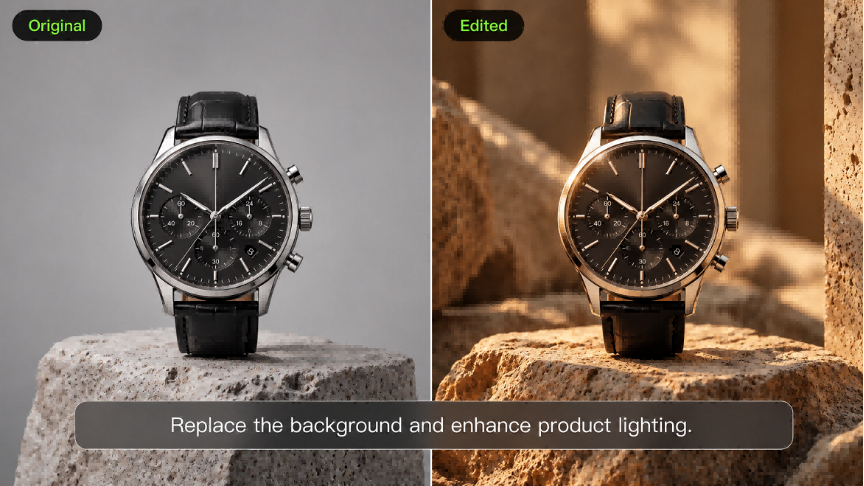
Una imagen puede necesitar solo un cambio antes de estar lista para usarse: un fondo más limpio, un objeto diferente o espacio adicional alrededor del sujeto. Las herramientas de edición con IA ofrecen varias maneras de realizar esos cambios mediante instrucciones de texto, imágenes de referencia y áreas seleccionadas. Esta guía explora siete de las mejores herramientas de edición de imágenes con IA, destacando sus funciones y usos prácticos. También conocerás cómo Kling IMAGE 3.0 Omni gestiona imágenes de referencia, ediciones precisas y la expansión de imágenes para diferentes proyectos creativos.
7 editores de imágenes con IA que vale la pena probar
La manera en que un editor de imágenes con IA gestiona los cambios puede variar, desde indicaciones de texto y selecciones visuales hasta ediciones basadas en referencias. Estas siete herramientas ofrecen diferentes combinaciones de controles de edición y funciones de imagen.
Herramienta | Plataforma | Controles de edición | Entradas de imágenes y referencias | Funciones principales de edición |
Kling AI | Web, aplicación móvil | Indicaciones en lenguaje natural, referencias visuales cargadas | Hasta 10 imágenes de referencia | Ediciones de múltiples objetos, conservación de características, transferencia de estilo, cambios de ángulo de cámara |
Adobe Firefly | Web, aplicación móvil | Prompts de texto, selecciones con pincel | Imágenes de referencia para las ediciones seleccionadas | Generative Fill, eliminación de objetos, edición de fondo |
Leonardo.Ai | Web, aplicación móvil | Prompts de texto, selecciones del lienzo | Imágenes cargadas, guía de imagen | Inpainting, edición de objetos, variaciones de imagen |
OpenArt | Web | Indicaciones de texto, herramientas de selección | Imágenes cargadas, referencias visuales | Inpainting, reemplazo de objetos, edición de fondos |
Dreamina | Web | Indicaciones de texto, selecciones de pincel | Múltiples referencias de imagen | Inpainting, eliminación de objetos, edición de fondo |
Canva | Web, escritorio, aplicación móvil | Indicaciones de texto, selecciones visuales, arrastrar y soltar | Imágenes de origen cargadas | Magic Edit, eliminación de fondo, ajustes de imagen |
Picsart | Web, aplicación móvil | Indicaciones de texto, selecciones, herramientas manuales | Imágenes de origen cargadas | Reemplazo de IA, eliminación de objetos, edición de fondo |
Kling AI
Kling IMAGE 3.0 Omni reúne la generación de imágenes y la edición, ayudando a los creadores a reelaborar visuales existentes mediante indicaciones en lenguaje natural. Puede apoyarse en hasta 10 imágenes de referencia para ayudar a preservar sujetos, productos y estilos reconocibles. Puedes reemplazar objetos, ajustar colores o materiales, cambiar fondos y realizar varias ediciones en una sola generación. El modelo utiliza señales de iluminación y textura de la imagen original para ayudar a que los nuevos detalles se integren de forma natural, con salida nativa 2K y 4K Ultra HD para proyectos creativos de alta resolución.
Adobe Firefly
Adobe Firefly ofrece edición generativa de imágenes mediante indicaciones de texto y selecciones visuales. Sus herramientas incluyen Generative Fill, eliminación de objetos, cambios de fondo y ampliación de imágenes. Firefly también se conecta con el ecosistema creativo más amplio de Adobe.
Leonardo.Ai
Leonardo.Ai reúne herramientas de generación y edición de imágenes en una sola plataforma. Admite modificaciones basadas en prompts, guía por imagen, edición del lienzo y escalado, con opciones para ajustar imágenes existentes y desarrollar nuevas variaciones visuales.
OpenArt
OpenArt ofrece acceso a múltiples modelos de IA y herramientas de edición de imágenes. Sus funciones incluyen inpainting, reemplazo de objetos, ajustes de fondo y expansión de imágenes, junto con opciones para explorar distintos estilos visuales.
Dreamina
Dreamina combina la generación de imágenes con IA con herramientas de edición para modificar elementos visuales existentes. Admite instrucciones basadas en texto, imágenes de referencia, ajustes localizados y expansión del lienzo, junto con controles para cambiar fondos y elementos individuales.
Canva
Canva integra la edición de imágenes impulsada por IA en su plataforma de diseño en línea. Magic Edit admite cambios en áreas seleccionadas, y herramientas adicionales abarcan la eliminación de fondos, los ajustes de imagen y la edición de diseños dentro del mismo espacio de trabajo.
Picsart
Picsart combina la edición de imágenes con IA con las herramientas tradicionales de ajuste fotográfico. Sus funciones incluyen AI Replace, eliminación de objetos, edición de fondos, mejora de imágenes y una colección de efectos creativos para una mayor personalización.
¿Por qué elegir Kling IMAGE 3.0 Omni para la edición de imágenes con IA?
Elegir entre herramientas de edición fotográfica con IA implica más que decidir cuál puede eliminar un objeto o sustituir un fondo. También necesitas preservar los detalles importantes, mantener la imagen editada visualmente coherente y explorar nuevas direcciones creativas cuando sea necesario. Kling IMAGE 3.0 Omni combina la edición en lenguaje natural con múltiples referencias de imagen, lo que te ofrece más maneras de perfeccionar una foto existente o reimaginar su composición.
Mantén los detalles clave coherentes con hasta 10 referencias
Imagina adaptar una foto de producto para una nueva campaña. Quieres un entorno diferente y un estilo creativo, pero la forma del producto, sus colores característicos y su diseño reconocible deben mantenerse coherentes. Esto se vuelve especialmente importante cuando varias referencias visuales tienen que funcionar juntas.
Kling IMAGE 3.0 Omni puede incorporar características de hasta 10 imágenes de referencia, utilizándolas para guiar sujetos, productos, fondos y estilos artísticos. Puedes emplear una imagen para el sujeto principal, otra para el entorno y una tercera para el estado de ánimo visual general. Asignar a cada referencia un papel claro ayuda al modelo a combinar distintos elementos sin perder los detalles reconocibles que son importantes para tu proyecto.
Imagen de referencia | Resultado |
| Instrucción: La modelo lleva gafas de sol de marca, sentada en una silla blanca, con la imagen 4 como fondo. | |
Realiza varios cambios precisos con un solo prompt
A veces una sola fotografía necesita varios cambios antes de estar lista para usarse. Quizá quieras sustituir el fondo, cambiar el tamaño de un objeto, modificar su material y eliminar detalles no deseados. Gestionar estos cambios en conjunto puede ayudarte a explorar la composición completa en lugar de tratar cada ajuste como una tarea independiente.
Con Kling IMAGE 3.0 Omni, puedes combinar varias instrucciones en lenguaje natural en una sola generación mientras especificas qué detalles deben permanecer sin cambios. El modelo interpreta tus ediciones en el contexto de la imagen original, aprovechando su iluminación, texturas y estilo para que los cambios se integren de forma natural. Esto facilita experimentar con ediciones más complejas y refinar el resultado después cuando sea necesario.
Imagen de referencia | Resultado |
| Instrucción: Cambia el fondo por el interior de una nave espacial, con la mesa convirtiéndose en una consola de control. El gatito lleva un traje espacial, y elimina la maceta y los libros, dejando solo la taza y el pequeño cuenco de galletas. | |
Vuelve a estilizar las fotos manteniendo una apariencia coherente
Un nuevo proyecto puede requerir una dirección visual diferente, ya sea una atmósfera cinematográfica, una ilustración estilizada o una paleta de colores más suave. El desafío consiste en cambiar la apariencia general sin que los elementos individuales se sientan desconectados del resto de la imagen.
Kling IMAGE 3.0 Omni admite la edición de imágenes guiada por estilo mediante prompts de texto y referencias visuales. Puede interpretar colores, texturas, pinceladas y otras características estilísticas para orientar la transformación. Puedes explorar estilos como caricatura 3D, cyberpunk, steampunk y otros looks creativos mientras mantienes una atmósfera cohesionada en toda la imagen. Esto es útil para desarrollar imágenes de marca distintivas, ilustraciones y contenido para redes sociales.
Imagen 1 | Imagen 2 | Resultado |
| Instrucción: Cambia el estilo de la Imagen 1 al de la Imagen 2 | ||
Explora nuevos ángulos de cámara y composiciones más amplias
Una foto existente puede presentar al sujeto adecuado pero no el encuadre ideal. Puede que necesites un primer plano de un producto, un ángulo de cámara más alto para obtener una perspectiva diferente o más espacio de fondo para crear un banner promocional.
Kling IMAGE 3.0 Omni puede generar puntos de vista alternativos y tamaños de plano basados en una imagen de referencia, lo que te permite explorar diferentes composiciones sin tomar otra fotografía. Estas nuevas vistas son interpretaciones generadas por IA en lugar de detalles recuperados fuera de la imagen original. Para composiciones que necesitan más espacio, el flujo de trabajo de expansión de imagen de Kling puede extender la escena circundante siguiendo la iluminación, los colores y las texturas originales. Esto te ofrece más formas de adaptar los recursos visuales existentes a distintas necesidades creativas.
Imagen de referencia | Plano general | Salida |
| Instrucción: Cambia el tamaño del plano a [ ] | ||
Cómo editar una imagen con Kling IMAGE 3.0 Omni
¿Listo para hacer cambios en una foto existente? Kling IMAGE 3.0 Omni te permite trabajar a partir de tu imagen original, describir los retoques que deseas y perfeccionar el resultado mediante instrucciones en lenguaje natural. Sigue estos tres pasos para comenzar.
Paso 1: Sube tu imagen
Abre Kling AI, ve a Generación de imágenes y selecciona Kling IMAGE 3.0 Omni. Sube la foto o ilustración que deseas editar. También puedes añadir imágenes de referencia que muestren los sujetos, productos, prendas, fondos o estilos visuales que quieras conservar o introducir. IMAGE 3.0 Omni puede incorporar características visuales de hasta 10 imágenes de referencia, así que elige referencias claras y da a cada una un papel específico.
Paso 2: Describe los cambios que deseas
Escribe un prompt claro que identifique qué deseas cambiar, cómo debe verse la zona editada y qué detalles deben permanecer sin cambios. Usa características visibles o referencias de posición para especificar el objetivo, como "la taza azul de la izquierda" o "la señal de tráfico detrás del ciclista". También puedes combinar varias modificaciones compatibles en un mismo prompt, lo que ayuda a Kling a entender cómo deben funcionar juntos los elementos editados.
Por ejemplo, para eliminar un objeto no deseado de una foto, intenta:
| Prompt: Elimina la señal de tráfico detrás del ciclista y rellena el área vacía con el muro de ladrillo circundante. Mantén sin cambios al ciclista, la iluminación y el ángulo de la cámara. |
Para extender una imagen con IA, especifica la nueva relación de aspecto y describe cómo debe continuar el fondo. Por ejemplo:
| Prompt: Amplía la imagen hasta 16:9 mediante outpainting, extendiendo el paisaje circundante de forma natural. Mantén sin cambios el sujeto principal. |
Paso 3: Genera y refina tu imagen editada
Elige tus ajustes de salida, incluido el formato de aspecto, la cantidad de imágenes y la resolución. Kling IMAGE 3.0 Omni admite salida nativa 2K y 4K Ultra HD, lo que resalta texturas más finas y transiciones de color más naturales en imágenes de alta resolución. Haz clic en Generate y luego revisa las áreas editadas y cualquier detalle importante que quisieras conservar.
Un objeto fuera de lugar o una textura de fondo irregular puede requerir una instrucción más específica. Ajusta la parte pertinente de tu prompt, genera otra versión y verifica el resultado. Cuando estés satisfecho con la edición, descarga tu imagen.
Edición de fotos con IA vs. generación de imágenes con IA: ¿Cuál necesitas?
Supongamos que ya tienes una foto de producto lista para tu tienda en línea, pero el fondo ya no encaja con tu campaña. Podrías eliminar el fondo de la imagen y reemplazarlo con un entorno que se adapte al nuevo estilo. La generación de imágenes resulta útil cuando quieres explorar un concepto visual completamente nuevo.
El enfoque adecuado depende de lo que ya tienes y de cuánto deseas cambiar.
Lo que quieres hacer | Enfoque recomendado | Ejemplo |
Arreglar o actualizar una foto existente | Edición de imágenes con IA | Elimina las distracciones, cambia el fondo de un producto o ajusta la iluminación |
Crea una imagen completamente nueva | Generación de imágenes con IA | Diseña una escena de campaña original a partir de una descripción de texto |
Explora nuevas versiones de una idea existente | Generación y edición basadas en referencias | Utiliza una foto de producto para desarrollar nuevas composiciones o estilos visuales |
Los dos enfoques también pueden funcionar juntos. Podrías usar un generador de imágenes con IA para explorar diferentes conceptos de campaña y luego ajustar detalles individuales en la imagen que hayas elegido. Si tu foto original ya tiene el sujeto y la composición que necesitas, unas cuantas ediciones específicas pueden bastar para dejarla lista para su uso.
Fin
Elegir el mejor editor de imágenes con IA depende de los cambios que quieras realizar y de cuánta libertad creativa necesites. Kling IMAGE 3.0 Omni combina referencias de múltiples imágenes, instrucciones detalladas y control de estilo para ayudarte a preservar sujetos reconocibles mientras modificas diferentes partes de una foto. También puedes explorar nuevos ángulos de cámara y composiciones más amplias cuando una imagen debe servir para múltiples propósitos creativos. Prueba a editar tus propias fotos con Kling AI y perfecciona tus instrucciones hasta que los resultados se ajusten a tus objetivos.
Preguntas frecuentes
¿Cuál es el mejor editor de fotos con IA para principiantes?
El mejor editor de fotos con IA para principiantes depende de lo que quieras cambiar. Kling IMAGE 3.0 Omni es un punto de partida útil para editar fotos con instrucciones de texto e imágenes de referencia. Puedes eliminar objetos no deseados, ajustar fondos o modificar detalles específicos; después, revisa el resultado y perfecciona tus ediciones.
¿Los editores de imágenes con IA pueden restaurar fotos antiguas o dañadas?
Sí. Algunos editores de imágenes con IA pueden ayudar a restaurar colores desvanecidos, reducir arañazos y mejorar detalles en fotografías antiguas. Los resultados dependen de la imagen original y de las capacidades de restauración de la herramienta. La IA también puede reconstruir detalles faltantes de forma imprecisa, así que verifica los rasgos faciales importantes y otros elementos reconocibles antes de guardar el resultado.
¿Los editores de imágenes con IA pueden conservar texto y logotipos?
Sí, aunque los resultados dependen de la complejidad del diseño y de las ediciones involucradas. Kling IMAGE 3.0 Omni admite la retención de características y la edición basada en referencias, lo que puede ayudar a mantener logotipos reconocibles y otros detalles visuales al modificar una imagen. Revisa siempre la ortografía, las proporciones y los detalles finos antes de usar el resultado en materiales de marca.
¿La edición de imágenes con IA reduce la calidad de la foto?
No necesariamente. La calidad de la imagen depende de la foto original, la complejidad de tus ediciones y la configuración de salida. Kling IMAGE 3.0 Omni admite la retención de características y la modificación precisa de detalles, ayudando a mantener sujetos, texturas y estilos visuales reconocibles. También admite salida nativa 2K y 4K Ultra HD, proporcionando detalles más finos y transiciones de color más suaves. Para obtener los mejores resultados, revisa las áreas editadas y perfecciona tus instrucciones según sea necesario.
¿Puedo usar imágenes editadas con IA para proyectos comerciales?
El uso comercial depende de las condiciones de la plataforma y de sus derechos sobre los materiales originales. Algunos servicios de edición de imágenes con IA permiten el uso comercial bajo ciertas condiciones. Antes de publicar imágenes editadas en anuncios, listados de productos u otros materiales empresariales, revise las condiciones aplicables y asegúrese de tener permiso para usar cualquier foto, logotipo u otro contenido protegido de terceros.



