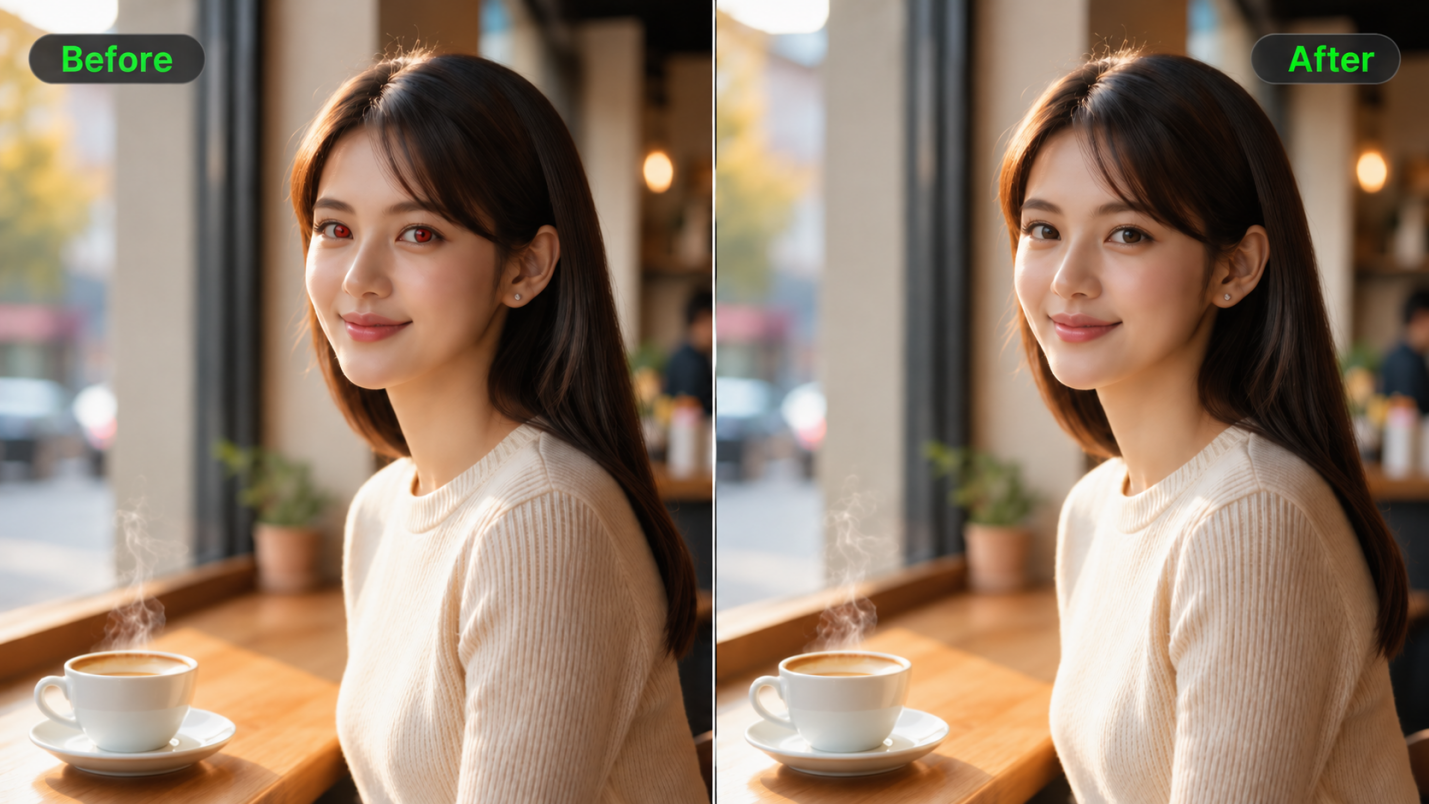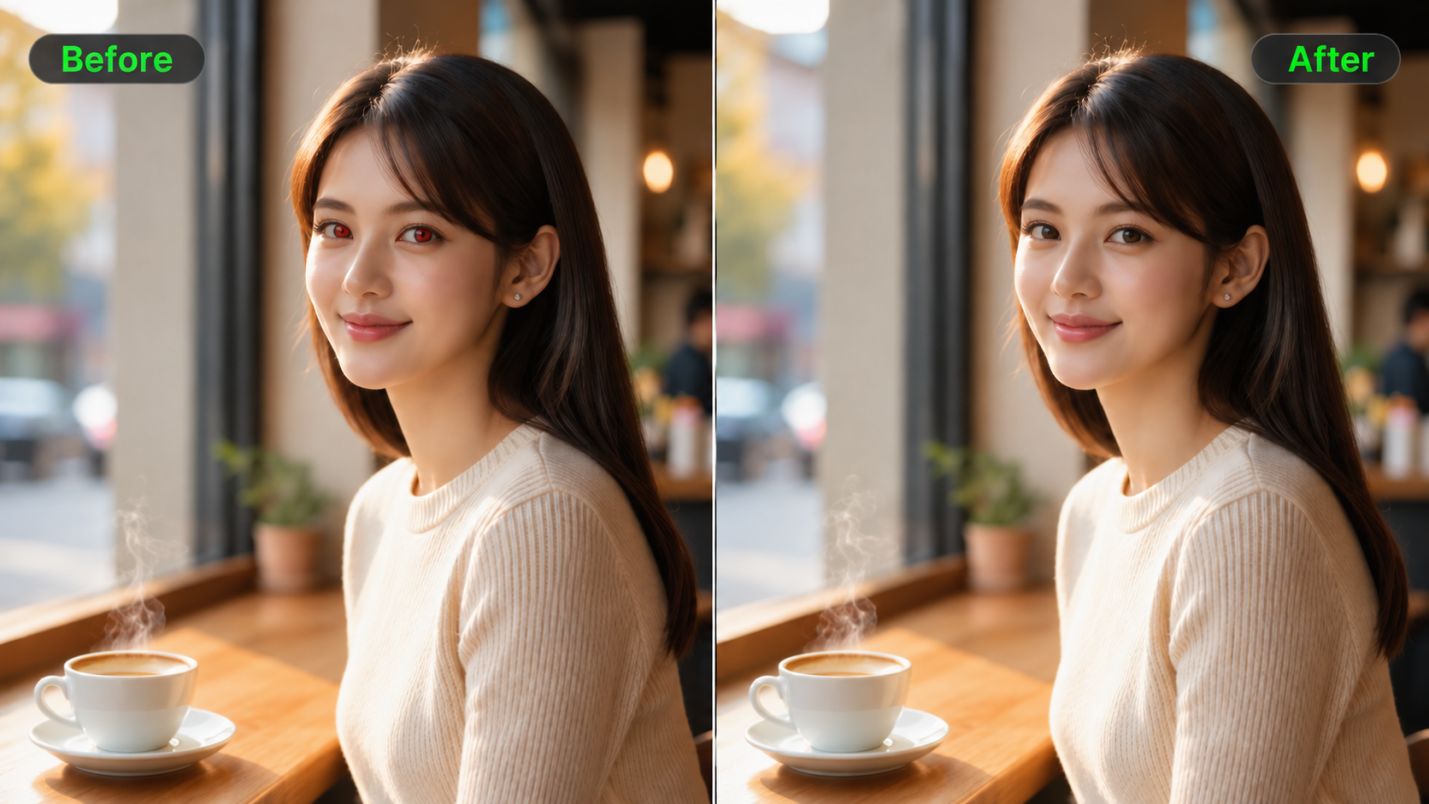
El efecto de ojos rojos puede arruinar una foto con flash que por lo demás sería buena, especialmente cuando todos se ven de lo mejor. Si te preguntas cómo eliminar el efecto de ojos rojos sin volver a tomar la foto, puedes usar una herramienta de corrección dedicada o describir el cambio en Kling IMAGE 3.0 Omni. Esta guía explica cómo quitar el efecto de ojos rojos en las fotos, elegir el método adecuado y conservar unos ojos de aspecto natural.
¿Por qué los ojos se ven rojos en las fotos?
El efecto de ojos rojos ocurre cuando el flash de la cámara entra en el ojo y se refleja desde la retina rica en sangre de vuelta hacia el objetivo. Ese reflejo puede hacer que las pupilas parezcan ojos rojos brillantes en una foto, aunque se vean normales en persona. El efecto es más común en condiciones de poca luz porque las pupilas están más dilatadas y cuando el flash se sitúa cerca del objetivo de la cámara, como sucede a menudo en los teléfonos.
Una reflexión roja suele ser un efecto fotográfico normal. Sin embargo, un resplandor blanco o amarillo, especialmente en un ojo, puede indicar a veces una afección ocular. La Academia Estadounidense de Oftalmología recomienda mostrar estas fotos a un médico, especialmente cuando la reflexión inusual aparece en un niño.
Removedor de ojos rojos con IA vs. herramientas tradicionales para ojos rojos
Las herramientas tradicionales para ojos rojos se enfocan en la pupila afectada mediante correcciones integradas, mientras que los editores de imágenes con IA basados en instrucciones usan tus indicaciones para generar una foto actualizada. Compara los métodos a continuación para elegir el enfoque que se ajuste a tu imagen y a tus necesidades de edición.
Herramienta | Cómo aplicar la corrección | Qué revisar |
Fotos en Mac | Abre Editar → Ajustar → Ojos rojos → Auto. Haz clic en cualquier pupila roja restante si es necesario. | Revisa si hay pupilas omitidas o áreas que necesiten corrección manual. |
Adobe Photoshop | Selecciona la herramienta Ojos rojos y ajusta Tamaño de la pupila y Cantidad de oscurecimiento según sea necesario. | Mantén la corrección dentro de la pupila y evita oscurecerla en exceso. |
| Sube la foto, describe la corrección de ojos rojos y genera una versión editada. | Compara los ojos y los detalles faciales cercanos con la foto original. |
Cómo eliminar los ojos rojos en fotos con Kling IMAGE 3.0 Omni
A diferencia de una herramienta tradicional de un solo clic, Kling IMAGE 3.0 Omni ofrece una edición basada en indicaciones más flexible a través de un editor de fotos con IA. Sube una foto con flash, especifica qué pupila necesita corrección y describe los detalles que deben conservarse, como el color natural del iris, la forma de los ojos, los brillos y la expresión. Para un retrato grupal, identifica a la persona afectada por su ropa o posición. También puedes proporcionar una foto más nítida de la misma persona como referencia adicional si es difícil ver el color original de los ojos. IMAGE 3.0 Omni admite hasta 10 referencias de imagen y salida directa en 2K o 4K. Como Kling genera una imagen nueva en lugar de aplicar un ajuste de pupila fijo, revisa el resultado cuidadosamente frente al original. Sigue estos tres pasos para comenzar.
Paso 1. Sube la foto con ojos rojos
Abre el espacio de trabajo de Kling AI y selecciona IMAGE 3.0 Omni. Sube la foto con flash que quieras corregir, preferiblemente el archivo original en lugar de una captura de pantalla o una copia comprimida. La pupila afectada debe ser lo bastante nítida para inspeccionarla, con el rostro circundante visible. En una foto de grupo, elige una versión en la que los ojos de la persona sean lo suficientemente grandes como para revisarlos tras la edición. Un rostro borroso te ofrece menos detalle con el que trabajar al comprobar la corrección.
Si es difícil determinar el color original del iris, también puedes subir un retrato nítido de la misma persona como referencia adicional.
Paso 2. Describe la corrección de ojos rojos
Dile a Kling qué pupila muestra un ojo rojo y pídele que elimine el reflejo rojo del flash. Si solo un ojo necesita corrección, identifícalo por su posición en la foto. En una foto grupal, usa la ropa o la ubicación de la persona para que el objetivo quede claro. Pide que el color original del iris, la forma del ojo y el rostro circundante se mantengan sin cambios, reservando cualquier cambio de iluminación o expresión para una edición aparte.
Cuando uses más de una imagen, indica a Kling qué foto debe editar y cuál debe guiar el color de los ojos y los detalles faciales.
Paso 3. Genera y revisa el resultado
Selecciona una opción de salida disponible en 2K HD o 4K Ultra HD, genera la imagen editada y compárala con la original antes de descargarla. Busca reflejos rojos remanentes, cambios en el color del iris o brillos perdidos. Revisa los ojos de cerca y examina todo el retrato a tamaño de visualización normal, donde una corrección excesivamente oscura puede destacar. Si cambian detalles faciales que no están relacionados, vuelve a la foto original y ajusta tu indicación antes de generar otra versión. Descarga el resultado cuando estés satisfecho.
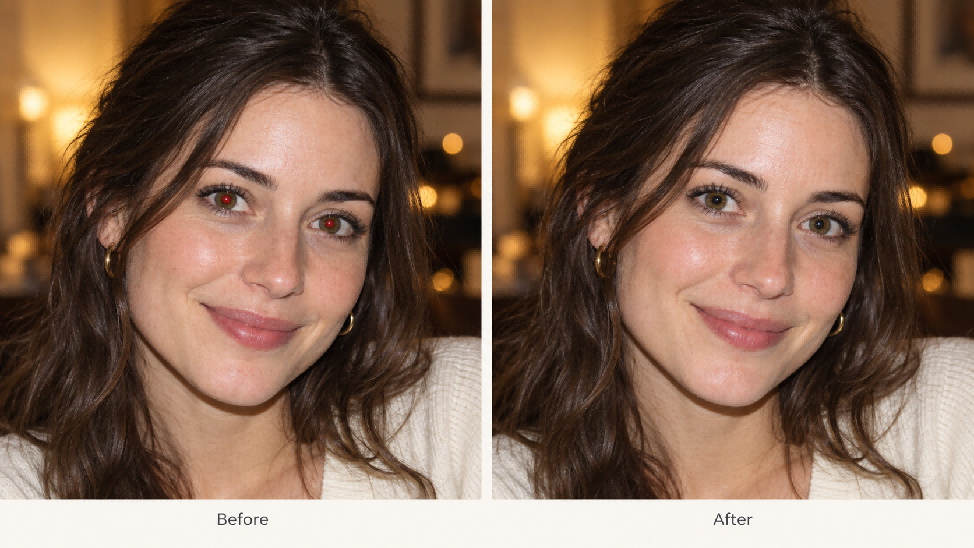
¿Cómo puedes redactar un mejor prompt de eliminación de ojos rojos con IA?
En el flujo de trabajo IA de imagen a imagen de Kling, tu foto sirve como referencia. Describe qué ojo necesita corrección y solicita que se elimine el reflejo rojo del flash. Luego especifica qué debe permanecer sin cambios, como el color del iris, la forma del ojo y los detalles faciales circundantes.
Para ambos ojos
Elimina el efecto de ojos rojos causado por el flash de la cámara en ambas pupilas. Mantén sin cambios los colores originales del iris, las formas de los ojos, los destellos de luz y los detalles faciales circundantes.
Para un ojo
Elimina la reflexión roja del flash de la pupila en el lado izquierdo de la foto. Mantén sin cambios el otro ojo y el rostro circundante.
Para una foto con dos referencias
Usa la Imagen 1 como la foto a editar. Usa la Imagen 2 solo como referencia del color natural del iris de la persona. Elimina la reflexión roja de la pupila afectada en la Imagen 1. Mantén los rasgos faciales, la iluminación, la pose y el fondo coherentes con la Imagen 1.
Para una foto de grupo
Elimina el efecto de ojos rojos de ambas pupilas del hombre del extremo izquierdo que lleva una camisa azul oscuro. Restaura unos ojos de aspecto natural preservando la forma original de sus ojos, el color del iris y los brillos. Mantén sin cambios a las otras tres personas, las expresiones faciales, la iluminación y el fondo.
La comparación de abajo aplica la misma estructura a una edición del color de la pared: nombra el cambio solicitado y pide que el personaje permanezca sin cambios.
Antes | Después |
Para la corrección de ojos rojos, aplica esta estructura a la pupila afectada e identifica los detalles cercanos del ojo que deseas conservar.
¿Qué debe preservar una buena corrección de ojos rojos?
Compara cada ojo editado con la foto original. El color del iris, la forma del ojo y los catchlights existentes—las pequeñas reflexiones brillantes en los ojos—deben permanecer coherentes con la fuente. Utiliza la tabla a continuación para revisar los detalles.
Detalle | Qué debe mantenerse natural |
Color del iris | Color de ojos original |
Pupila | Forma y posición |
Forma de los ojos | Proporciones originales |
Reflejos | Reflejos naturales |
Tono de piel | Párpado y rostro circundantes |
Rasgos faciales | Sin cambios no relacionados |
Inspecciona los ojos de cerca, luego revisa todo el retrato a un tamaño de visualización normal para comprobar si la corrección se ve demasiado oscura o llamativa.
Problemas comunes de eliminación del efecto de ojos rojos y soluciones rápidas
Si la edición se ve incorrecta, identifica qué cambió antes de generar otra versión. Vuelve a la foto original cuando un resultado ya haya alterado el rostro, en lugar de seguir editando esa versión.
Problema | Qué cambiar |
El iris o el brillo en los ojos se ve demasiado oscuro | Intenta de nuevo desde el original y especifica que el iris y el brillo existente en los ojos deben permanecer sin cambios. |
Cambios en el color de los ojos | Indica el color original del iris y solicita únicamente la corrección del reflejo rojo en la pupila. |
Cambios en la piel alrededor del ojo | Elimina las solicitudes amplias de edición de retratos e identifica con mayor claridad la pupila afectada. |
Queda algo de reflejo rojo | Describe el reflejo restante e identifica el ojo por su posición en la foto. |
Los ojos se ven antinaturales juntos | Compara cada ojo con el original en lugar de obligar a que ambas pupilas o reflejos se vean idénticos. |
La cara cambia inesperadamente | Vuelve a la foto original y solicita la corrección de ojos rojos sin cambios en la expresión, la iluminación ni la forma del rostro. |
¿Puedes prevenir los ojos rojos antes de tomar una foto?
El efecto de ojos rojos suele reducirse antes de tomar la foto. Unos pocos cambios sencillos en la iluminación, la posición del flash y la colocación del sujeto pueden marcar una diferencia notable:
- Aumenta la luz ambiental: Enciende las luces de la habitación o toma la foto cerca de una ventana para ayudar a mantener las pupilas más pequeñas.
- Cambia la posición del flash: Si tu equipo lo permite, aleja un flash externo de la lente de la cámara.
- Usa el modo de reducción de ojos rojos: Activa esta configuración cuando esté disponible para disparar un preflash que ayude a reducir el tamaño de las pupilas.
- Ajusta la mirada del sujeto: Pídele a la persona que mire ligeramente lejos del flash en lugar de directamente hacia él.
¿Cuándo deberías usar un editor de fotos de IA más completo?
Una vez corregidos los ojos rojos, decide si la foto necesita algún otro cambio. Haz esas solicitudes por separado para que puedas evaluar cada resultado frente al original.
- Corrección de iluminación: El editor de fotos con IA de Kling puede ajustar una iluminación tenue o reducir las sombras intensas del flash mediante indicaciones.
- Estilos artísticos: Utiliza el generador de arte con IA de Kling para convertir un retrato en una pintura de acuarela, un dibujo a lápiz o una ilustración.
- Cambios de fondo: Reemplaza un fondo no deseado o desordenado mientras se mantienen consistentes los sujetos principales.
- Perfeccionamiento de detalles faciales: Kling IMAGE 3.0 Omni admite ediciones de retrato basadas en referencias, como ajustar una expresión. Trata esto como un cambio creativo independiente después de comprobar la corrección de ojos rojos.
- Mejora de imagen: Usa el flujo de trabajo mejorador de imágenes para generar una versión de mayor resolución, con opciones nativas 2K y 4K. Compara cualquier detalle facial recién generado con el original.
Si el ojo rojo se corrige pero el retrato sigue pareciendo demasiado oscuro o duro, puedes realizar un ajuste de iluminación por separado. La comparación a continuación muestra una versión con luz más suave. Vuelve a comprobar el rostro y los ojos antes de conservar el nuevo resultado.
Original | Iluminación más suave |
| Instrucción: Ilumina de nuevo el retrato con una luz suave y difusa. Levanta suavemente las sombras del rostro manteniendo el tono cálido. Conserva la identidad, expresión, pose, peinado, vestimenta y fondo de la persona. | |
El fin
Aprender a eliminar el efecto de ojos rojos en las fotos consiste principalmente en elegir una corrección puntual y revisar los detalles que hacen que un retrato se vea natural. Una herramienta específica para ojos rojos puede ser práctica para una simple reflexión del flash. Si prefieres un control basado en indicaciones, sube tu foto a Kling IMAGE 3.0 Omni, identifica la pupila afectada y especifica qué detalles faciales deben permanecer sin cambios. Compara la imagen generada con la original, en especial el color del iris y los destellos en los ojos, antes de descargar el resultado que prefieras.
Preguntas frecuentes
¿Kling AI ofrece créditos gratuitos para la edición de fotos?
Los nuevos usuarios reciben créditos gratuitos al registrarse en Kling AI, y los usuarios registrados pueden reclamar créditos adicionales mediante inicios de sesión mensuales. Estos pueden usarse para tareas de edición de fotos elegibles, sujetas a los modelos disponibles en tu cuenta y al saldo de créditos. Dado que los costos de crédito varían según el modelo y la configuración de generación, verifica si IMAGE 3.0 Omni está disponible y cuántos créditos consumirán los ajustes que selecciones antes de generar.
¿Cómo elimino el efecto de ojos rojos de una foto?
Para eliminar el efecto de ojos rojos de una foto, puedes usar una herramienta dedicada de corrección de ojos rojos o un editor basado en instrucciones como Kling IMAGE 3.0 Omni. Sube la foto original tomada con flash, identifica la pupila afectada y solicita que se elimine el reflejo rojo mientras se conserva el color del iris, la forma del ojo y los brillos. Compara la imagen generada con la original antes de descargarla.
¿La IA puede eliminar el efecto de ojos rojos automáticamente?
Algunos editores de fotos pueden detectar y corregir pupilas rojas automáticamente. En Kling, sin embargo, utilizas un AI image generator basado en indicaciones: sube la imagen, describe el ojo afectado y especifica qué detalles conservar. Kling luego genera una imagen revisada en lugar de aplicar un ajuste fijo y automático de ojos rojos. Comprueba el nuevo color de ojos, los reflejos de luz y los rasgos faciales circundantes en comparación con el original antes de descargar.
¿Cómo puedo eliminar el efecto de ojos rojos en línea?
Para corregir los ojos rojos en línea, abre un editor basado en el navegador y sube la imagen original. Puedes usar una herramienta dedicada de corrección de ojos rojos o Kling IMAGE 3.0 Omni si prefieres la edición basada en indicaciones. En Kling, identifica a la persona y la pupila afectadas, describe qué debe permanecer sin cambios y genera la foto editada. Revisa el color del iris y los detalles faciales antes de descargar, y verifica de antemano el costo en créditos del modelo seleccionado.
¿Por qué mis ojos se ven negros después de eliminar el efecto de ojos rojos?
Una edición puede verse demasiado oscura si cubre el iris o elimina un destello existente. En una herramienta manual, deshaz la edición y reduce el área de corrección para que se ajuste a la pupila. En Kling, vuelve a intentarlo desde la foto original con: "Elimina solo la reflexión roja. Mantén el color del iris y los destellos existentes sin cambios".
¿La eliminación de ojos rojos cambiará el color de mis ojos?
No debería cambiar el color del iris. Limita la solicitud a la reflexión roja en la pupila y compara el resultado con el original. Si el iris cambia, rechaza esa versión y revisa la instrucción.