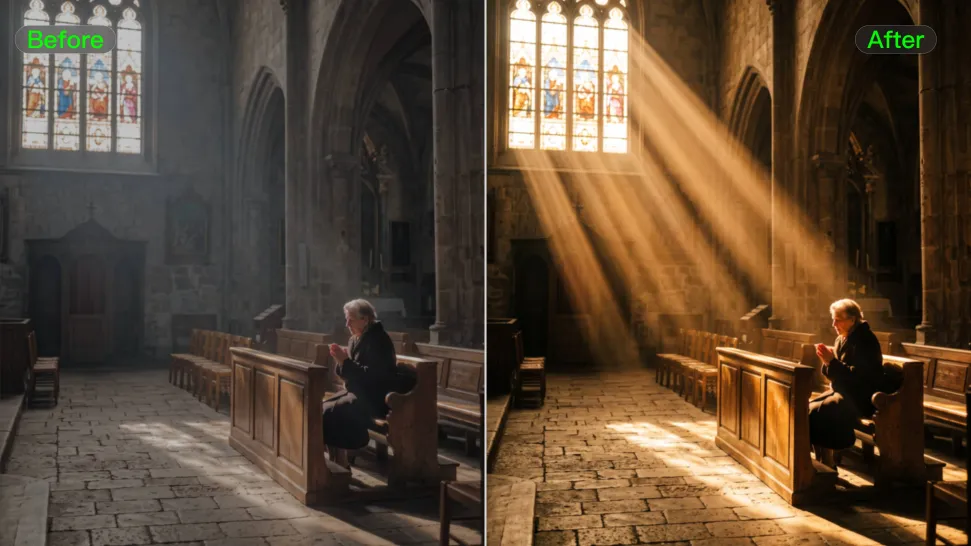
Las fotos familiares antiguas suelen presentar más de un problema, desde el desvanecimiento y los arañazos hasta pliegues sobre los rostros o detalles perdidos. Si estás aprendiendo a restaurar fotos antiguas, el reto consiste en saber qué reparar y qué conservar. Esta guía aborda la preparación de la fuente, un flujo de trabajo sencillo de tres pasos para restaurar fotos antiguas con Kling AI, indicaciones prácticas para la IA y consejos para guardar y preservar la imagen final.
Antes de restaurar fotos antiguas: empieza con la mejor fuente
Una buena restauración fotográfica comienza con la versión más nítida de la imagen a la que puedas acceder. Si todavía tienes la copia física, un escaneo en un escáner de superficie plana suele brindarte un detalle más uniforme que una captura rápida con el teléfono. Para muchas copias estándar, entre 300 y 400 dpi es un punto de partida práctico. Las fotos más pequeñas, los detalles finos o las imágenes que planeas recortar o ampliar pueden beneficiarse de alrededor de 600 dpi o más. Una foto nítida y frontal tomada con el teléfono también puede funcionar si utilizas una iluminación uniforme y evitas el deslumbramiento, los reflejos y las sombras marcadas.
Antes de subir cualquier cosa, dale un vistazo rápido a la imagen original:
- Utiliza la copia más antigua y nítida que tengas. Elige la impresión o el escaneo original cuando sea posible y evita las capturas de pantalla o las copias muy comprimidas.
- Captura primero toda la foto. Mantén los márgenes, los bordes desgarrados y las esquinas dañadas dentro del encuadre para que puedas evaluar la fuente completa antes de recortar.
- Controla el ángulo y la iluminación. Mantén la cámara paralela a la impresión y evita los destellos, los reflejos o las sombras fuertes sobre los detalles importantes.
- Maneja las copias frágiles con cuidado. Limpia primero el vidrio del escáner y retira únicamente el polvo superficial suelto cuando la foto pueda tolerarlo. Evita frotar o forzar las copias dañadas para dejarlas planas.
Cómo restaurar fotos antiguas con IA en 3 pasos
La IA puede hacer que la restauración de fotos antiguas sea más fácil de gestionar cuando trabajas la imagen por etapas. Con Kling AI, puedes partir de la foto original, guiar la reparación según lo que la imagen necesite y revisar el resultado antes de crear la versión final.
Paso 1: Sube la foto original y cualquier referencia útil
Carga primero la copia más nítida de la foto antigua. Una edición de IA de imagen a imagen comienza desde la imagen original, por lo que un original mejor conservado te brinda más detalles visuales útiles con los que trabajar. Si un rostro, objeto u otra característica reconocible importante está muy dañada, añade imágenes de referencia relevantes que lo muestren con mayor claridad. Entre las referencias útiles se pueden incluir:
- Otra foto de la misma persona, especialmente cuando los rasgos faciales están desvanecidos, rasgados o parcialmente ausentes.
- Una vista más clara del mismo objeto o sujeto, como ropa, joyas u otro detalle distintivo que quieras mantener consistente.
- Otra copia de la misma fotografía, si tienes una con menos daños o con áreas mejor conservadas.
Paso 2: Describe las reparaciones que deseas
Después de cargar la foto y cualquier referencia útil, dile a Kling IMAGE 3.0 qué quieres reparar con un lenguaje claro y natural. IMAGE 3.0 admite la modificación precisa de detalles, por lo que puedes indicarle al modelo qué agregar, eliminar o cambiar mientras mantienes coherentes las características clave de la imagen, el estilo, la iluminación y la textura.
Para la restauración de fotos antiguas, menciona el problema visible que deseas corregir, como arañazos, decoloración, manchas o áreas dañadas, y deja claro qué detalles deben permanecer sin cambios. Mantén cada instrucción directa identificando el objetivo de edición y el resultado que buscas.
Paso 3: Genera, compara y exporta la imagen final
Una vez que la restauración se vea correcta, genera la imagen y compárala detenidamente con tu original. Acércate a los rostros, la ropa, los bordes, las texturas y las áreas reparadas para detectar cualquier detalle que haya cambiado inesperadamente. Realiza otro ajuste si es necesario, luego elige la versión que quieras conservar como tu foto restaurada final.
Antes | Después |
Instrucción: Restaura esta fotografía antigua en blanco y negro eliminando los arañazos visibles, el polvo, las manchas y los daños en los bordes. Mejora la claridad general, el contraste y el equilibrio tonal manteniendo constante la composición original, los edificios del fondo, la farola, los coches estacionados y la sensación documental de fotografía callejera. Preserva la estructura facial de la mujer, su expresión, peinado, edad y rasgos reconocibles. Conserva el aspecto natural en blanco y negro y el carácter fotográfico original. No rediseñes, embellezcas ni modernices el rostro ni la escena. | |
Por qué utilizar Kling IMAGE 3.0 e IMAGE 3.0 Omni para la restauración de fotos antiguas
Kling IMAGE 3.0 es útil cuando la restauración de fotos antiguas requiere ediciones controladas en lugar de un rediseño completo. Admite la edición en lenguaje natural y la modificación precisa de detalles, y puede extraer características de hasta 10 imágenes de referencia. Esto puede ayudar a reparar arañazos, zonas desvanecidas, manchas o detalles faciales dañados mientras mantiene los sujetos importantes, la composición, la iluminación y la textura lo más cercanos posible a la fuente.
Para las imágenes restauradas que necesitan un resultado final más grande, Kling IMAGE 3.0 Omni amplía el flujo de trabajo con salida directa en 2K y 4K. Esto lo hace útil para libros de fotos, archivos digitales, pantallas o impresiones donde un resultado de mayor resolución brinda más margen para revisar los detalles finos antes de la exportación.
Ejemplos de prompts para la restauración de fotos antiguas
Un prompt de restauración útil le da a un generador de imágenes de IA dos elementos con los que trabajar: lo que necesita reparación y lo que debe mantenerse cercano a la fuente. Mantén la instrucción concreta, especialmente en torno a rostros, ropa, composición y otros detalles que hacen que una foto familiar sea reconocible.
Reparar arañazos, decoloración y pliegues
Los daños leves en la superficie suelen funcionar mejor cuando describes el problema visible directamente. Enfoca el prompt en los arañazos, pliegues, polvo, manchas o tonos desvaídos, luego menciona las partes de la foto que deben permanecer consistentes. Para la restauración de fotos antiguas, esto le da a la edición un objetivo claro y reduce los cambios innecesarios en los rostros, la ropa o la composición.
| Prompt: Restaura esta fotografía antigua eliminando los arañazos, pliegues, polvo y manchas visibles. Reduce la decoloración y mejora el contraste general. Mantén a las personas, los rasgos faciales, la ropa, la composición, la iluminación y el carácter fotográfico original consistentes. |
Conservar rostros y el parecido familiar
Los rostros necesitan instrucciones más estrictas porque una mejora intensa puede cambiar sutilmente los detalles que hacen reconocible a alguien. Si la fuente está borrosa o dañada, indica al modelo que conserve la estructura facial, la expresión, el peinado y la edad, y limita la edición al área dañada.
Si un área dañada ya no contiene suficiente detalle utilizable, una indicación de reparación puede necesitar más orientación visual a partir de imágenes de referencia. Para contenido completamente ausente, texto a imagen puede crear una nueva interpretación a partir de una descripción escrita, aunque esos detalles generados no deben tratarse como información recuperada de la foto original.
| Instrucción: Repara las áreas dañadas en este retrato y mejora la nitidez alrededor del rostro. Mantén la estructura facial, la expresión, el peinado, la edad y los rasgos reconocibles de la persona coherentes con la foto original. No rediseñes ni embellezcas el rostro. |
Colorear una foto en blanco y negro
La colorización necesita una instrucción diferente porque una foto en blanco y negro no contiene información cromática verificada. Kling IMAGE 3.0 admite la colorización de fotos mediante edición en lenguaje natural, por lo que puedes guiar la paleta y pedir un color contenido y de aspecto natural. Considera los colores inciertos como una interpretación, no como información histórica recuperada.
| Instrucción: Coloriza esta foto en blanco y negro con tonos de piel naturales y colores contenidos basados en la escena visible. Mantén los rostros, la ropa, la composición, la iluminación y la textura original coherentes. Evita los colores demasiado brillantes o saturados. |
Imagen de referencia | Resultado |
Guarda y preserva tus fotos restauradas
Una vez que termines la restauración, trata la imagen final como parte de un pequeño archivo en lugar de un único archivo. Mantén el original, la versión restaurada y cualquier copia de exportación importante organizados por separado para que puedas retomar el trabajo más adelante si es necesario.
Mantén separadas las versiones original y restaurada
No sobrescribas la imagen original después de restaurar fotos antiguas. Conserva el escaneo o la fotografía sin alterar como tu referencia principal y guarda el resultado restaurado con un nombre de archivo claro. PNG o TIFF funcionan bien para una copia de archivo de alta calidad; crea un JPEG por separado cuando necesites un archivo más pequeño para compartir.
Haz copias de seguridad de las fotos familiares importantes
Conserva al menos una copia adicional de las imágenes restauradas importantes en otro dispositivo o en un almacenamiento en la nube. Una segunda ubicación protege tu trabajo de restauración de fotos antiguas frente al borrado accidental, fallos del dispositivo o una unidad extraviada. Para colecciones familiares más grandes, las carpetas y los nombres de archivo coherentes también facilitan encontrar fotos individuales años después.
Protege también la copia física
La restauración digital no reemplaza la fotografía original. Guarda las copias valiosas en fundas aptas para fotografías y libres de ácido, mantenlas alejadas de áreas húmedas y limita la exposición prolongada a la luz. Si quieres exhibir regularmente una foto familiar, un escaneo o una copia restaurada puede asumir el desgaste y la exposición a la luz en su lugar.
Fin
Aprender a restaurar fotos antiguas tiene menos que ver con hacer que se vean nuevas y más con preservar lo que todavía muestra el original. Comienza con la fuente más nítida, repara solo lo que requiera atención y revisa rostros y pequeños detalles antes de guardar el resultado. Conserva la digitalización intacta junto a la copia editada. Kling AI puede respaldar el proceso con ediciones guiadas, referencias y resultados de mayor resolución cuando lo necesites.
Preguntas frecuentes
¿Deberías restaurar las fotos antiguas antes o después de escalarlas?
Repara el daño primero, revisa la imagen restaurada y amplía la versión final solo si necesitas más resolución. Escalar demasiado pronto puede hacer que los arañazos, el ruido y los artefactos de compresión sean más notorios, lo que te deja más detalles indeseados que limpiar después.
¿Puede la IA restaurar imágenes antiguas que son solo miniaturas?
La IA puede trabajar con imágenes pequeñas, pero una resolución limitada le proporciona menos información original que utilizar. Los rostros, las texturas, las letras y los objetos pequeños pueden contener muy pocos detalles para una reparación precisa. Utiliza la copia de mayor calidad que puedas encontrar antes de empezar, especialmente si planeas ampliar la imagen final más adelante.
¿Cuál es la mejor manera de escanear una gran cantidad de fotos antiguas?
Clasifica primero las fotos por tamaño y estado, luego digitaliza impresiones similares en lotes. Normalmente, de 300 a 400 dpi son suficientes para instantáneas estándar, mientras que una resolución más alta ayuda si planeas recortarlas o ampliarlas. Utiliza un escáner de superficie plana para impresiones frágiles o valiosas en lugar de un alimentador automático.
¿Puede la IA restaurar detalles faciales faltantes?
La IA puede mejorar las áreas faciales dañadas cuando el original aún muestra suficiente información reconocible. Una foto de referencia clara de la misma persona también puede ayudar cuando parte del rostro se ve desvanecida, rayada o poco nítida. Kling IMAGE 3.0 puede utilizar imágenes de referencia para conservar las características clave del sujeto y respaldar ediciones precisas en los detalles faciales dañados.
¿La restauración de fotos con IA es lo mismo que la edición de fotos con IA?
La restauración de fotos se centra en reparar o mejorar imágenes antiguas y dañadas. Un editor de fotos con IA abarca un espectro más amplio de cambios en la imagen, desde retoques puntuales hasta ediciones de objetos, iluminación y fondo. La restauración es un caso de uso más específico dentro de ese flujo de trabajo de edición más amplio.



