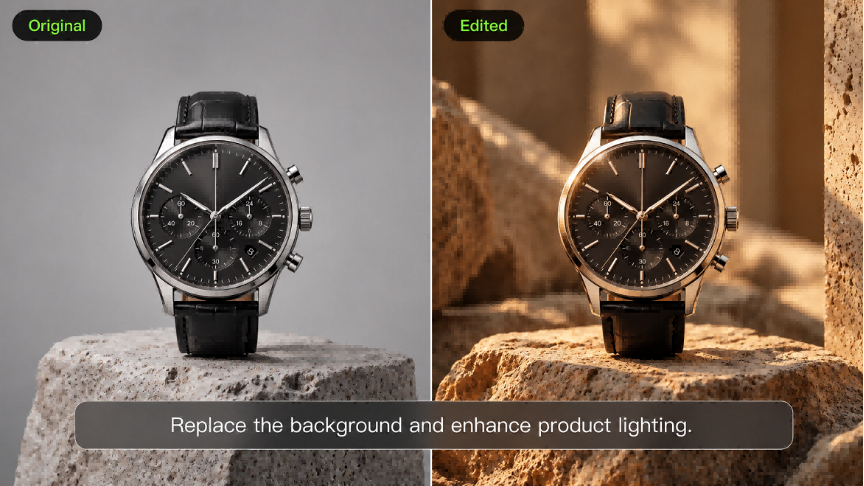
Maaaring isang pagbabago lang ang kailangan ng isang larawan bago ito handang gamitin: mas malinis na background, ibang bagay, o dagdag na espasyo sa paligid ng paksa. Nag-aalok ang mga AI editing tool ng ilang paraan upang gawin ang mga pagbabagong iyon sa pamamagitan ng mga tagubilin sa teksto, mga reference image, at napiling mga lugar. Sinusuri ng gabay na ito ang pitong pinakamahusay na AI image editing tool, na itinatampok ang kanilang mga tampok at praktikal na gamit. Matututuhan mo rin kung paano hinahawakan ng Kling IMAGE 3.0 Omni ang mga reference image, tumpak na pag-edit, at pagpapalawak ng imahe para sa iba't ibang malikhaing proyekto.
7 AI Image Editor na Dapat Subukan
Maaaring mag-iba ang paraan ng isang AI na tagapag-edit ng larawan sa paghawak ng mga pagbabago, mula sa mga text prompt at biswal na pagpili hanggang sa pag-edit na nakabatay sa reference. Nag-aalok ang pitong tool na ito ng magkakaibang kumbinasyon ng mga kontrol sa pag-edit at tampok sa imahe.
Kasangkapan | Plataporma | Mga Kontrol sa Pag-edit | Mga Input ng Larawan at Mga Sanggunian | Pangunahing Tampok sa Pag-edit |
Kling AI | Web, mobile na app | Mga prompt sa natural na wika, mga ini-upload na sangguniang biswal | Hanggang 10 sangguniang larawan | Mga pag-edit ng maraming bagay, pagpapanatili ng tampok, paglipat ng estilo, mga pagbabago sa anggulo ng kamera |
Adobe Firefly | Web, mobile na app | Mga prompt ng text, mga pagpili ng brush | Mga larawan ng sanggunian para sa mga napiling pag-edit | Generative Fill, pag-alis ng bagay, pag-edit ng background |
Leonardo.Ai | Web, mobile na app | Mga text prompt, mga pagpili sa canvas | Na-upload na mga larawan, Patnubay sa Imahe | Inpainting, pag-edit ng mga bagay, mga baryasyon ng larawan |
OpenArt | Web | Mga text prompt, mga tool sa pagpili | Mga na-upload na larawan, biswal na sanggunian | Inpainting, pagpapalit ng object, pag-edit ng background |
Dreamina | Web | Mga text prompt, mga pagpili gamit ang brush | Maraming reperensya ng larawan | Inpainting, pag-alis ng bagay, pag-edit ng background |
Canva | Web, desktop, mobile na app | Mga text prompt, mga biswal na pagpili, drag-and-drop | Na-upload na mga larawang pinagmulan | Magic Edit, pag-aalis ng background, mga pagsasaayos ng larawan |
Picsart | Web, mobile na app | Mga text prompt, mga seleksiyon, mga manual na tool | Na-upload na mga larawang pinagmulan | AI Replace, pagtanggal ng bagay, pag-edit ng background |
Kling AI
Kling IMAGE 3.0 Omni ay pinagsasama ang paglikha ng imahe at pag-edit, tinutulungan ang mga creator na baguhin muli ang umiiral na mga biswal sa pamamagitan ng mga prompt na nasa natural na wika. Maaari itong gumamit ng hanggang 10 reperensiyang imahe upang mapanatili ang madaling makilalang mga paksa, produkto, at estilo. Maaari kang palitan ang mga bagay, ayusin ang mga kulay o materyales, baguhin ang mga background, at gumawa ng ilang pag-edit sa isang generasyon. Ginagamit ng modelo ang mga pahiwatig sa ilaw at tekstura mula sa orihinal na imahe upang maghalo nang natural ang mga bagong detalye, na may katutubong 2K at 4K Ultra HD na output para sa mga proyektong malikhaing may mataas na resolusyon.
Adobe Firefly
Nag-aalok ang Adobe Firefly ng generative na pag-edit ng imahe sa pamamagitan ng mga text prompt at visual na pagpili. Kabilang sa mga tool nito ang Generative Fill, pagtanggal ng bagay, pagpapalit ng background, at pagpapalawak ng imahe. Nakakonekta rin ang Firefly sa mas malawak na creative ecosystem ng Adobe.
Leonardo.Ai
Pinagsasama ng Leonardo.Ai ang mga tool sa pagbuo at pag-edit ng imahe sa isang plataporma. Sinusuportahan nito ang mga pagbabago batay sa prompt, paggabay sa imahe, pag-edit ng canvas, at pag-upscale, na may mga opsyon para ayusin ang umiiral na mga imahe at bumuo ng mga bagong visual na baryasyon.
OpenArt
Nagbibigay ang OpenArt ng access sa maraming modelo ng AI at mga tool sa pag-edit ng imahe. Kabilang sa mga tampok nito ang inpainting, pagpapalit ng bagay, pagsasaayos ng background, at pagpapalawak ng imahe, kasama ang mga opsyon para tuklasin ang iba’t ibang estilo ng biswal.
Dreamina
Pinagsasama ng Dreamina ang pagbuo ng imahe gamit ang AI at mga tool sa pag-edit para baguhin ang umiiral na mga biswal. Sinusuportahan nito ang mga tagubilin batay sa teksto, mga larawan na sanggunian, mga lokal na pagsasaayos, at pagpapalawak ng canvas, kasama ang mga kontrol para baguhin ang mga background at indibidwal na elemento.
Canva
Isinasama ng Canva ang AI-powered na pag-edit ng larawan sa online design platform nito. Sinusuportahan ng Magic Edit ang mga pagbabago sa mga napiling lugar, at may karagdagang mga tool para sa pagtanggal ng background, mga pagsasaayos ng imahe, at pag-edit ng layout sa parehong workspace.
Picsart
Pinagsasama ng Picsart ang AI image editing sa mga tradisyonal na tool sa pagsasaayos ng larawan. Kasama sa mga tampok nito ang AI Replace, pagtanggal ng object, pag-edit ng background, pagpapahusay ng imahe, at isang koleksyon ng mga malikhaing effect para sa karagdagang pagpapasadya.
Bakit Pumili ng Kling IMAGE 3.0 Omni para sa AI Image Editing?
Ang pagpili sa mga AI photo editing tools ay higit pa sa pagdedesisyon kung alin ang makakatanggal ng object o makakapagpalit ng background. Kailangan mo ring mapanatili ang mahahalagang detalye, mapanatiling biswal na magkakaugnay ang inedit na larawan, at tuklasin ang mga bagong malikhaing direksyon kapag kinakailangan. Pinagsasama ng Kling IMAGE 3.0 Omni ang natural-language editing sa maraming sangguniang imahe, na nagbibigay sa iyo ng mas maraming paraan upang pinuhin ang kasalukuyang larawan o muling likhain ang komposisyon nito.
Panatilihing Pare-pareho ang Mahahalagang Detalye gamit ang Hanggang 10 Sanggunian
Isipin ang pag-aangkop ng larawan ng produkto para sa isang bagong kampanya. Nais mo ng ibang tagpuan at malikhaing estilo, ngunit ang hugis ng produkto, mga kulay na tatak nito, at makikilalang disenyo ay dapat manatiling pare-pareho. Nagiging lalo itong mahalaga kapag kailangang magsanib ang ilang biswal na sanggunian.
Ang Kling IMAGE 3.0 Omni ay maaaring magsama ng mga tampok mula sa hanggang 10 larawang sanggunian, gamit ang mga ito upang gabayan ang mga paksa, produkto, background, at mga artistikong estilo. Maaari kang gumamit ng isang larawan para sa pangunahing paksa, isa pa para sa tagpuan, at pangatlo para sa pangkalahatang biswal na mood. Ang pagtalaga sa bawat sanggunian ng malinaw na papel ay tumutulong sa modelo na pagsamahin ang magkakaibang elemento habang pinananatili ang makikilalang detalyeng mahalaga sa iyong proyekto.
Larawan ng Sanggunian | Kinalabasan |
| Prompt: Ang babaeng modelo ay nakasuot ng branded na salaming pang-araw, nakaupo sa puting upuan, at ang background ay Larawan 4. | |
Gumawa ng Maraming Tiyak na Pagbabago gamit ang Isang Prompt
Minsan kailangan ng isang larawan ang ilang pagbabago bago ito handang gamitin. Maaaring nais mong palitan ang background, baguhin ang sukat ng isang bagay, palitan ang materyal nito, at alisin ang mga hindi kanais-nais na detalye. Ang pagsabay-sabay ng mga pagbabagong ito ay makakatulong sa iyong pag-aralan ang kabuuang komposisyon sa halip na ituring ang bawat pag-aayos bilang hiwalay na gawain.
Sa Kling IMAGE 3.0 Omni, maaari mong pagsamahin ang maraming utos na nasa natural na wika sa isang pagbuo habang tinutukoy kung aling mga detalye ang dapat manatiling hindi nagbabago. Binibigyang-kahulugan ng modelo ang iyong mga pag-edit sa konteksto ng orihinal na imahe, ginagamit ang ilaw, mga tekstura, at istilo nito upang natural na umangkop ang mga pagbabago. Pinadadali nito ang pag-eeksperimento sa mas masalimuot na mga pag-edit at ang pagpipino sa resulta kapag kinakailangan.
Larawang Sanggunian | Resulta |
| Prompt: Baguhin ang background upang maging loob ng isang sasakyang pangkalawakan, at gawing mesa ng kontrol ang lamesa. Suot ng kuting ang isang kasuotang pangkalawakan, at alisin ang paso at mga libro, iwan lamang ang tasa at maliit na mangkok ng biskwit. | |
Muling ayusin ang mga larawan habang pinananatili ang magkakaugnay na hitsura
Maaaring mangailangan ang isang bagong proyekto ng ibang direksyong biswal, maging iyon man ay isang sinematiko na atmospera, isang estilong ilustrasyon, o mas banayad na paleta ng kulay. Ang hamon ay baguhin ang kabuuang anyo nang hindi napapahiwalay ang bawat elemento mula sa natitirang bahagi ng larawan.
Ang Kling IMAGE 3.0 Omni ay sumusuporta sa style-guided na pag-edit ng imahe sa pamamagitan ng mga text prompt at biswal na reperensya. Naiintindihan nito ang mga kulay, tekstura, hagod ng brush, at iba pang estilistikong katangian upang gabayan ang transformasyon. Maaari kang mag-eksperimento sa 3D cartoon, cyberpunk, steampunk, at iba pang malikhaing hitsura habang pinananatiling magkakaugnay ang atmospera sa buong imahe. Kapaki-pakinabang ito para sa pagbuo ng naiibang visual ng brand, mga ilustrasyon, at nilalaman para sa social media.
Larawan 1 | Larawan 2 | Resulta |
| Prompt: Baguhin ang estilo ng Imahe 1 upang maging katulad ng sa Imahe 2 | ||
Tuklasin ang Mga Bagong Anggulo ng Kamera at Mas Malalawak na Komposisyon
Maaaring taglay ng isang umiiral na larawan ang tamang paksa ngunit hindi ang mainam na pag-frame. Maaaring kailangan mo ng close-up ng isang produkto, mas mataas na anggulo ng kamera para sa ibang perspektiba, o higit pang espasyo sa background upang makagawa ng isang promosyonal na banner.
Maaaring bumuo ang Kling IMAGE 3.0 Omni ng mga alternatibong pananaw at laki ng kuha batay sa isang larawang sanggunian, na nagbibigay-daan sa iyong tuklasin ang iba't ibang komposisyon nang hindi kumuha ng isa pang litrato. Ang mga bagong tanawing ito ay mga interpretasyong nilikha ng AI sa halip na mga detalyeng nabawi mula sa labas ng orihinal na larawan. Para sa mga komposisyong nangangailangan ng mas maraming espasyo, maaaring palawakin ng workflow ng pagpapalawak ng imahe ng Kling ang nakapaligid na eksena habang sinusunod ang orihinal na pag-iilaw, mga kulay, at mga tekstura. Nagbibigay ito sa iyo ng mas maraming paraan upang iangkop ang umiiral na mga biswal sa iba't ibang pangangailangan sa paglikha.
Larawang Sanggunian | Kuhang pambungad | Resulta |
| Prompt: Baguhin ang laki ng kuha sa [ ] | ||
Paano Mag-edit ng Larawan Gamit ang Kling IMAGE 3.0 Omni
Handa ka na bang baguhin ang isang umiiral na larawan? Hinahayaan ka ng Kling IMAGE 3.0 Omni na magtrabaho mula sa iyong orihinal na imahe, ilarawan ang mga pagbabago na gusto mo, at pinuhin ang resulta sa pamamagitan ng mga tagubilin sa natural na wika. Sundin ang tatlong hakbang na ito para makapagsimula.
Hakbang 1: I-upload ang Iyong Imahe
Buksan ang Kling AI, pumunta sa Image Generation, at piliin ang Kling IMAGE 3.0 Omni. I-upload ang larawan o likhang-sining na nais mong baguhin. Maaari ka ring magdagdag ng mga imaheng reperensya na nagpapakita ng mga subject, produkto, damit, background, o istilong biswal na nais mong panatilihin o ipakilala. Maaaring isama ng IMAGE 3.0 Omni ang mga visual na tampok mula sa hanggang 10 reference image, kaya pumili ng malinaw na mga reperensya at bigyan ang bawat isa ng tiyak na tungkulin.
Hakbang 2: Ilarawan ang mga Pagbabagong Gusto Mo
Sumulat ng malinaw na prompt na tumutukoy sa gusto mong baguhin, kung paano dapat magmukha ang na-edit na bahagi, at kung aling mga detalye ang dapat manatiling hindi nababago. Gumamit ng mga nakikitang katangian o palatandaan ng posisyon upang tukuyin ang target, gaya ng "ang asul na tasa sa kaliwa" o "ang karatula sa kalye sa likod ng siklista." Maaari mo ring pagsamahin ang ilang magkakatugmang pagbabago sa iisang prompt upang matulungan ang Kling na maunawaan kung paano dapat magtulungan ang mga na-edit na elemento.
Halimbawa, upang alisin ang isang hindi kanais-nais na bagay mula sa isang larawan, subukan:
| Prompt: Alisin ang karatula sa kalsada sa likod ng siklista at punan ang bakanteng bahagi ng nakapaligid na pader na ladrilyo. Panatilihing hindi nagbabago ang siklista, pag-iilaw, at anggulo ng kamera. |
Upang palawigin ang isang imahe gamit ang AI, tukuyin ang bagong aspect ratio at ilarawan kung paano dapat magpatuloy ang background. Halimbawa:
| Prompt: I-outpaint ang imahe sa 16:9, pinalalawak nang natural ang nakapaligid na tanawin. Panatilihing hindi nagbabago ang pangunahing paksa. |
Hakbang 3: Bumuo at Pinuhin ang Iyong Na-edit na Imahe
Piliin ang iyong mga setting ng output, kabilang ang aspect ratio, bilang ng larawan, at resolusyon. Sinusuportahan ng Kling IMAGE 3.0 Omni ang native na 2K at 4K Ultra HD na output, na nagpapalabas ng mas pinong mga texture at mas natural na mga paglipat ng kulay sa mga high-resolution na imahe. I-click ang Generate, pagkatapos ay suriin ang mga inedit na bahagi at anumang mahahalagang detalye na nais mong mapanatili.
Ang maling pagkakalagay ng isang bagay o hindi pantay na texture ng background ay maaaring mangailangan ng mas tiyak na instruksyon. Ayusin ang kaugnay na bahagi ng iyong prompt, bumuo ng isa pang bersyon, at tingnan ang resulta. Kapag masaya ka na sa pag-edit, i-download ang iyong imahe.
AI Photo Editing kumpara sa AI Image Generation: Alin ang Kailangan Mo?
Sabihin nating may larawan ka ng produkto na handa na para sa iyong online store, ngunit hindi na babagay ang background sa iyong kampanya. Maaari mong tanggalin ang background mula sa larawan at palitan ito ng setting na tumutugma sa bagong itsura. Nagiging kapaki-pakinabang ang pagbuo ng imahe kapag nais mong tuklasin ang isang ganap na bagong konseptong biswal.
Nakasalalay ang tamang paraan sa kung ano na ang mayroon ka at kung gaano karami ang nais mong baguhin.
Ang Nais Mong Gawin | Inirerekomendang Lapit | Halimbawa |
Ayusin o i-update ang umiiral na larawan | Pag-edit ng larawan gamit ang AI | Alisin ang mga nakakaabala, baguhin ang backdrop ng produkto, o ayusin ang pag-iilaw |
Lumikha ng isang ganap na bagong biswal | Pagbuo ng larawan gamit ang AI | Magdisenyo ng orihinal na eksena ng kampanya mula sa isang paglalarawan sa teksto |
Galugarin ang mga bagong bersyon ng umiiral na ideya | Pagbuo at pag-edit batay sa sanggunian | Gamitin ang larawan ng produkto upang bumuo ng mga bagong komposisyon o visual na estilo |
Maaaring magtulungan din ang dalawang paraan. Maaaring gumamit ka ng AI image generator upang tuklasin ang iba't ibang konsepto ng kampanya at pagkatapos ay pinuhin ang mga indibidwal na detalye sa napili mong larawan. Kung nasa orihinal mong larawan na ang paksa at komposisyon na kailangan mo, maaaring sapat na ang ilang tiyak na pag-edit para maging handa na itong gamitin.
Wakas
Ang pagpili ng pinakamahusay na AI image editor ay nakadepende sa mga pagbabagong nais mong gawin at kung gaano karaming malikhaing kontrol ang kailangan mo. Pinagsasama ng Kling IMAGE 3.0 Omni ang maraming sangguniang larawan, detalyadong prompt, at kontrol sa estilo upang matulungan kang mapanatiling makikilala ang mga paksa habang binabago ang iba't ibang bahagi ng isang larawan. Maaari ka ring mag-explore ng mga bagong anggulo ng kamera at mas malalawak na komposisyon kapag kailangang magsilbi ang isang larawan sa maraming malikhaing layunin. Subukan mong i-edit ang sarili mong mga larawan gamit ang Kling AI at pinuhin ang iyong mga tagubilin hanggang tumugma ang mga resulta sa iyong mga layunin.
Mga FAQ
Ano ang Pinakamahusay na AI Photo Editor para sa mga Baguhan?
Ang pinakamahusay na AI photo editor para sa mga baguhan ay nakadepende sa kung ano ang nais mong baguhin. Ang Kling IMAGE 3.0 Omni ay isang kapaki-pakinabang na panimulang punto para sa pag-edit ng mga larawan gamit ang mga tagubilin sa teksto at mga reference na imahe. Maaari mong alisin ang mga hindi gustong bagay, iakma ang mga background, o baguhin ang mga partikular na detalye, pagkatapos ay suriin ang resulta at pinuhin ang iyong mga pag-edit.
Maibabalik ba ng mga AI image editor ang mga lumang o nasirang larawan?
Oo. Ang ilang AI image editor ay makakatulong na ibalik ang kupas na mga kulay, bawasan ang mga gasgas, at pagandahin ang mga detalye sa mga lumang litrato. Nakadepende ang mga resulta sa orihinal na larawan at sa kakayahan ng tool para sa pag-restore. Maaaring muling buuin ng AI ang nawawalang mga detalye nang hindi eksakto, kaya suriin ang mahahalagang tampok sa mukha at iba pang madaling makilalang elemento bago i-save ang resulta.
Mapapanatili ba ng mga AI image editor ang teksto at mga logo?
Oo, bagaman nakadepende ang mga resulta sa pagiging kumplikado ng disenyo at sa mga pagbabagong kasangkot. Sinusuportahan ng Kling IMAGE 3.0 Omni ang pagpapanatili ng mga tampok at pag-edit batay sa reference, na makatutulong na mapanatiling makikilala ang mga logo at iba pang detalyeng biswal kapag binabago ang isang larawan. Laging suriin ang baybay, proporsyon, at maliliit na detalye bago gamitin ang resulta sa mga materyal ng brand.
Pinabababa ba ng AI na pag-edit ng larawan ang kalidad ng litrato?
Hindi naman palaging ganoon. Nakadepende ang kalidad ng larawan sa orihinal na litrato, sa pagiging kumplikado ng iyong mga edit, at sa mga setting ng output. Sinusuportahan ng Kling IMAGE 3.0 Omni ang pagpapanatili ng mga tampok at eksaktong pagbabago ng detalye, na tumutulong mapanatili ang makikilalang paksa, tekstura, at mga estilong biswal. Sinusuportahan din nito ang katutubong 2K at 4K Ultra HD na output, na nagbibigay ng mas pinong detalye at mas makinis na paglipat ng kulay. Para sa pinakamainam na resulta, suriin ang mga na-edit na bahagi at pinuhin ang iyong mga tagubilin kung kinakailangan.
Maaari ko bang gamitin ang mga larawang inedit ng AI para sa mga komersyal na proyekto?
Ang paggamit para sa komersiyal na layunin ay nakasalalay sa mga tuntunin ng plataporma at sa iyong mga karapatan sa orihinal na mga materyal. Pinapayagan ng ilang serbisyo sa pag-edit ng larawan gamit ang AI ang komersiyal na paggamit sa ilalim ng ilang kundisyon. Bago i-publish ang mga na-edit na larawan sa mga patalastas, listahan ng produkto, o iba pang materyales para sa negosyo, suriin ang mga naaangkop na tuntunin at tiyaking mayroon kang pahintulot na gamitin ang anumang larawan, logo, o iba pang protektadong nilalaman mula sa ikatlong partido.



