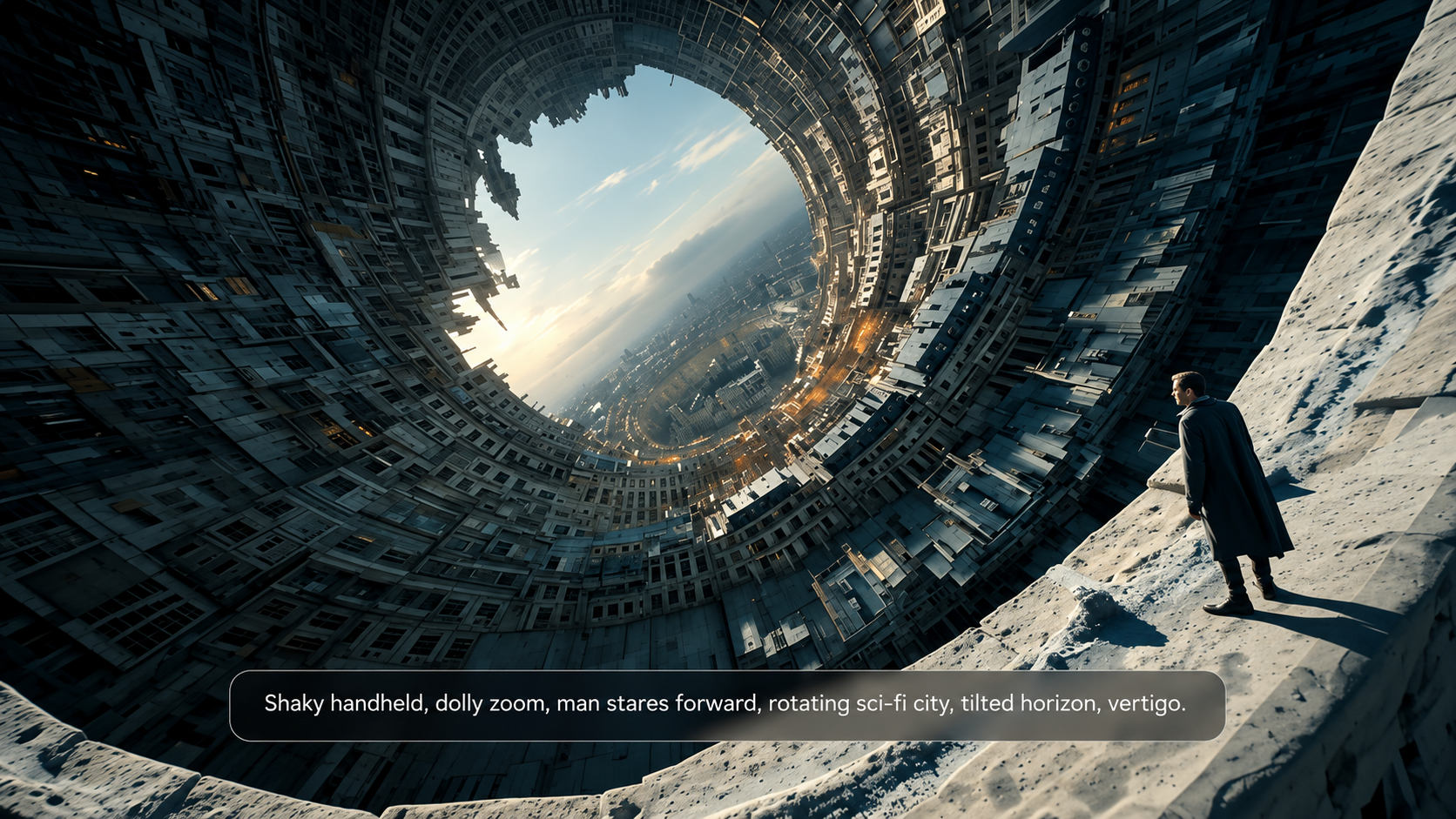
Ang pinakamahusay na libreng video editor ay ang tumutugma sa iyong mga layunin sa pag-edit at sa mga pagbabagong kailangan mong gawin. Para sa mga baguhan, nag-aalok ang Kling AI ng madaling lapitan na paraan upang mag-edit gamit ang mga prompt at mga sanggunian, na may mga trial credit para sa mga kuwalipikadong gawain. Ikinukumpara ng gabay na ito ang anim sa pinakamahusay na libreng video editor at ipinapaliwanag kung ano ang maaari mong subukan nang hindi nagbabayad.
6 Pinakamahusay na Libreng Video Editor para sa Iba't ibang Pangangailangan sa Pag-edit
Maaaring magkaiba ang pinakamainam na video editor para sa mabilisang social post kumpara sa para sa pagrebisa ng eksena. Ihambing kung ano ang pinapahintulutan ng bawat tool na magawa mo nang libre, gayundin ang device at workflow na sinusuportahan nito.
Magsimula sa gawaing mayroon ka na. Ang pagputol ng isang panayam ay nangangailangan ng mga kontrol sa timeline at audio; ang pagbabago ng isang tao o setting ay nangangailangan ng mga tool na gumagana sa loob ng shot. Pagkatapos suriin ang iyong device, kung ano ang kasama sa libreng bersyon, at kung natutugunan ng output ang iyong mga pangangailangan sa pag-publish. Para sa isang AI editor, tingnan ang mga credit at access sa model bago ka bumuo ng proyekto sa paligid ng isang partikular na feature.
6 Libreng Video Editor sa Isang Mabilisang Sulyap
Kagamitan | Plataporma | Libreng Pag-access | Pangunahing Daloy ng Trabaho |
Kling AI | Web; mga app sa Android/iOS | Libreng mga credit sa pag-sign up; buwanang mga credit sa pag-log in |
|
CapCut | Desktop, web, mobile | Mga pangunahing libreng tool; mga bayad na pag-upgrade | Mga clip sa social media, mga caption, at pag-edit ng timeline |
Canva | Browser; mga mobile app | Libreng pag-edit at mga asset; mga premium na extra | Payak na mga video na may mga pamagat at mga layout para sa social media |
Adobe Firefly | Browser sa desktop; nag-iiba ang mga feature ng app | Limitadong libreng pag-access; mga limitasyon ng modelo at plano | Pagbubuo ng timeline at paglikha sa tulong ng AI |
DaVinci Resolve | Windows, Mac, Linux | Libreng edisyon; may bayad na pag-upgrade sa Studio | Detalyadong pag-edit, kulay, mga epekto, at audio |
Shotcut | Windows, Mac, Linux | Ganap na libre at open source | Pag-edit ng lokal na timeline at mga filter |
Kling AI
Ang Kling AI ay tumatakbo sa isang browser sa Windows at Mac, na may mga app sa Android at iOS para sa mobile na pag-access. Nag-aalok ang Kling AI ng praktikal na paraan upang i-edit ang nangyayari sa loob ng isang video, hindi lang magbawas at mag-ayos ng mga clip.
Sa pamamagitan ng Kling 4.0, maaari kang gumamit ng mga tagubilin na nasa natural na wika at mga biswal na sanggunian upang palitan ang mga karakter o produkto, baguhin ang mga background, ayusin ang pag-frame ng kamera, at pinuhin ang hitsura ng kasalukuyang footage. Eksaktong pag-edit ng video ang tumutulong sa iyong matukoy ang mga bahagi ng isang eksena na kailangang trabahuhin habang ginagamit ang iyong prompt upang kilalanin kung ano ang dapat manatiling pare-pareho.
Pinahihintulutan ka rin ng Omni Reference ng Kling 4.0 na gabayan ang hitsura ng karakter, mga detalye ng produkto, galaw, at istilong biswal gamit ang mga larawan, video, at mga sanggunian sa paksa. Para sa mga baguhan, maaari nitong bawasan ang pangangailangan para sa kumplikadong manwal na masking at compositing kapag sumusubok sa mga pagbabago sa eksena.

CapCut
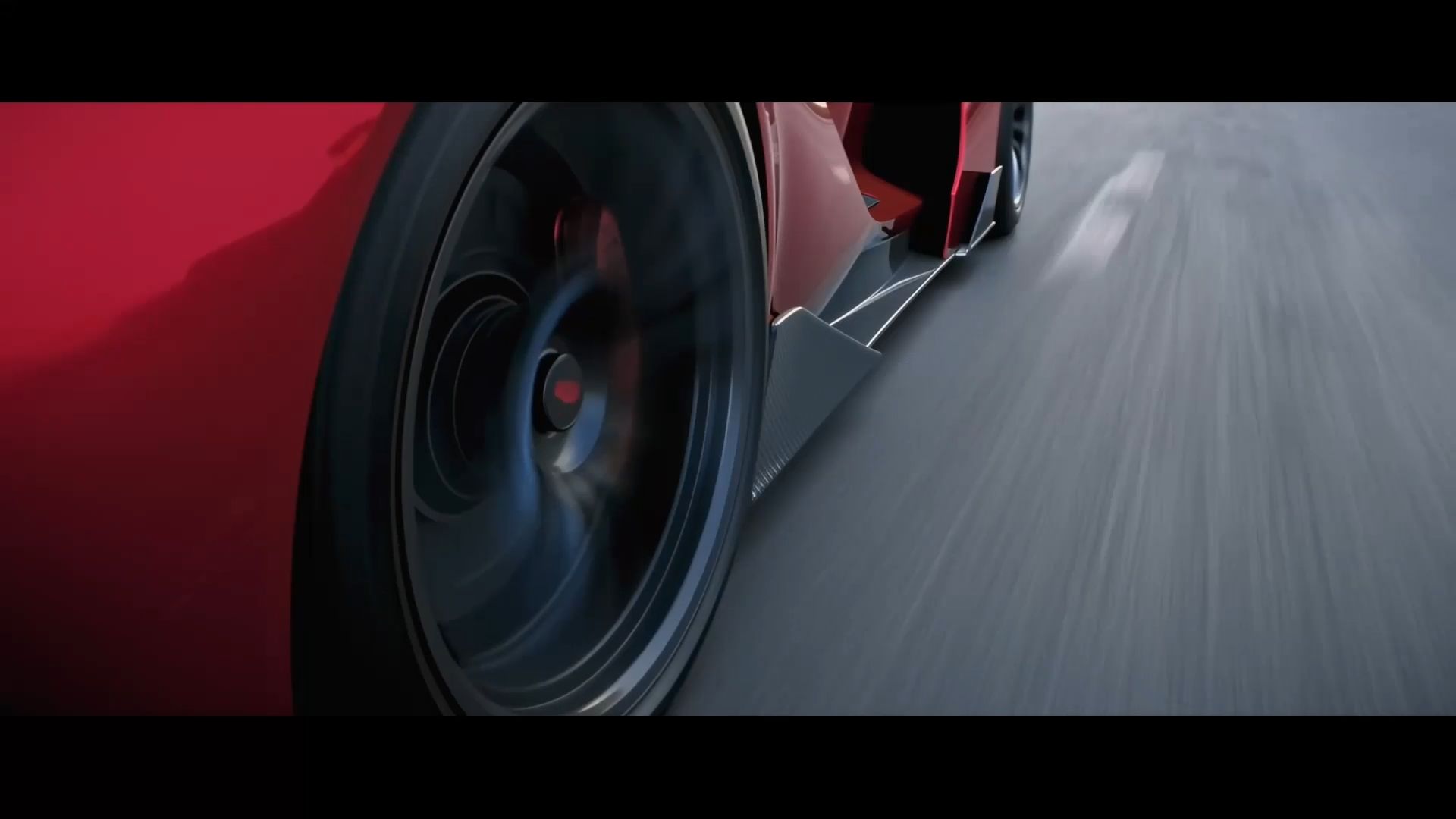
Ang CapCut ay angkop para sa maiikling social edits kung saan ang mga caption, template, at pamilyar na timeline controls ay tumutulong sa iyo na mabilis makapaghanda ng isang bersyon. Gumagana ito sa desktop, web, at mobile, kaya maginhawa para sa mga proyekto sa Shorts, Reels, at TikTok. Sinasaklaw ng libreng tier nito ang pangunahing pag-edit, habang ang ilang effect, AI tools, asset, at mga opsyon sa pag-export ay nangangailangan ng bayad na plano.
Canva
Ang Canva ay angkop para sa mga simpleng video na nangangailangan ng mga titulo, graphics, at mga layout para sa social media. Pinahihintulutan ka ng browser editor nito na ayusin ang mga clip at magdagdag ng teksto o audio. Para sa mga creator na naghahambing ng pinakamahusay na libreng online video editor na mga pagpipilian, mahalaga ang pagpili ng mga asset: ang paggamit ng sarili mong media at mga libreng elemento ay nagbibigay-daan sa mga export na walang watermark, samantalang ang mga premium na elemento ay may hiwalay na mga kondisyon sa pagbabayad.
Adobe Firefly
Dinadala ng Adobe Firefly ang na-upload na footage at mga nabuong clip sa isang browser editing workflow. Maaari mong ayusin ang video at audio sa isang timeline, saka bumuo ng karagdagang materyal sa parehong workspace. Isa itong opsyon para sa mga proyektong pinagsasama ang simpleng pagbuo at paglikha gamit ang AI, bagaman ang mga quota sa pagbuo at pag-access sa mga partikular na modelo ay nakadepende sa kasalukuyang plano.
DaVinci Resolve
Ang DaVinci Resolve ay akma sa mga proyektong nangangailangan ng detalyadong pag-edit, pagwawasto ng kulay, at paggawa ng audio sa iisang desktop application. Tumatakbo ito sa Windows, Mac, at Linux, na may malawak na libreng edisyon at bayad na Studio upgrade. Para sa mga creator na naghahambing ng pinakamahusay na video editor para sa YouTube, kapaki-pakinabang ang mga finishing control nito, bagaman kailangan pag-aralan ang interface at may ilang advanced na feature na nangangailangan ng Studio.
Shotcut
Ang Shotcut ay isang ganap na libreng open-source na editor para sa Windows, Mac, at Linux. Nagbibigay ito ng pag-edit sa timeline, mga filter, at malawak na suporta sa format nang walang bayad na edisyon na nagtatago ng mga karagdagang tampok. Angkop ito para sa mga creator na gustong magtrabaho nang lokal at umiwas sa mga gastos sa subscription. Ang mas malalaking proyekto ay nakadepende pa rin sa iyong hardware, at ang ilang kasangkapang pang-boses ay nangangailangan ng karagdagang pagsasaayos.
Bakit Pipiliin ang Kling AI bilang Iyong AI Video Editor?
Kling 4.0 ay nagpapadali sa pagpipino ng umiiral na footage nang hindi kailangan ng advanced na kasanayan sa masking o compositing. Gamitin ang mga prompt at Omni Reference upang gabayan ang mga pagbabago sa mga karakter, produkto, background, galaw ng camera, at istilong biswal habang tinutukoy ang mga detalyeng nais mong panatilihin.
Kapag kailangan ng isang proyekto ng footage na hindi mo pa nakuhaan, maaaring bumuo ang Kling 4.0 ng bagong video mula sa teksto o mga imahe. Sa hanggang 30 seconds of native generation at 10 Multiple Keyframes, maaari mong planuhin ang mahahalagang sandaling biswal bago mo dalhin ang resulta sa iyong pag-edit.
Magkakasama, tinutulungan ng mga kakayahang ito ang mga tagalikha na mas mapakinabangan ang umiiral na footage, subukan ang mga alternatibong eksena, at punan ang mga puwang nang hindi sinisimulan mula sa simula ang bawat ideya.
Ayusin ang Paggalaw ng Kamera at Pag-frame
Maaaring nararapat ang isang detalye ng produkto sa mas malapít na pagtingin, o maaaring mas gumana ang isang eksena mula sa ibang anggulo. Sa tumpak na pag-edit ng video ng Kling 4.0, maaari mong ilarawan ang framing o paggalaw ng kamera na gusto mo at gumamit ng mga sanggunian upang gabayan ang magiging resulta.
Humiling ng mas malapít na komposisyon, mas malawak na tanaw, o ibang anggulo sa paligid ng paksa. Makakatulong din ang mga sanggunian sa video upang ipabatid ang paggalaw at pacing ng kamera, mula sa mabagal na push-in hanggang sa mas dynamic na tracking o orbit shot.
Ang pinahusay na dynamic motions ng Kling 4.0 ay sumusuporta sa mas malaking katatagan sa panahon ng kumplikadong paggalaw, na nagbibigay sa iyo ng mas maraming puwang para tuklasin ang mga cinematic na kuha.
Panatilihing tiyak ang direksiyon: ang mabagal na paglapit sa isang produkto ay dapat na iba ang pakiramdam kaysa sa tanawing umiikot sa paligid nito. Panoorin ang binagong clip hanggang dulo upang suriin kung nananatiling magkakaugnay ang pagfa-frame, galaw, at nakapaligid na eksena.
Panatilihing pare-pareho ang mga paksa sa kabuuan ng pag-edit ng video
Gusto mo bang baguhin ang hitsura ng isang karakter nang hindi muling kinukunan ang eksena? Pinapayagan ka ng Kling 4.0 na gumamit ng mga tekstong tagubilin at mga sanggunian ng karakter upang gabayan ang mga target na pagbabago sa umiiral na footage.
Magsimula sa orihinal na video, pagkatapos ay magdagdag ng malinaw na larawan ng sanggunian o suportadong sanggunian ng paksa. Tukuyin ang taong nais mong palitan at ilarawan kung aling mga bahagi ng orihinal na performance ang dapat manatili, tulad ng damit, galaw ng katawan, pag-iilaw, o direksiyon ng kamera.
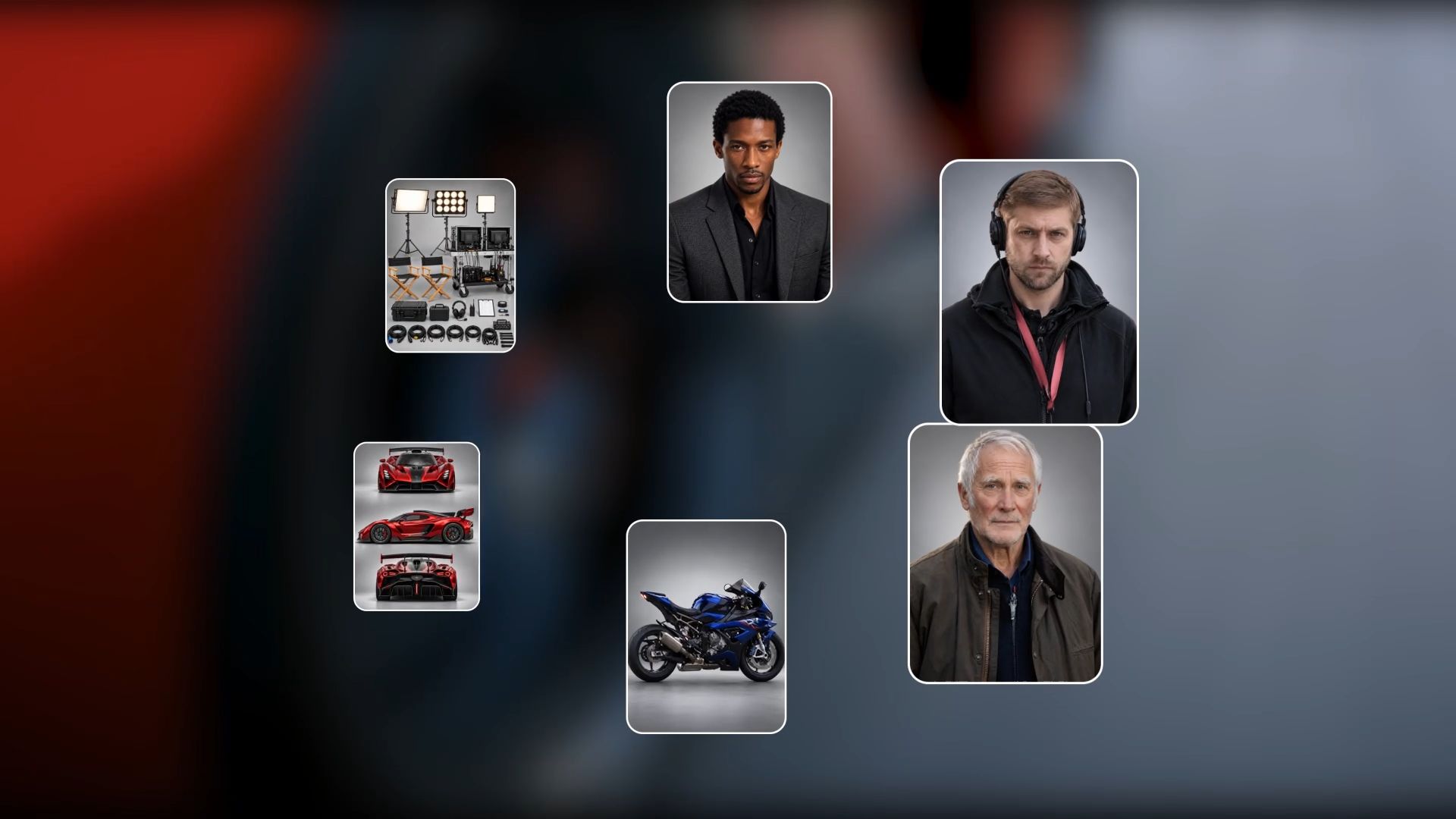
Para sa mga paulit-ulit na karakter, tinutulungan ng Omni Reference na mapanatili ang madaling makilalang mga tampok sa mukha at iba pang tumutukoy na detalye sa iba’t ibang eksena at mga rebisyon. Maaari mong pagsamahin ang mga imahe, video, at mga sangguniang paksa upang bigyan ang modelo ng mas maraming konteksto tungkol sa karakter na nais mong likhain.
Kapaki-pakinabang ito para sa mga baryasyon ng karakter, mga video na pang-promosyon, at malikhaing nilalaman sa social media. Suriin ang buong na-edit na clip upang matiyak na nananatiling makikilala ang bagong karakter at gumagana pa rin ang nakapaligid na aksyon.
Baguhin ang mga paksa at mga background gamit ang mga sanggunian
Kung kailangan ng bagong set ang isang kuha ng produkto, hindi mo laging kailangang kunan ulit ito. Sa Kling 4.0, maaari mong ilarawan ang background na gusto mo at magdagdag ng isang imahe upang gabayan ang hitsura nito. Kung wala kang angkop na reperensya, maaaring tumulong ang isang AI background generator na lumikha ng imahe ng setting na nasa isip mo. Ang kaparehong paraan ay makatutulong sa iyong palitan ang isang karakter o produkto: tukuyin kung ano ang dapat baguhin, magbigay ng malinaw na reperensya, at sabihin kung aling mga detalye ng orihinal na eksena ang nais mong panatilihin.
Para sa isang gawain ng video background remover, tukuyin ang bagong setting at ang mga bahagi ng eksenang nais mong mapanatili. Sabihin kung dapat manatili ang orihinal na galaw, kasuotan, o ibang tao. Suriin ang buong clip pagkatapos; maaaring maapektuhan pa rin ng hininging pagbabago ang mga kalapit na detalye.

Baguhin ang Iyong Mga Kuha gamit ang Bagong Biswal na Estilo
Maaaring nasa tama ang aksyon at nilalaman ng iyong video, ngunit hindi ang visual style na gusto mo. Pinapayagan ka ng Kling 4.0 na gumamit ng mga prompt at mga visual na sanggunian upang tuklasin ang mga bagong hitsura para sa umiiral na footage, mula sa cinematic realism hanggang sa anime, watercolor, o mga estilong hango sa cyberpunk.
Ilarawan ang mga kulay, pag-iilaw, materyales, mga tekstura, at atmosferang gusto mo. Magdagdag ng mga larawan ng sanggunian kapag kailangan ng isang partikular na estilo ng mas malinaw na visual na direksyon, at tukuyin kung aling mga karakter, aksyon, at detalye ng eksena ang dapat manatiling madaling makilala.
Kung nire-refresh mo man ang promosyonal na footage, bumubuo ng malikhaing social videos, o sumusubok ng ibang estetika, nagbibigay ang pamamaraang ito ng mas maraming paraan upang mag-eksperimento nang hindi muling kinukunan ang buong eksena o mano-manong binubuo ang bawat epekto.
Palawigin ang Iyong Video Hanggang 2 Minuto
Kailangan mo ba ng mas mahabang oras para ikuwento ang iyong kuwento? Sa Kling 4.0, maaari mong palawigin ang isang video nang maraming beses, bumubuo ng mas mahahabang sequence na hanggang 2 minuto.
Ipagpatuloy ang mga galaw ng karakter, paunlarin ang isang pag-uusap, o magdagdag ng mga bagong sandali ng kuwento nang hindi nagsisimula muli. Gamitin ang mga prompt upang gabayan ang susunod na mangyayari habang pinananatiling pare-pareho ang paksa, tagpuan, at galaw sa orihinal na footage.
Kung gumagawa ka man ng presentasyon ng produkto, eksenang may cinematic na dating, o maikling kuwento, nagbibigay ng mas maluwag na espasyo ang maraming extension para umusbong ang iyong mga ideya. Suriin ang bawat pagpapatuloy at pinuhin ang iyong mga prompt upang manatiling magkakaugnay ang pagkakasunod-sunod habang lumalawak ito.
Paano Mag-edit ng Video gamit ang Kling 4.0
Maaari kang magsimula sa isang maikling clip at malinaw na pagbabago. Ang AI editing workflow ng Kling 4.0 ay nakatutok sa tatlong gawain: i-upload ang footage at mga reference, ilarawan kung ano ang dapat magbago at manatili, at suriin ang nilikhang resulta.
Para sa pag-e-edit ng umiiral na footage, sinusuportahan ng Kling 4.0 ang hanggang limang input video clip, kabilang ang isang pangunahing video. Ang bawat input video ay dapat 3–30 segundo ang haba, at ang pinagsamang tagal nila ay hindi maaaring lumampas sa 30 segundo.
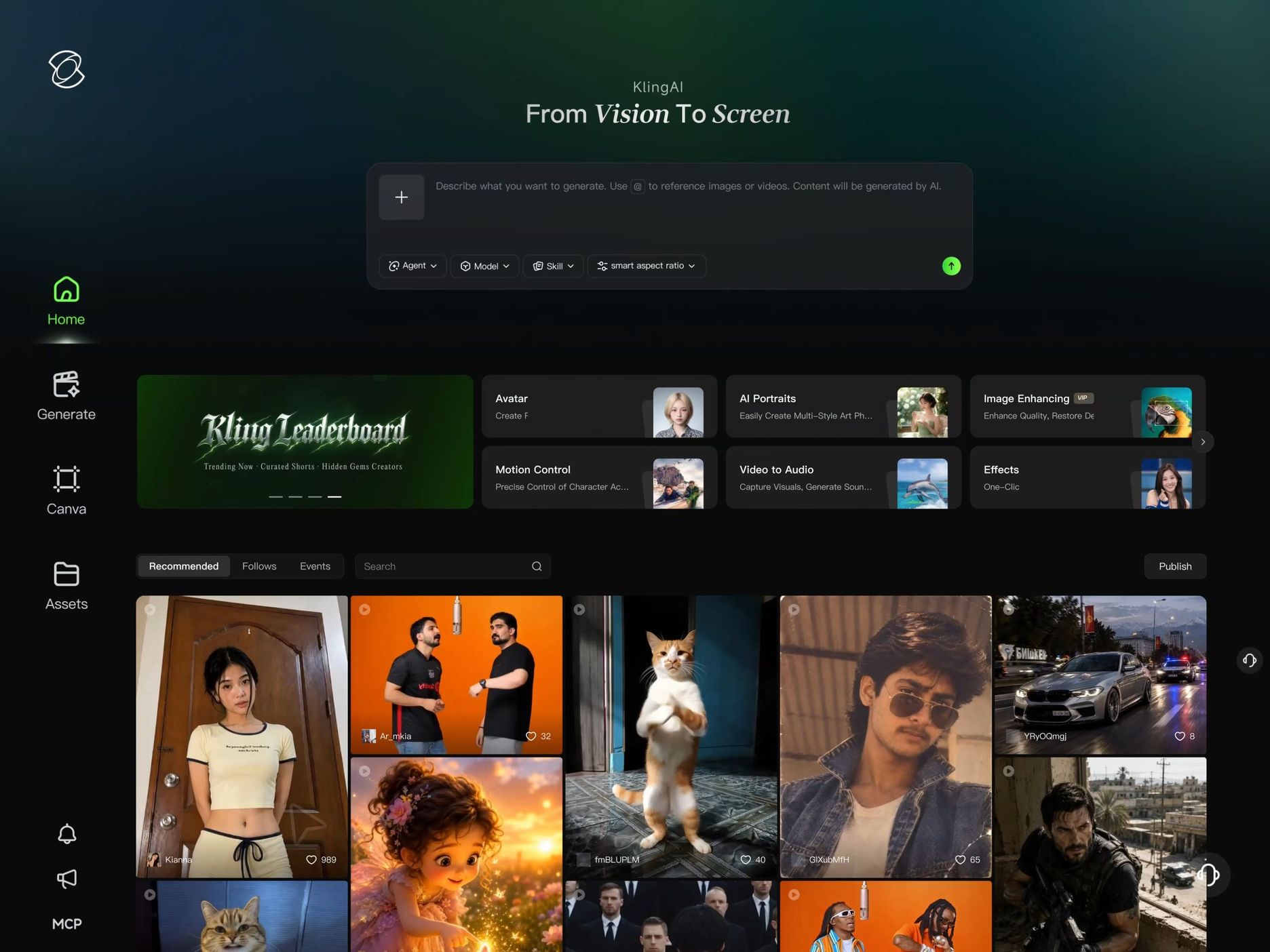
Hakbang 1: I-upload ang Iyong Clip at mga Materyal na Sanggunian
Ang Omni Reference ng Kling 4.0 ay sumusuporta hanggang 15 pinagsamang reference asset sa mga suportadong workflow na pinapatnubayan ng reference, na napapailalim sa mga indibidwal na limitasyon ng input. Pumili ng mga reference na malinaw na nagpapakita ng mga detalyeng nais mong panatilihin o baguhin.
Halimbawa, maaaring gabayan ng larawan ng produkto ang packaging at kulay, habang ang larawan ng karakter ay maaaring gumabay sa itsura. Kung papalitan mo ang isang tao sa orihinal na footage, gumamit ng malinaw na reference ng bagong karakter.
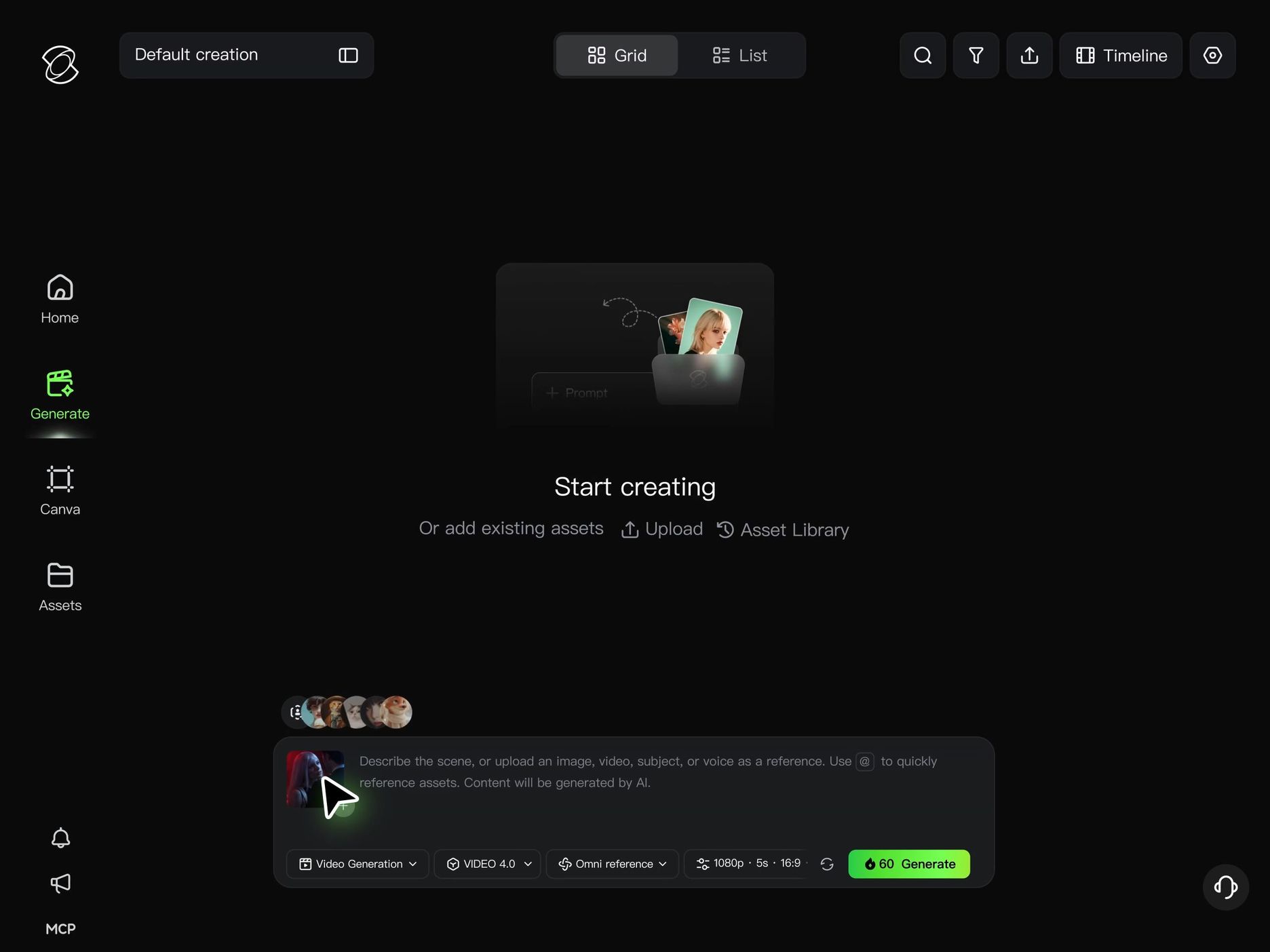
Hakbang 2: Ilarawan kung ano ang babaguhin at kung ano ang mananatili
Sumulat ng nakatuong prompt na naglalarawan sa eksaktong pagbabagong nais mong gawin. Tukuyin ang paksa, background, tanaw ng camera, o visual na istilo na nais mong ayusin, pagkatapos ay ipaliwanag kung aling reference ang dapat gumabay sa resulta.
Ganoon din kahalaga, ilarawan kung ano ang dapat manatili.
Halimbawa, maaari mong hilingin sa Kling 4.0 na ilagay ang isang presenter sa bagong setting habang pinananatiling kasing pareho hangga't maaari ang kasuotan, mga galaw, at orihinal na direksiyon ng camera ng tao.
Kapag maraming tao ang lumilitaw sa isang kuha, maging malinaw kung aling karakter ang dapat palitan ng bawat reference. Panatilihing tiyak ang iyong mga tagubilin upang may malinaw na saklaw ang hinihiling na pag-edit.
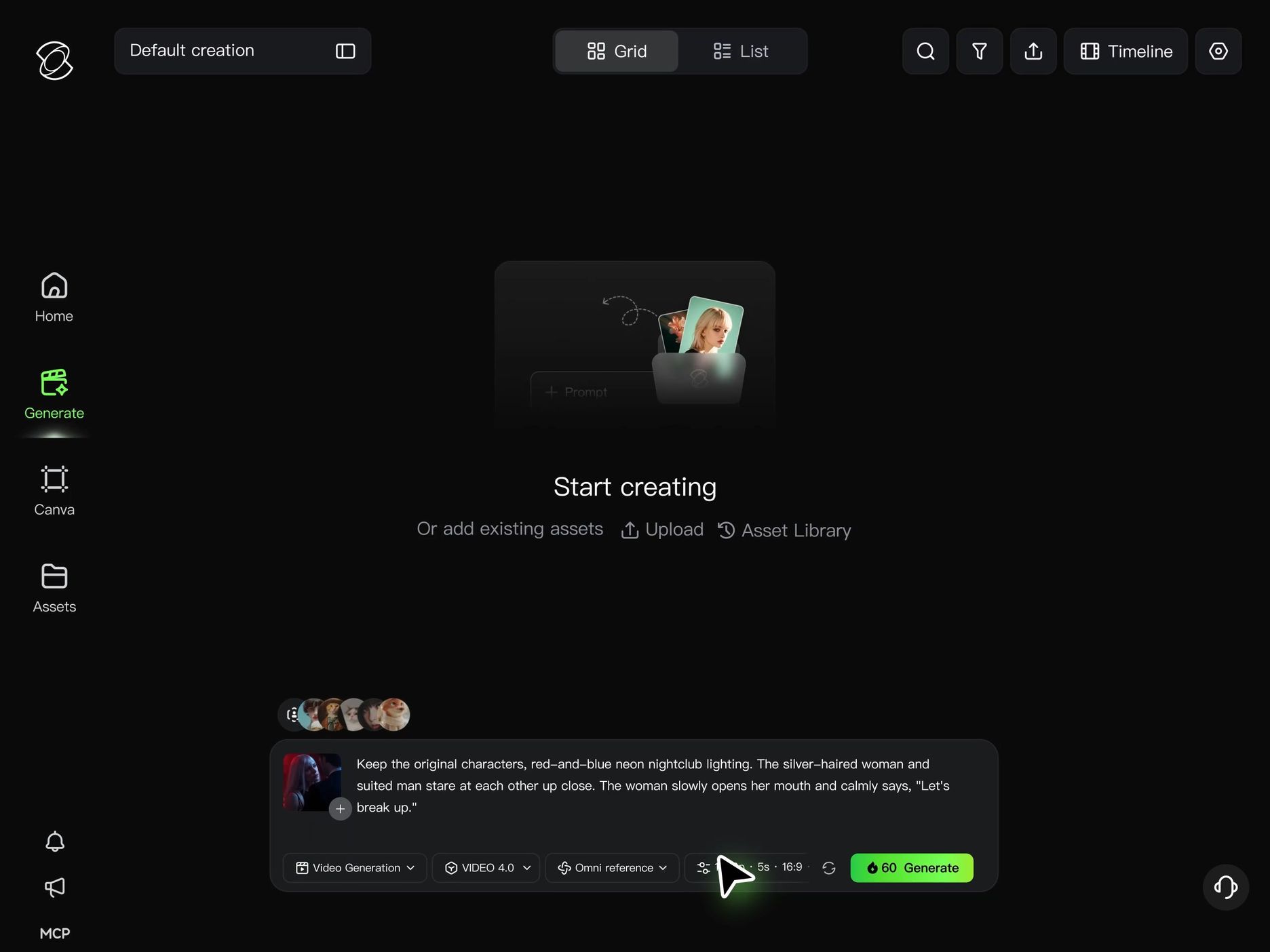
Hakbang 3: Bumuo at Suriin ang Resulta
Suriin ang kinakailangang credits at mga magagamit na setting ng modelo, pagkatapos ay bumuo ng iyong inedit na video.
Ihambing ang resulta sa orihinal na footage. Tingnan ang nabagong paksa o background, ngunit suriin din ang mga kalapit na karakter, galaw, framing, pag-iilaw, at visual na kontinwidad.
Kung may hindi tama, pinuhin ang iyong mga tagubilin o reference at bumuo ng isa pang bersyon. Suriin ang buong clip bago i-download ang bersyong gusto mo.
Kung kailangan ng iyong proyekto ng karagdagang shot sa halip na rebisyon ng umiiral na footage, sinusuportahan din ng Kling 4.0 ang text-to-video at image-to-video na pagbuo. Ang 3–30-second native generation nito at Multiple Keyframes, na may hanggang 10 keyframe images, ay makakatulong gumabay sa isang bagong sequence.
Para sa mas mahahabang kuwento, ipagpatuloy ang video sa pamamagitan ng maraming extension, bumuo ng isang pagkakasunod-sunod na hanggang 2 minuto habang sinusuri ang pagkakapare-pareho sa pagitan ng bawat pagpapatuloy. (Malapit na)
Wakas
Ang pinakamahusay na mga libreng video editor ay tumutulong sa iyo na gawin ang trabahong kailangan ng iyong footage. Ang ilan ay perpekto para sa pagputol ng mga clip, pagdaragdag ng mga caption, at pagtatapos ng timeline. Ang iba naman ay nagbibigay sa iyo ng mga bagong paraan upang baguhin ang nangyayari sa loob ng isang shot.
Kung halos tama na ang isang eksena, hinahayaan ka ng Kling 4.0 na tuklasin ang ibang karakter, produkto, background, o pagtrato ng camera sa pamamagitan ng mga prompt at sanggunian. Maaari ka ring lumikha ng mga nawawalang shot o magpalawig ng isang video kapag nangangailangan ng mas maraming oras ang iyong kuwento upang umunlad.
Magsimula sa isang clip na pinahahalagahan mo at isang pagbabagong magpapaganda ng silbi nito. Ihanda ang malinaw na sanggunian, ilarawan ang rebisyon, at suriin ang resulta bago magpatuloy.
Mga Madalas Itanong
Talagang libre ba ang mga libreng video editor?
Oo. Maraming libreng video editor ang nagbibigay-daan sa iyo na makapagsimula nang walang subscription. Nag-aalok ang ilan ng ganap na libreng desktop software, samantalang ang iba ay may mga libreng plano o mga credit para sa mga tampok na pinapagana ng AI. Nagbibigay ang Kling AI ng mga libreng credit sa mga bagong user kapag nagparehistro, at maaaring makatanggap ang mga rehistradong user ng karagdagang libreng credit sa pamamagitan ng pag-log in bawat buwan. Pinadadali ng mga credit na ito ang pag-explore sa mga kwalipikadong tool sa paglikha at pag-edit ng AI video nang hindi nagbabayad nang pauna.
Aling video editor app ang pinakamainam na gamitin nang libre?
Para sa mga pangunahing cut at social clip sa telepono, nag-aalok ang CapCut ng libreng panimulang punto, na may ilang tool at asset na nakalaan para sa mga bayad na plano. Kung nais mong ilarawan ang mga pagbabagong gagawin sa isang eksena sa halip na magtipon lang ng mga clip, nag-aalok din ang Kling AI ng mobile access. Nakasalalay ang mas mainam na pagpipilian sa gawain at sa mga function na available sa iyong account.
Mayroon bang magandang libreng online video editor?
Oo. Ang Kling AI ay isang online na opsyon para sa mga creator na nais ng AI-powered na pag-edit nang hindi nag-i-install ng kumplikadong desktop software. Maaari kang gumamit ng mga prompt at visual na sanggunian para baguhin ang mga subject, ayusin ang mga background, baguhin ang pag-frame ng mga shot, at i-transform ang mga visual style nang direkta sa iyong browser. Ginagawang sulit na isaalang-alang ang Kling AI kapag inihahambing ang pinakamahusay na mga opsyon sa online video editor para sa mga malikhaing proyekto.
Ano ang Pinakamahusay na AI Video Editor para sa mga Baguhan?
Para sa mga baguhan na nais baguhin ang isang karakter, background, produkto, o view ng camera, ang Kling 4.0 ay nag-aalok ng prompt-at-reference na workflow.
Maaari mong ilarawan ang nais na rebisyon at magbigay ng mga sumusuportang larawan o iba pang sanggunian sa halip na manu-manong buuin ang bawat pagbabago gamit ang mga mask at compositing layer.
Mahalaga pa rin ang malinaw na source footage at nakapokus na kahilingan, at dapat suriin ang nabuong resulta bago gamitin.
Maaari ko bang gamitin nang libre ang mga tool sa pag-edit ng video ng Kling AI?
Oo! Nag-aalok ang Kling AI ng mga libreng credit para matulungan kang makapagsimula. Nakakatanggap ang mga bagong user ng mga libreng credit kapag nagparehistro sila, habang ang mga kasalukuyang user ay makakakolekta ng karagdagang mga credit sa pamamagitan ng buwanang pag-login. Maaari mong gamitin ang mga credit na ito upang galugarin ang mga kuwalipikadong tool sa AI video creation at editing, mag-eksperimento sa mga prompt at visual reference, at makadiskubre ng mga bagong paraan para pagandahin ang iyong footage. Mag-login lang upang tingnan ang iyong magagamit na mga credit at magsimulang lumikha.



